Este documento proporciona instrucciones sobre cómo trabajar con diapositivas en PowerPoint. Explica cómo insertar, seleccionar, copiar, duplicar, mover y eliminar diapositivas. También cubre cómo insertar diapositivas de otras presentaciones.
COLEGIO NACIONAL
NICOLAS ESGUERRA
EDIFICAMOSFUTUROS
ALEXANDER junior PEREZ hernandez:805
EMAIL:AP.SABER@GAMIL.COM
TICALEXANDERPEREZ805.BLOSPOT.COM
PROFESOR: Jhon alexander
EMAIL: Profesor.jhon@gamil.com
BLOG: teknonicolas.blogspot.com
805
Caraballo acosta
2.
Trabajar con diapositivas:
3.1.Insertar una nueva diapositiva
3.2. Seleccionar diapositivas
3.3. Copiar una diapositiva
3.4. Duplicar una diapositiva
3.5. Mover diapositivas
3.6. Eliminar diapositivas
Insertar diapositiva de otra presentación
3.
3.1. Insertar unanueva
diapositiva.
Para apreciar mejor cómo se inserta la
diapositiva te recomendamos que utilices
la vista normal y que selecciones la
pestaña diapositiva; del área de
esquema. Puedes añadir una diapositiva
de dos formas:
**Pulsa en el botón Nueva
diapositiva que se encuentra en la
pestaña Inicio
**O bien utiliza las teclas Ctrl + M para
duplicar la diapositiva seleccionada.
4.
Una vez realizadoesto podrás apreciar que en el
área de esquema aparece al final una nueva
diapositiva. En caso de haber una diapositiva
seleccionada, la nueva se insertará tras ella.
Como puedes ver en la imagen de la derecha, si
hacemos clic en la flecha que se encuentra bajo el
botón Nueva diapositiva, podremos elegir su
diseño o tema.
6.
3.2. Seleccionar diapositivas
Pararealizar las acciones que veremos a continuación en
ocasiones será necesario saber seleccionar diapositivas.
Por lo tanto vamos a ver cómo hacerlo. Desde la
vista Normal, lo más adecuado es seleccionarlas en las
miniaturas que se muestran en el área de
esquema, cuando se tiene activa la
pestaña Diapositivas Aunque resulta más cómodo
hacerlo desde la vista Clasificador de
diapositivas. Para seleccionar una
diapositiva, hacemos clic sobre ella. Así, las acciones
realizadas se aplicarán a esta.
7.
Para seleccionar varias
diapositivas
consecutivas,hacemos
clic sobre la primera de
ellas y pulsamos la tecla
MAYÚS. Sin soltar dicha
tecla, hacemos clic en la
última diapositiva del
tramo a seleccionar.
8.
Para seleccionar
varias diapositivas
no
contiguas,mantendre
mos la tecla MAYÚS
pulsada e iremos
haciendo clic en cada
una de ellas.
Como puedes observar, las diapositivas seleccionadas se
distinguen por el borde coloreado que las rodea.
9.
3.3. Copiar unadiapositiva:
Si estás situado en la
vista normal te
aconsejamos
selecciones la pestaña
de diapositiva del
área de esquema ya
que te será más fácil
situarte en el lugar
dónde quieres copiar la
diapositiva. También
resulta muy práctico
realizar este tipo de
acciones desde la
vista clasificador de
diapositivas.
Para copiar una diapositiva
en una misma presentación
puedes hacerlo de varias
formas:
Desde la cinta:
Seleccionar la diapositiva a
copiar y pulsar en el botón
ue se encuentra en la
pestaña Inicio.
Después seleccionar la
diapositiva detrás de la cual
se insertará la diapositiva a
copiar y pulsar el botón
10.
Desde el teclado:
Hacerclic sobre la diapositiva a copiar y pulsar la
combinación de teclas CTRL + C (que realiza la acción de
copiar).
Hacer clic sobre la diapositiva detrás de la cual se insertará
la copia y pulsar CTRL + V (pegar).
Es posible copiar varias diapositivas a la
vez, seleccionándolas antes de ejecutar la acción de copiar.
Para practicar estas operaciones te aconsejamos realizar el
ejercicio Copiar diapositivas.
11.
3.4. Duplicar unadiapositiva
Otra forma de copiar una
diapositiva es duplicándola, la
diferencia es que duplicar sirve
para copiar una diapositiva en la
misma presentación mientras
que con copiar puedes copiar la
diapositiva en otra presentación.
Para duplicar primero selecciona
las diapositivas a duplicar. Una
vez seleccionadas puedes
duplicarlas de varias
formas, elige la que más cómoda
te resulte:
12.
Desde la bandade
opciones desplegando el menú Nueva
diapositiva y seleccionando la
opción Duplicar diapositivas
seleccionadas.
O bien utilizando la
combinación
de teclas Ctrl + Alt
+D
13.
3.5. Mover diapositivas
Paramover una o varias diapositivas
realizamos los mismos pasos que para
copiarlas. La única diferencia es que la
acción a realizar
será Cortar/Pegar, en vez de
Copiar/Pegar.
Por lo tanto, podemos hacerlo desde:
La opción Cortar del menú
contextual, o de la ficha Inicio.
La combinación de teclas CTRL+X.
O bien arrastrando:
Para mover las diapositivas de lugar
dentro de una misma presentación
debemos seleccionar la diapositiva a
desplazar y, sin soltar el botón
izquierdo del ratón, arrastrarla hasta la
posición final.
14.
O bien arrastrando:
Paramover las diapositivas de lugar dentro de
una misma presentación debemos seleccionar
la diapositiva a desplazar y, sin soltar el botón
izquierdo del ratón, arrastrarla hasta la
posición final.
Al desplazarla el puntero del ratón muestra
junto a él un rectángulo dibujado, y aparece
una delgada línea cuando nos situamos entre
dos diapositivas. Esta línea indica en qué
posición se situará la diapositiva. Por
ejemplo, si queremos colocar
la segunda diapositiva entre las
diapositivas 3 y 4, moveremos el ratón hasta
que la línea esté entre la 3 y la 4. En la
siguiente imagen puedes observar cómo se ha
realizado la operación en la vista Clasificador
de diapositivas.
15.
Una vez estamos
situadosen la posición
de destino, soltamos el
botón del ratón y
automáticamente la
diapositiva se desplazará
a la posición. Las
diapositivas se
renumerarán de acuerdo
con su nuevo orden.
El funcionamiento es idéntico
en la vista Normal, donde lo
más sencillo sería mover las
miniaturas de la
ficha Diapositivas, aunque
también podemos moverlas si
se encuentra activa la
pestaña Esquema. En este
último caso lo haremos
desplazando el pequeño
símbolo que las representa .
Lo arrastraremos como ya
hemos visto en el ejemplo
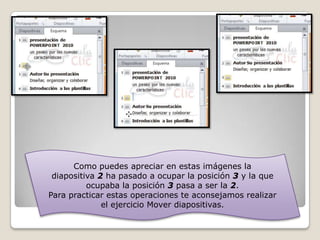
anterior. La siguiente imagen
muestra cómo realizaríamos
el mismo movimiento que
hemos visto anteriormente:
la segunda diapositiva entre
las diapositivas 3 y 4.
16.
Como puedes apreciaren estas imágenes la
diapositiva 2 ha pasado a ocupar la posición 3 y la que
ocupaba la posición 3 pasa a ser la 2.
Para practicar estas operaciones te aconsejamos realizar
el ejercicio Mover diapositivas.
17.
3.6. Eliminar diapositivas
Paraeliminar una o varias diapositivas, lo primero que
debemos hacer es seleccionarlas, como ya hemos visto en
esta unidad. Luego, disponemos de dos métodos para
ejecutar la eliminación. Escoge el que más cómodo te
resulte.
***Utilizando el menú
contextual que aparece
al hacer clic con el botón
derecho del ratón sobre
su miniatura. La opción
adecuada será Eliminar
diapositiva.
***Pulsando la
tecla SUPR.
Para practicar estas
operaciones te
aconsejamos realizar el
ejercicio Eliminar
diapositivas