Manipular botones
Para manipular un botón primero debes saber que es

Los botones de flash son objetos gráficos a los que podemos asignar diferentes estados
(norma, sobre, presionado,) y que cuando los pulsemos, se ejecuten determinadas
acciones.

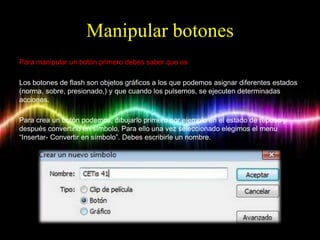
Para crea un botón podemos, dibujarlo primero por ejemplo en el estado de reposo y
después convertirlo en símbolo, Para ello una vez seleccionado elegimos el menu
“Insertar- Convertir en símbolo”. Debes escribirle un nombre.
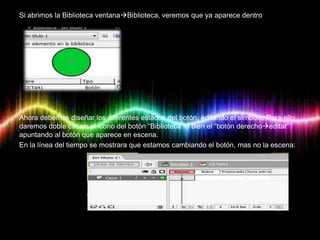
Si abrimos la Biblioteca ventanaBiblioteca, veremos que ya aparece dentro


Ahora debemos diseñar los diferentes estados del botón, editando el símbolo. Para ello
daremos doble clic en el icono del botón “Biblioteca” o bien el “botón derechoeditar”
apuntando al botón que aparece en escena.
En la línea del tiempo se mostrara que estamos cambiando el botón, mas no la escena:
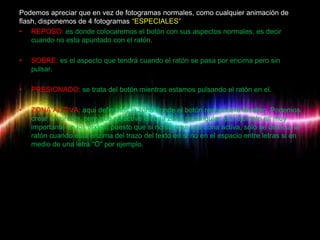
Podemos apreciar que en vez de fotogramas normales, como cualquier animación de
flash, disponemos de 4 fotogramas “ESPECIALES”
• REPOSO: es donde colocaremos el botón con sus aspectos normales, es decir
    cuando no esta apuntado con el ratón.

•   SOBRE: es el aspecto que tendrá cuando el ratón se pasa por encima pero sin
    pulsar.

•   PRESIONADO: se trata del botón mientras estamos pulsando el ratón en el.

•   ZONA ACTIVA: aquí definimos la zona donde el botón responderá al ratón. Podemos
    crear un circulo, pero que se active en una zona rectangular, por ejemplo es muy
    importante en los textos, puesto que si no se crea una zona activa, solo se detecta el
    ratón cuando esta enzima del trazo del texto en si no en el espacio entre letras si en
    medio de una letra “O” por ejemplo.
Para crear diferentes efectos en cada estado, podemos hacerlo en una forma fácil pero
efectiva, partiendo del mismo dibujo y cambiando solo el tono de color por ejemplo.
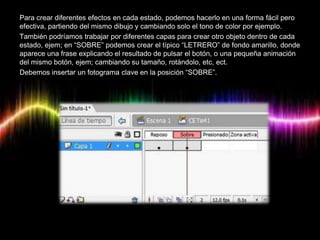
También podríamos trabajar por diferentes capas para crear otro objeto dentro de cada
estado, ejem; en “SOBRE” podemos crear el típico “LETRERO” de fondo amarillo, donde
aparece una frase explicando el resultado de pulsar el botón, o una pequeña animación
del mismo botón, ejem; cambiando su tamaño, rotándolo, etc, ect.
Debemos insertar un fotograma clave en la posición “SOBRE”.
También podemos asignar una
acción a dicho botón.
Seleccionando el botón, Abriremos
el panel de acciones
VentanaAcciones.
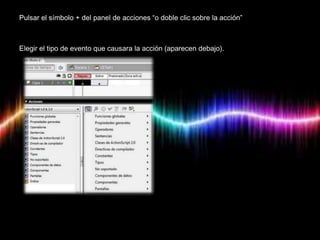
Pulsar el símbolo + del panel de acciones “o doble clic sobre la acción”


Elegir el tipo de evento que causara la acción (aparecen debajo).
Unidad 4

Unidad 4

  • 2.
    Manipular botones Para manipularun botón primero debes saber que es Los botones de flash son objetos gráficos a los que podemos asignar diferentes estados (norma, sobre, presionado,) y que cuando los pulsemos, se ejecuten determinadas acciones. Para crea un botón podemos, dibujarlo primero por ejemplo en el estado de reposo y después convertirlo en símbolo, Para ello una vez seleccionado elegimos el menu “Insertar- Convertir en símbolo”. Debes escribirle un nombre.
  • 3.
    Si abrimos laBiblioteca ventanaBiblioteca, veremos que ya aparece dentro Ahora debemos diseñar los diferentes estados del botón, editando el símbolo. Para ello daremos doble clic en el icono del botón “Biblioteca” o bien el “botón derechoeditar” apuntando al botón que aparece en escena. En la línea del tiempo se mostrara que estamos cambiando el botón, mas no la escena:
  • 4.
    Podemos apreciar queen vez de fotogramas normales, como cualquier animación de flash, disponemos de 4 fotogramas “ESPECIALES” • REPOSO: es donde colocaremos el botón con sus aspectos normales, es decir cuando no esta apuntado con el ratón. • SOBRE: es el aspecto que tendrá cuando el ratón se pasa por encima pero sin pulsar. • PRESIONADO: se trata del botón mientras estamos pulsando el ratón en el. • ZONA ACTIVA: aquí definimos la zona donde el botón responderá al ratón. Podemos crear un circulo, pero que se active en una zona rectangular, por ejemplo es muy importante en los textos, puesto que si no se crea una zona activa, solo se detecta el ratón cuando esta enzima del trazo del texto en si no en el espacio entre letras si en medio de una letra “O” por ejemplo.
  • 5.
    Para crear diferentesefectos en cada estado, podemos hacerlo en una forma fácil pero efectiva, partiendo del mismo dibujo y cambiando solo el tono de color por ejemplo. También podríamos trabajar por diferentes capas para crear otro objeto dentro de cada estado, ejem; en “SOBRE” podemos crear el típico “LETRERO” de fondo amarillo, donde aparece una frase explicando el resultado de pulsar el botón, o una pequeña animación del mismo botón, ejem; cambiando su tamaño, rotándolo, etc, ect. Debemos insertar un fotograma clave en la posición “SOBRE”.
  • 6.
    También podemos asignaruna acción a dicho botón. Seleccionando el botón, Abriremos el panel de acciones VentanaAcciones.
  • 7.
    Pulsar el símbolo+ del panel de acciones “o doble clic sobre la acción” Elegir el tipo de evento que causara la acción (aparecen debajo).