Manual de Operación
Nombre: María Gabriela Romero de Jesús
Grado: 1° Grupo: “1”
N.l:40
Turno matutino
Materia: informática y computación
Escuela Preparatoria Oficial Anexa a la Normal de Tlalnepantla
 Conceptos básicos:
 Presentación
 Diapositiva
 Estilo
 Animación
 Vista
 Pasos iniciales de las presentaciones
 Presentaciones en blanco
 Presentación con asistente
 Aspectos de diseño de la presentación
 Tamaño, orientación y patrón de diapositiva
 Herramientas de edición de presentaciones
 Seleccionar diapositiva
 Mover, copiar, borrar, insertar y duplicar diapositivas
 Efectos de transición de diapositiva
 Aspectos de diseño de diapositiva
 Texto
 Dibujo
 Imágenes
 Herramientas de edición de diapositiva
 Seleccionar objetos
 Mover, copiar, borrar e insertar objetos
 Alinear objetos
 Distribuir objetos horizontal y verticalmente
 Girar y voltear objeto
 Aspectos del formato del objeto
 Formato de caracteres
 Formato de dibujo
 Formato de imagen
 Herramientas de corrección
 Ortografía y gramática
 Herramientas de objeto
 Agrupar, desagrupar reagrupar objetos
 Ordenar objetos en distintos planos
 Rotar
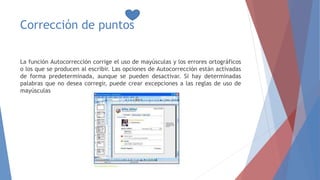
 Corrección de puntos
 Diseño a manos libres
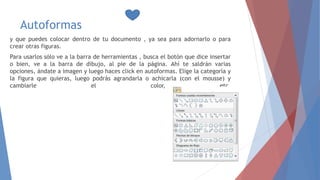
 Autoformas
 Herramientas de multimedios
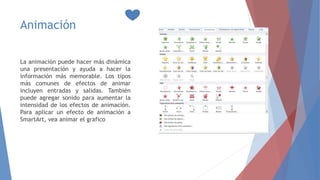
 Animación
 Audio
 Video
Presentación
es una presentación creada utilizando
el software
es una colección de diapositivas
individuales que contienen información
sobre un tema. Son comúnmente
utilizadas en reuniones y
entrenamientos de negocios y con
propósitos educacionales.
usualmente comienzan con una
diapositiva que contiene el nombre del
tema de la presentación y contiene el o
los nombres de los presentadores. El
título es seguido por diapositivas de
contenido, que poseen información en
formato de texto, usualmente en una
lista y a veces de forma gráfica.
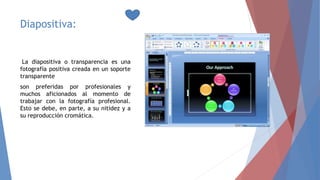
Diapositiva:
La diapositiva o transparencia es una
fotografía positiva creada en un soporte
transparente
son preferidas por profesionales y
muchos aficionados al momento de
trabajar con la fotografía profesional.
Esto se debe, en parte, a su nitidez y a
su reproducción cromática.
Estilo
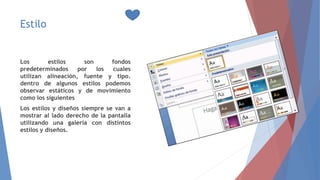
Los estilos son fondos
predeterminados por los cuales
utilizan alineación, fuente y tipo.
dentro de algunos estilos podemos
observar estáticos y de movimiento
como los siguientes
Los estilos y diseños siempre se van a
mostrar al lado derecho de la pantalla
utilizando una galería con distintos
estilos y diseños.
Animación
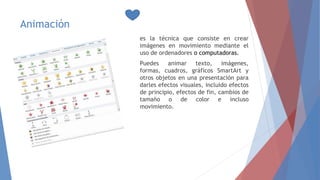
es la técnica que consiste en crear
imágenes en movimiento mediante el
uso de ordenadores o computadoras.
Puedes animar texto, imágenes,
formas, cuadros, gráficos SmartArt y
otros objetos en una presentación para
darles efectos visuales, incluido efectos
de principio, efectos de fin, cambios de
tamaño o de color e incluso
movimiento.
Vista
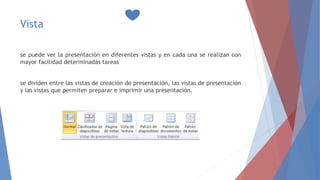
se puede ver la presentación en diferentes vistas y en cada una se realizan con
mayor facilidad determinadas tareas
se dividen entre las vistas de creación de presentación, las vistas de presentación
y las vistas que permiten preparar e imprimir una presentación.
Presentaciones en blanco
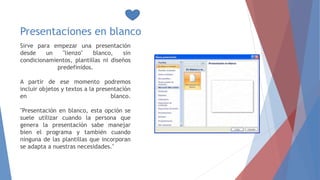
Sirve para empezar una presentación
desde un "lienzo" blanco, sin
condicionamientos, plantillas ni diseños
predefinidos.
A partir de ese momento podremos
incluir objetos y textos a la presentación
en blanco.
"Presentación en blanco, esta opción se
suele utilizar cuando la persona que
genera la presentación sabe manejar
bien el programa y también cuando
ninguna de las plantillas que incorporan
se adapta a nuestras necesidades."
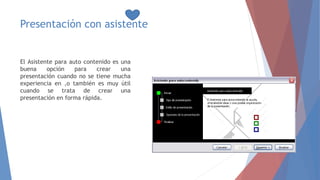
Presentación con asistente
El Asistente para auto contenido es una
buena opción para crear una
presentación cuando no se tiene mucha
experiencia en ,o también es muy útil
cuando se trata de crear una
presentación en forma rápida.
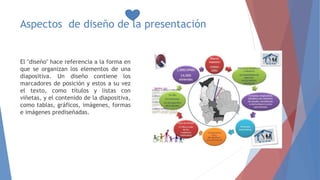
Aspectos de diseño de la presentación
El "diseño" hace referencia a la forma en
que se organizan los elementos de una
diapositiva. Un diseño contiene los
marcadores de posición y estos a su vez
el texto, como títulos y listas con
viñetas, y el contenido de la diapositiva,
como tablas, gráficos, imágenes, formas
e imágenes prediseñadas.
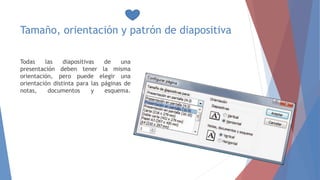
Tamaño, orientación y patrón de diapositiva
Todas las diapositivas de una
presentación deben tener la misma
orientación, pero puede elegir una
orientación distinta para las páginas de
notas, documentos y esquema.
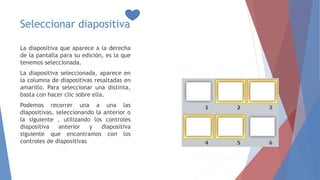
Seleccionar diapositiva
La diapositiva que aparece a la derecha
de la pantalla para su edición, es la que
tenemos seleccionada.
La diapositiva seleccionada, aparece en
la columna de diapositivas resaltadas en
amarillo. Para seleccionar una distinta,
basta con hacer clic sobre ella.
Podemos recorrer una a una las
diapositivas, seleccionando la anterior o
la siguiente , utilizando los controles
diapositiva anterior y diapositiva
siguiente que encontramos con los
controles de diapositivas
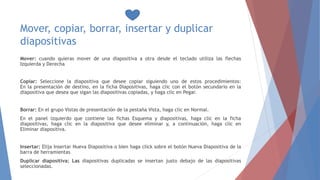
Mover, copiar, borrar, insertar y duplicar
diapositivas
Mover: cuando quieras mover de una diapositiva a otra desde el teclado utiliza las flechas
Izquierda y Derecha
Copiar: Seleccione la diapositiva que desee copiar siguiendo uno de estos procedimientos:
En la presentación de destino, en la ficha Diapositivas, haga clic con el botón secundario en la
diapositiva que desea que sigan las diapositivas copiadas, y haga clic en Pegar.
Borrar: En el grupo Vistas de presentación de la pestaña Vista, haga clic en Normal.
En el panel izquierdo que contiene las fichas Esquema y diapositivas, haga clic en la ficha
diapositivas, haga clic en la diapositiva que desee eliminar y, a continuación, haga clic en
Eliminar diapositiva.
Insertar: Elija Insertar Nueva Diapositiva o bien haga click sobre el botón Nueva Diapositiva de la
barra de herramientas
Duplicar diapositiva: Las diapositivas duplicadas se insertan justo debajo de las diapositivas
seleccionadas.
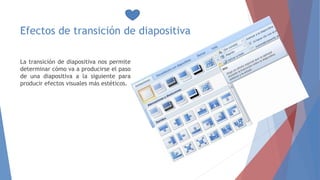
Efectos de transición de diapositiva
La transición de diapositiva nos permite
determinar cómo va a producirse el paso
de una diapositiva a la siguiente para
producir efectos visuales más estéticos.
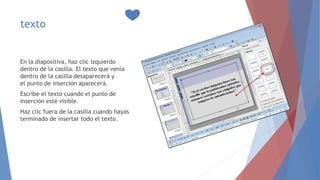
texto
En la diapositiva, haz clic izquierdo
dentro de la casilla. El texto que venía
dentro de la casilla desaparecerá y
el punto de inserción aparecerá.
Escribe el texto cuando el punto de
inserción esté visible.
Haz clic fuera de la casilla cuando hayas
terminado de insertar todo el texto.
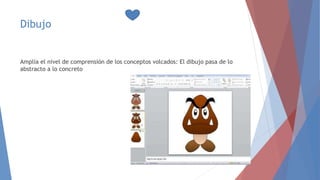
Dibujo
Amplía el nivel de comprensión de los conceptos volcados: El dibujo pasa de lo
abstracto a lo concreto
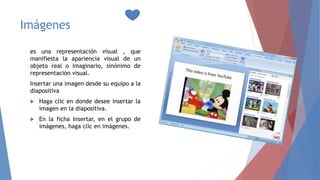
Imágenes
es una representación visual , que
manifiesta la apariencia visual de un
objeto real o imaginario, sinónimo de
representación visual.
Insertar una imagen desde su equipo a la
diapositiva
 Haga clic en donde desee insertar la
imagen en la diapositiva.
 En la ficha Insertar, en el grupo de
imágenes, haga clic en imágenes.
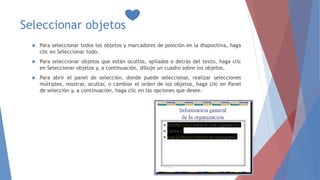
Seleccionar objetos
 Para seleccionar todos los objetos y marcadores de posición en la diapositiva, haga
clic en Seleccionar todo.
 Para seleccionar objetos que están ocultos, apilados o detrás del texto, haga clic
en Seleccionar objetos y, a continuación, dibuje un cuadro sobre los objetos.
 Para abrir el panel de selección, donde puede seleccionar, realizar selecciones
múltiples, mostrar, ocultar, o cambiar el orden de los objetos, haga clic en Panel
de selección y, a continuación, haga clic en las opciones que desee.
Mover, copiar, borrar e insertar objetos
 mover. Los botones Diapositiva atrás y Diapositiva adelante: Utilícelos en las
vistas Diapositiva y Página de notas.
 Copiar. hacer clic sobre la diapositiva que se quiere copiar con el botón
derecho Cuando se despliegue el menú contextual selecciona la opción
copiar. Después haz clic con el botón derecho del ratón sobre la diapositiva
detrás de la cual se insertará la diapositiva a copiar. Por último seleccionar
del menú contextual la opción pegar.
 borrar
Alinear objetos
Dentro de una presentación de PowerPoint, puedes hacer clic y arrastrar objetos
para alinearlos de forma manual.
 Selecciona el objeto que deseas alinear.
 Para seleccionar objetos múltiples, haz clic y arrastra el mouse para formar
un cuadro de selección al rededor de los objetos.
Luego libera el botón del mouse
 Las manillas de tamaño aparecerán alrededor de cada objeto seleccionado y
la pestaña o ficha Formato aparecerá en la Cinta.
 Haz clic en el comando Alinear, que se encuentra en el grupo Organizar.
 Selecciona una opción de menú.
Distribuir objetos horizontal y verticalmente
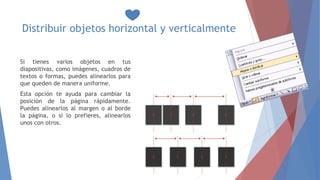
Si tienes varios objetos en tus
diapositivas, como imágenes, cuadros de
textos o formas, puedes alinearlos para
que queden de manera uniforme.
Esta opción te ayuda para cambiar la
posición de la página rápidamente.
Puedes alinearlos al margen o al borde
la página, o si lo prefieres, alinearlos
unos con otros.
Girar y voltear objeto
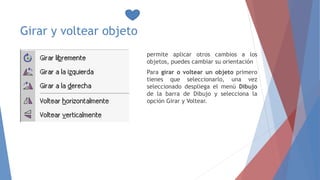
permite aplicar otros cambios a los
objetos, puedes cambiar su orientación
Para girar o voltear un objeto primero
tienes que seleccionarlo, una vez
seleccionado despliega el menú Dibujo
de la barra de Dibujo y selecciona la
opción Girar y Voltear.
Formato de caracteres
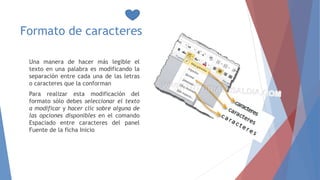
Una manera de hacer más legible el
texto en una palabra es modificando la
separación entre cada una de las letras
o caracteres que la conforman
Para realizar esta modificación del
formato sólo debes seleccionar el texto
a modificar y hacer clic sobre alguna de
las opciones disponibles en el comando
Espaciado entre caracteres del panel
Fuente de la ficha Inicio
Formato de dibujo
Formato de imagen
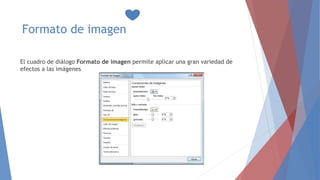
El cuadro de diálogo Formato de imagen permite aplicar una gran variedad de
efectos a las imágenes
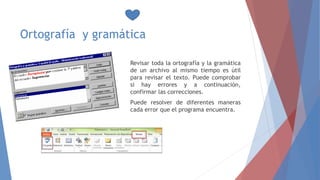
Ortografía y gramática
Revisar toda la ortografía y la gramática
de un archivo al mismo tiempo es útil
para revisar el texto. Puede comprobar
si hay errores y a continuación,
confirmar las correcciones.
Puede resolver de diferentes maneras
cada error que el programa encuentra.
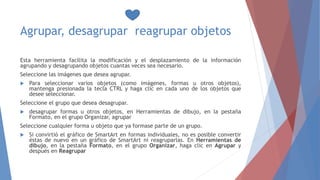
Agrupar, desagrupar reagrupar objetos
Esta herramienta facilita la modificación y el desplazamiento de la información
agrupando y desagrupando objetos cuantas veces sea necesario.
Seleccione las imágenes que desea agrupar.
 Para seleccionar varios objetos (como imágenes, formas u otros objetos),
mantenga presionada la tecla CTRL y haga clic en cada uno de los objetos que
desee seleccionar.
Seleccione el grupo que desea desagrupar.
 desagrupar formas u otros objetos, en Herramientas de dibujo, en la pestaña
Formato, en el grupo Organizar, agrupar
Seleccione cualquier forma u objeto que ya formase parte de un grupo.
 Si convirtió el gráfico de SmartArt en formas individuales, no es posible convertir
éstas de nuevo en un gráfico de SmartArt ni reagruparlas. En Herramientas de
dibujo, en la pestaña Formato, en el grupo Organizar, haga clic en Agrupar y
después en Reagrupar
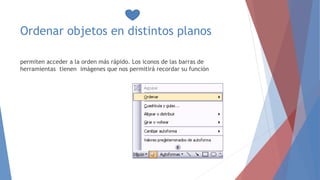
Ordenar objetos en distintos planos
permiten acceder a la orden más rápido. Los iconos de las barras de
herramientas tienen imágenes que nos permitirá recordar su función
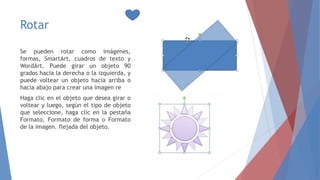
Rotar
Se pueden rotar como imágenes,
formas, SmartArt, cuadros de texto y
WordArt. Puede girar un objeto 90
grados hacia la derecha o la izquierda, y
puede voltear un objeto hacia arriba o
hacia abajo para crear una imagen re
Haga clic en el objeto que desea girar o
voltear y luego, según el tipo de objeto
que seleccione, haga clic en la pestaña
Formato, Formato de forma o Formato
de la imagen. flejada del objeto.
Corrección de puntos
La función Autocorrección corrige el uso de mayúsculas y los errores ortográficos
o los que se producen al escribir. Las opciones de Autocorrección están activadas
de forma predeterminada, aunque se pueden desactivar. Si hay determinadas
palabras que no desea corregir, puede crear excepciones a las reglas de uso de
mayúsculas
Diseño a manos libres
En la barra de herramientas Dibujo,
haga clic en Autoformas y, a
continuación, seleccione Líneas. Siga
uno de estos procedimientos:
Haga clic en Forma libre para dibujar
un objeto con segmentos curvados y
rectos.
Arrastre para dibujar formas a mano
alzada, haga clic y mueva el mouse
(ratón) para dibujar líneas rectas.
Autoformas
y que puedes colocar dentro de tu documento , ya sea para adornarlo o para
crear otras figuras.
Para usarlos sólo ve a la barra de herramientas , busca el botón que dice insertar
o bien, ve a la barra de dibujo, al pie de la página. Ahí te saldrán varias
opciones, ándate a imagen y luego haces click en autoformas. Elige la categoría y
la figura que quieras, luego podrás agrandarla o achicarla (con el mousse) y
cambiarle el color, etc.
Animación
La animación puede hacer más dinámica
una presentación y ayuda a hacer la
información más memorable. Los tipos
más comunes de efectos de animar
incluyen entradas y salidas. También
puede agregar sonido para aumentar la
intensidad de los efectos de animación.
Para aplicar un efecto de animación a
SmartArt, vea animar el grafico
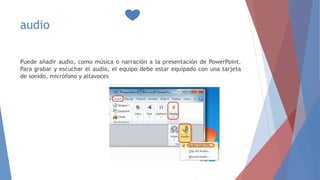
audio
Puede añadir audio, como música o narración a la presentación de PowerPoint.
Para grabar y escuchar el audio, el equipo debe estar equipado con una tarjeta
de sonido, micrófono y altavoces
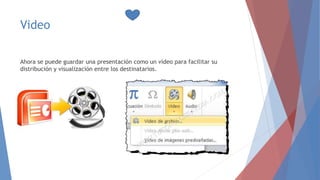
Video
Ahora se puede guardar una presentación como un vídeo para facilitar su
distribución y visualización entre los destinatarios.

Manual de-operación

  • 1.
    Manual de Operación Nombre:María Gabriela Romero de Jesús Grado: 1° Grupo: “1” N.l:40 Turno matutino Materia: informática y computación Escuela Preparatoria Oficial Anexa a la Normal de Tlalnepantla
  • 2.
     Conceptos básicos: Presentación  Diapositiva  Estilo  Animación  Vista  Pasos iniciales de las presentaciones  Presentaciones en blanco  Presentación con asistente  Aspectos de diseño de la presentación  Tamaño, orientación y patrón de diapositiva  Herramientas de edición de presentaciones  Seleccionar diapositiva  Mover, copiar, borrar, insertar y duplicar diapositivas  Efectos de transición de diapositiva
  • 3.
     Aspectos dediseño de diapositiva  Texto  Dibujo  Imágenes  Herramientas de edición de diapositiva  Seleccionar objetos  Mover, copiar, borrar e insertar objetos  Alinear objetos  Distribuir objetos horizontal y verticalmente  Girar y voltear objeto  Aspectos del formato del objeto  Formato de caracteres  Formato de dibujo  Formato de imagen
  • 4.
     Herramientas decorrección  Ortografía y gramática  Herramientas de objeto  Agrupar, desagrupar reagrupar objetos  Ordenar objetos en distintos planos  Rotar  Corrección de puntos  Diseño a manos libres  Autoformas  Herramientas de multimedios  Animación  Audio  Video
  • 5.
    Presentación es una presentacióncreada utilizando el software es una colección de diapositivas individuales que contienen información sobre un tema. Son comúnmente utilizadas en reuniones y entrenamientos de negocios y con propósitos educacionales. usualmente comienzan con una diapositiva que contiene el nombre del tema de la presentación y contiene el o los nombres de los presentadores. El título es seguido por diapositivas de contenido, que poseen información en formato de texto, usualmente en una lista y a veces de forma gráfica.
  • 6.
    Diapositiva: La diapositiva otransparencia es una fotografía positiva creada en un soporte transparente son preferidas por profesionales y muchos aficionados al momento de trabajar con la fotografía profesional. Esto se debe, en parte, a su nitidez y a su reproducción cromática.
  • 7.
    Estilo Los estilos sonfondos predeterminados por los cuales utilizan alineación, fuente y tipo. dentro de algunos estilos podemos observar estáticos y de movimiento como los siguientes Los estilos y diseños siempre se van a mostrar al lado derecho de la pantalla utilizando una galería con distintos estilos y diseños.
  • 8.
    Animación es la técnicaque consiste en crear imágenes en movimiento mediante el uso de ordenadores o computadoras. Puedes animar texto, imágenes, formas, cuadros, gráficos SmartArt y otros objetos en una presentación para darles efectos visuales, incluido efectos de principio, efectos de fin, cambios de tamaño o de color e incluso movimiento.
  • 9.
    Vista se puede verla presentación en diferentes vistas y en cada una se realizan con mayor facilidad determinadas tareas se dividen entre las vistas de creación de presentación, las vistas de presentación y las vistas que permiten preparar e imprimir una presentación.
  • 10.
    Presentaciones en blanco Sirvepara empezar una presentación desde un "lienzo" blanco, sin condicionamientos, plantillas ni diseños predefinidos. A partir de ese momento podremos incluir objetos y textos a la presentación en blanco. "Presentación en blanco, esta opción se suele utilizar cuando la persona que genera la presentación sabe manejar bien el programa y también cuando ninguna de las plantillas que incorporan se adapta a nuestras necesidades."
  • 11.
    Presentación con asistente ElAsistente para auto contenido es una buena opción para crear una presentación cuando no se tiene mucha experiencia en ,o también es muy útil cuando se trata de crear una presentación en forma rápida.
  • 12.
    Aspectos de diseñode la presentación El "diseño" hace referencia a la forma en que se organizan los elementos de una diapositiva. Un diseño contiene los marcadores de posición y estos a su vez el texto, como títulos y listas con viñetas, y el contenido de la diapositiva, como tablas, gráficos, imágenes, formas e imágenes prediseñadas.
  • 13.
    Tamaño, orientación ypatrón de diapositiva Todas las diapositivas de una presentación deben tener la misma orientación, pero puede elegir una orientación distinta para las páginas de notas, documentos y esquema.
  • 14.
    Seleccionar diapositiva La diapositivaque aparece a la derecha de la pantalla para su edición, es la que tenemos seleccionada. La diapositiva seleccionada, aparece en la columna de diapositivas resaltadas en amarillo. Para seleccionar una distinta, basta con hacer clic sobre ella. Podemos recorrer una a una las diapositivas, seleccionando la anterior o la siguiente , utilizando los controles diapositiva anterior y diapositiva siguiente que encontramos con los controles de diapositivas
  • 15.
    Mover, copiar, borrar,insertar y duplicar diapositivas Mover: cuando quieras mover de una diapositiva a otra desde el teclado utiliza las flechas Izquierda y Derecha Copiar: Seleccione la diapositiva que desee copiar siguiendo uno de estos procedimientos: En la presentación de destino, en la ficha Diapositivas, haga clic con el botón secundario en la diapositiva que desea que sigan las diapositivas copiadas, y haga clic en Pegar. Borrar: En el grupo Vistas de presentación de la pestaña Vista, haga clic en Normal. En el panel izquierdo que contiene las fichas Esquema y diapositivas, haga clic en la ficha diapositivas, haga clic en la diapositiva que desee eliminar y, a continuación, haga clic en Eliminar diapositiva. Insertar: Elija Insertar Nueva Diapositiva o bien haga click sobre el botón Nueva Diapositiva de la barra de herramientas Duplicar diapositiva: Las diapositivas duplicadas se insertan justo debajo de las diapositivas seleccionadas.
  • 16.
    Efectos de transiciónde diapositiva La transición de diapositiva nos permite determinar cómo va a producirse el paso de una diapositiva a la siguiente para producir efectos visuales más estéticos.
  • 17.
    texto En la diapositiva,haz clic izquierdo dentro de la casilla. El texto que venía dentro de la casilla desaparecerá y el punto de inserción aparecerá. Escribe el texto cuando el punto de inserción esté visible. Haz clic fuera de la casilla cuando hayas terminado de insertar todo el texto.
  • 18.
    Dibujo Amplía el nivelde comprensión de los conceptos volcados: El dibujo pasa de lo abstracto a lo concreto
  • 19.
    Imágenes es una representaciónvisual , que manifiesta la apariencia visual de un objeto real o imaginario, sinónimo de representación visual. Insertar una imagen desde su equipo a la diapositiva  Haga clic en donde desee insertar la imagen en la diapositiva.  En la ficha Insertar, en el grupo de imágenes, haga clic en imágenes.
  • 20.
    Seleccionar objetos  Paraseleccionar todos los objetos y marcadores de posición en la diapositiva, haga clic en Seleccionar todo.  Para seleccionar objetos que están ocultos, apilados o detrás del texto, haga clic en Seleccionar objetos y, a continuación, dibuje un cuadro sobre los objetos.  Para abrir el panel de selección, donde puede seleccionar, realizar selecciones múltiples, mostrar, ocultar, o cambiar el orden de los objetos, haga clic en Panel de selección y, a continuación, haga clic en las opciones que desee.
  • 21.
    Mover, copiar, borrare insertar objetos  mover. Los botones Diapositiva atrás y Diapositiva adelante: Utilícelos en las vistas Diapositiva y Página de notas.  Copiar. hacer clic sobre la diapositiva que se quiere copiar con el botón derecho Cuando se despliegue el menú contextual selecciona la opción copiar. Después haz clic con el botón derecho del ratón sobre la diapositiva detrás de la cual se insertará la diapositiva a copiar. Por último seleccionar del menú contextual la opción pegar.  borrar
  • 22.
    Alinear objetos Dentro deuna presentación de PowerPoint, puedes hacer clic y arrastrar objetos para alinearlos de forma manual.  Selecciona el objeto que deseas alinear.  Para seleccionar objetos múltiples, haz clic y arrastra el mouse para formar un cuadro de selección al rededor de los objetos. Luego libera el botón del mouse  Las manillas de tamaño aparecerán alrededor de cada objeto seleccionado y la pestaña o ficha Formato aparecerá en la Cinta.  Haz clic en el comando Alinear, que se encuentra en el grupo Organizar.  Selecciona una opción de menú.
  • 23.
    Distribuir objetos horizontaly verticalmente Si tienes varios objetos en tus diapositivas, como imágenes, cuadros de textos o formas, puedes alinearlos para que queden de manera uniforme. Esta opción te ayuda para cambiar la posición de la página rápidamente. Puedes alinearlos al margen o al borde la página, o si lo prefieres, alinearlos unos con otros.
  • 24.
    Girar y voltearobjeto permite aplicar otros cambios a los objetos, puedes cambiar su orientación Para girar o voltear un objeto primero tienes que seleccionarlo, una vez seleccionado despliega el menú Dibujo de la barra de Dibujo y selecciona la opción Girar y Voltear.
  • 25.
    Formato de caracteres Unamanera de hacer más legible el texto en una palabra es modificando la separación entre cada una de las letras o caracteres que la conforman Para realizar esta modificación del formato sólo debes seleccionar el texto a modificar y hacer clic sobre alguna de las opciones disponibles en el comando Espaciado entre caracteres del panel Fuente de la ficha Inicio
  • 26.
  • 27.
    Formato de imagen Elcuadro de diálogo Formato de imagen permite aplicar una gran variedad de efectos a las imágenes
  • 28.
    Ortografía y gramática Revisartoda la ortografía y la gramática de un archivo al mismo tiempo es útil para revisar el texto. Puede comprobar si hay errores y a continuación, confirmar las correcciones. Puede resolver de diferentes maneras cada error que el programa encuentra.
  • 29.
    Agrupar, desagrupar reagruparobjetos Esta herramienta facilita la modificación y el desplazamiento de la información agrupando y desagrupando objetos cuantas veces sea necesario. Seleccione las imágenes que desea agrupar.  Para seleccionar varios objetos (como imágenes, formas u otros objetos), mantenga presionada la tecla CTRL y haga clic en cada uno de los objetos que desee seleccionar. Seleccione el grupo que desea desagrupar.  desagrupar formas u otros objetos, en Herramientas de dibujo, en la pestaña Formato, en el grupo Organizar, agrupar Seleccione cualquier forma u objeto que ya formase parte de un grupo.  Si convirtió el gráfico de SmartArt en formas individuales, no es posible convertir éstas de nuevo en un gráfico de SmartArt ni reagruparlas. En Herramientas de dibujo, en la pestaña Formato, en el grupo Organizar, haga clic en Agrupar y después en Reagrupar
  • 30.
    Ordenar objetos endistintos planos permiten acceder a la orden más rápido. Los iconos de las barras de herramientas tienen imágenes que nos permitirá recordar su función
  • 31.
    Rotar Se pueden rotarcomo imágenes, formas, SmartArt, cuadros de texto y WordArt. Puede girar un objeto 90 grados hacia la derecha o la izquierda, y puede voltear un objeto hacia arriba o hacia abajo para crear una imagen re Haga clic en el objeto que desea girar o voltear y luego, según el tipo de objeto que seleccione, haga clic en la pestaña Formato, Formato de forma o Formato de la imagen. flejada del objeto.
  • 32.
    Corrección de puntos Lafunción Autocorrección corrige el uso de mayúsculas y los errores ortográficos o los que se producen al escribir. Las opciones de Autocorrección están activadas de forma predeterminada, aunque se pueden desactivar. Si hay determinadas palabras que no desea corregir, puede crear excepciones a las reglas de uso de mayúsculas
  • 33.
    Diseño a manoslibres En la barra de herramientas Dibujo, haga clic en Autoformas y, a continuación, seleccione Líneas. Siga uno de estos procedimientos: Haga clic en Forma libre para dibujar un objeto con segmentos curvados y rectos. Arrastre para dibujar formas a mano alzada, haga clic y mueva el mouse (ratón) para dibujar líneas rectas.
  • 34.
    Autoformas y que puedescolocar dentro de tu documento , ya sea para adornarlo o para crear otras figuras. Para usarlos sólo ve a la barra de herramientas , busca el botón que dice insertar o bien, ve a la barra de dibujo, al pie de la página. Ahí te saldrán varias opciones, ándate a imagen y luego haces click en autoformas. Elige la categoría y la figura que quieras, luego podrás agrandarla o achicarla (con el mousse) y cambiarle el color, etc.
  • 35.
    Animación La animación puedehacer más dinámica una presentación y ayuda a hacer la información más memorable. Los tipos más comunes de efectos de animar incluyen entradas y salidas. También puede agregar sonido para aumentar la intensidad de los efectos de animación. Para aplicar un efecto de animación a SmartArt, vea animar el grafico
  • 36.
    audio Puede añadir audio,como música o narración a la presentación de PowerPoint. Para grabar y escuchar el audio, el equipo debe estar equipado con una tarjeta de sonido, micrófono y altavoces
  • 37.
    Video Ahora se puedeguardar una presentación como un vídeo para facilitar su distribución y visualización entre los destinatarios.