 MANUAL DE OPRERACION EN POWER POINT
DIANA PEÑA PLUMA
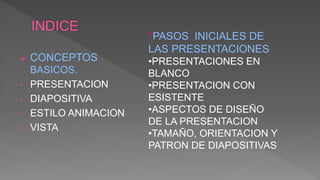
 CONCEPTOS
BASICOS.
• PRESENTACION
• DIAPOSITIVA
• ESTILO ANIMACION
• VISTA
°PASOS INICIALES DE
LAS PRESENTACIONES
•PRESENTACIONES EN
BLANCO
•PRESENTACION CON
ESISTENTE
•ASPECTOS DE DISEÑO
DE LA PRESENTACION
•TAMAÑO, ORIENTACION Y
PATRON DE DIAPOSITIVAS
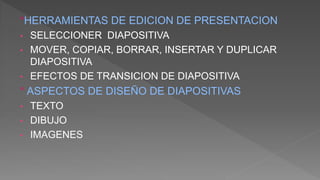
°HERRAMIENTAS DE EDICION DE PRESENTACION
• SELECCIONER DIAPOSITIVA
• MOVER, COPIAR, BORRAR, INSERTAR Y DUPLICAR
DIAPOSITIVA
• EFECTOS DE TRANSICION DE DIAPOSITIVA
° ASPECTOS DE DISEÑO DE DIAPOSITIVAS
• TEXTO
• DIBUJO
• IMAGENES
° HERRAMIENTAS DE EDICION DE DIAPOSITICAS
• SELECCIONAR OBJETOS
• MOVER, COPIAR, BORRAR E INSERTAR OBJETOS
• ALINEAR OBJETOS
• DISTRIBUIR OBJETOS HORIZONTAL Y VERTICALMENTE
• GIRAR Y VOLTEAR OBJETOS
° ASPECTOS DEL FORMATO DEL OBJETO
• FORMATO DE CARACTERES
• FORMATO DE DIBUJO
• FORMATO DE IMAGEN
° HERRAMIENTAS DE CORRECCION
• ORTOGRAFIA Y GRAMATICA
° HERRAMIENTAS DE OBJETO
• AGRUPAR, DESAGRUPAR Y REAGRUPAR OBJETOS
• ORDENAR OBJETOS EN DISTINTOS PLANOS
• ROTAR
• CORRECCION DE PUNTOS
• DISEÑO A MANOS LIBRES
• AUTOFORMAS
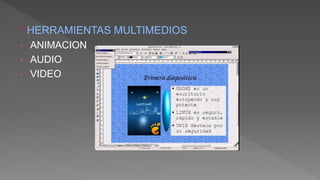
° HERRAMIENTAS MULTIMEDIOS
• ANIMACION
• AUDIO
• VIDEO
› Por presentación se refiere al proceso a través del cual
el contenido de un tema determinado se expondrá ante
un auditorio u otro lugar elegido, por ser o representar
el mejor contexto para exponerlo. Básicamente, el
objetivo de una presentación es el de dar idea e
informar a las personas acerca de un tema en cuestión
y que por alguna razón x.
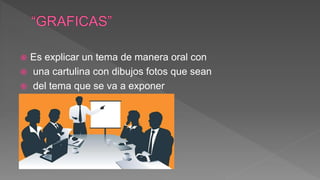
 Es explicar un tema de manera oral con
 una cartulina con dibujos fotos que sean
 del tema que se va a exponer
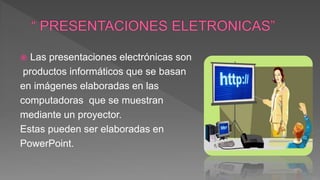
 Las presentaciones electrónicas son
productos informáticos que se basan
en imágenes elaboradas en las
computadoras que se muestran
mediante un proyector.
Estas pueden ser elaboradas en
PowerPoint.
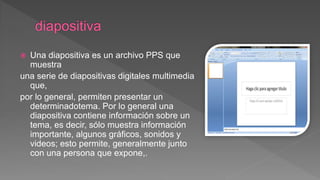
 Una diapositiva es un archivo PPS que
muestra
una serie de diapositivas digitales multimedia
que,
por lo general, permiten presentar un
determinadotema. Por lo general una
diapositiva contiene información sobre un
tema, es decir, sólo muestra información
importante, algunos gráficos, sonidos y
videos; esto permite, generalmente junto
con una persona que expone,.
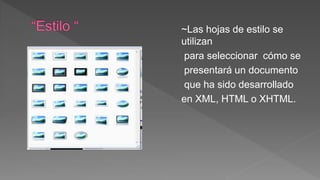
~Las hojas de estilo se
utilizan
para seleccionar cómo se
presentará un documento
que ha sido desarrollado
en XML, HTML o XHTML.
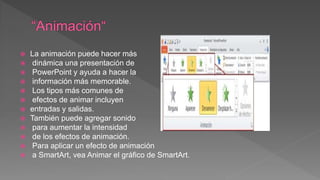
 La animación puede hacer más
 dinámica una presentación de
 PowerPoint y ayuda a hacer la
 información más memorable.
 Los tipos más comunes de
 efectos de animar incluyen
 entradas y salidas.
 También puede agregar sonido
 para aumentar la intensidad
 de los efectos de animación.
 Para aplicar un efecto de animación
 a SmartArt, vea Animar el gráfico de SmartArt.
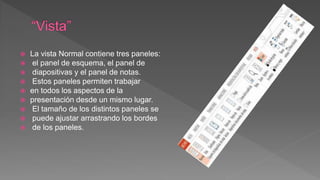
 La vista Normal contiene tres paneles:
 el panel de esquema, el panel de
 diapositivas y el panel de notas.
 Estos paneles permiten trabajar
 en todos los aspectos de la
 presentación desde un mismo lugar.
 El tamaño de los distintos paneles se
 puede ajustar arrastrando los bordes
 de los paneles.
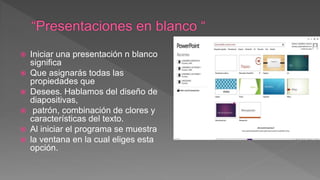
 Iniciar una presentación n blanco
significa
 Que asignarás todas las
propiedades que
 Desees. Hablamos del diseño de
diapositivas,
 patrón, combinación de clores y
características del texto.
 Al iniciar el programa se muestra
 la ventana en la cual eliges esta
opción.
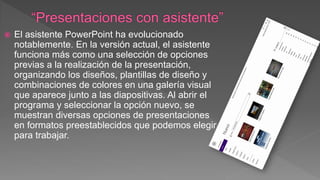
 El asistente PowerPoint ha evolucionado
notablemente. En la versión actual, el asistente
funciona más como una selección de opciones
previas a la realización de la presentación,
organizando los diseños, plantillas de diseño y
combinaciones de colores en una galería visual
que aparece junto a las diapositivas. Al abrir el
programa y seleccionar la opción nuevo, se
muestran diversas opciones de presentaciones
en formatos preestablecidos que podemos elegir
para trabajar.
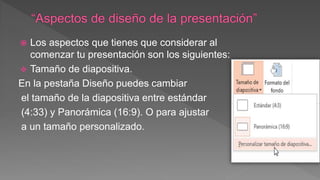
 Los aspectos que tienes que considerar al
comenzar tu presentación son los siguientes:
 Tamaño de diapositiva.
En la pestaña Diseño puedes cambiar
el tamaño de la diapositiva entre estándar
(4:33) y Panorámica (16:9). O para ajustar
a un tamaño personalizado.
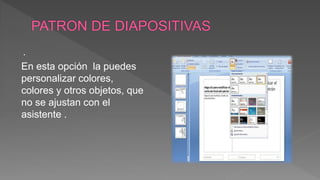
.
En esta opción la puedes
personalizar colores,
colores y otros objetos, que
no se ajustan con el
asistente .
Herramientas de edición de presentaciones
 Hay diversas maneras para activar una diapositiva:
 Una de ellas es hacer clic sobre el ícono de la Diapositiva en la ficha
ESQUEMA, para
 esto se utiliza la barra de desplazamiento vertical del área de la diapositiva o
los
 botones. Para seleccionar varias fichas, utiliza el método habitual de selección
en
 Windows con lo íconos de la ficha esquema o con las miniaturas .
 Para seleccionar diapositivas consecutivas, mantén pulsada la tecla mayúscula.
Para
 seleccionar diapositivas no consecutivas, mantener pulsada la tecla control.
 Mover diapositiva: Cuando necesites cambiar de lugar una diapositiva, sitúa el
puntero en la diapositiva, arrastra a la posición en que quieras colocarla y suelta el
mouse .
 Copiar diapositiva : 1.- En el panel que contiene las fichas esquema y diapositivas,
haz clic en la ficha diapositivas.
 2.-selecciona la diapositiva que quieres copiar y pégala donde deseas colocarla.
 Borrar diapositiva : Selecciona la diapositiva, presiona el botón derecho del mouse y
elige la opción eliminar ., también puedes presionar la tecla supr.
 Insertar diapositiva : Elige la diapositiva en la que colocarás la nueva ;presiona el
botón izquierdo del mouse y selecciona nueva diapositiva .
 Duplicar diapositiva: Elige la diapositiva en la que quieres colocar la nueva; presiona
el botón izquierdo del mouse y selecciona duplicar diapositiva.
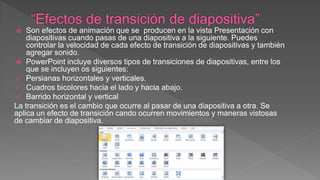
 Son efectos de animación que se producen en la vista Presentación con
diapositivas cuando pasas de una diapositiva a la siguiente. Puedes
controlar la velocidad de cada efecto de transición de diapositivas y también
agregar sonido.
 PowerPoint incluye diversos tipos de transiciones de diapositivas, entre los
que se incluyen os siguientes:
 Persianas horizontales y verticales.
 Cuadros bicolores hacia el lado y hacia abajo.
 Barrido horizontal y vertical
La transición es el cambio que ocurre al pasar de una diapositiva a otra. Se
aplica un efecto de transición cando ocurren movimientos y maneras vistosas
de cambiar de diapositiva.
Aspectos de diseño de diapositivas
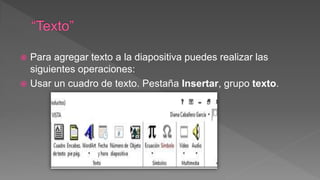
 Para agregar texto a la diapositiva puedes realizar las
siguientes operaciones:
 Usar un cuadro de texto. Pestaña Insertar, grupo texto.
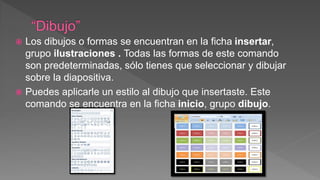
 Los dibujos o formas se encuentran en la ficha insertar,
grupo ilustraciones . Todas las formas de este comando
son predeterminadas, sólo tienes que seleccionar y dibujar
sobre la diapositiva.
 Puedes aplicarle un estilo al dibujo que insertaste. Este
comando se encuentra en la ficha inicio, grupo dibujo.
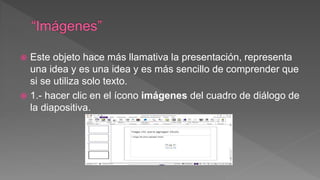
 Este objeto hace más llamativa la presentación, representa
una idea y es una idea y es más sencillo de comprender que
si se utiliza solo texto.
 1.- hacer clic en el ícono imágenes del cuadro de diálogo de
la diapositiva.
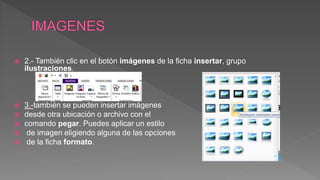
 2.- También clic en el botón imágenes de la ficha insertar, grupo
ilustraciones.
 3.-también se pueden insertar imágenes
 desde otra ubicación o archivo con el
 comando pegar. Puedes aplicar un estilo
 de imagen eligiendo alguna de las opciones
 de la ficha formato.
Herramientas de edición de diapositivas
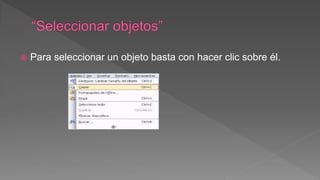
 Para seleccionar un objeto basta con hacer clic sobre él.
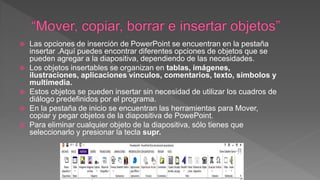
 Las opciones de inserción de PowerPoint se encuentran en la pestaña
insertar .Aquí puedes encontrar diferentes opciones de objetos que se
pueden agregar a la diapositiva, dependiendo de las necesidades.
 Los objetos insertables se organizan en tablas, imágenes,
ilustraciones, aplicaciones vínculos, comentarios, texto, símbolos y
multimedia.
 Estos objetos se pueden insertar sin necesidad de utilizar los cuadros de
diálogo predefinidos por el programa.
 En la pestaña de inicio se encuentran las herramientas para Mover,
copiar y pegar objetos de la diapositiva de PowePoint.
 Para eliminar cualquier objeto de la diapositiva, sólo tienes que
seleccionarlo y presionar la tecla supr.
 Esta opción no es exclusiva de PowerPoint, se
encuentra en todos los programas de office ; sin
embargo, se utiliza mucho en este programa
debido a los objetos que se pueden agregar a la
diapositiva.
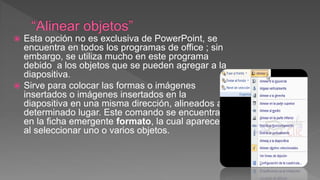
 Sirve para colocar las formas o imágenes
insertados o imágenes insertados en la
diapositiva en una misma dirección, alineados a
determinado lugar. Este comando se encuentra
en la ficha emergente formato, la cual aparece
al seleccionar uno o varios objetos.
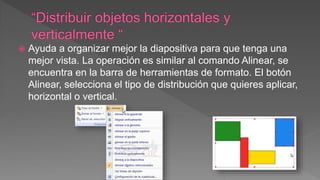
 Ayuda a organizar mejor la diapositiva para que tenga una
mejor vista. La operación es similar al comando Alinear, se
encuentra en la barra de herramientas de formato. El botón
Alinear, selecciona el tipo de distribución que quieres aplicar,
horizontal o vertical.
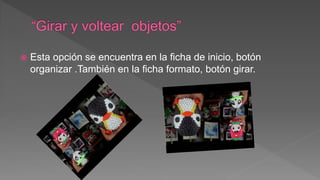
 Esta opción se encuentra en la ficha de inicio, botón
organizar .También en la ficha formato, botón girar.
Aspectos del formato de objeto
 El formato de fuente (texto) en las presentaciones
electrónicas es similar al que se realiza en procesador Word
.
 Las características de tipo de fuente, tamaño, estilo,
alineación, color etc. Se pueden cambiar de la misma
manera en los objetos de texto PowerPoint.
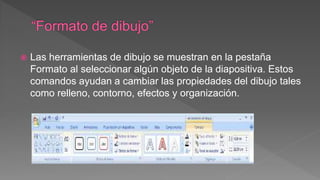
 Las herramientas de dibujo se muestran en la pestaña
Formato al seleccionar algún objeto de la diapositiva. Estos
comandos ayudan a cambiar las propiedades del dibujo tales
como relleno, contorno, efectos y organización.
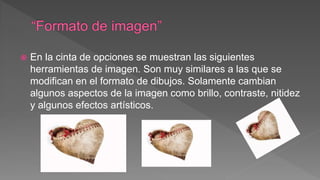
 En la cinta de opciones se muestran las siguientes
herramientas de imagen. Son muy similares a las que se
modifican en el formato de dibujos. Solamente cambian
algunos aspectos de la imagen como brillo, contraste, nitidez
y algunos efectos artísticos.
Herramientas de corrección
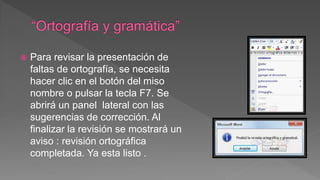
 Para revisar la presentación de
faltas de ortografía, se necesita
hacer clic en el botón del miso
nombre o pulsar la tecla F7. Se
abrirá un panel lateral con las
sugerencias de corrección. Al
finalizar la revisión se mostrará un
aviso : revisión ortográfica
completada. Ya esta listo .
Herramientas de objeto
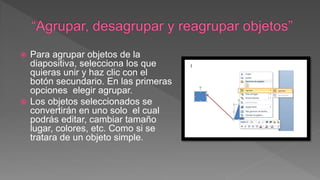
 Para agrupar objetos de la
diapositiva, selecciona los que
quieras unir y haz clic con el
botón secundario. En las primeras
opciones elegir agrupar.
 Los objetos seleccionados se
convertirán en uno solo el cual
podrás editar, cambiar tamaño
lugar, colores, etc. Como si se
tratara de un objeto simple.
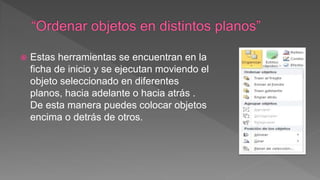
 Estas herramientas se encuentran en la
ficha de inicio y se ejecutan moviendo el
objeto seleccionado en diferentes
planos, hacia adelante o hacia atrás .
De esta manera puedes colocar objetos
encima o detrás de otros.
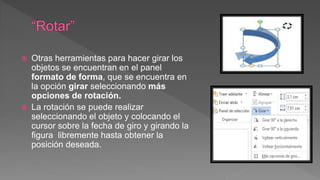
 Otras herramientas para hacer girar los
objetos se encuentran en el panel
formato de forma, que se encuentra en
la opción girar seleccionando más
opciones de rotación.
 La rotación se puede realizar
seleccionando el objeto y colocando el
cursor sobre la fecha de giro y girando la
figura libremente hasta obtener la
posición deseada.
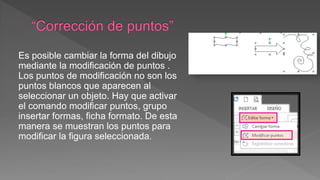
Es posible cambiar la forma del dibujo
mediante la modificación de puntos .
Los puntos de modificación no son los
puntos blancos que aparecen al
seleccionar un objeto. Hay que activar
el comando modificar puntos, grupo
insertar formas, ficha formato. De esta
manera se muestran los puntos para
modificar la figura seleccionada.
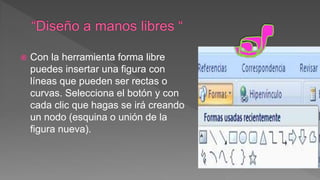
 Con la herramienta forma libre
puedes insertar una figura con
líneas que pueden ser rectas o
curvas. Selecciona el botón y con
cada clic que hagas se irá creando
un nodo (esquina o unión de la
figura nueva).
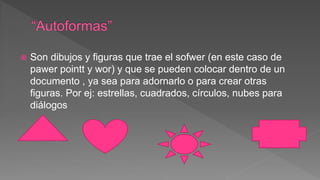
 Son dibujos y figuras que trae el sofwer (en este caso de
pawer pointt y wor) y que se pueden colocar dentro de un
documento , ya sea para adornarlo o para crear otras
figuras. Por ej: estrellas, cuadrados, círculos, nubes para
diálogos
Herramientas de multimedios
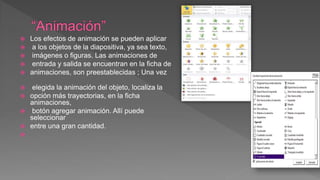
 Los efectos de animación se pueden aplicar
 a los objetos de la diapositiva, ya sea texto,
 imágenes o figuras. Las animaciones de
 entrada y salida se encuentran en la ficha de
 animaciones, son preestablecidas ; Una vez
 elegida la animación del objeto, localiza la
 opción más trayectorias, en la ficha
animaciones,
 botón agregar animación. Allí puede
seleccionar
 entre una gran cantidad.

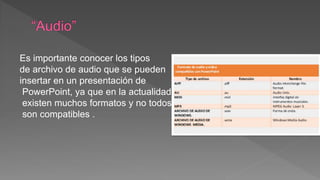
Es importante conocer los tipos
de archivo de audio que se pueden
insertar en un presentación de
PowerPoint, ya que en la actualidad,
existen muchos formatos y no todos
son compatibles .
 Para insertar un video se pueden utilizar
alguno de los
 siguientes métodos: El diseño de la
diapositiva
 correspondiente selecciona la opción
insertar video.
 Localizar el archivo de video en el
explorador e insertarlo.
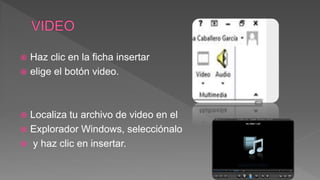
 Haz clic en la ficha insertar
 elige el botón video.
 Localiza tu archivo de video en el
 Explorador Windows, selecciónalo
 y haz clic en insertar.

Informaticay computaciondedpptv14

  • 1.
     MANUAL DEOPRERACION EN POWER POINT DIANA PEÑA PLUMA
  • 3.
     CONCEPTOS BASICOS. • PRESENTACION •DIAPOSITIVA • ESTILO ANIMACION • VISTA °PASOS INICIALES DE LAS PRESENTACIONES •PRESENTACIONES EN BLANCO •PRESENTACION CON ESISTENTE •ASPECTOS DE DISEÑO DE LA PRESENTACION •TAMAÑO, ORIENTACION Y PATRON DE DIAPOSITIVAS
  • 4.
    °HERRAMIENTAS DE EDICIONDE PRESENTACION • SELECCIONER DIAPOSITIVA • MOVER, COPIAR, BORRAR, INSERTAR Y DUPLICAR DIAPOSITIVA • EFECTOS DE TRANSICION DE DIAPOSITIVA ° ASPECTOS DE DISEÑO DE DIAPOSITIVAS • TEXTO • DIBUJO • IMAGENES
  • 5.
    ° HERRAMIENTAS DEEDICION DE DIAPOSITICAS • SELECCIONAR OBJETOS • MOVER, COPIAR, BORRAR E INSERTAR OBJETOS • ALINEAR OBJETOS • DISTRIBUIR OBJETOS HORIZONTAL Y VERTICALMENTE • GIRAR Y VOLTEAR OBJETOS ° ASPECTOS DEL FORMATO DEL OBJETO • FORMATO DE CARACTERES • FORMATO DE DIBUJO • FORMATO DE IMAGEN
  • 6.
    ° HERRAMIENTAS DECORRECCION • ORTOGRAFIA Y GRAMATICA ° HERRAMIENTAS DE OBJETO • AGRUPAR, DESAGRUPAR Y REAGRUPAR OBJETOS • ORDENAR OBJETOS EN DISTINTOS PLANOS • ROTAR • CORRECCION DE PUNTOS • DISEÑO A MANOS LIBRES • AUTOFORMAS
  • 7.
    ° HERRAMIENTAS MULTIMEDIOS •ANIMACION • AUDIO • VIDEO
  • 8.
    › Por presentaciónse refiere al proceso a través del cual el contenido de un tema determinado se expondrá ante un auditorio u otro lugar elegido, por ser o representar el mejor contexto para exponerlo. Básicamente, el objetivo de una presentación es el de dar idea e informar a las personas acerca de un tema en cuestión y que por alguna razón x.
  • 9.
     Es explicarun tema de manera oral con  una cartulina con dibujos fotos que sean  del tema que se va a exponer
  • 10.
     Las presentacioneselectrónicas son productos informáticos que se basan en imágenes elaboradas en las computadoras que se muestran mediante un proyector. Estas pueden ser elaboradas en PowerPoint.
  • 11.
     Una diapositivaes un archivo PPS que muestra una serie de diapositivas digitales multimedia que, por lo general, permiten presentar un determinadotema. Por lo general una diapositiva contiene información sobre un tema, es decir, sólo muestra información importante, algunos gráficos, sonidos y videos; esto permite, generalmente junto con una persona que expone,.
  • 13.
    ~Las hojas deestilo se utilizan para seleccionar cómo se presentará un documento que ha sido desarrollado en XML, HTML o XHTML.
  • 14.
     La animaciónpuede hacer más  dinámica una presentación de  PowerPoint y ayuda a hacer la  información más memorable.  Los tipos más comunes de  efectos de animar incluyen  entradas y salidas.  También puede agregar sonido  para aumentar la intensidad  de los efectos de animación.  Para aplicar un efecto de animación  a SmartArt, vea Animar el gráfico de SmartArt.
  • 15.
     La vistaNormal contiene tres paneles:  el panel de esquema, el panel de  diapositivas y el panel de notas.  Estos paneles permiten trabajar  en todos los aspectos de la  presentación desde un mismo lugar.  El tamaño de los distintos paneles se  puede ajustar arrastrando los bordes  de los paneles.
  • 17.
     Iniciar unapresentación n blanco significa  Que asignarás todas las propiedades que  Desees. Hablamos del diseño de diapositivas,  patrón, combinación de clores y características del texto.  Al iniciar el programa se muestra  la ventana en la cual eliges esta opción.
  • 18.
     El asistentePowerPoint ha evolucionado notablemente. En la versión actual, el asistente funciona más como una selección de opciones previas a la realización de la presentación, organizando los diseños, plantillas de diseño y combinaciones de colores en una galería visual que aparece junto a las diapositivas. Al abrir el programa y seleccionar la opción nuevo, se muestran diversas opciones de presentaciones en formatos preestablecidos que podemos elegir para trabajar.
  • 19.
     Los aspectosque tienes que considerar al comenzar tu presentación son los siguientes:  Tamaño de diapositiva. En la pestaña Diseño puedes cambiar el tamaño de la diapositiva entre estándar (4:33) y Panorámica (16:9). O para ajustar a un tamaño personalizado.
  • 20.
    . En esta opciónla puedes personalizar colores, colores y otros objetos, que no se ajustan con el asistente .
  • 21.
    Herramientas de ediciónde presentaciones
  • 22.
     Hay diversasmaneras para activar una diapositiva:  Una de ellas es hacer clic sobre el ícono de la Diapositiva en la ficha ESQUEMA, para  esto se utiliza la barra de desplazamiento vertical del área de la diapositiva o los  botones. Para seleccionar varias fichas, utiliza el método habitual de selección en  Windows con lo íconos de la ficha esquema o con las miniaturas .  Para seleccionar diapositivas consecutivas, mantén pulsada la tecla mayúscula. Para  seleccionar diapositivas no consecutivas, mantener pulsada la tecla control.
  • 23.
     Mover diapositiva:Cuando necesites cambiar de lugar una diapositiva, sitúa el puntero en la diapositiva, arrastra a la posición en que quieras colocarla y suelta el mouse .  Copiar diapositiva : 1.- En el panel que contiene las fichas esquema y diapositivas, haz clic en la ficha diapositivas.  2.-selecciona la diapositiva que quieres copiar y pégala donde deseas colocarla.  Borrar diapositiva : Selecciona la diapositiva, presiona el botón derecho del mouse y elige la opción eliminar ., también puedes presionar la tecla supr.  Insertar diapositiva : Elige la diapositiva en la que colocarás la nueva ;presiona el botón izquierdo del mouse y selecciona nueva diapositiva .  Duplicar diapositiva: Elige la diapositiva en la que quieres colocar la nueva; presiona el botón izquierdo del mouse y selecciona duplicar diapositiva.
  • 24.
     Son efectosde animación que se producen en la vista Presentación con diapositivas cuando pasas de una diapositiva a la siguiente. Puedes controlar la velocidad de cada efecto de transición de diapositivas y también agregar sonido.  PowerPoint incluye diversos tipos de transiciones de diapositivas, entre los que se incluyen os siguientes:  Persianas horizontales y verticales.  Cuadros bicolores hacia el lado y hacia abajo.  Barrido horizontal y vertical La transición es el cambio que ocurre al pasar de una diapositiva a otra. Se aplica un efecto de transición cando ocurren movimientos y maneras vistosas de cambiar de diapositiva.
  • 25.
    Aspectos de diseñode diapositivas
  • 26.
     Para agregartexto a la diapositiva puedes realizar las siguientes operaciones:  Usar un cuadro de texto. Pestaña Insertar, grupo texto.
  • 27.
     Los dibujoso formas se encuentran en la ficha insertar, grupo ilustraciones . Todas las formas de este comando son predeterminadas, sólo tienes que seleccionar y dibujar sobre la diapositiva.  Puedes aplicarle un estilo al dibujo que insertaste. Este comando se encuentra en la ficha inicio, grupo dibujo.
  • 28.
     Este objetohace más llamativa la presentación, representa una idea y es una idea y es más sencillo de comprender que si se utiliza solo texto.  1.- hacer clic en el ícono imágenes del cuadro de diálogo de la diapositiva.
  • 29.
     2.- Tambiénclic en el botón imágenes de la ficha insertar, grupo ilustraciones.  3.-también se pueden insertar imágenes  desde otra ubicación o archivo con el  comando pegar. Puedes aplicar un estilo  de imagen eligiendo alguna de las opciones  de la ficha formato.
  • 30.
    Herramientas de ediciónde diapositivas
  • 31.
     Para seleccionarun objeto basta con hacer clic sobre él.
  • 32.
     Las opcionesde inserción de PowerPoint se encuentran en la pestaña insertar .Aquí puedes encontrar diferentes opciones de objetos que se pueden agregar a la diapositiva, dependiendo de las necesidades.  Los objetos insertables se organizan en tablas, imágenes, ilustraciones, aplicaciones vínculos, comentarios, texto, símbolos y multimedia.  Estos objetos se pueden insertar sin necesidad de utilizar los cuadros de diálogo predefinidos por el programa.  En la pestaña de inicio se encuentran las herramientas para Mover, copiar y pegar objetos de la diapositiva de PowePoint.  Para eliminar cualquier objeto de la diapositiva, sólo tienes que seleccionarlo y presionar la tecla supr.
  • 33.
     Esta opciónno es exclusiva de PowerPoint, se encuentra en todos los programas de office ; sin embargo, se utiliza mucho en este programa debido a los objetos que se pueden agregar a la diapositiva.  Sirve para colocar las formas o imágenes insertados o imágenes insertados en la diapositiva en una misma dirección, alineados a determinado lugar. Este comando se encuentra en la ficha emergente formato, la cual aparece al seleccionar uno o varios objetos.
  • 34.
     Ayuda aorganizar mejor la diapositiva para que tenga una mejor vista. La operación es similar al comando Alinear, se encuentra en la barra de herramientas de formato. El botón Alinear, selecciona el tipo de distribución que quieres aplicar, horizontal o vertical.
  • 35.
     Esta opciónse encuentra en la ficha de inicio, botón organizar .También en la ficha formato, botón girar.
  • 36.
  • 37.
     El formatode fuente (texto) en las presentaciones electrónicas es similar al que se realiza en procesador Word .  Las características de tipo de fuente, tamaño, estilo, alineación, color etc. Se pueden cambiar de la misma manera en los objetos de texto PowerPoint.
  • 38.
     Las herramientasde dibujo se muestran en la pestaña Formato al seleccionar algún objeto de la diapositiva. Estos comandos ayudan a cambiar las propiedades del dibujo tales como relleno, contorno, efectos y organización.
  • 39.
     En lacinta de opciones se muestran las siguientes herramientas de imagen. Son muy similares a las que se modifican en el formato de dibujos. Solamente cambian algunos aspectos de la imagen como brillo, contraste, nitidez y algunos efectos artísticos.
  • 40.
  • 41.
     Para revisarla presentación de faltas de ortografía, se necesita hacer clic en el botón del miso nombre o pulsar la tecla F7. Se abrirá un panel lateral con las sugerencias de corrección. Al finalizar la revisión se mostrará un aviso : revisión ortográfica completada. Ya esta listo .
  • 42.
  • 43.
     Para agruparobjetos de la diapositiva, selecciona los que quieras unir y haz clic con el botón secundario. En las primeras opciones elegir agrupar.  Los objetos seleccionados se convertirán en uno solo el cual podrás editar, cambiar tamaño lugar, colores, etc. Como si se tratara de un objeto simple.
  • 44.
     Estas herramientasse encuentran en la ficha de inicio y se ejecutan moviendo el objeto seleccionado en diferentes planos, hacia adelante o hacia atrás . De esta manera puedes colocar objetos encima o detrás de otros.
  • 45.
     Otras herramientaspara hacer girar los objetos se encuentran en el panel formato de forma, que se encuentra en la opción girar seleccionando más opciones de rotación.  La rotación se puede realizar seleccionando el objeto y colocando el cursor sobre la fecha de giro y girando la figura libremente hasta obtener la posición deseada.
  • 46.
    Es posible cambiarla forma del dibujo mediante la modificación de puntos . Los puntos de modificación no son los puntos blancos que aparecen al seleccionar un objeto. Hay que activar el comando modificar puntos, grupo insertar formas, ficha formato. De esta manera se muestran los puntos para modificar la figura seleccionada.
  • 47.
     Con laherramienta forma libre puedes insertar una figura con líneas que pueden ser rectas o curvas. Selecciona el botón y con cada clic que hagas se irá creando un nodo (esquina o unión de la figura nueva).
  • 48.
     Son dibujosy figuras que trae el sofwer (en este caso de pawer pointt y wor) y que se pueden colocar dentro de un documento , ya sea para adornarlo o para crear otras figuras. Por ej: estrellas, cuadrados, círculos, nubes para diálogos
  • 49.
  • 50.
     Los efectosde animación se pueden aplicar  a los objetos de la diapositiva, ya sea texto,  imágenes o figuras. Las animaciones de  entrada y salida se encuentran en la ficha de  animaciones, son preestablecidas ; Una vez  elegida la animación del objeto, localiza la  opción más trayectorias, en la ficha animaciones,  botón agregar animación. Allí puede seleccionar  entre una gran cantidad. 
  • 51.
    Es importante conocerlos tipos de archivo de audio que se pueden insertar en un presentación de PowerPoint, ya que en la actualidad, existen muchos formatos y no todos son compatibles .
  • 52.
     Para insertarun video se pueden utilizar alguno de los  siguientes métodos: El diseño de la diapositiva  correspondiente selecciona la opción insertar video.  Localizar el archivo de video en el explorador e insertarlo.
  • 53.
     Haz clicen la ficha insertar  elige el botón video.  Localiza tu archivo de video en el  Explorador Windows, selecciónalo  y haz clic en insertar.