COLEGIO NICOLAS
     ESGUERRA
EDIFICAMOS FUTURO


 04.CRISTIAN STIVEN BUITRAGO FRAGOZO
          makankan29@hotmail.es
  03.DAVID LEONARDO BRICEÑO MORENO
       miguelangebric@hotmail.es

    http://cristianbuitra.blogspot.com


                                         JOHN ALEXANDER
                                              CARABALLO
UNIDAD 5
1.VISTA NORMAL
Hacemos clic en                    Abrimos una
el archivo menú                    presentación que
                                   hemos hecho
                                   previamente.
Después abrimos
una presentación
Podemos observar las vistas
miniaturas delas diapositivas al lado
izquierdo de la pantalla. Esta vista
permite seleccionar fácilmente las
diapositivas que queremos modificar.

                                        Esta vista se llama normal ,
                                        aquí vemos una diapositiva
También podemos observar nuestra        a la vez .Esta vista es útil
presentación como un esquema            para modificar el contenido
haciendo clic en el botón esquema.      de las diapositivas.
2.VISTA CLACIFICADOR DE
             DIAPOSITIVAS


                                       Para seleccionar este
Veamos cada diapositiva de forma       tipo de vista hacemos
ordenada en forma de esquema. Esta     clic aquí.
vista nos permite para ver como esta
organizado nuestro presentación.
Podemos ver vistas
miniaturas de todas las
diapositivas juntas.


            Para volver a la vista
            normal hacemos clic en
            el botón vista normal
Si queremos ver nuestra
presentación hacemos clic
en el botón presentación
.


    3.VISTA PRESENTACION CON DIAPOSITIVAS


          Para ver la diapositiva en
          esta vista haz clic en la
          pestaña Vista


                                         También puedes pulsar
                                       en el botón         que
             Para salir de la vista    aparece debajo del área
             presentación pulsa la     de esquema o pulsar la
             tecla ESC.                tecla F5.
4. ZOOM


Para aplicar el zoom a las             El zoom
diapositivas sitúate primero en la     permite acercar o alejar
diapositiva sobre la cual quieres      las diapositivas en la
que se aplique el zoom y después       vista en la que nos
selecciona la pestaña Vista y          encontremos.
selecciona la opción Zoom.


           Una vez seleccionada esta
           opción se desplegará una
           ventana como la que te
           mostramos a continuación.
En esta ventana
                                 seleccionamos
                                 el porcentaje de zoom que
                                 queremos aplicar a las
Puedes seleccionar uno de        vistas.
los zooms que aparecen en
la lista (33,50,66,100, ...) o
bien se puede aplicar un         Otra opción que
porcentaje que nosotros          tenemos es darle clic en
especifiquemos en el             este icono
cuadro Porcentaje.
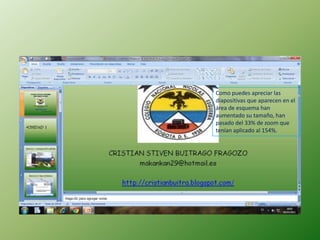
Como puedes apreciar las
diapositivas que aparecen en el
área de esquema han
aumentado su tamaño, han
pasado del 33% de zoom que
tenían aplicado al 154%.
5.MOVERSE POR LA VISTA
    PRESENTACION
Oprimimos las teclas s,               ESC o CTRL+PAUSA o GUIÓN
Ejecutar la siguiente animación o     Finalizar una presentacion con
avanzar a la siguiente diapositiva.   dispositivas .


Oprimimos las teclas a,
Ejecutar la animación anterior o      MAYÚS+F10 o hacer clic con
volver a la diapositiva anterior.     el botón derecho del ratón.
                                      Presentar el menú contextual.

 Numero + INTRO
 Ir a la diapositiva número.


 1 + INTRO
 Volver a la primera diapositiva.
UNIDAD 6
1.INSERTAR UNA DIAPOSITIVA.
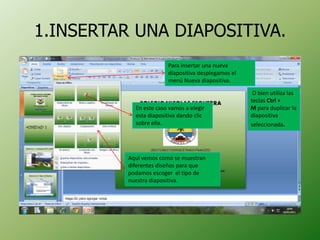
                        Para insertar una nueva
                        diapositiva desplegamos el
                        menú Nueva diapositiva.

                                                      O bien utiliza las
                                                     teclas Ctrl +
            En este caso vamos a elegir              M para duplicar la
            esta diapositiva dando clic              diapositiva
            sobre ella.                              seleccionada.


          Aquí vemos como se muestran
          diferentes diseños para que
          podamos escoger el tipo de
          nuestra diapositiva.
Vemos como la nueva
diapositiva se inserta justo
detrás de la otra.
2.COPIAR UNA DIAPOSITIVA


                   Para trabajar de
                   manera mas cómoda
                   vamos a cambiar la
                   vista.
2.Luego hacemos clic en el
                              botón copiar de la banda de
                              opciones.
                                                                             4.Y pulsamos el botón pegar
                                                                             de la barra de opciones.


3.Luego seleccionamos la diapositiva
que va a estar antes de la diapositiva                1.Primero seleccionamos la
que vamos a copiar haciendo clic                      diapositiva que queremos
sobre ella.                                           copiar haciendo clic sobre ella.
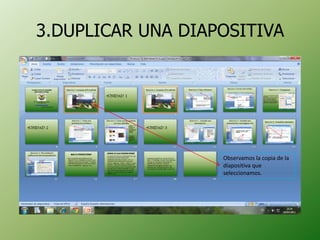
3.DUPLICAR UNA DIAPOSITIVA


                   Observamos la copia de la
                   diapositiva que
                   seleccionamos.
4.MOVER DIAPOSITIVAS


                    La línea vertical indica
                    el sitio donde se
                    quiere mover la
                    diapositiva.
                                               Primero hacemos clic sobre
                                               la diapositiva que
                                               queremos mover.
Y sin soltar el botón del ratón
arrastramos el sitio donde
queremos moverla.
Vemos como la diapositiva
se movió al sitio donde la
colocamos.
5.ELIMINAR DIAPOSITIVAS

                    Y luego le damos
                    eliminar de la barra de
                    inicio.


 Seleccionamos la
 diapositiva.
Seleccionamos la
diapositiva con clic derecho
y le damos eliminar
diapositiva.
COMO PODEMOS VER SE HA
ELIMINADO LA DIAPOSITIVA.
UNIDAD 7
1.REGLA


Para hacer visibles las reglas
vamos a la pestaña Vista y
seleccionamos la opción Regla
Una vez seleccionada
                                aparecerá una regla
Con la regla podremos saber     horizontal y otra vertical
a qué distancia situamos cada   pero sólo en la
objeto ya que en las reglas     vista Normal.
aparece una marca en cada
regla (horizontal y vertical)
mostrando la posición del
puntero del ratón.
2.CUADRICULA


Para configurarlas
hacemos clic derecho
sobre cualquier parte de la
diapositiva


                              Las líneas de guía y la
                              cuadricula sirven para
                              alinear textos e
                              imágenes mas
                              fácilmente
Y seleccionamos
cuadricula y guía.
De nuevo cuadriculas y
guías.
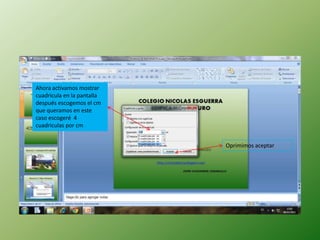
Ahora activamos mostrar
cuadricula en la pantalla
después escogemos el cm
que queramos en este
caso escogeré 4
cuadriculas por cm


                            Oprimimos aceptar
Y nos quedara de esta
manera.
3.GUIAS


Para mostrar las líneas          Luego en aceptar
de guía debemos
hacer clic sobre la caja
de selección.
Estas líneas que dividen la
diapositiva son líneas de     Para mostrar la
guía                          cuadricula otra vez le
                              damos clic derecho
UNIDAD 8
1.SELECCIONAR OBJETOS

 Si quieres dejar de seleccionar
 uno de los objetos que tienes        Para seleccionar un objeto o
 seleccionados manteniendo            elemento de la diapositiva
 pulsada la tecla CTRL selecciona     únicamente tienes que hacer
 el objeto que quieras quitar de la   clic sobre él. Te sale como
 selección.                           aparece aquí


                                        Si tienes que seleccionar
                                        varios objetos mantén
  Para quitar la                        pulsada la
  selección haz clic en                 tecla SHIFT (mayúsculas)
  cualquier parte fuera                 y con el ratón selecciona
  del marco.                            los objetos.
2.COPIAR OBJETOS


                                                            La primera forma de
La tercera opción le damos                                  copiar el objeto
en este icono de las banda                                  subrayarlo y luego
de opciones                                                 oprimir (CRL + C),


                             La segunda forma de copiar
                             el objeto subrayarlo y luego
                             oprimimos la opción copiar
                             del menú contextual .
La primer forma de pegar
La tercera opción le                                el objeto es subrayándolo
damos en este icono de                              y luego oprimir (CRL + V)
la banda de opciones


                   La segunda forma de pegar el
                   objeto es subrayándolo y luego
                   oprimimos la opción pegar del
                   menú contextual
3.DUPLICAR OBJETOS


Para duplicar un objeto
primero tienes que
seleccionarlo, después
desplegar el menú Pegar de la
pestaña Inicio y seleccionar la   También puedes utilizar las
opción Duplicar.                  teclas Ctrl+Alt+D
4.MOVER OBJETOS
                                    Ahora sin soltar el botón del
                                    ratón arrastramos el objeto
                                    hasta donde lo queremos
                                    mover


            Cuando aparezca un
            cursor con esta forma
            hacemos clic


Luego nos colocamos
sobre el marco del
objeto                                     Primero hacemos clic
                                           sobre el objeto que
                                           queremos mover
Estas líneas indican los bordes
del objeto
Para mover una imagen
seguimos un
procedimiento similar
Y luego sin soltar el botón
del ratón arrastramos la      Primero hacemos clic
imagen hasta donde la         sobre la imagen
queramos mover.
Para deseleccionar cualquier objeto haz
clic sobre cualquier parte de la
diapositiva que se encuentre vacía
5.DISTANCIA ENTRE OBJETOS


    Para medir la distancia entre objetos colocamos la opción cuadriculas y guías
    luego ponemos dos figuras y le damos clic en la línea vertical le damos shift
    desde una figura y el mause lo arrastramos hasta el borde de la otra figura como
    se muestra arriba
6.MODIFICAR EL TAMAÑO DE
      LOS OBJETOS
  Para modificar el tamaño
  hacemos clic sobre uno de los
  controles y sin soltar el botón del
  ratón lo arrastramos hasta que
  tenga el tamaño deseado.

                                                           Primero hacemos clic sobre el
                                                           objeto al cual queremos
                                                           modificar el tamaño.


                               Vemos que aparecen
                               círculos y cuadrados
                               alrededor del objeto. Son
                               los controles del tamaño
Mientras arrastramos
veremos una
previsualización de cómo
quedara.
7.GIRAR Y VOLTEAR
               Luego vamos a la pestaña
               formato


              Hacemos clic sobre el
              objeto que queremos girar.
Luego hacemos clic hacia donde lo
queramos girar en este caso 90º
hacia la izquierda
                                       Hacemos clic sobre girar y
                                       voltear
                 Vemos como a girado
                 el objeto
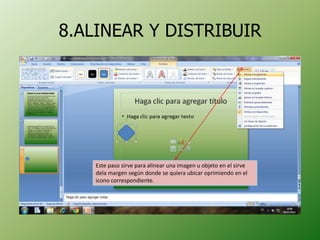
8.ALINEAR Y DISTRIBUIR


    Este paso sirve para alinear una imagen u objeto en el sirve
    dela margen según donde se quiera ubicar oprimiendo en el
    icono correspondiente.
9.ORDENAR OBJETOS


                             Hacemos clic en enviar al
Se hace clic en la pestaña   fondo
formato
Vemos como la bandera
quedo atrás de las
herramientas.
10.ELIMINAR OBJETOS

                Para rehacer la ultima
                operación realizada      Después los puedes borrar
                Seleccionamos la         pulsando la tecla SUPR.
                opción Deshacer

Para deshacer la ultima                  Para borrar un objeto tienes que
operación realizada                      seleccionar el/los objeto/s a
Seleccionamos la                         eliminar manteniendo pulsada la
opción Deshacer que esta                 tecla SHIFT.
en la barra de acceso rápido
1.INSERTAR TEXTO

                Haz clic en el recuadro de la diapositiva en el
                cual quieras insertar el texto, automáticamente
                el texto que aparecía (Haga clic para agregar
                titulo) desaparecerá y aparecerá el punto de
                inserción.


    Al terminar se introduce el texto haz clic con el
    ratón en otra parte de la diapositiva o pulsa la
    tecla ESC dos veces.
2.AÑADIR NUEVO TEXTO


                                       Una vez hayas terminado de insertar
                                       el texto haz clic en otra parte de la
                                       diapositiva o pulsa dos veces ESC.


Para añadir un nuevo cuadro de texto
haz clic en el botón Cuadro de
texto de la pestaña Insertar.
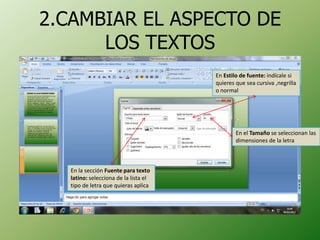
2.CAMBIAR EL ASPECTO DE
      LOS TEXTOS
                                       En Estilo de fuente: indícale si
                                       quieres que sea cursiva ,negrilla
                                       o normal


                                               En el Tamaño se seleccionan las
                                               dimensiones de la letra


   En la sección Fuente para texto
   latino: selecciona de la lista el
   tipo de letra que quieras aplica
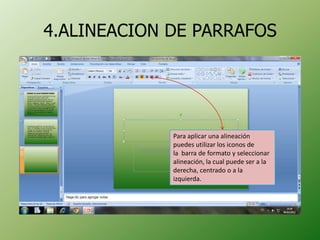
4.ALINEACION DE PARRAFOS


             Para aplicar una alineación
             puedes utilizar los iconos de
             la barra de formato y seleccionar
             alineación, la cual puede ser a la
             derecha, centrado o a la
             izquierda.
5.LAS SANGRIAS


Se escribe un texto y se pulsa el botón aumentar
sangría que se encuentra en la pestaña inicio de
igual forma se puede disminuir
6.NUMERACION Y VIÑETAS


                                Para ubicar como
 Para utilizar las viñetas se   cambiar las viñetas le
 selecciona el texto y se va    damos clic en este icono
 a inicio, luego al cuadro
 de viñetas y de elige la
 deseada
Para utilizar la numeración
según el orden de
importancia de ideas damos
clic aquí.
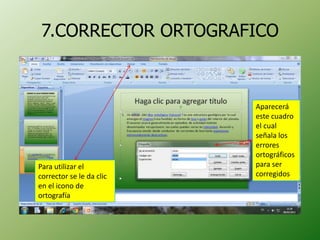
7.CORRECTOR ORTOGRAFICO


                          Aparecerá
                          este cuadro
                          el cual
                          señala los
                          errores
                          ortográficos
Para utilizar el          para ser
corrector se le da clic   corregidos
en el icono de
ortografía
8.PERSONALIZAR VIÑETAS


                Se elige la opción viñetas y
                luego se va a personalizar
                donde aparece una ventana
                como esta. Se escoge el
                símbolo utilizar donde
                aparecen diferentes
                ejemplos
1.CREAR UNA TABLA


                    Despliega el
                    menú Tabla de la
                    pestaña Insertar. te
                    aparecerá una
                    ventana en la que
                    podrás indicar el
                    número de columnas
                    y filas.
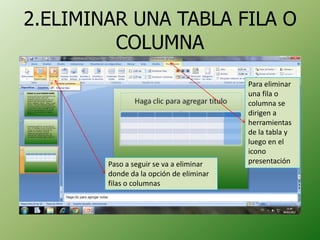
2.ELIMINAR UNA TABLA FILA O
         COLUMNA
                                         Para eliminar
                                         una fila o
                                         columna se
                                         dirigen a
                                         herramientas
                                         de la tabla y
                                         luego en el
                                         icono
        Paso a seguir se va a eliminar   presentación
        donde da la opción de eliminar
        filas o columnas
3.INSERTAR FILAS O COLUMNAS


     Para insertar una fila o columna, se va a herramientas de la tabla
     y en presentación aparecen unos iconos donde se dan las
     opciones de insertar filas o columnas en diferentes direcciones
4.BORDES DE UNA TABLA


    En la pestaña Diseño, que se encuentra agrupada
    en Herramientas de tabla, puedes elegir qué
    bordes quieres mostrar desplegando el
    menú Bordes
5.COLOR DE RELLENO


                                    De la lista desplegable selecciona el
                                    color que más te guste, en el caso
                                    de no encontrarlo pulsa en Más
Selecciona una celda o más y        colores de relleno... y elige el que
despliega el menú Sombreado de la   te guste, después pulsa aceptar o
pestaña Diseño                      de lo contrario se selecciona sin
                                    relleno.
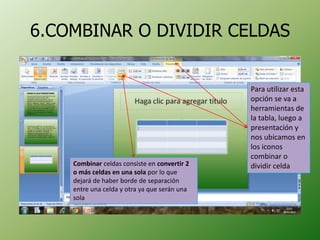
6.COMBINAR O DIVIDIR CELDAS


                                              Para utilizar esta
                                              opción se va a
                                              herramientas de
                                              la tabla, luego a
                                              presentación y
                                              nos ubicamos en
                                              los iconos
                                              combinar o
    Combinar celdas consiste en convertir 2   dividir celda
    o más celdas en una sola por lo que
    dejará de haber borde de separación
    entre una celda y otra ya que serán una
    sola
7.CONCEPTOS BASICOS


                                                 Las tablas
                                                 se utilizan
La tabla tiene filas                             para
(horizontales)                                   organizar
                                                 datos


                       La tabla tiene columnas
                       (verticales)
8.EFECTOS DE COLOR

                      Se hace clic en
                      degradado
                      hasta que
                      aparezca esta
                      tabla llamado
Para                  formato de
                      formas y se
colocarle
                      seleccionan
efectos de la         todos los
tabla se va a         efectos que se
diseño y              le deseen
luego a               agregar
sombreado
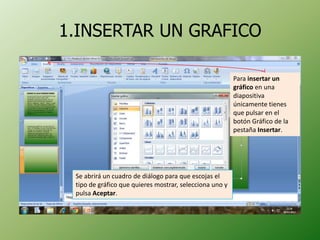
1.INSERTAR UN GRAFICO

                                                         Para insertar un
                                                         gráfico en una
                                                         diapositiva
                                                         únicamente tienes
                                                         que pulsar en el
                                                         botón Gráfico de la
                                                         pestaña Insertar.


 Se abrirá un cuadro de diálogo para que escojas el
 tipo de gráfico que quieres mostrar, selecciona uno y
 pulsa Aceptar.
2.MODIFICAR EL TIPO DE GRAFICO


                                            Estos nos
                                            ayudara a
                                            entender como
                                            usar gráficos en
                                            trabajos y
                                            representaciones


 Para modificar el grafico debemos hacer
 clic en la ventana de diseño así que nos
 aparecerá estas opciones
Nos ayuda a elegir
                                             rápidamente las
                                             características de
                                             nuestro grafico

Cambiar tipo
de grafico nos
cambia el
grafico
rápidamente      Este icono nos explica
                 como usarlo mediante Exel

unidades 1/15

  • 1.
    COLEGIO NICOLAS ESGUERRA EDIFICAMOS FUTURO 04.CRISTIAN STIVEN BUITRAGO FRAGOZO makankan29@hotmail.es 03.DAVID LEONARDO BRICEÑO MORENO miguelangebric@hotmail.es http://cristianbuitra.blogspot.com JOHN ALEXANDER CARABALLO
  • 2.
  • 3.
    1.VISTA NORMAL Hacemos clicen Abrimos una el archivo menú presentación que hemos hecho previamente.
  • 4.
  • 5.
    Podemos observar lasvistas miniaturas delas diapositivas al lado izquierdo de la pantalla. Esta vista permite seleccionar fácilmente las diapositivas que queremos modificar. Esta vista se llama normal , aquí vemos una diapositiva También podemos observar nuestra a la vez .Esta vista es útil presentación como un esquema para modificar el contenido haciendo clic en el botón esquema. de las diapositivas.
  • 6.
    2.VISTA CLACIFICADOR DE DIAPOSITIVAS Para seleccionar este Veamos cada diapositiva de forma tipo de vista hacemos ordenada en forma de esquema. Esta clic aquí. vista nos permite para ver como esta organizado nuestro presentación.
  • 7.
    Podemos ver vistas miniaturasde todas las diapositivas juntas. Para volver a la vista normal hacemos clic en el botón vista normal
  • 8.
    Si queremos vernuestra presentación hacemos clic en el botón presentación
  • 9.
    . 3.VISTA PRESENTACION CON DIAPOSITIVAS Para ver la diapositiva en esta vista haz clic en la pestaña Vista También puedes pulsar en el botón que Para salir de la vista aparece debajo del área presentación pulsa la de esquema o pulsar la tecla ESC. tecla F5.
  • 10.
    4. ZOOM Para aplicarel zoom a las El zoom diapositivas sitúate primero en la permite acercar o alejar diapositiva sobre la cual quieres las diapositivas en la que se aplique el zoom y después vista en la que nos selecciona la pestaña Vista y encontremos. selecciona la opción Zoom. Una vez seleccionada esta opción se desplegará una ventana como la que te mostramos a continuación.
  • 11.
    En esta ventana seleccionamos el porcentaje de zoom que queremos aplicar a las Puedes seleccionar uno de vistas. los zooms que aparecen en la lista (33,50,66,100, ...) o bien se puede aplicar un Otra opción que porcentaje que nosotros tenemos es darle clic en especifiquemos en el este icono cuadro Porcentaje.
  • 12.
    Como puedes apreciarlas diapositivas que aparecen en el área de esquema han aumentado su tamaño, han pasado del 33% de zoom que tenían aplicado al 154%.
  • 13.
    5.MOVERSE POR LAVISTA PRESENTACION Oprimimos las teclas s, ESC o CTRL+PAUSA o GUIÓN Ejecutar la siguiente animación o Finalizar una presentacion con avanzar a la siguiente diapositiva. dispositivas . Oprimimos las teclas a, Ejecutar la animación anterior o MAYÚS+F10 o hacer clic con volver a la diapositiva anterior. el botón derecho del ratón. Presentar el menú contextual. Numero + INTRO Ir a la diapositiva número. 1 + INTRO Volver a la primera diapositiva.
  • 14.
  • 15.
    1.INSERTAR UNA DIAPOSITIVA. Para insertar una nueva diapositiva desplegamos el menú Nueva diapositiva. O bien utiliza las teclas Ctrl + En este caso vamos a elegir M para duplicar la esta diapositiva dando clic diapositiva sobre ella. seleccionada. Aquí vemos como se muestran diferentes diseños para que podamos escoger el tipo de nuestra diapositiva.
  • 16.
    Vemos como lanueva diapositiva se inserta justo detrás de la otra.
  • 17.
    2.COPIAR UNA DIAPOSITIVA Para trabajar de manera mas cómoda vamos a cambiar la vista.
  • 18.
    2.Luego hacemos clicen el botón copiar de la banda de opciones. 4.Y pulsamos el botón pegar de la barra de opciones. 3.Luego seleccionamos la diapositiva que va a estar antes de la diapositiva 1.Primero seleccionamos la que vamos a copiar haciendo clic diapositiva que queremos sobre ella. copiar haciendo clic sobre ella.
  • 19.
    3.DUPLICAR UNA DIAPOSITIVA Observamos la copia de la diapositiva que seleccionamos.
  • 20.
    4.MOVER DIAPOSITIVAS La línea vertical indica el sitio donde se quiere mover la diapositiva. Primero hacemos clic sobre la diapositiva que queremos mover. Y sin soltar el botón del ratón arrastramos el sitio donde queremos moverla.
  • 21.
    Vemos como ladiapositiva se movió al sitio donde la colocamos.
  • 22.
    5.ELIMINAR DIAPOSITIVAS Y luego le damos eliminar de la barra de inicio. Seleccionamos la diapositiva.
  • 23.
    Seleccionamos la diapositiva conclic derecho y le damos eliminar diapositiva.
  • 24.
    COMO PODEMOS VERSE HA ELIMINADO LA DIAPOSITIVA.
  • 25.
  • 26.
    1.REGLA Para hacer visibleslas reglas vamos a la pestaña Vista y seleccionamos la opción Regla
  • 27.
    Una vez seleccionada aparecerá una regla Con la regla podremos saber horizontal y otra vertical a qué distancia situamos cada pero sólo en la objeto ya que en las reglas vista Normal. aparece una marca en cada regla (horizontal y vertical) mostrando la posición del puntero del ratón.
  • 28.
    2.CUADRICULA Para configurarlas hacemos clicderecho sobre cualquier parte de la diapositiva Las líneas de guía y la cuadricula sirven para alinear textos e imágenes mas fácilmente
  • 29.
  • 30.
  • 31.
    Ahora activamos mostrar cuadriculaen la pantalla después escogemos el cm que queramos en este caso escogeré 4 cuadriculas por cm Oprimimos aceptar
  • 32.
    Y nos quedarade esta manera.
  • 33.
    3.GUIAS Para mostrar laslíneas Luego en aceptar de guía debemos hacer clic sobre la caja de selección.
  • 34.
    Estas líneas quedividen la diapositiva son líneas de Para mostrar la guía cuadricula otra vez le damos clic derecho
  • 35.
  • 36.
    1.SELECCIONAR OBJETOS Siquieres dejar de seleccionar uno de los objetos que tienes Para seleccionar un objeto o seleccionados manteniendo elemento de la diapositiva pulsada la tecla CTRL selecciona únicamente tienes que hacer el objeto que quieras quitar de la clic sobre él. Te sale como selección. aparece aquí Si tienes que seleccionar varios objetos mantén Para quitar la pulsada la selección haz clic en tecla SHIFT (mayúsculas) cualquier parte fuera y con el ratón selecciona del marco. los objetos.
  • 37.
    2.COPIAR OBJETOS La primera forma de La tercera opción le damos copiar el objeto en este icono de las banda subrayarlo y luego de opciones oprimir (CRL + C), La segunda forma de copiar el objeto subrayarlo y luego oprimimos la opción copiar del menú contextual .
  • 38.
    La primer formade pegar La tercera opción le el objeto es subrayándolo damos en este icono de y luego oprimir (CRL + V) la banda de opciones La segunda forma de pegar el objeto es subrayándolo y luego oprimimos la opción pegar del menú contextual
  • 39.
    3.DUPLICAR OBJETOS Para duplicarun objeto primero tienes que seleccionarlo, después desplegar el menú Pegar de la pestaña Inicio y seleccionar la También puedes utilizar las opción Duplicar. teclas Ctrl+Alt+D
  • 40.
    4.MOVER OBJETOS Ahora sin soltar el botón del ratón arrastramos el objeto hasta donde lo queremos mover Cuando aparezca un cursor con esta forma hacemos clic Luego nos colocamos sobre el marco del objeto Primero hacemos clic sobre el objeto que queremos mover
  • 41.
    Estas líneas indicanlos bordes del objeto
  • 42.
    Para mover unaimagen seguimos un procedimiento similar
  • 43.
    Y luego sinsoltar el botón del ratón arrastramos la Primero hacemos clic imagen hasta donde la sobre la imagen queramos mover.
  • 44.
    Para deseleccionar cualquierobjeto haz clic sobre cualquier parte de la diapositiva que se encuentre vacía
  • 45.
    5.DISTANCIA ENTRE OBJETOS Para medir la distancia entre objetos colocamos la opción cuadriculas y guías luego ponemos dos figuras y le damos clic en la línea vertical le damos shift desde una figura y el mause lo arrastramos hasta el borde de la otra figura como se muestra arriba
  • 46.
    6.MODIFICAR EL TAMAÑODE LOS OBJETOS Para modificar el tamaño hacemos clic sobre uno de los controles y sin soltar el botón del ratón lo arrastramos hasta que tenga el tamaño deseado. Primero hacemos clic sobre el objeto al cual queremos modificar el tamaño. Vemos que aparecen círculos y cuadrados alrededor del objeto. Son los controles del tamaño
  • 47.
  • 48.
    7.GIRAR Y VOLTEAR Luego vamos a la pestaña formato Hacemos clic sobre el objeto que queremos girar.
  • 49.
    Luego hacemos clichacia donde lo queramos girar en este caso 90º hacia la izquierda Hacemos clic sobre girar y voltear Vemos como a girado el objeto
  • 50.
    8.ALINEAR Y DISTRIBUIR Este paso sirve para alinear una imagen u objeto en el sirve dela margen según donde se quiera ubicar oprimiendo en el icono correspondiente.
  • 51.
    9.ORDENAR OBJETOS Hacemos clic en enviar al Se hace clic en la pestaña fondo formato
  • 52.
    Vemos como labandera quedo atrás de las herramientas.
  • 53.
    10.ELIMINAR OBJETOS Para rehacer la ultima operación realizada Después los puedes borrar Seleccionamos la pulsando la tecla SUPR. opción Deshacer Para deshacer la ultima Para borrar un objeto tienes que operación realizada seleccionar el/los objeto/s a Seleccionamos la eliminar manteniendo pulsada la opción Deshacer que esta tecla SHIFT. en la barra de acceso rápido
  • 55.
    1.INSERTAR TEXTO Haz clic en el recuadro de la diapositiva en el cual quieras insertar el texto, automáticamente el texto que aparecía (Haga clic para agregar titulo) desaparecerá y aparecerá el punto de inserción. Al terminar se introduce el texto haz clic con el ratón en otra parte de la diapositiva o pulsa la tecla ESC dos veces.
  • 56.
    2.AÑADIR NUEVO TEXTO Una vez hayas terminado de insertar el texto haz clic en otra parte de la diapositiva o pulsa dos veces ESC. Para añadir un nuevo cuadro de texto haz clic en el botón Cuadro de texto de la pestaña Insertar.
  • 57.
    2.CAMBIAR EL ASPECTODE LOS TEXTOS En Estilo de fuente: indícale si quieres que sea cursiva ,negrilla o normal En el Tamaño se seleccionan las dimensiones de la letra En la sección Fuente para texto latino: selecciona de la lista el tipo de letra que quieras aplica
  • 58.
    4.ALINEACION DE PARRAFOS Para aplicar una alineación puedes utilizar los iconos de la barra de formato y seleccionar alineación, la cual puede ser a la derecha, centrado o a la izquierda.
  • 59.
    5.LAS SANGRIAS Se escribeun texto y se pulsa el botón aumentar sangría que se encuentra en la pestaña inicio de igual forma se puede disminuir
  • 60.
    6.NUMERACION Y VIÑETAS Para ubicar como Para utilizar las viñetas se cambiar las viñetas le selecciona el texto y se va damos clic en este icono a inicio, luego al cuadro de viñetas y de elige la deseada
  • 61.
    Para utilizar lanumeración según el orden de importancia de ideas damos clic aquí.
  • 62.
    7.CORRECTOR ORTOGRAFICO Aparecerá este cuadro el cual señala los errores ortográficos Para utilizar el para ser corrector se le da clic corregidos en el icono de ortografía
  • 63.
    8.PERSONALIZAR VIÑETAS Se elige la opción viñetas y luego se va a personalizar donde aparece una ventana como esta. Se escoge el símbolo utilizar donde aparecen diferentes ejemplos
  • 65.
    1.CREAR UNA TABLA Despliega el menú Tabla de la pestaña Insertar. te aparecerá una ventana en la que podrás indicar el número de columnas y filas.
  • 66.
    2.ELIMINAR UNA TABLAFILA O COLUMNA Para eliminar una fila o columna se dirigen a herramientas de la tabla y luego en el icono Paso a seguir se va a eliminar presentación donde da la opción de eliminar filas o columnas
  • 67.
    3.INSERTAR FILAS OCOLUMNAS Para insertar una fila o columna, se va a herramientas de la tabla y en presentación aparecen unos iconos donde se dan las opciones de insertar filas o columnas en diferentes direcciones
  • 68.
    4.BORDES DE UNATABLA En la pestaña Diseño, que se encuentra agrupada en Herramientas de tabla, puedes elegir qué bordes quieres mostrar desplegando el menú Bordes
  • 69.
    5.COLOR DE RELLENO De la lista desplegable selecciona el color que más te guste, en el caso de no encontrarlo pulsa en Más Selecciona una celda o más y colores de relleno... y elige el que despliega el menú Sombreado de la te guste, después pulsa aceptar o pestaña Diseño de lo contrario se selecciona sin relleno.
  • 70.
    6.COMBINAR O DIVIDIRCELDAS Para utilizar esta opción se va a herramientas de la tabla, luego a presentación y nos ubicamos en los iconos combinar o Combinar celdas consiste en convertir 2 dividir celda o más celdas en una sola por lo que dejará de haber borde de separación entre una celda y otra ya que serán una sola
  • 71.
    7.CONCEPTOS BASICOS Las tablas se utilizan La tabla tiene filas para (horizontales) organizar datos La tabla tiene columnas (verticales)
  • 72.
    8.EFECTOS DE COLOR Se hace clic en degradado hasta que aparezca esta tabla llamado Para formato de formas y se colocarle seleccionan efectos de la todos los tabla se va a efectos que se diseño y le deseen luego a agregar sombreado
  • 74.
    1.INSERTAR UN GRAFICO Para insertar un gráfico en una diapositiva únicamente tienes que pulsar en el botón Gráfico de la pestaña Insertar. Se abrirá un cuadro de diálogo para que escojas el tipo de gráfico que quieres mostrar, selecciona uno y pulsa Aceptar.
  • 75.
    2.MODIFICAR EL TIPODE GRAFICO Estos nos ayudara a entender como usar gráficos en trabajos y representaciones Para modificar el grafico debemos hacer clic en la ventana de diseño así que nos aparecerá estas opciones
  • 76.
    Nos ayuda aelegir rápidamente las características de nuestro grafico Cambiar tipo de grafico nos cambia el grafico rápidamente Este icono nos explica como usarlo mediante Exel