
Microsoft Teams es una plataforma unificada
de comunicación y colaboración que combina
chat persistente en el lugar de trabajo,
reuniones de video, almacenamiento de
archivos e integración de aplicaciones.
Fecha del lanzamiento inicial: 2017
Opciones de uso:
Conectarse a una reunión de Teams desde móvil o Tablet:
1. Abre tu tienda de aplicaciones (iOS,
Google Play, etc.) busca "Microsoft
Teams" y descárgalo
2. Una vez instalado, inicia sesión con
tu correo electrónico institucional
3. Abre la aplicación en Teams.
Inicia sesión
Ingresa con tu correo
institucional
Selecciona el equipo
y se despliega las
notificaciones o
tareas
Ingresa a la página de la Secretaría y entra a tu cuenta de
correo @docentecoahuila
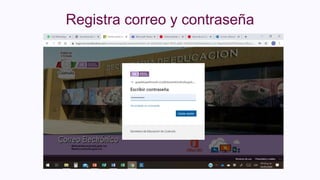
Registra correo y contraseña
Se va a
desplegar
una
ventana
como
esta
Seleccionas este
icono
O bien solo utiliza
la WEB
Ahora da click
aquí para
descargar la
aplicación
Una vez que estás
en la aplicación,
selecciona unirte o
crear un equipo
Si ves la pantalla de esta
forma, selecciona cualquier
icono para unirte a un Equipo
o ingresar al chat.
Da click aquí
Al desplegarse esta ventana,
selecciona el tipo de equipo que
quieras formar, se sugiere este ya
que ofrece mayores opciones de
trabajo
Procede a formar tu
equipo de trabajo,
Registra el nombre y
una breve descripción.
Da CLICK EN
SIGUIENTE
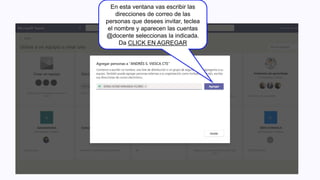
En esta ventana vas escribir las
direcciones de correo de las
personas que desees invitar, teclea
el nombre y aparecen las cuentas
@docente seleccionas la indicada.
Da CLICK EN AGREGAR
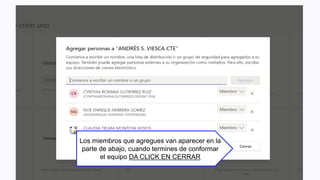
Los miembros que agregues van aparecer en la
parte de abajo, cuando termines de conformar
el equipo DA CLICK EN CERRAR
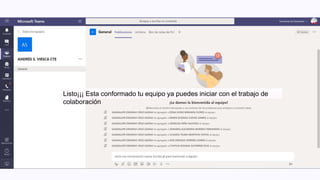
Listo¡¡¡ Esta conformado tu equipo ya puedes iniciar con el trabajo de
colaboración
Tu espacio de trabajo
Tus equipos y
canales
Cuando aparece un círculo rojo
en alguna de las fuentes del
menú de aplicaciones, es que
tienes una notificación, mención
o respuesta
En esta
plataforma
cuando
aparecen tres
puntos
SIGNIFICA
que existen
otras
aplicaciones
Ahora en el espacio
de trabajo podemos
ver que tenemos el
canal General y el
apartado de
PUBLICACIONES,
aquí inicias una
conversación, en el
CUADRO INFERIOR
podemos empezar a
escribir.
Debajo del texto hay
diversas opciones
para personalizar el
texto con emojis,
formato del texto,
adhesivos, etc.
Haciendo clic en
ENTER se manda el
mensaje.
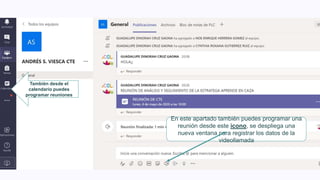
En este apartado también puedes programar una
reunión desde este icono, se despliega una
nueva ventana para registrar los datos de la
videollamada
También desde el
calendario puedes
programar reuniones
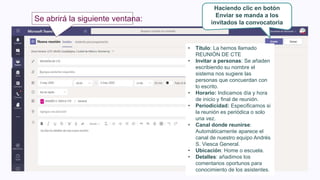
Se abrirá la siguiente ventana:
• Título: La hemos llamado
REUNIÓN DE CTE
• Invitar a personas: Se añaden
escribiendo su nombre el
sistema nos sugiere las
personas que concuerdan con
lo escrito.
• Horario: Indicamos día y hora
de inicio y final de reunión.
• Periodicidad: Especificamos si
la reunión es periódica o solo
una vez.
• Canal donde reunirse:
Automáticamente aparece el
canal de nuestro equipo Andrés
S. Viesca General.
• Ubicación: Home o escuela.
• Detalles: añadimos los
comentarios oportunos para
conocimiento de los asistentes.
Haciendo clic en botón
Enviar se manda a los
invitados la convocatoria
A las personas que invitemos les llegara una notificación con:
• Nueva reunión: nombre de la reunión
• Podemos contestar a la invitación de la reunión con las opciones: aceptar,
provisional o rechazar.
• Haciendo clic en Unirse a Reunión accedemos a la reunión.
Una vez que te unes a la reunión te aparece un menú de opciones
en la parte inferior de la plataforma:
1.Control del tiempo: permite saber la duración de la reunión.
2.Webcam: podemos activar nuestra webcam para que el resto
de los asistentes nos vea.
3.Micrófono: puedes activar el micrófono si quieres participar en
la conversación o mantenerlo desactivado si solo quieres estar
de oyente.
4.Compartir la pantalla y archivos
5.Chat: se muestra el chat o la conversación
6.Participantes: puedes ver quién está participando en la
reunión, también puedes añadir a otros solo escribiendo su
correo.
7.Salir de la reunión.
1 2 3 4 5 6 7 8
¿Quieres compartir tu pantalla?
Haz clic en el botón central
Seleccione lo que quiere compartir:
• Escritorio/ventana: le permite mostrar
toda la pantalla.
• PowerPoint: le permite mostrar una
presentación.
• Examinar: le permite buscar el archivo
que quiere mostrar.
Seleccione Dejar de compartir para dejar
de mostrar la pantalla.
Da click para salir de
la reunión
A las educadoras les
Llegará una invitación al correo @docente Coahuila,
seleccionan RSVP y se despliega la información.
Aparece este
recordatorio en el que
se indica el tiempo que
falta para la reunión y
desde ahí también se
pueden unir
En este apartado
puedes compartir
un documento de
Word, Excel,
PowerPoint,
Pdf… y estará
disponible para
todo el equipo
Al seleccionar un
archivo
aparaecen tres
puntos, al dar
click te despliega
diferentes
opciones que te
permiten elegir lo
que deses hacer
con el
documento.
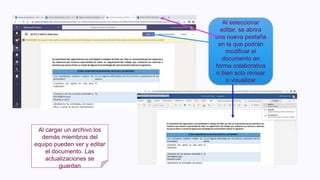
Al seleccionar
editar, se abrira
una nueva pestaña
en la que podrán
modificar el
documento en
forma colaborativa
o bien solo revisar
o visualizar
Al cargar un archivo los
demás miembros del
equipo pueden ver y editar
el documento. Las
actualizaciones se
guardan

Tutorialteams

  • 2.
    Microsoft Teams esuna plataforma unificada de comunicación y colaboración que combina chat persistente en el lugar de trabajo, reuniones de video, almacenamiento de archivos e integración de aplicaciones. Fecha del lanzamiento inicial: 2017
  • 3.
  • 4.
    Conectarse a unareunión de Teams desde móvil o Tablet: 1. Abre tu tienda de aplicaciones (iOS, Google Play, etc.) busca "Microsoft Teams" y descárgalo 2. Una vez instalado, inicia sesión con tu correo electrónico institucional 3. Abre la aplicación en Teams. Inicia sesión Ingresa con tu correo institucional Selecciona el equipo y se despliega las notificaciones o tareas
  • 5.
    Ingresa a lapágina de la Secretaría y entra a tu cuenta de correo @docentecoahuila
  • 6.
    Registra correo ycontraseña
  • 7.
  • 8.
    O bien soloutiliza la WEB Ahora da click aquí para descargar la aplicación
  • 9.
    Una vez queestás en la aplicación, selecciona unirte o crear un equipo
  • 10.
    Si ves lapantalla de esta forma, selecciona cualquier icono para unirte a un Equipo o ingresar al chat.
  • 11.
  • 12.
    Al desplegarse estaventana, selecciona el tipo de equipo que quieras formar, se sugiere este ya que ofrece mayores opciones de trabajo
  • 13.
    Procede a formartu equipo de trabajo, Registra el nombre y una breve descripción. Da CLICK EN SIGUIENTE
  • 14.
    En esta ventanavas escribir las direcciones de correo de las personas que desees invitar, teclea el nombre y aparecen las cuentas @docente seleccionas la indicada. Da CLICK EN AGREGAR
  • 15.
    Los miembros queagregues van aparecer en la parte de abajo, cuando termines de conformar el equipo DA CLICK EN CERRAR
  • 16.
    Listo¡¡¡ Esta conformadotu equipo ya puedes iniciar con el trabajo de colaboración
  • 17.
    Tu espacio detrabajo Tus equipos y canales
  • 18.
    Cuando aparece uncírculo rojo en alguna de las fuentes del menú de aplicaciones, es que tienes una notificación, mención o respuesta En esta plataforma cuando aparecen tres puntos SIGNIFICA que existen otras aplicaciones
  • 19.
    Ahora en elespacio de trabajo podemos ver que tenemos el canal General y el apartado de PUBLICACIONES, aquí inicias una conversación, en el CUADRO INFERIOR podemos empezar a escribir. Debajo del texto hay diversas opciones para personalizar el texto con emojis, formato del texto, adhesivos, etc. Haciendo clic en ENTER se manda el mensaje.
  • 20.
    En este apartadotambién puedes programar una reunión desde este icono, se despliega una nueva ventana para registrar los datos de la videollamada También desde el calendario puedes programar reuniones
  • 21.
    Se abrirá lasiguiente ventana: • Título: La hemos llamado REUNIÓN DE CTE • Invitar a personas: Se añaden escribiendo su nombre el sistema nos sugiere las personas que concuerdan con lo escrito. • Horario: Indicamos día y hora de inicio y final de reunión. • Periodicidad: Especificamos si la reunión es periódica o solo una vez. • Canal donde reunirse: Automáticamente aparece el canal de nuestro equipo Andrés S. Viesca General. • Ubicación: Home o escuela. • Detalles: añadimos los comentarios oportunos para conocimiento de los asistentes. Haciendo clic en botón Enviar se manda a los invitados la convocatoria
  • 22.
    A las personasque invitemos les llegara una notificación con: • Nueva reunión: nombre de la reunión • Podemos contestar a la invitación de la reunión con las opciones: aceptar, provisional o rechazar. • Haciendo clic en Unirse a Reunión accedemos a la reunión.
  • 23.
    Una vez quete unes a la reunión te aparece un menú de opciones en la parte inferior de la plataforma: 1.Control del tiempo: permite saber la duración de la reunión. 2.Webcam: podemos activar nuestra webcam para que el resto de los asistentes nos vea. 3.Micrófono: puedes activar el micrófono si quieres participar en la conversación o mantenerlo desactivado si solo quieres estar de oyente. 4.Compartir la pantalla y archivos 5.Chat: se muestra el chat o la conversación 6.Participantes: puedes ver quién está participando en la reunión, también puedes añadir a otros solo escribiendo su correo. 7.Salir de la reunión. 1 2 3 4 5 6 7 8
  • 24.
    ¿Quieres compartir tupantalla? Haz clic en el botón central Seleccione lo que quiere compartir: • Escritorio/ventana: le permite mostrar toda la pantalla. • PowerPoint: le permite mostrar una presentación. • Examinar: le permite buscar el archivo que quiere mostrar. Seleccione Dejar de compartir para dejar de mostrar la pantalla. Da click para salir de la reunión
  • 25.
    A las educadorasles Llegará una invitación al correo @docente Coahuila, seleccionan RSVP y se despliega la información. Aparece este recordatorio en el que se indica el tiempo que falta para la reunión y desde ahí también se pueden unir
  • 26.
    En este apartado puedescompartir un documento de Word, Excel, PowerPoint, Pdf… y estará disponible para todo el equipo
  • 27.
    Al seleccionar un archivo aparaecentres puntos, al dar click te despliega diferentes opciones que te permiten elegir lo que deses hacer con el documento.
  • 28.
    Al seleccionar editar, seabrira una nueva pestaña en la que podrán modificar el documento en forma colaborativa o bien solo revisar o visualizar Al cargar un archivo los demás miembros del equipo pueden ver y editar el documento. Las actualizaciones se guardan