
SEMESTRE ACADEMICO: 2014-II
Robert Iván García Zavaleta
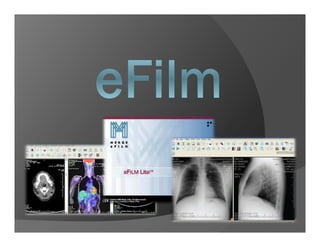
eFilm es una aplicación utilizada para
visualizar y manipular imágenes médicas.
Las imágenes digitales y los datos de
varias fuentes (incluidas las unidades CT,
RM, US, RX DIGITAL, Etc.)
2
4
3
1
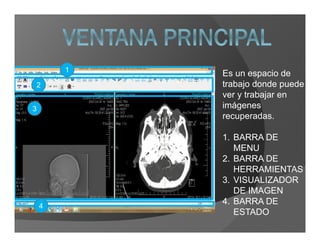
Es un espacio de
trabajo donde puede
ver y trabajar en
imágenes
recuperadas.
1. BARRA DE
MENU
2. BARRA DE
HERRAMIENTAS
3. VISUALIZADOR
DE IMAGEN
4. BARRA DE
ESTADO
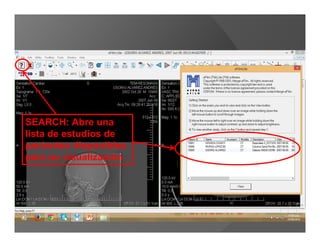
SEARCH: Abre una
lista de estudios de
pacientes disponibles
para su visualización.
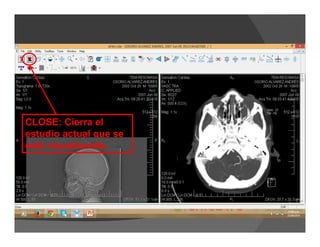
CLOSE: Cierra el
estudio actual que se
está visualizando.
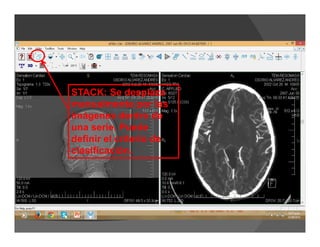
STACK: Se desplaza
manualmente por las
imágenes dentro de
una serie. Puede
definir el criterio de
clasificación.
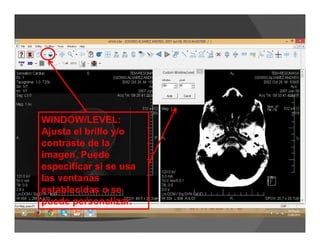
WINDOW/LEVEL:
Ajusta el brillo y/o
contraste de la
imagen. Puede
especificar si se usa
las ventanas
establecidas o se
puede personalizar.
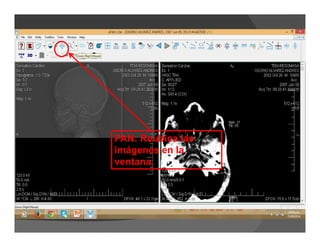
PAN: Reubica las
imágenes en la
ventana.
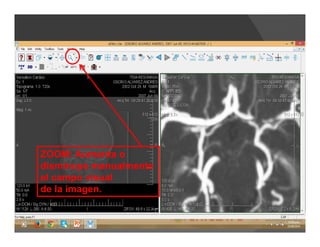
ZOOM: Aumenta o
disminuye manualmente
el campo visual
de la imagen.
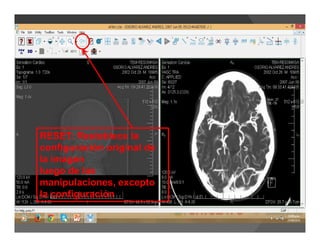
RESET: Restablece la
configuración original de
la imagen
luego de las
manipulaciones, excepto
la configuración
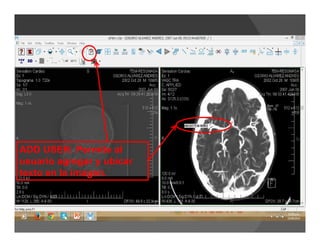
ADD USER: Permite al
usuario agregar y ubicar
texto en la imagen.
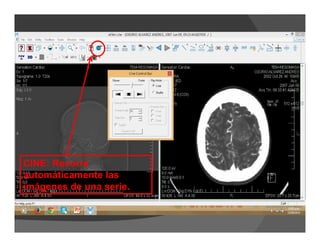
CINE: Recorre
automáticamente las
imágenes de una serie.
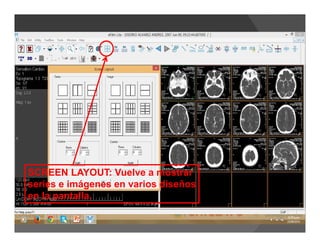
SCREEN LAYOUT: Vuelve a mostrar
series e imágenes en varios diseños
en la pantalla.
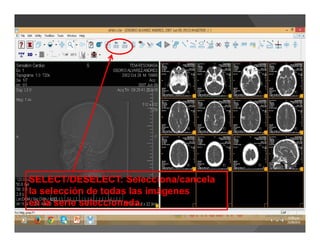
SELECT/DESELECT: Selecciona/cancela
la selección de todas las imágenes
en la serie seleccionada.
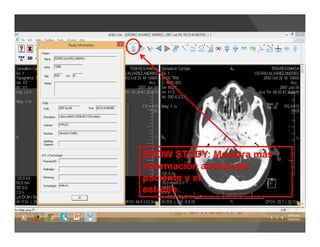
SHOW STUDY: Muestra más
información acerca del
paciente y el
estudio.
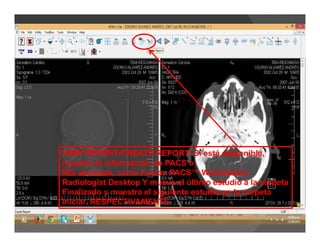
VIEW REPORT/CREATE REPORT: Si está disponible,
muestra la información de PACS o
RIS asociada, como Fusion PACS™ Workstation
Radiologist Desktop Y mueve el último estudio a la carpeta
Finalizado y muestra el siguiente estudio en la carpeta
Iniciar. RESPECTIVAMENTE
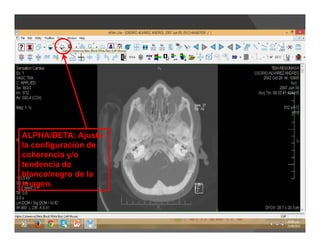
ALPHA/BETA: Ajusta
la configuración de
coherencia y/o
tendencia de
blanco/negro de la
imagen.
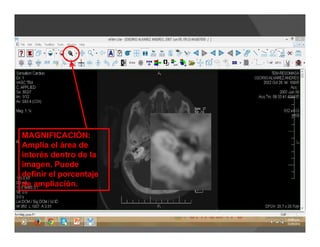
MAGNIFICACIÓN:
Amplía el área de
interés dentro de la
imagen. Puede
definir el porcentaje
de ampliación.
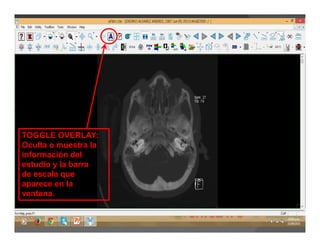
TOGGLE OVERLAY:
Oculta o muestra la
información del
estudio y la barra
de escala que
aparece en la
ventana.
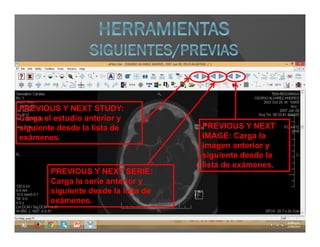
PREVIOUS Y NEXT STUDY:
Carga el estudio anterior y
siguiente desde la lista de
exámenes.
PREVIOUS Y NEXT
IMAGE: Carga la
imagen anterior y
siguiente desde la
lista de exámenes.
PREVIOUS Y NEXT SERIE:
Carga la serie anterior y
siguiente desde la lista de
exámenes.
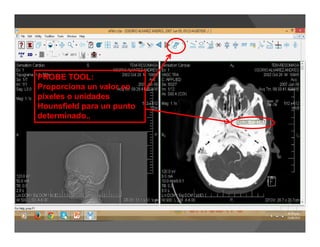
PROBE TOOL:
Proporciona un valor en
píxeles o unidades
Hounsfield para un punto
determinado..
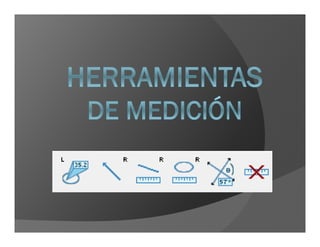
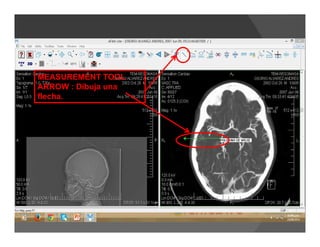
MEASUREMENT TOOL
ARROW : Dibuja una
flecha.
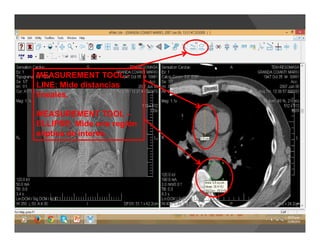
MEASUREMENT TOOL -
LINE: Mide distancias
lineales.
MEASUREMENT TOOL –
ELLIPSE: Mide una región
elíptica de interés.
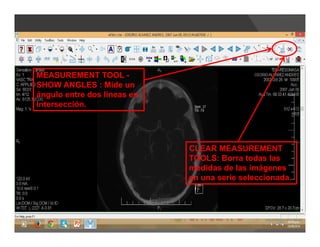
MEASUREMENT TOOL -
SHOW ANGLES : Mide un
ángulo entre dos líneas en
intersección.
CLEAR MEASUREMENT
TOOLS: Borra todas las
medidas de las imágenes
en una serie seleccionada.
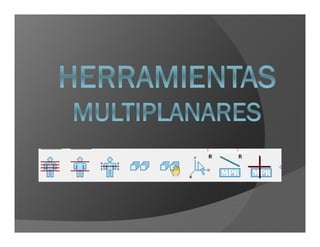
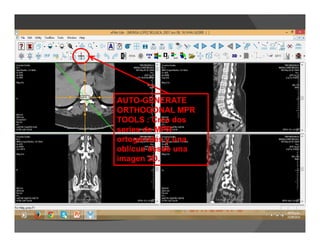
AUTO-GENERATE
ORTHOGONAL MPR
TOOLS : Crea dos
series de MPR
ortogonales y una
oblicua desde una
imagen 2D.
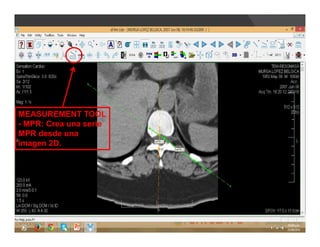
MEASUREMENT TOOL
- MPR: Crea una serie
MPR desde una
imagen 2D.
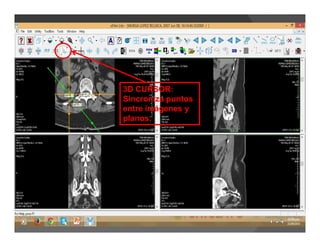
3D CURSOR:
Sincroniza puntos
entre imágenes y
planos.
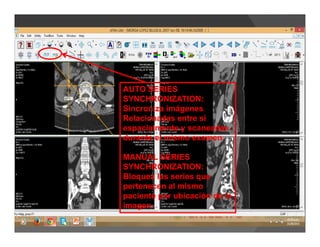
AUTO SERIES
SYNCHRONIZATION:
Sincroniza imágenes
Relacionadas entre sí
espacialmente y scaneadas
durante el mismo examen.
MANUAL SERIES
SYNCHRONIZATION:
Bloquea las series que
pertenecen al mismo
paciente por ubicación de la
imagen.
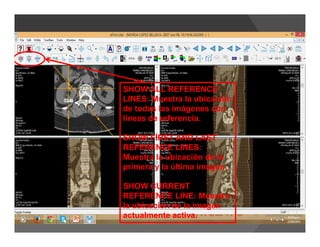
SHOW ALL REFERENCE
LINES: Muestra la ubicación
de todas las imágenes con
líneas de referencia.
SHOW FIRST AND LAST
REFERENCE LINES:
Muestra la ubicación de la
primera y la última imagen.
SHOW CURRENT
REFERENCE LINE: Muestra
la ubicación de la imagen
actualmente activa.
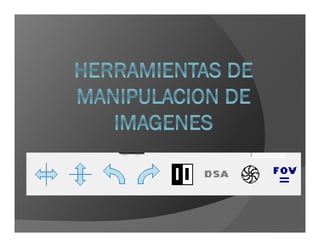
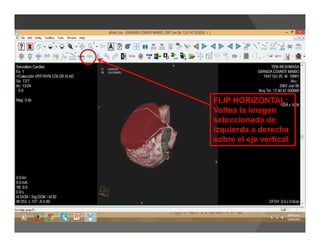
FLIP HORIZONTAL:
Voltea la imagen
seleccionada de
izquierda a derecha
sobre el eje vertical.
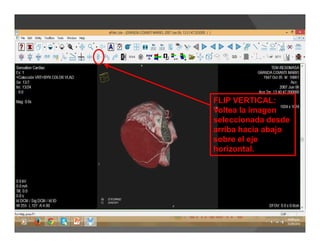
FLIP VERTICAL:
Voltea la imagen
seleccionada desde
arriba hacia abajo
sobre el eje
horizontal.
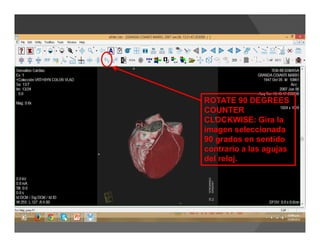
ROTATE 90 DEGREES
COUNTER
CLOCKWISE: Gira la
imagen seleccionada
90 grados en sentido
contrario a las agujas
del reloj.
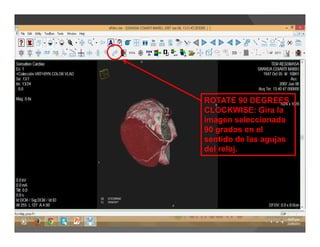
ROTATE 90 DEGREES
CLOCKWISE: Gira la
imagen seleccionada
90 grados en el
sentido de las agujas
del reloj.
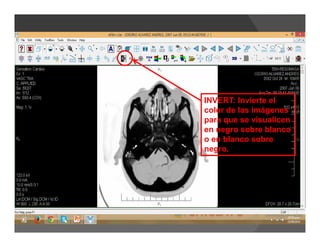
INVERT: Invierte el
color de las imágenes
para que se visualicen
en negro sobre blanco
o en blanco sobre
negro.
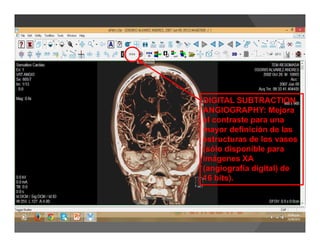
DIGITAL SUBTRACTION
ANGIOGRAPHY: Mejora
el contraste para una
mayor definición de las
estructuras de los vasos
(sólo disponible para
imágenes XA
(angiografía digital) de
16 bits).
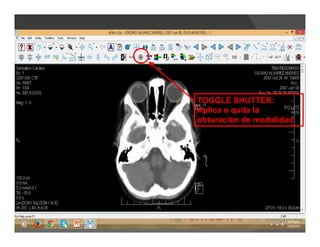
TOGGLE SHUTTER:
Aplica o quita la
obturación de modalidad.
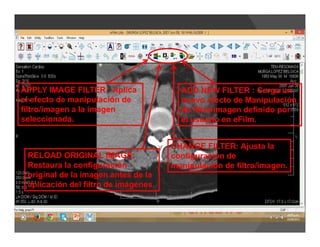
ADD NEW FILTER : Carga un
nuevo efecto de Manipulación
de filtro/imagen definido por
el usuario en eFilm.
CHANGE FILTER: Ajusta la
configuración de
manipulación de filtro/imagen.
RELOAD ORIGINAL IMAGE:
Restaura la configuración
original de la imagen antes de la
aplicación del filtro de imágenes.
APPLY IMAGE FILTER : Aplica
el efecto de manipulación de
filtro/imagen a la imagen
seleccionada.
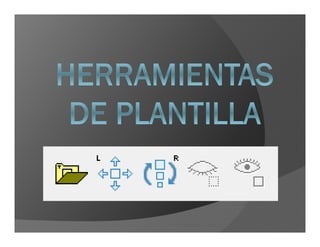
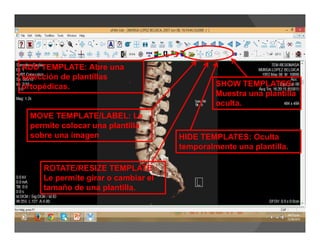
ADD TEMPLATE: Abre una
selección de plantillas
ortopédicas.
MOVE TEMPLATE/LABEL: Le
permite colocar una plantilla
sobre una imagen
ROTATE/RESIZE TEMPLATE :
Le permite girar o cambiar el
tamaño de una plantilla.
HIDE TEMPLATES: Oculta
temporalmente una plantilla.
SHOW TEMPLATES:
Muestra una plantilla
oculta.
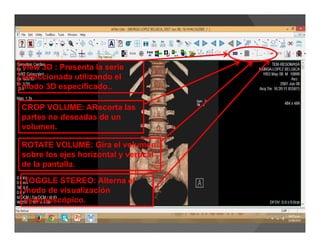
View 3D : Presenta la serie
seleccionada utilizando el
modo 3D especificado..
ROTATE VOLUME: Gira el volumen
sobre los ejes horizontal y vertical
de la pantalla.
CROP VOLUME: ARecorta las
partes no deseadas de un
volumen.
TOGGLE STEREO: Alterna el
modo de visualización
estereoscópico.
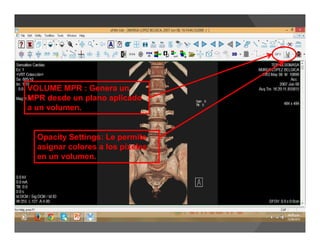
VOLUME MPR : Genera un
MPR desde un plano aplicado
a un volumen.
Opacity Settings: Le permite
asignar colores a los píxeles
en un volumen.
GRACIAS…!!!!

Visor DICOM: Efilm

  • 1.
    SEMESTRE ACADEMICO: 2014-II RobertIván García Zavaleta
  • 3.
    eFilm es unaaplicación utilizada para visualizar y manipular imágenes médicas. Las imágenes digitales y los datos de varias fuentes (incluidas las unidades CT, RM, US, RX DIGITAL, Etc.)
  • 4.
    2 4 3 1 Es un espaciode trabajo donde puede ver y trabajar en imágenes recuperadas. 1. BARRA DE MENU 2. BARRA DE HERRAMIENTAS 3. VISUALIZADOR DE IMAGEN 4. BARRA DE ESTADO
  • 6.
    SEARCH: Abre una listade estudios de pacientes disponibles para su visualización.
  • 7.
    CLOSE: Cierra el estudioactual que se está visualizando.
  • 9.
    STACK: Se desplaza manualmentepor las imágenes dentro de una serie. Puede definir el criterio de clasificación.
  • 10.
    WINDOW/LEVEL: Ajusta el brilloy/o contraste de la imagen. Puede especificar si se usa las ventanas establecidas o se puede personalizar.
  • 11.
  • 12.
    ZOOM: Aumenta o disminuyemanualmente el campo visual de la imagen.
  • 13.
    RESET: Restablece la configuraciónoriginal de la imagen luego de las manipulaciones, excepto la configuración
  • 14.
    ADD USER: Permiteal usuario agregar y ubicar texto en la imagen.
  • 15.
  • 16.
    SCREEN LAYOUT: Vuelvea mostrar series e imágenes en varios diseños en la pantalla.
  • 17.
    SELECT/DESELECT: Selecciona/cancela la selecciónde todas las imágenes en la serie seleccionada.
  • 18.
    SHOW STUDY: Muestramás información acerca del paciente y el estudio.
  • 19.
    VIEW REPORT/CREATE REPORT:Si está disponible, muestra la información de PACS o RIS asociada, como Fusion PACS™ Workstation Radiologist Desktop Y mueve el último estudio a la carpeta Finalizado y muestra el siguiente estudio en la carpeta Iniciar. RESPECTIVAMENTE
  • 20.
    ALPHA/BETA: Ajusta la configuraciónde coherencia y/o tendencia de blanco/negro de la imagen.
  • 21.
    MAGNIFICACIÓN: Amplía el áreade interés dentro de la imagen. Puede definir el porcentaje de ampliación.
  • 22.
    TOGGLE OVERLAY: Oculta omuestra la información del estudio y la barra de escala que aparece en la ventana.
  • 23.
    PREVIOUS Y NEXTSTUDY: Carga el estudio anterior y siguiente desde la lista de exámenes. PREVIOUS Y NEXT IMAGE: Carga la imagen anterior y siguiente desde la lista de exámenes. PREVIOUS Y NEXT SERIE: Carga la serie anterior y siguiente desde la lista de exámenes.
  • 25.
    PROBE TOOL: Proporciona unvalor en píxeles o unidades Hounsfield para un punto determinado..
  • 26.
    MEASUREMENT TOOL ARROW :Dibuja una flecha.
  • 27.
    MEASUREMENT TOOL - LINE:Mide distancias lineales. MEASUREMENT TOOL – ELLIPSE: Mide una región elíptica de interés.
  • 28.
    MEASUREMENT TOOL - SHOWANGLES : Mide un ángulo entre dos líneas en intersección. CLEAR MEASUREMENT TOOLS: Borra todas las medidas de las imágenes en una serie seleccionada.
  • 30.
    AUTO-GENERATE ORTHOGONAL MPR TOOLS :Crea dos series de MPR ortogonales y una oblicua desde una imagen 2D.
  • 31.
    MEASUREMENT TOOL - MPR:Crea una serie MPR desde una imagen 2D.
  • 32.
  • 33.
    AUTO SERIES SYNCHRONIZATION: Sincroniza imágenes Relacionadasentre sí espacialmente y scaneadas durante el mismo examen. MANUAL SERIES SYNCHRONIZATION: Bloquea las series que pertenecen al mismo paciente por ubicación de la imagen.
  • 34.
    SHOW ALL REFERENCE LINES:Muestra la ubicación de todas las imágenes con líneas de referencia. SHOW FIRST AND LAST REFERENCE LINES: Muestra la ubicación de la primera y la última imagen. SHOW CURRENT REFERENCE LINE: Muestra la ubicación de la imagen actualmente activa.
  • 36.
    FLIP HORIZONTAL: Voltea laimagen seleccionada de izquierda a derecha sobre el eje vertical.
  • 37.
    FLIP VERTICAL: Voltea laimagen seleccionada desde arriba hacia abajo sobre el eje horizontal.
  • 38.
    ROTATE 90 DEGREES COUNTER CLOCKWISE:Gira la imagen seleccionada 90 grados en sentido contrario a las agujas del reloj.
  • 39.
    ROTATE 90 DEGREES CLOCKWISE:Gira la imagen seleccionada 90 grados en el sentido de las agujas del reloj.
  • 40.
    INVERT: Invierte el colorde las imágenes para que se visualicen en negro sobre blanco o en blanco sobre negro.
  • 41.
    DIGITAL SUBTRACTION ANGIOGRAPHY: Mejora elcontraste para una mayor definición de las estructuras de los vasos (sólo disponible para imágenes XA (angiografía digital) de 16 bits).
  • 42.
    TOGGLE SHUTTER: Aplica oquita la obturación de modalidad.
  • 44.
    ADD NEW FILTER: Carga un nuevo efecto de Manipulación de filtro/imagen definido por el usuario en eFilm. CHANGE FILTER: Ajusta la configuración de manipulación de filtro/imagen. RELOAD ORIGINAL IMAGE: Restaura la configuración original de la imagen antes de la aplicación del filtro de imágenes. APPLY IMAGE FILTER : Aplica el efecto de manipulación de filtro/imagen a la imagen seleccionada.
  • 46.
    ADD TEMPLATE: Abreuna selección de plantillas ortopédicas. MOVE TEMPLATE/LABEL: Le permite colocar una plantilla sobre una imagen ROTATE/RESIZE TEMPLATE : Le permite girar o cambiar el tamaño de una plantilla. HIDE TEMPLATES: Oculta temporalmente una plantilla. SHOW TEMPLATES: Muestra una plantilla oculta.
  • 48.
    View 3D :Presenta la serie seleccionada utilizando el modo 3D especificado.. ROTATE VOLUME: Gira el volumen sobre los ejes horizontal y vertical de la pantalla. CROP VOLUME: ARecorta las partes no deseadas de un volumen. TOGGLE STEREO: Alterna el modo de visualización estereoscópico.
  • 49.
    VOLUME MPR :Genera un MPR desde un plano aplicado a un volumen. Opacity Settings: Le permite asignar colores a los píxeles en un volumen.
  • 50.