Ejercicios En
ActionSrip
1-Para hacer ActionScrip, empezamos abriendo flash
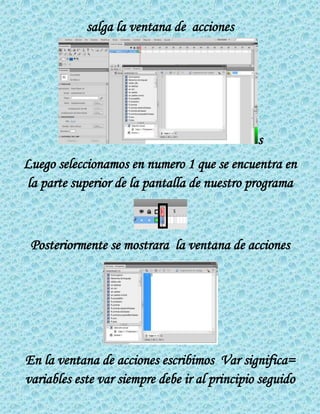
una vez ya abierto flash presionamos F9 para que
salga la ventana de acciones
s
Luego seleccionamos en numero 1 que se encuentra en
la parte superior de la pantalla de nuestro programa
Posteriormente se mostrara la ventana de acciones
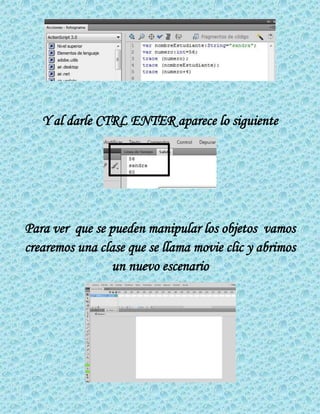
En la ventana de acciones escribimos Var significa=
variables este var siempre debe ir al principio seguido
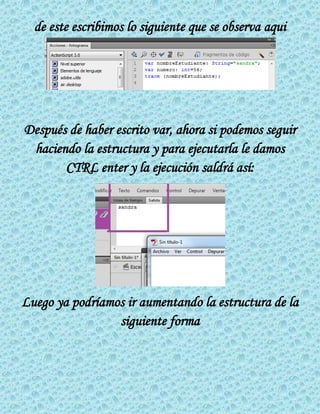
de este escribimos lo siguiente que se observa aqui
Después de haber escrito var, ahora si podemos seguir
haciendo la estructura y para ejecutarla le damos
CTRL enter y la ejecución saldrá así:
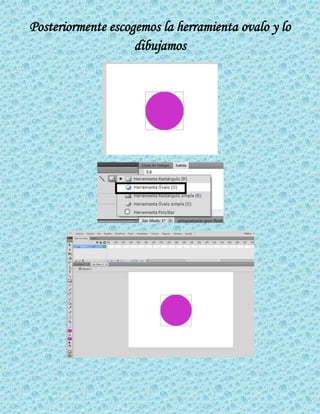
Luego ya podríamos ir aumentando la estructura de la
siguiente forma
Y al darle CTRL ENTER aparece lo siguiente
Para ver que se pueden manipular los objetos vamos
crearemos una clase que se llama movie clic y abrimos
un nuevo escenario
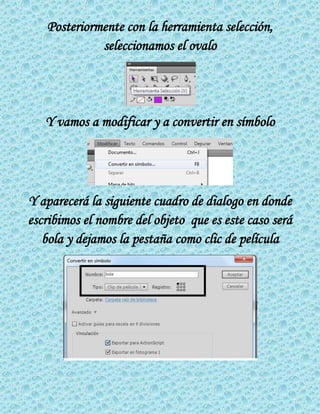
Posteriormente escogemos la herramienta ovalo y lo
dibujamos
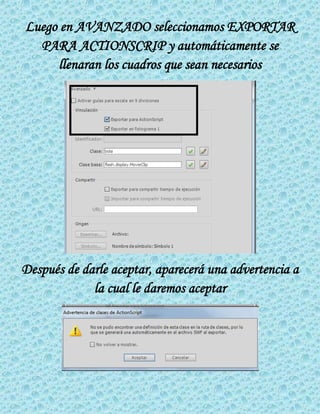
Posteriormente con la herramienta selección,
seleccionamos el ovalo
Y vamos a modificar y a convertir en símbolo
Y aparecerá la siguiente cuadro de dialogo en donde
escribimos el nombre del objeto que es este caso será
bola y dejamos la pestaña como clic de película
Luego en AVANZADO seleccionamos EXPORTAR
PARA ACTIONSCRIP y automáticamente se
llenaran los cuadros que sean necesarios
Después de darle aceptar, aparecerá una advertencia a
la cual le daremos aceptar
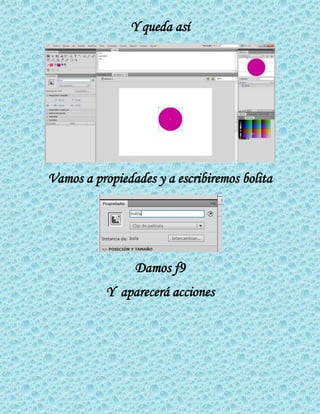
Y queda así
Vamos a propiedades y a escribiremos bolita
Damos f9
Y aparecerá acciones
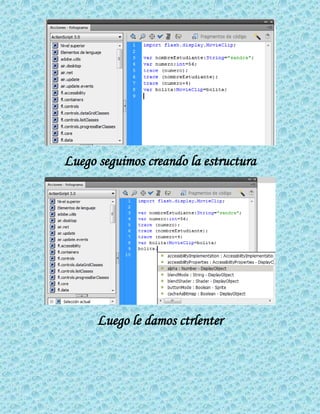
Luego seguimos creando la estructura
Luego le damos ctrlenter
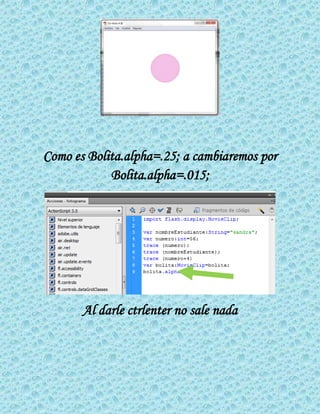
Como es Bolita.alpha=.25; a cambiaremos por
Bolita.alpha=.015;
Al darle ctrlenter no sale nada
COMO AÑADIR ACTIONSCRIP A LÍNEA DE
TIEMPO
Empezamos abriendo un nuevo documento
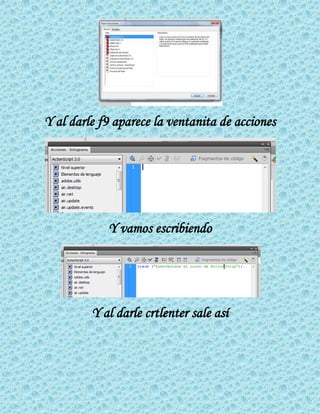
Y al darle f9 aparece la ventanita de acciones
Y vamos escribiendo
Y al darle crtlenter sale así
UN 2 METODO IMPORTA UN ACRCHIVO
EXTERNO
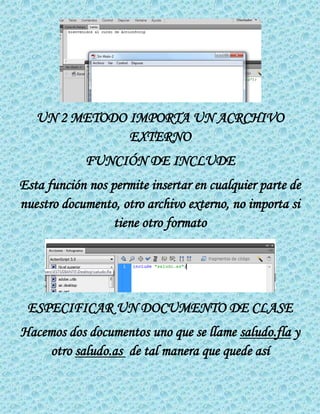
FUNCIÓN DE INCLUDE
Esta función nos permite insertar en cualquier parte de
nuestro documento, otro archivo externo, no importa si
tiene otro formato
ESPECIFICAR UN DOCUMENTO DE CLASE
Hacemos dos documentos uno que se llame saludo.fla y
otro saludo.as de tal manera que quede así
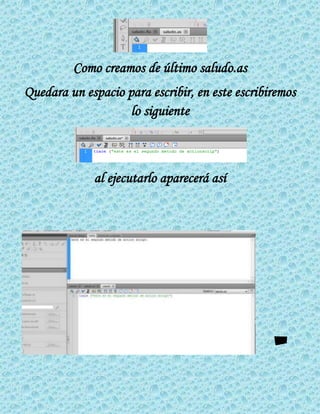
Como creamos de último saludo.as
Quedara un espacio para escribir, en este escribiremos
lo siguiente
al ejecutarlo aparecerá así
-
Gracias


Vivina 11111

  • 1.
    Ejercicios En ActionSrip 1-Para hacerActionScrip, empezamos abriendo flash una vez ya abierto flash presionamos F9 para que
  • 2.
    salga la ventanade acciones s Luego seleccionamos en numero 1 que se encuentra en la parte superior de la pantalla de nuestro programa Posteriormente se mostrara la ventana de acciones En la ventana de acciones escribimos Var significa= variables este var siempre debe ir al principio seguido
  • 3.
    de este escribimoslo siguiente que se observa aqui Después de haber escrito var, ahora si podemos seguir haciendo la estructura y para ejecutarla le damos CTRL enter y la ejecución saldrá así: Luego ya podríamos ir aumentando la estructura de la siguiente forma
  • 4.
    Y al darleCTRL ENTER aparece lo siguiente Para ver que se pueden manipular los objetos vamos crearemos una clase que se llama movie clic y abrimos un nuevo escenario
  • 5.
    Posteriormente escogemos laherramienta ovalo y lo dibujamos
  • 6.
    Posteriormente con laherramienta selección, seleccionamos el ovalo Y vamos a modificar y a convertir en símbolo Y aparecerá la siguiente cuadro de dialogo en donde escribimos el nombre del objeto que es este caso será bola y dejamos la pestaña como clic de película
  • 7.
    Luego en AVANZADOseleccionamos EXPORTAR PARA ACTIONSCRIP y automáticamente se llenaran los cuadros que sean necesarios Después de darle aceptar, aparecerá una advertencia a la cual le daremos aceptar
  • 8.
    Y queda así Vamosa propiedades y a escribiremos bolita Damos f9 Y aparecerá acciones
  • 9.
    Luego seguimos creandola estructura Luego le damos ctrlenter
  • 10.
    Como es Bolita.alpha=.25;a cambiaremos por Bolita.alpha=.015; Al darle ctrlenter no sale nada
  • 11.
    COMO AÑADIR ACTIONSCRIPA LÍNEA DE TIEMPO Empezamos abriendo un nuevo documento
  • 12.
    Y al darlef9 aparece la ventanita de acciones Y vamos escribiendo Y al darle crtlenter sale así
  • 13.
    UN 2 METODOIMPORTA UN ACRCHIVO EXTERNO FUNCIÓN DE INCLUDE Esta función nos permite insertar en cualquier parte de nuestro documento, otro archivo externo, no importa si tiene otro formato ESPECIFICAR UN DOCUMENTO DE CLASE Hacemos dos documentos uno que se llame saludo.fla y otro saludo.as de tal manera que quede así
  • 14.
    Como creamos deúltimo saludo.as Quedara un espacio para escribir, en este escribiremos lo siguiente al ejecutarlo aparecerá así -
  • 15.