TEMA:
VNC
DEFINICION VNC
 VNC son las siglas en inglés de Virtual Network
Computing (Computación Virtual en Red).
 VNC es un programa de software libre basado en una estructura
cliente-servidor el cual permite tomar el control del ordenador
servidor remotamente a través de un ordenador cliente.
También llamado software de escritorio remoto. VNC no impone
restricciones en el sistema operativo del ordenador servidor con
respecto al del cliente: es posible compartir la pantalla de una
máquina con cualquier sistema operativo que soporte VNC
conectándose desde otro ordenador o dispositivo que disponga
de un cliente VNC portado.
MANUAL DE INSTALACIÓN REALVNC
PRIMERAMENTE, NECESITARÁ DESCARGAR EL SOFTWARE
VNC DE REALVNC DESDE LA SIGUIENTE DIRECCIÓN:
UNA VEZ DENTRO, NOS PEDIRÁ DATOS PERSONALES, EL PAÍS, DIRECCIÓN
DE EMAIL,
ETC, NO ES NECESARIO INTRODUCIR NINGÚN DATO, TAN SOLO HAY QUE
PULSAR EL
BOTÓN DE "PROCEED TO DOWNLOAD".
DESPUÉS, NOS DARÁ A ESCOGER ENTRE VARIOS TIPOS Y FORMATOS DE
PROGRAMAS
DE INSTALACIÓN. BUSCAMOS "VNC FREE EDITION FOR WINDOWS" Y
SELECCIONAMOS LA VERSIÓN "EXECUTABLE".
 Aceptamos los términos y condiciones, y pulsamos sobre
"Download".
El proceso de instalación se iniciará cuando haga clic en Sí en la
siguiente pantalla:
Nos aparecerá el acuerdo de licencia. Tendremos que elegir "I
acceptthe agreement".
Pulsar "Next >" y dejar el destino de instalación que viene por defecto.
Nos preguntará por el tipo de instalación, debemos de seleccionar "Full
instalación".
Dejaremos el nombre predeterminado con el que se crean los accesos
directo en el menú Inicio.
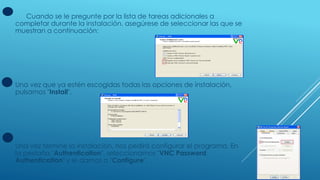
Cuando se le pregunte por la lista de tareas adicionales a
completar durante la instalación, asegúrese de seleccionar las que se
muestran a continuación:
Una vez que ya estén escogidas todas las opciones de instalación,
pulsamos "Install".
Una vez termine la instalación, nos pedirá configurar el programa. En
la pestaña "Authentication", seleccionamos "VNC Password
Authentication" y le damos a "Configure".
En los campos "New Password" y "Confirm Password" hay que escribir
la clave indicada por ASPL.
Por último, vamos a configurarlo para que no muestre el papel tapiz
cuando se realice la conexión. Para ello vamos a la pestaña "Desktop" y
seleccionamos "Remove wallpaper".
VENTAJAS
 La capacidad de acceder y operar un ordenador desde otro
equipo de forma remota es el objetivo principal de una
aplicación VNC. Una aplicación VNC es un software que hace
esto posible.
Función
 La función principal de una aplicación VNC es la capacidad de
operar de forma remota un equipo desde otro ordenador a
través de un red . La red puede ser la Internet y /o una conexión
de área local . Esto permite a una persona para administrar y
operar varias computadoras desde una sola pantalla fácilmente,
y hacerlo desde una ubicación remota.
DESVENTAJAS
CARACTERISTICAS
 Controlar equipos remotamente
 Proteger conexión con contraseña
 Ofrecer soporte remoto
 Transferir archivos
 Imprimir documentos remotamente
 Chatear con otros usuarios conectados
 Agregar direcciones de servidores a favoritos
 Realizar actualizaciones gratuitas

Vnc

  • 1.
  • 2.
    DEFINICION VNC  VNCson las siglas en inglés de Virtual Network Computing (Computación Virtual en Red).  VNC es un programa de software libre basado en una estructura cliente-servidor el cual permite tomar el control del ordenador servidor remotamente a través de un ordenador cliente. También llamado software de escritorio remoto. VNC no impone restricciones en el sistema operativo del ordenador servidor con respecto al del cliente: es posible compartir la pantalla de una máquina con cualquier sistema operativo que soporte VNC conectándose desde otro ordenador o dispositivo que disponga de un cliente VNC portado.
  • 3.
    MANUAL DE INSTALACIÓNREALVNC PRIMERAMENTE, NECESITARÁ DESCARGAR EL SOFTWARE VNC DE REALVNC DESDE LA SIGUIENTE DIRECCIÓN: UNA VEZ DENTRO, NOS PEDIRÁ DATOS PERSONALES, EL PAÍS, DIRECCIÓN DE EMAIL, ETC, NO ES NECESARIO INTRODUCIR NINGÚN DATO, TAN SOLO HAY QUE PULSAR EL BOTÓN DE "PROCEED TO DOWNLOAD". DESPUÉS, NOS DARÁ A ESCOGER ENTRE VARIOS TIPOS Y FORMATOS DE PROGRAMAS DE INSTALACIÓN. BUSCAMOS "VNC FREE EDITION FOR WINDOWS" Y SELECCIONAMOS LA VERSIÓN "EXECUTABLE".
  • 4.
     Aceptamos lostérminos y condiciones, y pulsamos sobre "Download". El proceso de instalación se iniciará cuando haga clic en Sí en la siguiente pantalla: Nos aparecerá el acuerdo de licencia. Tendremos que elegir "I acceptthe agreement".
  • 5.
    Pulsar "Next >"y dejar el destino de instalación que viene por defecto. Nos preguntará por el tipo de instalación, debemos de seleccionar "Full instalación". Dejaremos el nombre predeterminado con el que se crean los accesos directo en el menú Inicio.
  • 6.
    Cuando se lepregunte por la lista de tareas adicionales a completar durante la instalación, asegúrese de seleccionar las que se muestran a continuación: Una vez que ya estén escogidas todas las opciones de instalación, pulsamos "Install". Una vez termine la instalación, nos pedirá configurar el programa. En la pestaña "Authentication", seleccionamos "VNC Password Authentication" y le damos a "Configure".
  • 7.
    En los campos"New Password" y "Confirm Password" hay que escribir la clave indicada por ASPL. Por último, vamos a configurarlo para que no muestre el papel tapiz cuando se realice la conexión. Para ello vamos a la pestaña "Desktop" y seleccionamos "Remove wallpaper".
  • 8.
    VENTAJAS  La capacidadde acceder y operar un ordenador desde otro equipo de forma remota es el objetivo principal de una aplicación VNC. Una aplicación VNC es un software que hace esto posible. Función  La función principal de una aplicación VNC es la capacidad de operar de forma remota un equipo desde otro ordenador a través de un red . La red puede ser la Internet y /o una conexión de área local . Esto permite a una persona para administrar y operar varias computadoras desde una sola pantalla fácilmente, y hacerlo desde una ubicación remota.
  • 9.
  • 10.
    CARACTERISTICAS  Controlar equiposremotamente  Proteger conexión con contraseña  Ofrecer soporte remoto  Transferir archivos  Imprimir documentos remotamente  Chatear con otros usuarios conectados  Agregar direcciones de servidores a favoritos  Realizar actualizaciones gratuitas