Universidad Nacional de
Chimborazo
Facultad de Ciencias de la Educación,
Humanas y Tecnologías
Escuela de Informática Aplicada a la
Educación
Control Remoto y Transferencia de
archivos entre Pc´s, a través de VNC
Redes de Computadores II
Ing. Raúl Lozada
Docente
Isabel Iguansnia
Estudiante
VNC
Instalación
1. Descargar la aplicacióndel el siguiente link
Linkde descarga:http://www.realvnc.com/products/vnc/
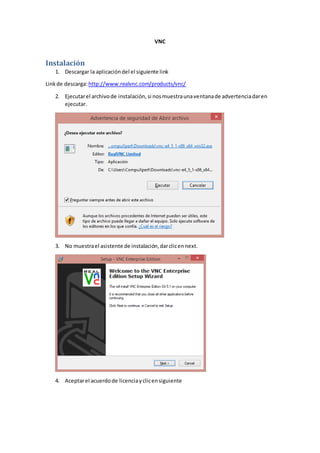
2. Ejecutarel archivode instalación,si nosmuestraunaventanade advertenciadaren
ejecutar.
3. No muestrael asistente de instalación,darclicennext.
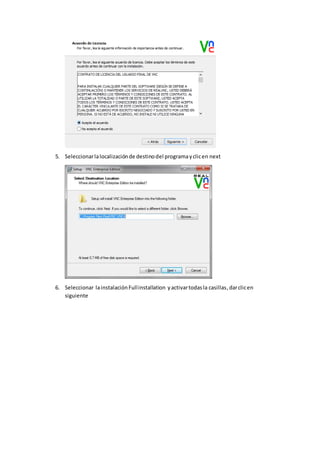
4. Aceptarel acuerdode licenciayclicensiguiente
5. Seleccionarlalocalizaciónde destinodel programayclicen next
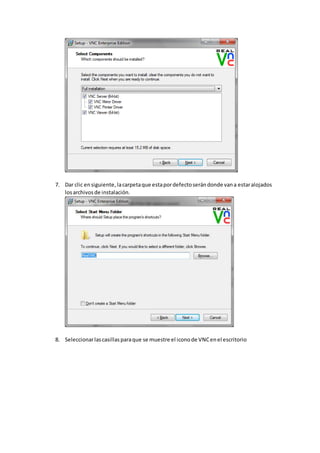
6. Seleccionar lainstalaciónFullinstallation yactivartodasla casillas,darclicen
siguiente
7. Dar clic ensiguiente,lacarpetaque estapordefectoserándonde vana estaralojados
losarchivosde instalación.
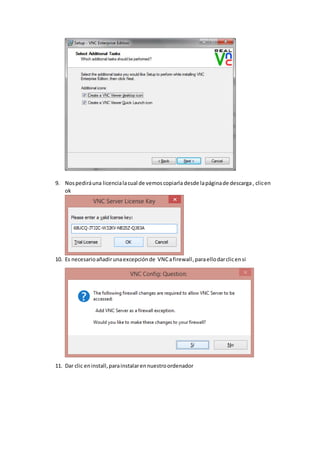
8. Seleccionarlascasillasparaque se muestre el iconode VNCenel escritorio
9. Nospediráuna licencialacual de vemoscopiarla desde lapáginade descarga , clicen
ok
10. Es necesarioañadirunaexcepciónde VNCafirewall,paraellodarclicensi
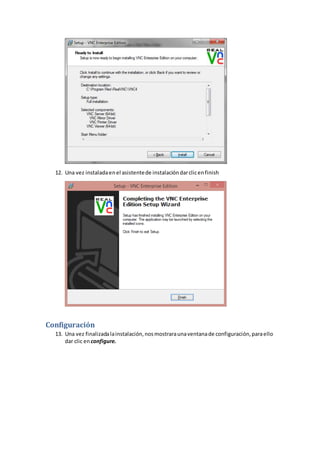
11. Dar clic eninstall,parainstalarennuestroordenador
12. Una vez instaladaenel asistentede instalacióndarclicenfinish
Configuración
13. Una vez finalizadalainstalación,nosmostraraunaventanade configuración,paraello
dar clic en configure.
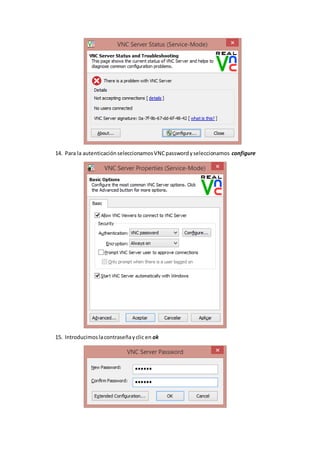
14. Para la autenticaciónseleccionamosVNCpasswordyseleccionamos configure
15. Introducimoslacontraseñayclic en ok
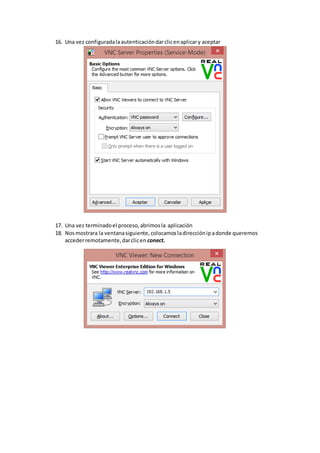
16. Una vez configuradalaautenticacióndarclicenaplicary aceptar
17. Una vez terminadoel proceso,abrimosla aplicación
18. Nosmostrara la ventanasiguiente,colocamosladirecciónipadonde queremos
accederremotamente,darclicen conect.

Acceso Remoto VNC

  • 2.
    Universidad Nacional de Chimborazo Facultadde Ciencias de la Educación, Humanas y Tecnologías Escuela de Informática Aplicada a la Educación Control Remoto y Transferencia de archivos entre Pc´s, a través de VNC Redes de Computadores II Ing. Raúl Lozada Docente Isabel Iguansnia Estudiante
  • 3.
    VNC Instalación 1. Descargar laaplicacióndel el siguiente link Linkde descarga:http://www.realvnc.com/products/vnc/ 2. Ejecutarel archivode instalación,si nosmuestraunaventanade advertenciadaren ejecutar. 3. No muestrael asistente de instalación,darclicennext. 4. Aceptarel acuerdode licenciayclicensiguiente
  • 4.
    5. Seleccionarlalocalizaciónde destinodelprogramayclicen next 6. Seleccionar lainstalaciónFullinstallation yactivartodasla casillas,darclicen siguiente
  • 5.
    7. Dar clicensiguiente,lacarpetaque estapordefectoserándonde vana estaralojados losarchivosde instalación. 8. Seleccionarlascasillasparaque se muestre el iconode VNCenel escritorio
  • 6.
    9. Nospediráuna licencialacualde vemoscopiarla desde lapáginade descarga , clicen ok 10. Es necesarioañadirunaexcepciónde VNCafirewall,paraellodarclicensi 11. Dar clic eninstall,parainstalarennuestroordenador
  • 7.
    12. Una vezinstaladaenel asistentede instalacióndarclicenfinish Configuración 13. Una vez finalizadalainstalación,nosmostraraunaventanade configuración,paraello dar clic en configure.
  • 8.
    14. Para laautenticaciónseleccionamosVNCpasswordyseleccionamos configure 15. Introducimoslacontraseñayclic en ok
  • 9.
    16. Una vezconfiguradalaautenticacióndarclicenaplicary aceptar 17. Una vez terminadoel proceso,abrimosla aplicación 18. Nosmostrara la ventanasiguiente,colocamosladirecciónipadonde queremos accederremotamente,darclicen conect.