http://storybird.com/   Alejandro Teran Vega
                        Joaquin Paz Posse
                        Matias Kobeliovsky
                        Matias Maldonado
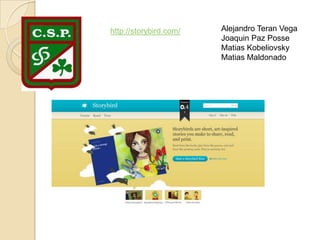
Storybird, sirve para hacer cuentos cortos, para chicos
online. Estos cuentos pueden ser compartidos con
otros usuarios. También pueden ser compradas en
papel. Las historias se hacen con “story art”, que son
fotos hechas por otra gente. Se elige el tema y las
fotos y se empieza a hacer la historia
Primero, hay que hacerse una cuenta.


Después, elegís “Start a Storybird”. En la pantalla
van a aparecer varios casilleros con una “story
art” en cada uno.


 Se los puede buscar por nombre o por
 tema (amistad, amor, aventura, etc)


 También se puede elegir un artista ver todos
 los “story arts” de él.
Elegís alguno que te guste y te va a aparecer algo así


                                                         Acá a la
                                                         derecha se
                                                         pueden ver
                                                         varias
                                                         imágenes
                                                         que
                                                         contiene
                                                         este “story
                                                         art”


Si te gusta clic en Start a Storybird
Después, va a aparecer la parte en donde se escribe la historia


1_Acá se edita la página que se selecciona en el N°3. Se puede poner
cualquier foto del N°2 en esta parte y escribirle un texto haciendo clic en un
costado
2_Son todas las imágenes que se pueden insertar. Pueden ir en cualquier
orden.
3_Se editan las páginas. Se borran, se agregan y se elige qué página se quiere
editar.
4_Es para guardar el trabajo y para abrir una ventana con la opción de invitar
Una vez terminada la Storybird, se la puede publicar. Para hacerlo, sólo
   hay que poner Publish Storybird del menú que aparece arriba a la derecha
   de la página de edición del cuento


    Después, va a aparecer una página que repasa el título y la tapa, permite
    escribir un resumen del cuento y palabras que sirvan al lector para saber
    de qué se trata el cuento. También se puede poner si querés que el cuento
    sea privado o público (si es privado sólo yo eligo quién lo puede leer). Se
    puede poner a qué edades corresponde el cuento también.


Asi queda cuando ya
está publicada. A la
derecha aparece un
botón que permite
comprar la Storybird
en papel.
Con el botón You, podés ver todo lo que hiciste, tus Storybirds y los cuentos que
leíste. Con Create se puede crear una Storybird como ya vimos recién, con Read
se pueden leer cuentos de otros, con Logout cerras sesión y con Help pedís
ayuda para usar la página. El carrito dice cuántas cosas tenés en tu carrito para
compararlas


Storybird no larga el código HTML a menos que el cuento esté muy bueno, por
eso pongo el link de mi cuento.


  http://storybird.com/books/bla-bla-bla-
  7/
http://www.tikatok.com/

Tikatok es una página
parecida a Storybird, que
permite hacer cuentos. Lo
que está bueno es que se
pueden sacar las imágenes
que uno quiera para
escribir el cuento (ya sea
de Internet, de tu compu o
prediseñadas de Tikatok)
Lo malo es que las
ilustraciones de Storybird
son mejores ya que está
hecho por artistas.
Una vez que inicas sesion, te va a aparecer una página así.


  Create a Book es para hacer un cuento. Read Books es para leer cuentos
  de otros. My Bookshelf son todos los cuentos que hiciste
Primero empezamos por crear un cuento


Va a aparecer esto, que
es para ver si querés o
no ayuda en la creación
del cuento. En el primero
sólo hay que agregar
unas cuantas palabras y
fotos. En el segundo hay
que completar con más
palabras que en el
anterior y no hay fotos.
En el último el cuento
está en blanco. Ahora
voy a explicar cómo
hacer cada cuento.
Así es la página de edición del cuento.
1   2     3     4        5      6    7      8     9    10   11   12   13     14     15


1_Sirve para guardar el trabajo.
2_Es para deshacer una acción.
3_Lo contrario al Undo, es para volver a hacer una acción que cancelaste.
4_Es para imprimir una hoja con el cuento todavia no terminado.
5_Sirve para agregar un cuadro de texto a la página del cuento.
6_Agregar una foto a la página del cuento.
7_Es para agregarle una página al cuento.
8_Diseño de la página (foto con texto abajo, foto que ocupe toda la página, sólo texto,
etc).
9_Color y tema de la página.
10_Estilo de texto (tamaño, alineación).
11_Color de texto.
12_Copiar estilo de texto.
13_Pegar estilo de texto.
14_Esconder consejos.
15_Vista previa.
Personalized book Best for all ages
Best for Ages 8+
Best For Ages 10+
Después de terminar un cuento se lo puede descargar gratis en digital o
pagar por el libro de tapa blanda o dura. En esta página también se pueden
leer cuentos de otros. Se hace clickeando donde dice Read Books en la
página principal.


 Aca pongo un link para ver un cuento terminado de Tikatok porque no se
 como hacer para que me largue el
 HTML.http://www.tikatok.com/view/book/el-champi-on-que-fue-hongo
LooGix.com es una pagina
web que se utiliza para
aplicarle efectos a una o mas
imagenes                Hipervinculo:
                              http://www.loogix.com/
Pagina principal de LooGix.com

Se seleccionan las
dif. Imágenes a las
cuales se les va a
aplicar el efecto


 Diferente
 s efectos

             Instrucciones
             de uso
Barra de
       herramientas


Link para volver
                   Instrucciones
a la pagina                        Link en el
                   de uso y                       Hipervinculo al
principal                          que se da la
                   preguntas                      cual la pagina te
                   frecuentes      opinion
                                   sobre la       deriva, es un blog
                                   pagina         en el que dif.
                                                  Usuarios publican
                                                  imágenes
                                                  editadas
Como realizar una
animacion :
                 Se selecciona la imagen desde tu
                 computadora


Una vez todo seleccionado
                                        Se selecciona el
se hace clic para realizar la
                                        tamaño de la imagen
animacion
Una vez realizada la
animación la pantalla
quedara así :
Para enviar la imagen
via e-mail              Para compartir la imgen       Compartir en diferentes
                        mediante redes                paginas o para imprimir
                        sociales                      la imagen


                                                  Para copiar el link o
                                                  diferentes codigos (HTML,
                                                  BBC)
Video
http://www.natgeo.tv/ar/

Es la pagina web del canal de televisión
”NATIONAL GEOGRAPHIC”

En el mismo se pueden ver las
programaciones, videos, imágenes e
inclusive jugar con algunos juegos
P        Barra de Tareas
a
g
    Estrenos
i
n
a                  Videos


p       Programacion

r
i
n
c              Fotos
i
p
a
Barra de Herramientas:


            Se pueden ver             Datos interesantes sobre       Videos de los
            escenas de los            los programas                  programas
            diferentes programas
            de NatGeo


Se Puede ver la          Se pueden ver los         Fotos de los
programación             programas mas famosos     programas
para las próximas        de NatGeo
horas y los                                                       Juegos relacionados a la
próximos días en                                                  cultura general y a los
el canal de la TV                                                 programas
Shows   Fotos
Clasicos
Programacion
Video:
tagxedo


Juan agusti
La tecla create se utiliza para diseñar diversos articulos.la tecla shop se utiliza
para comprar un objeto que tu hayas diseñado. Pulsando learn podrás
aprender a utilizar la pagina con todas sus funciones. y apretando gallery
podrás ver imágenes de algunas cosas que puedes hacer en esta pagina.
Con el tagxedo crator podrás diseñar dibujos hechos con palabras. también
puedes insertar imágenes y a esas imágenes darle forma con las letras como
aquí.
En el shop podrás comprar diversos productos que te brinda la pagina
En el shop también podrás diseñar distintos productos para luego comprarlos


Tienes la opción de crear remeras,pantalones,carteras,tazas y también puedes diseñar
distintos accesorios como fundas para i pod y muchas cosas mas
En learn podrás aprender a utilizar la pagina con el documento 101 ways to use
tagxedo


 Dándole click al link podrás abrir el documento 101 ways to use tagxedo que consiste
en 150 imágenes
Pulsando en gallery podrás acceder a muchas obras que se realizaron con el tagxedo
crator
Bighugelabs.com ofrece una variedad de opciones para
modificar imágenes y un “giftshop” para crear regalos c
tus imagenes
En el gift center podes
crear desde una taza
con una foto tuya hasta
cartas de felicitaciones
Mediante una serie de
intrucciones podes
crear una imagen a
gusto agregando
“Pop art poster” permite crear un
poster duplican la imagen
seleccionada, cambiando aparte
su color
“Magazinecover” permite crear
la cubierta de una revista con
tus fotos.

 Insertando un titulo, un
segundo y por ultimo elegir los
colores de tu revista
“movieposter” es muy sencillo de
usar, permite crear un cartel de
cine, con todas sus cualidades, como
los
creditos ,los titulos y obiamente la foto
que usted elija
MUCHAS
OPCIONES MAS
PARA
PERSONALISAR
FOTOS .

UNA DE LAS
OPCIONES
PODRIA SER
 “ONE BLACK”
DONDE INSERTAS
TUS IMAGEN EN
UN FONDO
NEGRO. O
“WRITER” UN
ARCHIVO
ESCRITO NUNCA
FUE TAN
Es un sitio de internet en el que puedes
crear presentaciones con imágenes,musica
y textos. Se necesita tener una cuenta para
usarlo , podes crearte una cuenta o iniciar
via facebook. Y si queres tener mas
beneficios podes pagar y tener cuenta
premium
La Musicaaaa
La música: Se puede elegir cualquier cancion
, podes elegir alguna que venga con el
photopeach , elegirla de YouTube y si tienes
cuenta Premium (hay que pagar ) podes
subirla desde tu computadora
Las Imageness
Las imágenes: Cuando aprietas en el
boton upload photo , se va a tus
carpetas de imagen. De ahí elegis la que
quieras y despues en editar elegis el
orden y el tiempo del que pasa la
imagen
Los Textoss


Los textos : No son obligatoriamente como
laas imágenes y la musica. Se les elige el
tiempo y lo que quieras poner.
Weebly pres grupo

Weebly pres grupo

  • 1.
    http://storybird.com/ Alejandro Teran Vega Joaquin Paz Posse Matias Kobeliovsky Matias Maldonado
  • 2.
    Storybird, sirve parahacer cuentos cortos, para chicos online. Estos cuentos pueden ser compartidos con otros usuarios. También pueden ser compradas en papel. Las historias se hacen con “story art”, que son fotos hechas por otra gente. Se elige el tema y las fotos y se empieza a hacer la historia
  • 3.
    Primero, hay quehacerse una cuenta. Después, elegís “Start a Storybird”. En la pantalla van a aparecer varios casilleros con una “story art” en cada uno. Se los puede buscar por nombre o por tema (amistad, amor, aventura, etc) También se puede elegir un artista ver todos los “story arts” de él.
  • 4.
    Elegís alguno quete guste y te va a aparecer algo así Acá a la derecha se pueden ver varias imágenes que contiene este “story art” Si te gusta clic en Start a Storybird
  • 5.
    Después, va aaparecer la parte en donde se escribe la historia 1_Acá se edita la página que se selecciona en el N°3. Se puede poner cualquier foto del N°2 en esta parte y escribirle un texto haciendo clic en un costado 2_Son todas las imágenes que se pueden insertar. Pueden ir en cualquier orden. 3_Se editan las páginas. Se borran, se agregan y se elige qué página se quiere editar. 4_Es para guardar el trabajo y para abrir una ventana con la opción de invitar
  • 6.
    Una vez terminadala Storybird, se la puede publicar. Para hacerlo, sólo hay que poner Publish Storybird del menú que aparece arriba a la derecha de la página de edición del cuento Después, va a aparecer una página que repasa el título y la tapa, permite escribir un resumen del cuento y palabras que sirvan al lector para saber de qué se trata el cuento. También se puede poner si querés que el cuento sea privado o público (si es privado sólo yo eligo quién lo puede leer). Se puede poner a qué edades corresponde el cuento también. Asi queda cuando ya está publicada. A la derecha aparece un botón que permite comprar la Storybird en papel.
  • 7.
    Con el botónYou, podés ver todo lo que hiciste, tus Storybirds y los cuentos que leíste. Con Create se puede crear una Storybird como ya vimos recién, con Read se pueden leer cuentos de otros, con Logout cerras sesión y con Help pedís ayuda para usar la página. El carrito dice cuántas cosas tenés en tu carrito para compararlas Storybird no larga el código HTML a menos que el cuento esté muy bueno, por eso pongo el link de mi cuento. http://storybird.com/books/bla-bla-bla- 7/
  • 8.
    http://www.tikatok.com/ Tikatok es unapágina parecida a Storybird, que permite hacer cuentos. Lo que está bueno es que se pueden sacar las imágenes que uno quiera para escribir el cuento (ya sea de Internet, de tu compu o prediseñadas de Tikatok) Lo malo es que las ilustraciones de Storybird son mejores ya que está hecho por artistas.
  • 9.
    Una vez queinicas sesion, te va a aparecer una página así. Create a Book es para hacer un cuento. Read Books es para leer cuentos de otros. My Bookshelf son todos los cuentos que hiciste
  • 10.
    Primero empezamos porcrear un cuento Va a aparecer esto, que es para ver si querés o no ayuda en la creación del cuento. En el primero sólo hay que agregar unas cuantas palabras y fotos. En el segundo hay que completar con más palabras que en el anterior y no hay fotos. En el último el cuento está en blanco. Ahora voy a explicar cómo hacer cada cuento.
  • 11.
    Así es lapágina de edición del cuento.
  • 12.
    1 2 3 4 5 6 7 8 9 10 11 12 13 14 15 1_Sirve para guardar el trabajo. 2_Es para deshacer una acción. 3_Lo contrario al Undo, es para volver a hacer una acción que cancelaste. 4_Es para imprimir una hoja con el cuento todavia no terminado. 5_Sirve para agregar un cuadro de texto a la página del cuento. 6_Agregar una foto a la página del cuento. 7_Es para agregarle una página al cuento. 8_Diseño de la página (foto con texto abajo, foto que ocupe toda la página, sólo texto, etc). 9_Color y tema de la página. 10_Estilo de texto (tamaño, alineación). 11_Color de texto. 12_Copiar estilo de texto. 13_Pegar estilo de texto. 14_Esconder consejos. 15_Vista previa.
  • 13.
  • 14.
  • 15.
  • 16.
    Después de terminarun cuento se lo puede descargar gratis en digital o pagar por el libro de tapa blanda o dura. En esta página también se pueden leer cuentos de otros. Se hace clickeando donde dice Read Books en la página principal. Aca pongo un link para ver un cuento terminado de Tikatok porque no se como hacer para que me largue el HTML.http://www.tikatok.com/view/book/el-champi-on-que-fue-hongo
  • 17.
    LooGix.com es unapagina web que se utiliza para aplicarle efectos a una o mas imagenes Hipervinculo: http://www.loogix.com/
  • 18.
    Pagina principal deLooGix.com Se seleccionan las dif. Imágenes a las cuales se les va a aplicar el efecto Diferente s efectos Instrucciones de uso
  • 19.
    Barra de herramientas Link para volver Instrucciones a la pagina Link en el de uso y Hipervinculo al principal que se da la preguntas cual la pagina te frecuentes opinion sobre la deriva, es un blog pagina en el que dif. Usuarios publican imágenes editadas
  • 22.
    Como realizar una animacion: Se selecciona la imagen desde tu computadora Una vez todo seleccionado Se selecciona el se hace clic para realizar la tamaño de la imagen animacion
  • 23.
    Una vez realizadala animación la pantalla quedara así :
  • 24.
    Para enviar laimagen via e-mail Para compartir la imgen Compartir en diferentes mediante redes paginas o para imprimir sociales la imagen Para copiar el link o diferentes codigos (HTML, BBC)
  • 25.
  • 26.
    http://www.natgeo.tv/ar/ Es la paginaweb del canal de televisión ”NATIONAL GEOGRAPHIC” En el mismo se pueden ver las programaciones, videos, imágenes e inclusive jugar con algunos juegos
  • 27.
    P Barra de Tareas a g Estrenos i n a Videos p Programacion r i n c Fotos i p a
  • 28.
    Barra de Herramientas: Se pueden ver Datos interesantes sobre Videos de los escenas de los los programas programas diferentes programas de NatGeo Se Puede ver la Se pueden ver los Fotos de los programación programas mas famosos programas para las próximas de NatGeo horas y los Juegos relacionados a la próximos días en cultura general y a los el canal de la TV programas
  • 29.
    Shows Fotos Clasicos Programacion
  • 30.
  • 31.
  • 32.
    La tecla createse utiliza para diseñar diversos articulos.la tecla shop se utiliza para comprar un objeto que tu hayas diseñado. Pulsando learn podrás aprender a utilizar la pagina con todas sus funciones. y apretando gallery podrás ver imágenes de algunas cosas que puedes hacer en esta pagina.
  • 33.
    Con el tagxedocrator podrás diseñar dibujos hechos con palabras. también puedes insertar imágenes y a esas imágenes darle forma con las letras como aquí.
  • 34.
    En el shoppodrás comprar diversos productos que te brinda la pagina
  • 35.
    En el shoptambién podrás diseñar distintos productos para luego comprarlos Tienes la opción de crear remeras,pantalones,carteras,tazas y también puedes diseñar distintos accesorios como fundas para i pod y muchas cosas mas
  • 36.
    En learn podrásaprender a utilizar la pagina con el documento 101 ways to use tagxedo Dándole click al link podrás abrir el documento 101 ways to use tagxedo que consiste en 150 imágenes
  • 37.
    Pulsando en gallerypodrás acceder a muchas obras que se realizaron con el tagxedo crator
  • 39.
    Bighugelabs.com ofrece unavariedad de opciones para modificar imágenes y un “giftshop” para crear regalos c tus imagenes
  • 40.
    En el giftcenter podes crear desde una taza con una foto tuya hasta cartas de felicitaciones
  • 41.
    Mediante una seriede intrucciones podes crear una imagen a gusto agregando
  • 42.
    “Pop art poster”permite crear un poster duplican la imagen seleccionada, cambiando aparte su color
  • 43.
    “Magazinecover” permite crear lacubierta de una revista con tus fotos. Insertando un titulo, un segundo y por ultimo elegir los colores de tu revista
  • 44.
    “movieposter” es muysencillo de usar, permite crear un cartel de cine, con todas sus cualidades, como los creditos ,los titulos y obiamente la foto que usted elija
  • 46.
    MUCHAS OPCIONES MAS PARA PERSONALISAR FOTOS . UNADE LAS OPCIONES PODRIA SER “ONE BLACK” DONDE INSERTAS TUS IMAGEN EN UN FONDO NEGRO. O “WRITER” UN ARCHIVO ESCRITO NUNCA FUE TAN
  • 47.
    Es un sitiode internet en el que puedes crear presentaciones con imágenes,musica y textos. Se necesita tener una cuenta para usarlo , podes crearte una cuenta o iniciar via facebook. Y si queres tener mas beneficios podes pagar y tener cuenta premium
  • 48.
    La Musicaaaa La música:Se puede elegir cualquier cancion , podes elegir alguna que venga con el photopeach , elegirla de YouTube y si tienes cuenta Premium (hay que pagar ) podes subirla desde tu computadora
  • 49.
    Las Imageness Las imágenes:Cuando aprietas en el boton upload photo , se va a tus carpetas de imagen. De ahí elegis la que quieras y despues en editar elegis el orden y el tiempo del que pasa la imagen
  • 50.
    Los Textoss Los textos: No son obligatoriamente como laas imágenes y la musica. Se les elige el tiempo y lo que quieras poner.