1

How
To


Manual de uso básico de Wordpress

@beagonpoz

@beagonpoz

www.beriodismo.net
¿Qué vas a aprender con este manual?

2

Este manual tiene como objetivo mostrarte las funcionalidades básicas de Wordpress.
Aprenderás a:
-Crear un blog gratuito en Wordpress.
-Publicar contenido.
-Añadir imágenes y vídeo.
-Mejorar el SEO.
-Personalizar la apariencia de tu blog.
-Configurar tu blog por dentro.

Muestra al mundo lo que
te gusta o sabes hacer…

@beagonpoz

Escríbelo!
www.beriodismo.net
¿Cuáles son las ventajas de un blog de Wordpress?

• 
• 
• 
• 
• 
• 
• 
• 
• 
• 
• 
• 
• 
• 
• 

3

Es gratuito.
Es fácil de configurar.
Es uno de los mejores sistemas de gestión de contenidos (CMS).
Múltiples diseños con apariencia profesional.
Permite crear más de un usuario con diferentes permisos de acceso.
No es necesario mantenimiento.
El panel de administración es uno de las interfaces más fáciles que existen.
Es una plataforma open source que está en constante mejora.
Las opciones de personalización de la apariencia son muy intuitivas,
No hace falta tener conocimientos de programación ni HTML.
Si se quiere dar el salto a un hosting, es fácil de migrar.
Facilita el SEO de las entradas.
Dispone de una comunidad enorme con foros para resolver dudas.
Se puede monetizar con publicidad.
Las estadísticas son muy completas.

@beagonpoz

www.beriodismo.net
4

¿Cómo
creo
un blog
en Wordpress?
@beagonpoz

Empieza por el principio.

www.beriodismo.net
Crear un blog en Worpress

5

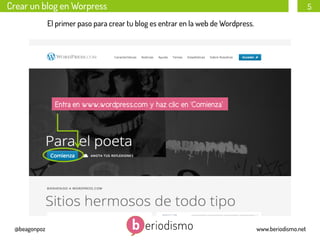
El primer paso para crear tu blog es entrar en la web de Wordpress.

Entra en www.wordpress.com y haz clic en ‘Comienza’

@beagonpoz

www.beriodismo.net
Rellenar los campos

6

Rellenar los campos
Una vez dentro, tendrás que rellenar estos datos.

Pon una que utilices a menudo.

No se puede modificar después, elige bien.

Fácil de recordar, difícil de adivinar.
Este es uno de
los pasos más
importantes
porque será la
dirección que
tenga tu blog.
@beagonpoz

www.beriodismo.net
Elige tu URL

7

Elige tu URL
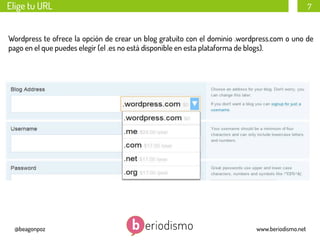
Wordpress te ofrece la opción de crear un blog gratuito con el dominio .wordpress.com o uno de
pago en el que puedes elegir (el .es no está disponible en esta plataforma de blogs).

@beagonpoz

www.beriodismo.net
¿Gratis o de pago?

8

¿Gratis o de pago?
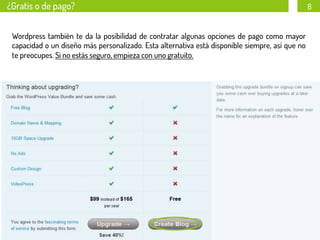
Wordpress también te da la posibilidad de contratar algunas opciones de pago como mayor
capacidad o un diseño más personalizado. Esta alternativa está disponible siempre, así que no
te preocupes. Si no estás seguro, empieza con uno gratuito.

@beagonpoz

www.beriodismo.net
Activa tu blog

9

Activa tu blog
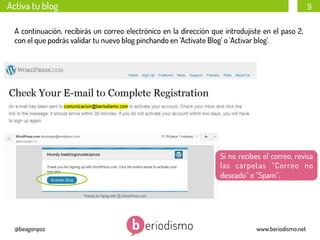
A continuación, recibirás un correo electrónico en la dirección que introdujiste en el paso 2,
con el que podrás validar tu nuevo blog pinchando en ‘Activate Blog’ o ‘Activar blog’.

Si no recibes el correo, revisa
las carpetas “Correo no
deseado” o “Spam”.

@beagonpoz

www.beriodismo.net
Entra en tu blog

10

Entra en tu blog
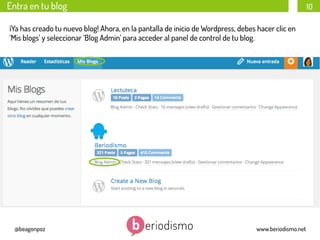
¡Ya has creado tu nuevo blog! Ahora, en la pantalla de inicio de Wordpress, debes hacer clic en
‘Mis blogs’ y seleccionar ‘Blog Admin’ para acceder al panel de control de tu blog.

@beagonpoz

www.beriodismo.net
Dashboard

11

Dashboard
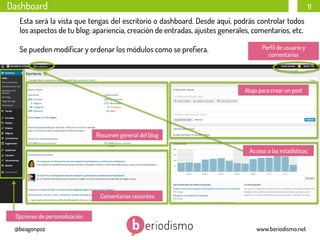
Esta será la vista que tengas del escritorio o dashboard. Desde aquí, podrás controlar todos
los aspectos de tu blog: apariencia, creación de entradas, ajustes generales, comentarios, etc.
Se pueden modificar y ordenar los módulos como se prefiera.

Perfil de usuario y
comentarios

Atajo para crear un post

Resumen general del blog
Acceso a las estadísticas

Comentarios recientes
Opciones de personalización
@beagonpoz

www.beriodismo.net
12

¿Cómo
puedo
escribir
contenidos?
@beagonpoz

2

No todo es escribir buenos
post, también hay que darles
formato.

www.beriodismo.net
Escribir una entrada

13

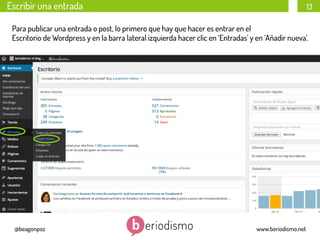
Para publicar una entrada o post, lo primero que hay que hacer es entrar en el
Escritorio de Wordpress y en la barra lateral izquierda hacer clic en ‘Entradas’ y en ‘Añadir nueva’.

@beagonpoz

www.beriodismo.net
Escribir una entrada

14

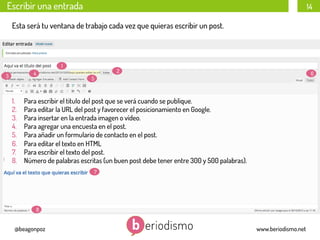
Esta será tu ventana de trabajo cada vez que quieras escribir un post.

1
4

3

1. 
2. 
3. 
4. 
5. 
6. 
7. 
8. 

2

6

5

Para escribir el titulo del post que se verá cuando se publique.
Para editar la URL del post y favorecer el posicionamiento en Google.
Para insertar en la entrada imagen o vídeo.
Para agregar una encuesta en el post.
Para añadir un formulario de contacto en el post.
Para editar el texto en HTML
Para escribir el texto del post.
Número de palabras escritas (un buen post debe tener entre 300 y 500 palabras).
7

8

@beagonpoz

www.beriodismo.net
Escribir una entrada

15

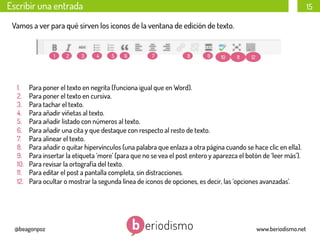
Vamos a ver para qué sirven los iconos de la ventana de edición de texto.

1

1. 
2. 
3. 
4. 
5. 
6. 
7. 
8. 
9. 
10. 
11. 
12. 

2

3

4

5

6

7

8

9

10

11

12

Para poner el texto en negrita (funciona igual que en Word).
Para poner el texto en cursiva.
Para tachar el texto.
Para añadir viñetas al texto.
Para añadir listado con números al texto.
Para añadir una cita y que destaque con respecto al resto de texto.
Para alinear el texto.
Para añadir o quitar hipervínculos (una palabra que enlaza a otra página cuando se hace clic en ella).
Para insertar la etiqueta ‘more’ (para que no se vea el post entero y aparezca el botón de ‘leer más’).
Para revisar la ortografía del texto.
Para editar el post a pantalla completa, sin distracciones.
Para ocultar o mostrar la segunda línea de iconos de opciones, es decir, las ‘opciones avanzadas’.

@beagonpoz

www.beriodismo.net
Escribir una entrada

16

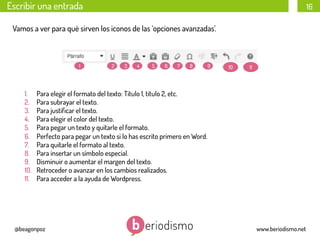
Vamos a ver para qué sirven los iconos de las ‘opciones avanzadas’.

1

1. 
2. 
3. 
4. 
5. 
6. 
7. 
8. 
9. 
10. 
11. 

2

3

4

5

6

7

8

9

10

11

Para elegir el formato del texto: Titulo 1, titulo 2, etc.
Para subrayar el texto.
Para justificar el texto.
Para elegir el color del texto.
Para pegar un texto y quitarle el formato.
Perfecto para pegar un texto si lo has escrito primero en Word.
Para quitarle el formato al texto.
Para insertar un símbolo especial.
Disminuir o aumentar el margen del texto.
Retroceder o avanzar en los cambios realizados.
Para acceder a la ayuda de Wordpress.

@beagonpoz

www.beriodismo.net
Editar la URL de los post

17

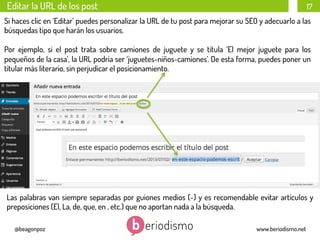
Si haces clic en ‘Editar’ puedes personalizar la URL de tu post para mejorar su SEO y adecuarlo a las
búsquedas tipo que harán los usuarios.
Por ejemplo, si el post trata sobre camiones de juguete y se titula ‘El mejor juguete para los
pequeños de la casa’, la URL podría ser ‘juguetes-niños-camiones’. De esta forma, puedes poner un
titular más literario, sin perjudicar el posicionamiento.

Las palabras van siempre separadas por guiones medios (-) y es recomendable evitar artículos y
preposiciones (El, La, de, que, en , etc.) que no aportan nada a la búsqueda.
@beagonpoz

www.beriodismo.net
Añadir una imagen

18

Para añadir una imagen al post, debes hacer clic en
‘Añadir objeto’.

Te aparecerá esta pantalla desde la que puedes elegir la
imagen que quieres subir desde tu ordenador.

@beagonpoz

www.beriodismo.net
Añadir una imagen

19

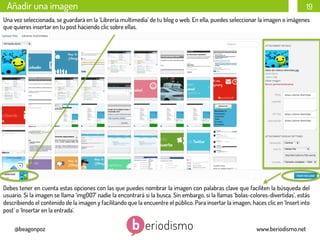
Una vez seleccionada, se guardará en la ‘Librería multimedia’ de tu blog o web. En ella, puedes seleccionar la imagen o imágenes
que quieres insertar en tu post haciendo clic sobre ellas.

Debes tener en cuenta estas opciones con las que puedes nombrar la imagen con palabras clave que faciliten la búsqueda del
usuario. Si la imagen se llama ‘img007’ nadie la encontrará si la busca. Sin embargo, si la llamas ‘bolas-colores-divertidas’, estás
describiendo el contenido de la imagen y facilitando que la encuentre el público. Para insertar la imagen, haces clic en ‘Insert into
post’ o ‘Insertar en la entrada’.
@beagonpoz

www.beriodismo.net
Añadir una imagen

20

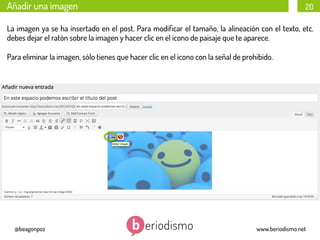
La imagen ya se ha insertado en el post. Para modificar el tamaño, la alineación con el texto, etc.
debes dejar el ratón sobre la imagen y hacer clic en el icono de paisaje que te aparece.
Para eliminar la imagen, sólo tienes que hacer clic en el icono con la señal de prohibido.

@beagonpoz

www.beriodismo.net
Añadir una imagen

21

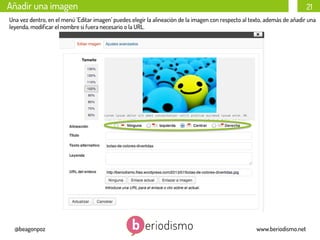
Una vez dentro, en el menú ‘Editar imagen’ puedes elegir la alineación de la imagen con respecto al texto, además de añadir una
leyenda, modificar el nombre si fuera necesario o la URL.

@beagonpoz

www.beriodismo.net
Añadir una imagen

22

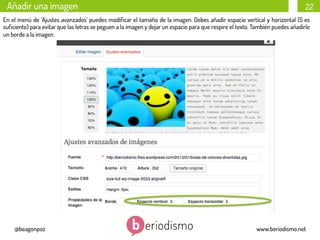
En el menú de ‘Ajustes avanzados’ puedes modificar el tamaño de la imagen. Debes añadir espacio vertical y horizontal (5 es
suficiente) para evitar que las letras se peguen a la imagen y dejar un espacio para que respire el texto. También puedes añadirle
un borde a la imagen.

@beagonpoz

www.beriodismo.net
Añadir un vídeo

23

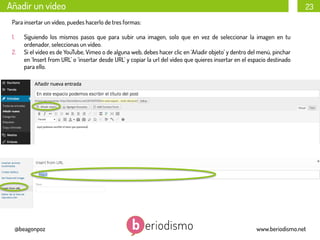
Para insertar un vídeo, puedes hacerlo de tres formas:
1. 
2. 

Siguiendo los mismos pasos que para subir una imagen, solo que en vez de seleccionar la imagen en tu
ordenador, seleccionas un vídeo.
Si el vídeo es de YouTube, Vimeo o de alguna web, debes hacer clic en ‘Añadir objeto’ y dentro del menú, pinchar
en ‘Insert from URL’ o ‘insertar desde URL’ y copiar la url del vídeo que quieres insertar en el espacio destinado
para ello.

@beagonpoz

www.beriodismo.net
Añadir un vídeo

24

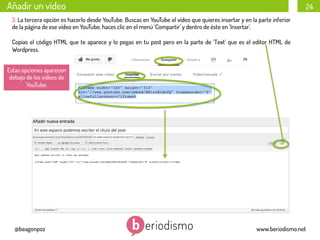
3. La tercera opción es hacerlo desde YouTube. Buscas en YouTube el vídeo que quieres insertar y en la parte inferior
de la página de ese vídeo en YouTube, haces clic en el menú ‘Compartir’ y dentro de éste en ‘Insertar’.
Copias el código HTML que te aparece y lo pegas en tu post pero en la parte de ‘Text’ que es el editor HTML de
Wordpress.
Estas opciones aparecen
debajo de los vídeos de
YouTube.

@beagonpoz

www.beriodismo.net
Añadir un vídeo

25

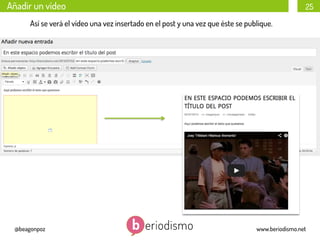
Así se verá el vídeo una vez insertado en el post y una vez que éste se publique.

@beagonpoz

www.beriodismo.net
Etiqueta ‘more’

26

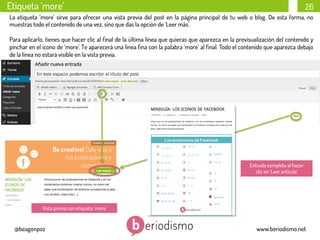
La etiqueta ‘more’ sirve para ofrecer una vista previa del post en la página principal de tu web o blog. De esta forma, no
muestras todo el contenido de una vez, sino que das la opción de ‘Leer más’.
Para aplicarlo, tienes que hacer clic al final de la última línea que quieras que aparezca en la previsualización del contenido y
pinchar en el icono de ‘more’. Te aparecerá una línea fina con la palabra ‘more’ al final. Todo el contenido que aparezca debajo
de la línea no estará visible en la vista previa.


Entrada completa al hacer
clic en ‘Leer artículo’

Vista previa con etiqueta ‘more’

@beagonpoz

www.beriodismo.net
27

¿Cómo
puedo
publicar
contenidos?
@beagonpoz

3

Llegó el momento de hacer
públicos tus contenidos.

www.beriodismo.net
Menú ‘Publicar’

28
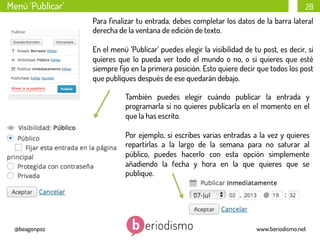
Para finalizar tu entrada, debes completar los datos de la barra lateral
derecha de la ventana de edición de texto.
En el menú ‘Publicar’ puedes elegir la visibilidad de tu post, es decir, si
quieres que lo pueda ver todo el mundo o no, o si quieres que esté
siempre fijo en la primera posición. Esto quiere decir que todos los post
que publiques después de ese quedarán debajo.
También puedes elegir cuándo publicar la entrada y
programarla si no quieres publicarla en el momento en el
que la has escrito.
Por ejemplo, si escribes varias entradas a la vez y quieres
repartirlas a la largo de la semana para no saturar al
público, puedes hacerlo con esta opción simplemente
añadiendo la fecha y hora en la que quieres que se
publique.

@beagonpoz

www.beriodismo.net
Categorías y etiquetas

29
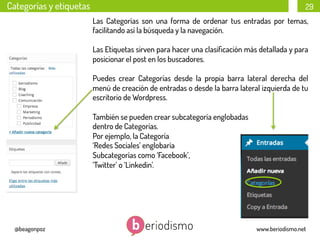
Las Categorías son una forma de ordenar tus entradas por temas,
facilitando así la búsqueda y la navegación.
Las Etiquetas sirven para hacer una clasificación más detallada y para
posicionar el post en los buscadores.
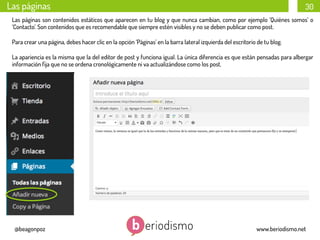
Puedes crear Categorías desde la propia barra lateral derecha del
menú de creación de entradas o desde la barra lateral izquierda de tu
escritorio de Wordpress.
También se pueden crear subcategoría englobadas
dentro de Categorías.
Por ejemplo, la Categoría
‘Redes Sociales’ englobaría
Subcategorías como ‘Facebook’,
‘Twitter’ o ‘Linkedin’.

@beagonpoz

www.beriodismo.net
Las páginas

30

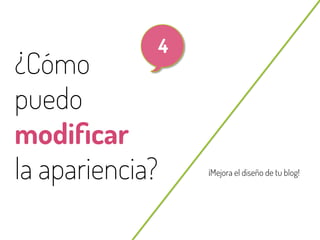
Las páginas son contenidos estáticos que aparecen en tu blog y que nunca cambian, como por ejemplo ‘Quiénes somos’ o
‘Contacto’. Son contenidos que es recomendable que siempre estén visibles y no se deben publicar como post.
Para crear una página, debes hacer clic en la opción ‘Páginas’ en la barra lateral izquierda del escritorio de tu blog.
La apariencia es la misma que la del editor de post y funciona igual. La única diferencia es que están pensadas para albergar
información fija que no se ordena cronológicamente ni va actualizándose como los post.


@beagonpoz

www.beriodismo.net
31

¿Cómo
puedo
modificar
la apariencia?
@beagonpoz

4

¡Mejora el diseño de tu blog!

www.beriodismo.net
Apariencia

32
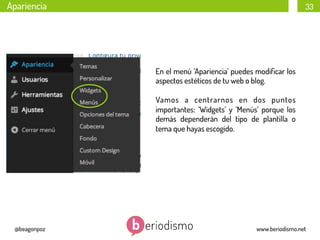
Para elegir la plantilla o tema que será visible en tu blog o web, debes
hacer clic en el menú ‘Apariencia’ que encontrarás en la barra lateral
izquierda del escritorio de Wordpress.
Dentro de este menú, encontrarás todas las opciones de
personalización del tema que hayas elegido. Cada tema tiene unas
opciones diferentes.
Para elegir un tema tendrás que hacer clic en la opción ‘Temas’.

En esta pantalla encontrarás
todos los temas disponibles
para la versión gratuita de
Wordpress: plantillas premium
(de pago) y plantillas gratuitas.
La barra de búsqueda puede
facilitarte encontrar plantillas
con características concretas
como por ejemplo, un color
determinado.
@beagonpoz

www.beriodismo.net
Apariencia

33

En el menú ‘Apariencia’ puedes modificar los
aspectos estéticos de tu web o blog.
Vamos a centrarnos en dos puntos
importantes: ‘Widgets’ y ‘Menús’ porque los
demás dependerán del tipo de plantilla o
tema que hayas escogido.

@beagonpoz

www.beriodismo.net
Widgets

34

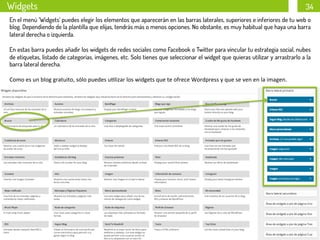
En el menú ‘Widgets’ puedes elegir los elementos que aparecerán en las barras laterales, superiores e inferiores de tu web o
blog. Dependiendo de la plantilla que elijas, tendrás más o menos opciones. No obstante, es muy habitual que haya una barra
lateral derecha o izquierda.
En estas barra puedes añadir los widgets de redes sociales como Facebook o Twitter para vincular tu estrategia social, nubes
de etiquetas, listado de categorías, imágenes, etc. Solo tienes que seleccionar el widget que quieras utilizar y arrastrarlo a la
barra lateral derecha.
	
  
Como	
  es	
  un	
  blog	
  gratuito,	
  sólo	
  puedes	
  u4lizar	
  los	
  widgets	
  que	
  te	
  ofrece	
  Wordpress	
  y	
  que	
  se	
  ven	
  en	
  la	
  imagen.	


@beagonpoz

www.beriodismo.net
Menú personalizado

35

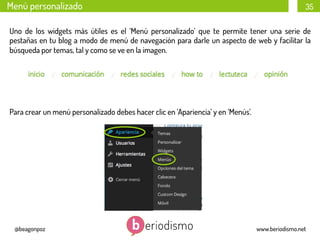
Uno de los widgets más útiles es el ‘Menú personalizado’ que te permite tener una serie de
pestañas en tu blog a modo de menú de navegación para darle un aspecto de web y facilitar la
búsqueda por temas, tal y como se ve en la imagen.

Para crear un menú personalizado debes hacer clic en ‘Apariencia’ y en ‘Menús’.


@beagonpoz

www.beriodismo.net
Menú personalizado

36

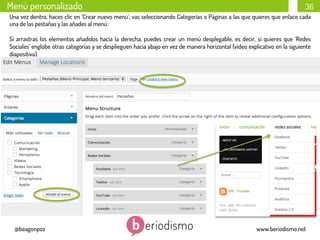
Una vez dentro, haces clic en ‘Crear nuevo menú’, vas seleccionando Categorías o Páginas a las que quieres que enlace cada
una de las pestañas y las añades al menú.
Si arrastras los elementos añadidos hacia la derecha, puedes crear un menú desplegable, es decir, si quieres que ‘Redes
Sociales’ englobe otras categorías y se desplieguen hacia abajo en vez de manera horizontal (vídeo explicativo en la siguiente
diapositiva).

@beagonpoz

www.beriodismo.net
Menú personalizado

37

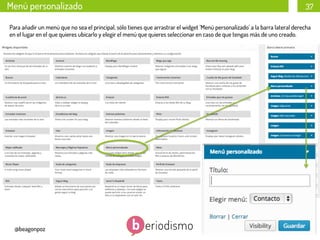
Para añadir un menú que no sea el principal, sólo tienes que arrastrar el widget ‘Menú personalizado’ a la barra lateral derecha
en el lugar en el que quieres ubicarlo y elegir el menú que quieres seleccionar en caso de que tengas más de uno creado.


@beagonpoz

www.beriodismo.net
38

¿Cómo
Puedo
configurar
los ajustes
internos?
@beagonpoz

5

¡Adéntrate en las entrañas de
tu blog!

www.beriodismo.net
Control de usuarios

39

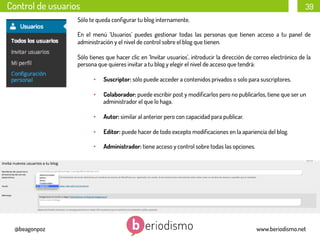
Sólo te queda configurar tu blog internamente.
En el menú ‘Usuarios’ puedes gestionar todas las personas que tienen acceso a tu panel de
administración y el nivel de control sobre el blog que tienen.
Sólo tienes que hacer clic en ‘Invitar usuarios’, introducir la dirección de correo electrónico de la
persona que quieres invitar a tu blog y elegir el nivel de acceso que tendrá:
• 
• 

Colaborador: puede escribir post y modificarlos pero no publicarlos, tiene que ser un
administrador el que lo haga.

• 

Autor: similar al anterior pero con capacidad para publicar.

• 

Editor: puede hacer de todo excepto modificaciones en la apariencia del blog. 

• 

@beagonpoz

Suscriptor: sólo puede acceder a contenidos privados o solo para suscriptores.

Administrador: tiene acceso y control sobre todas las opciones. 

www.beriodismo.net
Ajustes

40
• 
• 
• 

• 
• 
• 
• 
• 
• 

@beagonpoz

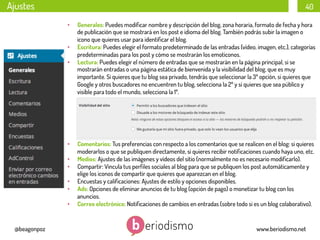
Generales: Puedes modificar nombre y descripción del blog, zona horaria, formato de fecha y hora
de publicación que se mostrará en los post e idioma del blog. También podrás subir la imagen o
icono que quieres usar para identificar el blog.
Escritura: Puedes elegir el formato predeterminado de las entradas (vídeo, imagen, etc.), categorías
predeterminadas para los post y cómo se mostrarán los emoticonos.
Lectura: Puedes elegir el número de entradas que se mostrarán en la página principal, si se
mostrarán entradas o una página estática de bienvenida y la visibilidad del blog, que es muy
importante. Si quieres que tu blog sea privado, tendrás que seleccionar la 3º opción, si quieres que
Google y otros buscadores no encuentren tu blog, selecciona la 2º y si quieres que sea público y
visible para todo el mundo, selecciona la 1º.

Comentarios: Tus preferencias con respecto a los comentarios que se realicen en el blog: si quieres
moderarlos o que se publiquen directamente, si quieres recibir notificaciones cuando haya uno, etc.
Medios: Ajustes de las imágenes y vídeos del sitio (normalmente no es necesario modificarlo).
Compartir: Vincula tus perfiles sociales al blog para que se publiquen los post automáticamente y
elige los iconos de compartir que quieres que aparezcan en el blog.
Encuestas y calificaciones: Ajustes de estilo y opciones disponibles.
Ads: Opciones de eliminar anuncios de tu blog (opción de pago) o monetizar tu blog con los
anuncios.
Correo electrónico: Notificaciones de cambios en entradas (sobre todo si es un blog colaborativo).

www.beriodismo.net
41

¡Y eso es todo!

@beagonpoz

@beagonpoz
www.beriodismo.net

www.beriodismo.net

Manual básico de Wordpress

  • 1.
    1 How To   Manual deuso básico de Wordpress @beagonpoz @beagonpoz www.beriodismo.net
  • 2.
    ¿Qué vas aaprender con este manual? 2 Este manual tiene como objetivo mostrarte las funcionalidades básicas de Wordpress. Aprenderás a: -Crear un blog gratuito en Wordpress. -Publicar contenido. -Añadir imágenes y vídeo. -Mejorar el SEO. -Personalizar la apariencia de tu blog. -Configurar tu blog por dentro. Muestra al mundo lo que te gusta o sabes hacer… @beagonpoz Escríbelo! www.beriodismo.net
  • 3.
    ¿Cuáles son lasventajas de un blog de Wordpress? •  •  •  •  •  •  •  •  •  •  •  •  •  •  •  3 Es gratuito. Es fácil de configurar. Es uno de los mejores sistemas de gestión de contenidos (CMS). Múltiples diseños con apariencia profesional. Permite crear más de un usuario con diferentes permisos de acceso. No es necesario mantenimiento. El panel de administración es uno de las interfaces más fáciles que existen. Es una plataforma open source que está en constante mejora. Las opciones de personalización de la apariencia son muy intuitivas, No hace falta tener conocimientos de programación ni HTML. Si se quiere dar el salto a un hosting, es fácil de migrar. Facilita el SEO de las entradas. Dispone de una comunidad enorme con foros para resolver dudas. Se puede monetizar con publicidad. Las estadísticas son muy completas. @beagonpoz www.beriodismo.net
  • 4.
    4 ¿Cómo creo un blog en Wordpress? @beagonpoz Empiezapor el principio. www.beriodismo.net
  • 5.
    Crear un blogen Worpress 5 El primer paso para crear tu blog es entrar en la web de Wordpress. Entra en www.wordpress.com y haz clic en ‘Comienza’ @beagonpoz www.beriodismo.net
  • 6.
    Rellenar los campos 6 Rellenarlos campos Una vez dentro, tendrás que rellenar estos datos. Pon una que utilices a menudo. No se puede modificar después, elige bien. Fácil de recordar, difícil de adivinar. Este es uno de los pasos más importantes porque será la dirección que tenga tu blog. @beagonpoz www.beriodismo.net
  • 7.
    Elige tu URL 7 Eligetu URL Wordpress te ofrece la opción de crear un blog gratuito con el dominio .wordpress.com o uno de pago en el que puedes elegir (el .es no está disponible en esta plataforma de blogs). @beagonpoz www.beriodismo.net
  • 8.
    ¿Gratis o depago? 8 ¿Gratis o de pago? Wordpress también te da la posibilidad de contratar algunas opciones de pago como mayor capacidad o un diseño más personalizado. Esta alternativa está disponible siempre, así que no te preocupes. Si no estás seguro, empieza con uno gratuito. @beagonpoz www.beriodismo.net
  • 9.
    Activa tu blog 9 Activatu blog A continuación, recibirás un correo electrónico en la dirección que introdujiste en el paso 2, con el que podrás validar tu nuevo blog pinchando en ‘Activate Blog’ o ‘Activar blog’. Si no recibes el correo, revisa las carpetas “Correo no deseado” o “Spam”. @beagonpoz www.beriodismo.net
  • 10.
    Entra en tublog 10 Entra en tu blog ¡Ya has creado tu nuevo blog! Ahora, en la pantalla de inicio de Wordpress, debes hacer clic en ‘Mis blogs’ y seleccionar ‘Blog Admin’ para acceder al panel de control de tu blog. @beagonpoz www.beriodismo.net
  • 11.
    Dashboard 11 Dashboard Esta será lavista que tengas del escritorio o dashboard. Desde aquí, podrás controlar todos los aspectos de tu blog: apariencia, creación de entradas, ajustes generales, comentarios, etc. Se pueden modificar y ordenar los módulos como se prefiera. Perfil de usuario y comentarios Atajo para crear un post Resumen general del blog Acceso a las estadísticas Comentarios recientes Opciones de personalización @beagonpoz www.beriodismo.net
  • 12.
    12 ¿Cómo puedo escribir contenidos? @beagonpoz 2 No todo esescribir buenos post, también hay que darles formato. www.beriodismo.net
  • 13.
    Escribir una entrada 13 Parapublicar una entrada o post, lo primero que hay que hacer es entrar en el Escritorio de Wordpress y en la barra lateral izquierda hacer clic en ‘Entradas’ y en ‘Añadir nueva’. @beagonpoz www.beriodismo.net
  • 14.
    Escribir una entrada 14 Estaserá tu ventana de trabajo cada vez que quieras escribir un post. 1 4 3 1.  2.  3.  4.  5.  6.  7.  8.  2 6 5 Para escribir el titulo del post que se verá cuando se publique. Para editar la URL del post y favorecer el posicionamiento en Google. Para insertar en la entrada imagen o vídeo. Para agregar una encuesta en el post. Para añadir un formulario de contacto en el post. Para editar el texto en HTML Para escribir el texto del post. Número de palabras escritas (un buen post debe tener entre 300 y 500 palabras). 7 8 @beagonpoz www.beriodismo.net
  • 15.
    Escribir una entrada 15 Vamosa ver para qué sirven los iconos de la ventana de edición de texto. 1 1.  2.  3.  4.  5.  6.  7.  8.  9.  10.  11.  12.  2 3 4 5 6 7 8 9 10 11 12 Para poner el texto en negrita (funciona igual que en Word). Para poner el texto en cursiva. Para tachar el texto. Para añadir viñetas al texto. Para añadir listado con números al texto. Para añadir una cita y que destaque con respecto al resto de texto. Para alinear el texto. Para añadir o quitar hipervínculos (una palabra que enlaza a otra página cuando se hace clic en ella). Para insertar la etiqueta ‘more’ (para que no se vea el post entero y aparezca el botón de ‘leer más’). Para revisar la ortografía del texto. Para editar el post a pantalla completa, sin distracciones. Para ocultar o mostrar la segunda línea de iconos de opciones, es decir, las ‘opciones avanzadas’. @beagonpoz www.beriodismo.net
  • 16.
    Escribir una entrada 16 Vamosa ver para qué sirven los iconos de las ‘opciones avanzadas’. 1 1.  2.  3.  4.  5.  6.  7.  8.  9.  10.  11.  2 3 4 5 6 7 8 9 10 11 Para elegir el formato del texto: Titulo 1, titulo 2, etc. Para subrayar el texto. Para justificar el texto. Para elegir el color del texto. Para pegar un texto y quitarle el formato. Perfecto para pegar un texto si lo has escrito primero en Word. Para quitarle el formato al texto. Para insertar un símbolo especial. Disminuir o aumentar el margen del texto. Retroceder o avanzar en los cambios realizados. Para acceder a la ayuda de Wordpress. @beagonpoz www.beriodismo.net
  • 17.
    Editar la URLde los post 17 Si haces clic en ‘Editar’ puedes personalizar la URL de tu post para mejorar su SEO y adecuarlo a las búsquedas tipo que harán los usuarios. Por ejemplo, si el post trata sobre camiones de juguete y se titula ‘El mejor juguete para los pequeños de la casa’, la URL podría ser ‘juguetes-niños-camiones’. De esta forma, puedes poner un titular más literario, sin perjudicar el posicionamiento. Las palabras van siempre separadas por guiones medios (-) y es recomendable evitar artículos y preposiciones (El, La, de, que, en , etc.) que no aportan nada a la búsqueda. @beagonpoz www.beriodismo.net
  • 18.
    Añadir una imagen 18 Paraañadir una imagen al post, debes hacer clic en ‘Añadir objeto’. Te aparecerá esta pantalla desde la que puedes elegir la imagen que quieres subir desde tu ordenador. @beagonpoz www.beriodismo.net
  • 19.
    Añadir una imagen 19 Unavez seleccionada, se guardará en la ‘Librería multimedia’ de tu blog o web. En ella, puedes seleccionar la imagen o imágenes que quieres insertar en tu post haciendo clic sobre ellas. Debes tener en cuenta estas opciones con las que puedes nombrar la imagen con palabras clave que faciliten la búsqueda del usuario. Si la imagen se llama ‘img007’ nadie la encontrará si la busca. Sin embargo, si la llamas ‘bolas-colores-divertidas’, estás describiendo el contenido de la imagen y facilitando que la encuentre el público. Para insertar la imagen, haces clic en ‘Insert into post’ o ‘Insertar en la entrada’. @beagonpoz www.beriodismo.net
  • 20.
    Añadir una imagen 20 Laimagen ya se ha insertado en el post. Para modificar el tamaño, la alineación con el texto, etc. debes dejar el ratón sobre la imagen y hacer clic en el icono de paisaje que te aparece. Para eliminar la imagen, sólo tienes que hacer clic en el icono con la señal de prohibido. @beagonpoz www.beriodismo.net
  • 21.
    Añadir una imagen 21 Unavez dentro, en el menú ‘Editar imagen’ puedes elegir la alineación de la imagen con respecto al texto, además de añadir una leyenda, modificar el nombre si fuera necesario o la URL. @beagonpoz www.beriodismo.net
  • 22.
    Añadir una imagen 22 Enel menú de ‘Ajustes avanzados’ puedes modificar el tamaño de la imagen. Debes añadir espacio vertical y horizontal (5 es suficiente) para evitar que las letras se peguen a la imagen y dejar un espacio para que respire el texto. También puedes añadirle un borde a la imagen. @beagonpoz www.beriodismo.net
  • 23.
    Añadir un vídeo 23 Parainsertar un vídeo, puedes hacerlo de tres formas: 1.  2.  Siguiendo los mismos pasos que para subir una imagen, solo que en vez de seleccionar la imagen en tu ordenador, seleccionas un vídeo. Si el vídeo es de YouTube, Vimeo o de alguna web, debes hacer clic en ‘Añadir objeto’ y dentro del menú, pinchar en ‘Insert from URL’ o ‘insertar desde URL’ y copiar la url del vídeo que quieres insertar en el espacio destinado para ello. @beagonpoz www.beriodismo.net
  • 24.
    Añadir un vídeo 24 3.La tercera opción es hacerlo desde YouTube. Buscas en YouTube el vídeo que quieres insertar y en la parte inferior de la página de ese vídeo en YouTube, haces clic en el menú ‘Compartir’ y dentro de éste en ‘Insertar’. Copias el código HTML que te aparece y lo pegas en tu post pero en la parte de ‘Text’ que es el editor HTML de Wordpress. Estas opciones aparecen debajo de los vídeos de YouTube. @beagonpoz www.beriodismo.net
  • 25.
    Añadir un vídeo 25 Asíse verá el vídeo una vez insertado en el post y una vez que éste se publique. @beagonpoz www.beriodismo.net
  • 26.
    Etiqueta ‘more’ 26 La etiqueta‘more’ sirve para ofrecer una vista previa del post en la página principal de tu web o blog. De esta forma, no muestras todo el contenido de una vez, sino que das la opción de ‘Leer más’. Para aplicarlo, tienes que hacer clic al final de la última línea que quieras que aparezca en la previsualización del contenido y pinchar en el icono de ‘more’. Te aparecerá una línea fina con la palabra ‘more’ al final. Todo el contenido que aparezca debajo de la línea no estará visible en la vista previa.     Entrada completa al hacer clic en ‘Leer artículo’ Vista previa con etiqueta ‘more’ @beagonpoz www.beriodismo.net
  • 27.
    27 ¿Cómo puedo publicar contenidos? @beagonpoz 3 Llegó el momentode hacer públicos tus contenidos. www.beriodismo.net
  • 28.
    Menú ‘Publicar’ 28 Para finalizartu entrada, debes completar los datos de la barra lateral derecha de la ventana de edición de texto. En el menú ‘Publicar’ puedes elegir la visibilidad de tu post, es decir, si quieres que lo pueda ver todo el mundo o no, o si quieres que esté siempre fijo en la primera posición. Esto quiere decir que todos los post que publiques después de ese quedarán debajo. También puedes elegir cuándo publicar la entrada y programarla si no quieres publicarla en el momento en el que la has escrito. Por ejemplo, si escribes varias entradas a la vez y quieres repartirlas a la largo de la semana para no saturar al público, puedes hacerlo con esta opción simplemente añadiendo la fecha y hora en la que quieres que se publique. @beagonpoz www.beriodismo.net
  • 29.
    Categorías y etiquetas 29 LasCategorías son una forma de ordenar tus entradas por temas, facilitando así la búsqueda y la navegación. Las Etiquetas sirven para hacer una clasificación más detallada y para posicionar el post en los buscadores. Puedes crear Categorías desde la propia barra lateral derecha del menú de creación de entradas o desde la barra lateral izquierda de tu escritorio de Wordpress. También se pueden crear subcategoría englobadas dentro de Categorías. Por ejemplo, la Categoría ‘Redes Sociales’ englobaría Subcategorías como ‘Facebook’, ‘Twitter’ o ‘Linkedin’. @beagonpoz www.beriodismo.net
  • 30.
    Las páginas 30 Las páginasson contenidos estáticos que aparecen en tu blog y que nunca cambian, como por ejemplo ‘Quiénes somos’ o ‘Contacto’. Son contenidos que es recomendable que siempre estén visibles y no se deben publicar como post. Para crear una página, debes hacer clic en la opción ‘Páginas’ en la barra lateral izquierda del escritorio de tu blog. La apariencia es la misma que la del editor de post y funciona igual. La única diferencia es que están pensadas para albergar información fija que no se ordena cronológicamente ni va actualizándose como los post.   @beagonpoz www.beriodismo.net
  • 31.
  • 32.
    Apariencia 32 Para elegir laplantilla o tema que será visible en tu blog o web, debes hacer clic en el menú ‘Apariencia’ que encontrarás en la barra lateral izquierda del escritorio de Wordpress. Dentro de este menú, encontrarás todas las opciones de personalización del tema que hayas elegido. Cada tema tiene unas opciones diferentes. Para elegir un tema tendrás que hacer clic en la opción ‘Temas’. En esta pantalla encontrarás todos los temas disponibles para la versión gratuita de Wordpress: plantillas premium (de pago) y plantillas gratuitas. La barra de búsqueda puede facilitarte encontrar plantillas con características concretas como por ejemplo, un color determinado. @beagonpoz www.beriodismo.net
  • 33.
    Apariencia 33 En el menú‘Apariencia’ puedes modificar los aspectos estéticos de tu web o blog. Vamos a centrarnos en dos puntos importantes: ‘Widgets’ y ‘Menús’ porque los demás dependerán del tipo de plantilla o tema que hayas escogido. @beagonpoz www.beriodismo.net
  • 34.
    Widgets 34 En el menú‘Widgets’ puedes elegir los elementos que aparecerán en las barras laterales, superiores e inferiores de tu web o blog. Dependiendo de la plantilla que elijas, tendrás más o menos opciones. No obstante, es muy habitual que haya una barra lateral derecha o izquierda. En estas barra puedes añadir los widgets de redes sociales como Facebook o Twitter para vincular tu estrategia social, nubes de etiquetas, listado de categorías, imágenes, etc. Solo tienes que seleccionar el widget que quieras utilizar y arrastrarlo a la barra lateral derecha.   Como  es  un  blog  gratuito,  sólo  puedes  u4lizar  los  widgets  que  te  ofrece  Wordpress  y  que  se  ven  en  la  imagen.       @beagonpoz www.beriodismo.net
  • 35.
    Menú personalizado 35 Uno delos widgets más útiles es el ‘Menú personalizado’ que te permite tener una serie de pestañas en tu blog a modo de menú de navegación para darle un aspecto de web y facilitar la búsqueda por temas, tal y como se ve en la imagen. Para crear un menú personalizado debes hacer clic en ‘Apariencia’ y en ‘Menús’.       @beagonpoz www.beriodismo.net
  • 36.
    Menú personalizado 36 Una vezdentro, haces clic en ‘Crear nuevo menú’, vas seleccionando Categorías o Páginas a las que quieres que enlace cada una de las pestañas y las añades al menú. Si arrastras los elementos añadidos hacia la derecha, puedes crear un menú desplegable, es decir, si quieres que ‘Redes Sociales’ englobe otras categorías y se desplieguen hacia abajo en vez de manera horizontal (vídeo explicativo en la siguiente diapositiva). @beagonpoz www.beriodismo.net
  • 37.
    Menú personalizado 37 Para añadirun menú que no sea el principal, sólo tienes que arrastrar el widget ‘Menú personalizado’ a la barra lateral derecha en el lugar en el que quieres ubicarlo y elegir el menú que quieres seleccionar en caso de que tengas más de uno creado.     @beagonpoz www.beriodismo.net
  • 38.
  • 39.
    Control de usuarios 39 Sólote queda configurar tu blog internamente. En el menú ‘Usuarios’ puedes gestionar todas las personas que tienen acceso a tu panel de administración y el nivel de control sobre el blog que tienen. Sólo tienes que hacer clic en ‘Invitar usuarios’, introducir la dirección de correo electrónico de la persona que quieres invitar a tu blog y elegir el nivel de acceso que tendrá: •  •  Colaborador: puede escribir post y modificarlos pero no publicarlos, tiene que ser un administrador el que lo haga. •  Autor: similar al anterior pero con capacidad para publicar. •  Editor: puede hacer de todo excepto modificaciones en la apariencia del blog.  •  @beagonpoz Suscriptor: sólo puede acceder a contenidos privados o solo para suscriptores. Administrador: tiene acceso y control sobre todas las opciones.  www.beriodismo.net
  • 40.
    Ajustes 40 •  •  •  •  •  •  •  •  •  @beagonpoz Generales: Puedes modificarnombre y descripción del blog, zona horaria, formato de fecha y hora de publicación que se mostrará en los post e idioma del blog. También podrás subir la imagen o icono que quieres usar para identificar el blog. Escritura: Puedes elegir el formato predeterminado de las entradas (vídeo, imagen, etc.), categorías predeterminadas para los post y cómo se mostrarán los emoticonos. Lectura: Puedes elegir el número de entradas que se mostrarán en la página principal, si se mostrarán entradas o una página estática de bienvenida y la visibilidad del blog, que es muy importante. Si quieres que tu blog sea privado, tendrás que seleccionar la 3º opción, si quieres que Google y otros buscadores no encuentren tu blog, selecciona la 2º y si quieres que sea público y visible para todo el mundo, selecciona la 1º. Comentarios: Tus preferencias con respecto a los comentarios que se realicen en el blog: si quieres moderarlos o que se publiquen directamente, si quieres recibir notificaciones cuando haya uno, etc. Medios: Ajustes de las imágenes y vídeos del sitio (normalmente no es necesario modificarlo). Compartir: Vincula tus perfiles sociales al blog para que se publiquen los post automáticamente y elige los iconos de compartir que quieres que aparezcan en el blog. Encuestas y calificaciones: Ajustes de estilo y opciones disponibles. Ads: Opciones de eliminar anuncios de tu blog (opción de pago) o monetizar tu blog con los anuncios. Correo electrónico: Notificaciones de cambios en entradas (sobre todo si es un blog colaborativo). www.beriodismo.net
  • 41.
    41 ¡Y eso estodo! @beagonpoz @beagonpoz www.beriodismo.net www.beriodismo.net