ANEXO 1
PowerPoint es la herramienta que nos ofrece Microsoft Office para crear
presentaciones.Laspresentacionessonimprescindibleshoyendíaya que permitencomunicar
información e ideas de forma visual y atractiva.
Tambiénpodemosinsertarefectos animados, películas y sonidos. Podemos revisar la
ortografía de lostextose inclusoinsertarnotaspara que el locutorpuedatenerunaspequeñas
aclaraciones para su exposición y muchas más cosas que veremos a lo largo del curso.
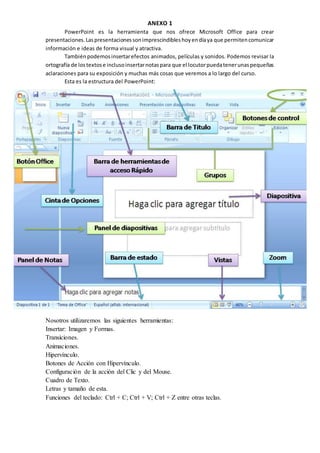
Esta es la estructura del PowerPoint:
Nosotros utilizaremos las siguientes herramientas:
Insertar: Imagen y Formas.
Transiciones.
Animaciones.
Hipervínculo.
Botones de Acción con Hipervínculo.
Configuración de la acción del Clic y del Mouse.
Cuadro de Texto.
Letras y tamaño de esta.
Funciones del teclado: Ctrl + C; Ctrl + V; Ctrl + Z entre otras teclas.
ANEXO 2
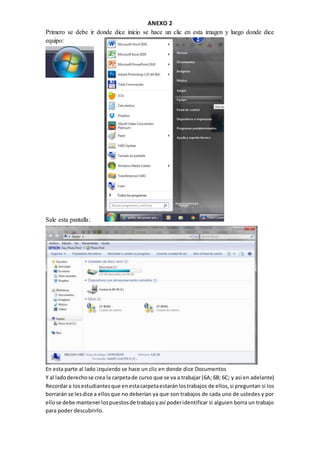
Primero se debe ir donde dice inicio se hace un clic en esta imagen y luego donde dice
equipo:
Sale esta pantalla:
En esta parte al lado izquierdo se hace un clic en donde dice Documentos
Y al ladoderechose crea la carpetade curso que se va a trabajar (6A; 6B; 6C; y asi en adelante)
Recordara losestudiantesque enestacarpetaestaránlostrabajos de ellos,si preguntan si los
borrarán se lesdice a ellosque no deberían ya que son trabajos de cada uno de ustedes y por
ellose debe mantenerlospuestosde trabajoyasí poderidentificar si alguien borra un trabajo
para poder descubrirlo.
Despúes de crear la carpeta cierran todo y abren el programa de Microsoft PowerPoint
La ruta de este programa es el siguiente.
Inicio  Todos los programas  Microsoft Office  Microsoft PowerPoint 2007
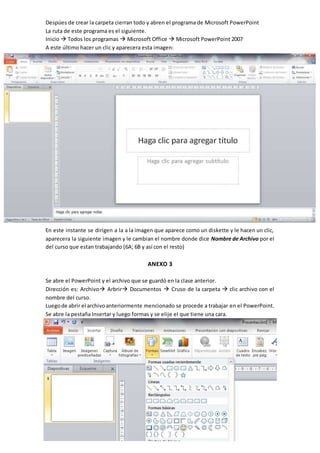
A este último hacer un clic y aparecera esta imagen:
En este instante se dirigen a la a la imagen que aparece como un diskette y le hacen un clic,
aparecera la siguiente imagen y le cambian el nombre donde dice Nombre de Archivo por el
del curso que estan trabajando (6A; 6B y así con el resto)
ANEXO 3
Se abre el PowerPoint y el archivo que se guardó en la clase anterior.
Dirección es: Archivo Arbrir Documentos  Cruso de la carpeta  clic archivo con el
nombre del curso.
Luegode abrir el archivoanteriormente mencionado se procede a trabajar en el PowerPoint.
Se abre la pestaña Insertar y luego formas y se elije el que tiene una cara.
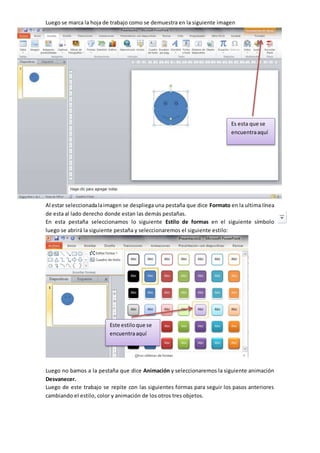
Luego se marca la hoja de trabajo como se demuestra en la siguiente imagen
Al estar seleccionadalaimagen se despliega una pestaña que dice Formato en la ultima línea
de esta al lado derecho donde estan las demás pestañas.
En esta pestaña seleccionamos lo siguiente Estilo de formas en el siguiente símbolo
luego se abrirá la siguiente pestaña y seleccionaremos el siguiente estilo:
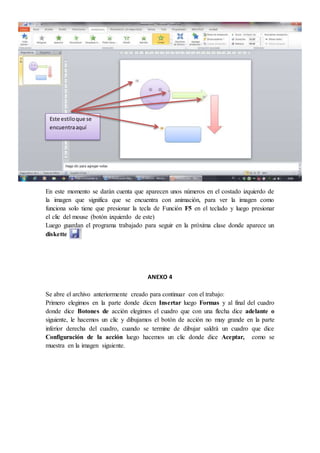
Luego no bamos a la pestaña que dice Animación y seleccionaremos la siguiente animación
Desvanecer.
Luego de este trabajo se repite con las siguientes formas para seguir los pasos anteriores
cambiando el estilo, color y animación de los otros tres objetos.
Es esta que se
encuentraaquí
Este estiloque se
encuentraaquí
En este momento se darán cuenta que aparecen unos números en el costado izquierdo de
la imagen que significa que se encuentra con animación, para ver la imagen como
funciona solo tiene que presionar la tecla de Función F5 en el teclado y luego presionar
el clic del mouse (botón izquierdo de este)
Luego guardan el programa trabajado para seguir en la próxima clase donde aparece un
diskette
ANEXO 4
Se abre el archivo anteriormente creado para continuar con el trabajo:
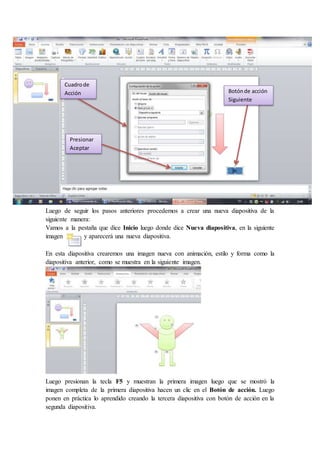
Primero elegimos en la parte donde dicen Insertar luego Formas y al final del cuadro
donde dice Botones de acción elegimos el cuadro que con una flecha dice adelante o
siguiente, le hacemos un clic y dibujamos el botón de acción no muy grande en la parte
inferior derecha del cuadro, cuando se termine de dibujar saldrá un cuadro que dice
Configuración de la acción luego hacemos un clic donde dice Aceptar, como se
muestra en la imagen siguiente.
Este estiloque se
encuentraaquí
Luego de seguir los pasos anteriores procedemos a crear una nueva diapositiva de la
siguiente manera:
Vamos a la pestaña que dice Inicio luego donde dice Nueva diapositiva, en la siguiente
imagen y aparecerá una nueva diapositiva.
En esta diapositiva crearemos una imagen nueva con animación, estilo y forma como la
diapositiva anterior, como se muestra en la siguiente imagen.
Luego presionan la tecla F5 y muestran la primera imagen luego que se mostró la
imagen completa de la primera diapositiva hacen un clic en el Botón de acción. Luego
ponen en práctica lo aprendido creando la tercera diapositiva con botón de acción en la
segunda diapositiva.
Botónde acción
Siguiente
Cuadrode
Acción
Presionar
Aceptar

03 anexos

  • 1.
    ANEXO 1 PowerPoint esla herramienta que nos ofrece Microsoft Office para crear presentaciones.Laspresentacionessonimprescindibleshoyendíaya que permitencomunicar información e ideas de forma visual y atractiva. Tambiénpodemosinsertarefectos animados, películas y sonidos. Podemos revisar la ortografía de lostextose inclusoinsertarnotaspara que el locutorpuedatenerunaspequeñas aclaraciones para su exposición y muchas más cosas que veremos a lo largo del curso. Esta es la estructura del PowerPoint: Nosotros utilizaremos las siguientes herramientas: Insertar: Imagen y Formas. Transiciones. Animaciones. Hipervínculo. Botones de Acción con Hipervínculo. Configuración de la acción del Clic y del Mouse. Cuadro de Texto. Letras y tamaño de esta. Funciones del teclado: Ctrl + C; Ctrl + V; Ctrl + Z entre otras teclas.
  • 2.
    ANEXO 2 Primero sedebe ir donde dice inicio se hace un clic en esta imagen y luego donde dice equipo: Sale esta pantalla: En esta parte al lado izquierdo se hace un clic en donde dice Documentos Y al ladoderechose crea la carpetade curso que se va a trabajar (6A; 6B; 6C; y asi en adelante) Recordara losestudiantesque enestacarpetaestaránlostrabajos de ellos,si preguntan si los borrarán se lesdice a ellosque no deberían ya que son trabajos de cada uno de ustedes y por ellose debe mantenerlospuestosde trabajoyasí poderidentificar si alguien borra un trabajo para poder descubrirlo.
  • 3.
    Despúes de crearla carpeta cierran todo y abren el programa de Microsoft PowerPoint La ruta de este programa es el siguiente. Inicio  Todos los programas  Microsoft Office  Microsoft PowerPoint 2007 A este último hacer un clic y aparecera esta imagen: En este instante se dirigen a la a la imagen que aparece como un diskette y le hacen un clic, aparecera la siguiente imagen y le cambian el nombre donde dice Nombre de Archivo por el del curso que estan trabajando (6A; 6B y así con el resto) ANEXO 3 Se abre el PowerPoint y el archivo que se guardó en la clase anterior. Dirección es: Archivo Arbrir Documentos  Cruso de la carpeta  clic archivo con el nombre del curso. Luegode abrir el archivoanteriormente mencionado se procede a trabajar en el PowerPoint. Se abre la pestaña Insertar y luego formas y se elije el que tiene una cara.
  • 4.
    Luego se marcala hoja de trabajo como se demuestra en la siguiente imagen Al estar seleccionadalaimagen se despliega una pestaña que dice Formato en la ultima línea de esta al lado derecho donde estan las demás pestañas. En esta pestaña seleccionamos lo siguiente Estilo de formas en el siguiente símbolo luego se abrirá la siguiente pestaña y seleccionaremos el siguiente estilo: Luego no bamos a la pestaña que dice Animación y seleccionaremos la siguiente animación Desvanecer. Luego de este trabajo se repite con las siguientes formas para seguir los pasos anteriores cambiando el estilo, color y animación de los otros tres objetos. Es esta que se encuentraaquí Este estiloque se encuentraaquí
  • 5.
    En este momentose darán cuenta que aparecen unos números en el costado izquierdo de la imagen que significa que se encuentra con animación, para ver la imagen como funciona solo tiene que presionar la tecla de Función F5 en el teclado y luego presionar el clic del mouse (botón izquierdo de este) Luego guardan el programa trabajado para seguir en la próxima clase donde aparece un diskette ANEXO 4 Se abre el archivo anteriormente creado para continuar con el trabajo: Primero elegimos en la parte donde dicen Insertar luego Formas y al final del cuadro donde dice Botones de acción elegimos el cuadro que con una flecha dice adelante o siguiente, le hacemos un clic y dibujamos el botón de acción no muy grande en la parte inferior derecha del cuadro, cuando se termine de dibujar saldrá un cuadro que dice Configuración de la acción luego hacemos un clic donde dice Aceptar, como se muestra en la imagen siguiente. Este estiloque se encuentraaquí
  • 6.
    Luego de seguirlos pasos anteriores procedemos a crear una nueva diapositiva de la siguiente manera: Vamos a la pestaña que dice Inicio luego donde dice Nueva diapositiva, en la siguiente imagen y aparecerá una nueva diapositiva. En esta diapositiva crearemos una imagen nueva con animación, estilo y forma como la diapositiva anterior, como se muestra en la siguiente imagen. Luego presionan la tecla F5 y muestran la primera imagen luego que se mostró la imagen completa de la primera diapositiva hacen un clic en el Botón de acción. Luego ponen en práctica lo aprendido creando la tercera diapositiva con botón de acción en la segunda diapositiva. Botónde acción Siguiente Cuadrode Acción Presionar Aceptar