Borja González y Diego González 4ºC PROGRAMAS P2P
Índice Redes P2P                                    Página 3 Funcionamiento Redes P2P          Página 4 Programas P2P                             Página 7 eMule                                           Página 8 Instalación eMule                         Página 9 Uso de eMule                               Página 12 Ares                                             Página 19 Instalación Ares                           Página 20 Uso de Ares                                 Página 23 Shareaza                                       Página 30 Instalación Shareaza                     Página 31 Uso de Shareaza                           Página 32
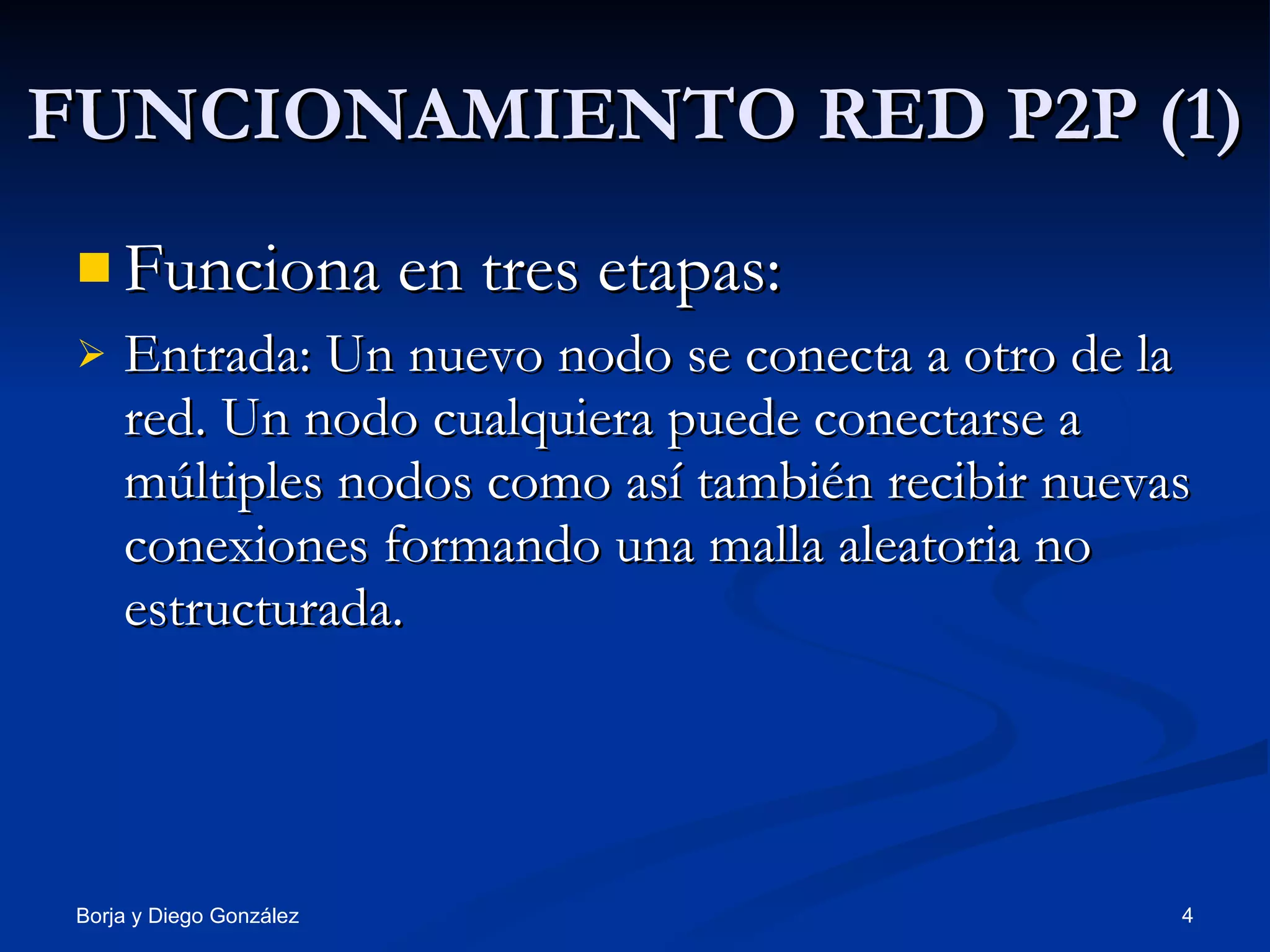
REDES P2P Una red P2P (peer-to-peer) es una red descentralizada que no tiene clientes ni servidores fijos, sino que tiene una serie de nodos que se comportan simultáneamente como clientes y servidores de los demás nodos de la red. Cada nodo puede iniciar, detener o completar una transacción compatible. Contrasta con el modelo cliente-servidor .
FUNCIONAMIENTO RED P2P (1) Funciona en tres etapas: Entrada: Un nuevo nodo se conecta a otro de la red. Un nodo cualquiera puede conectarse a múltiples nodos como así también recibir nuevas conexiones formando una malla aleatoria no estructurada.
FUNCIONAMIENTO RED P2P (2) Búsquedas: Para buscar archivos, un nodo envía un mensaje a los nodos con los cuales está conectado. Estos nodos buscan si los archivos están disponibles de forma local y reenvían el mensaje de búsqueda a los nodos a los que ellos están conectados. Si un nodo posee el archivo, inmediatamente contesta al nodo original que lo solicitó.
FUNCIONAMIENTO RED P2P (3) Descarga: La descarga de archivos se hace directamente desde los nodos que contestaron. Si son múltiples nodos, suele partirse el archivo en diferentes trozos y cada nodo envía uno de estos, aumentando la velocidad total de descarga.
PROGRAMAS P2P Hay muchos programas que funcionan con este tipo de red, entre ellos el eMule, Ares, eDonkey, Kazaa y Shareaza  Vamos a explicar como funcionan y donde se pueden conseguir de forma gratuita.
eMule Probablemente, sea el programa P2P más conocido. Es un programa libre, ya que es gratuito y de código abierto Puedes conseguir su última versión  aquí :  http://www.emule-project.net/home/perl/general.cgi?l=17&rm=download
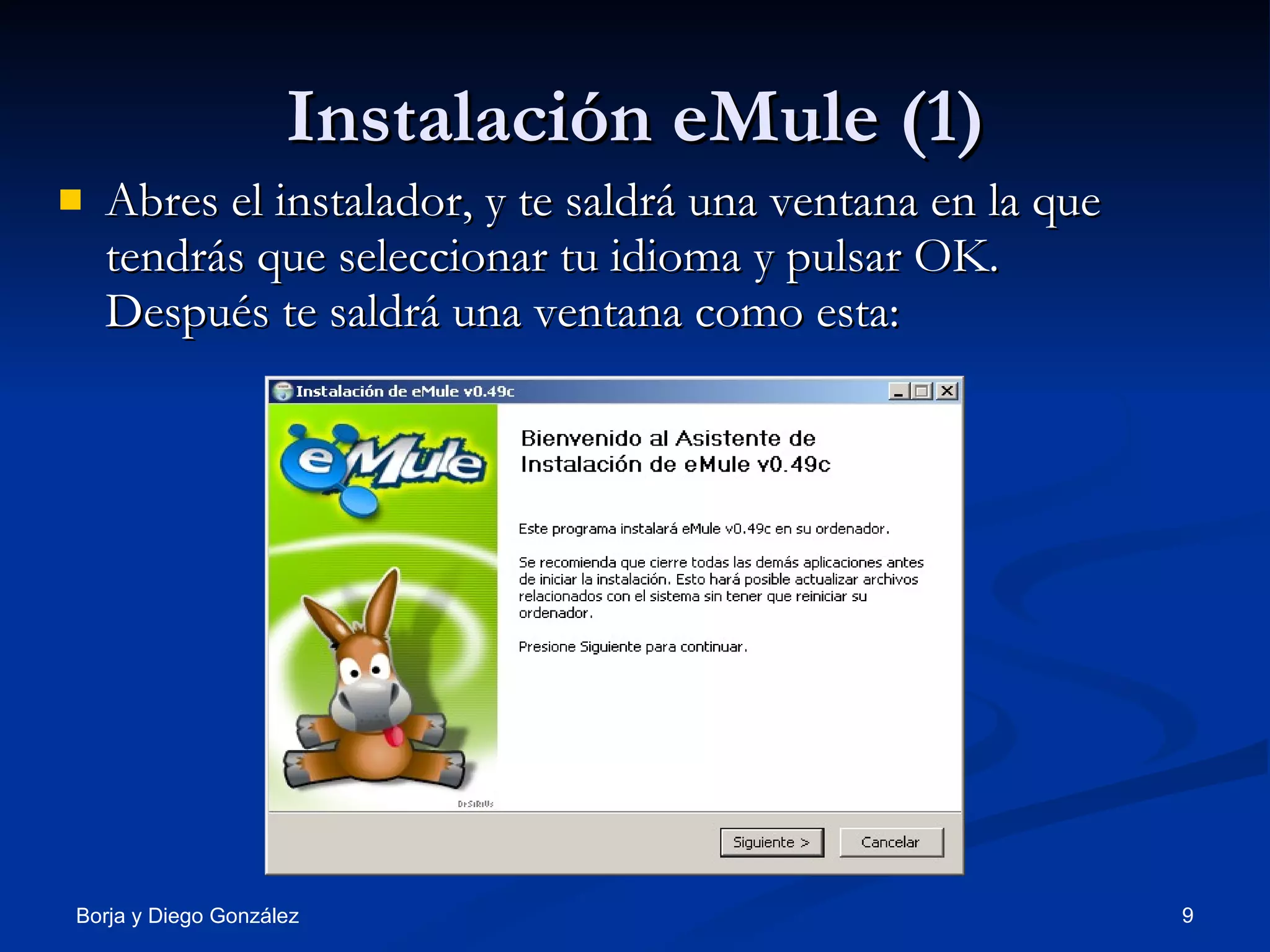
Instalación eMule (1) Abres el instalador, y te saldrá una ventana en la que tendrás que seleccionar tu idioma y pulsar OK. Después te saldrá una ventana como esta:
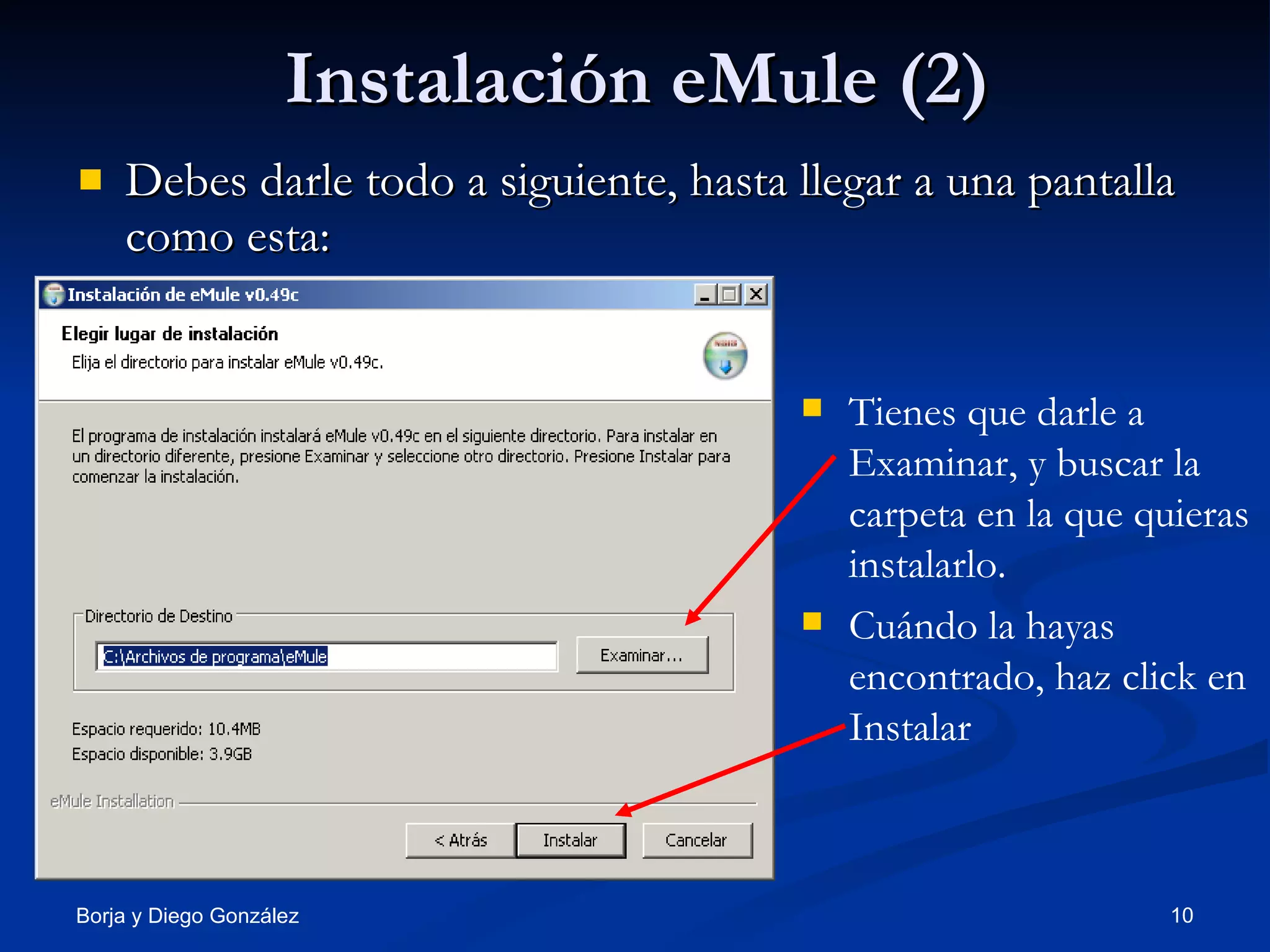
Instalación eMule (2) Debes darle todo a siguiente, hasta llegar a una pantalla como esta: Tienes que darle a Examinar, y buscar la carpeta en la que quieras instalarlo. Cuándo la hayas encontrado, haz click en Instalar
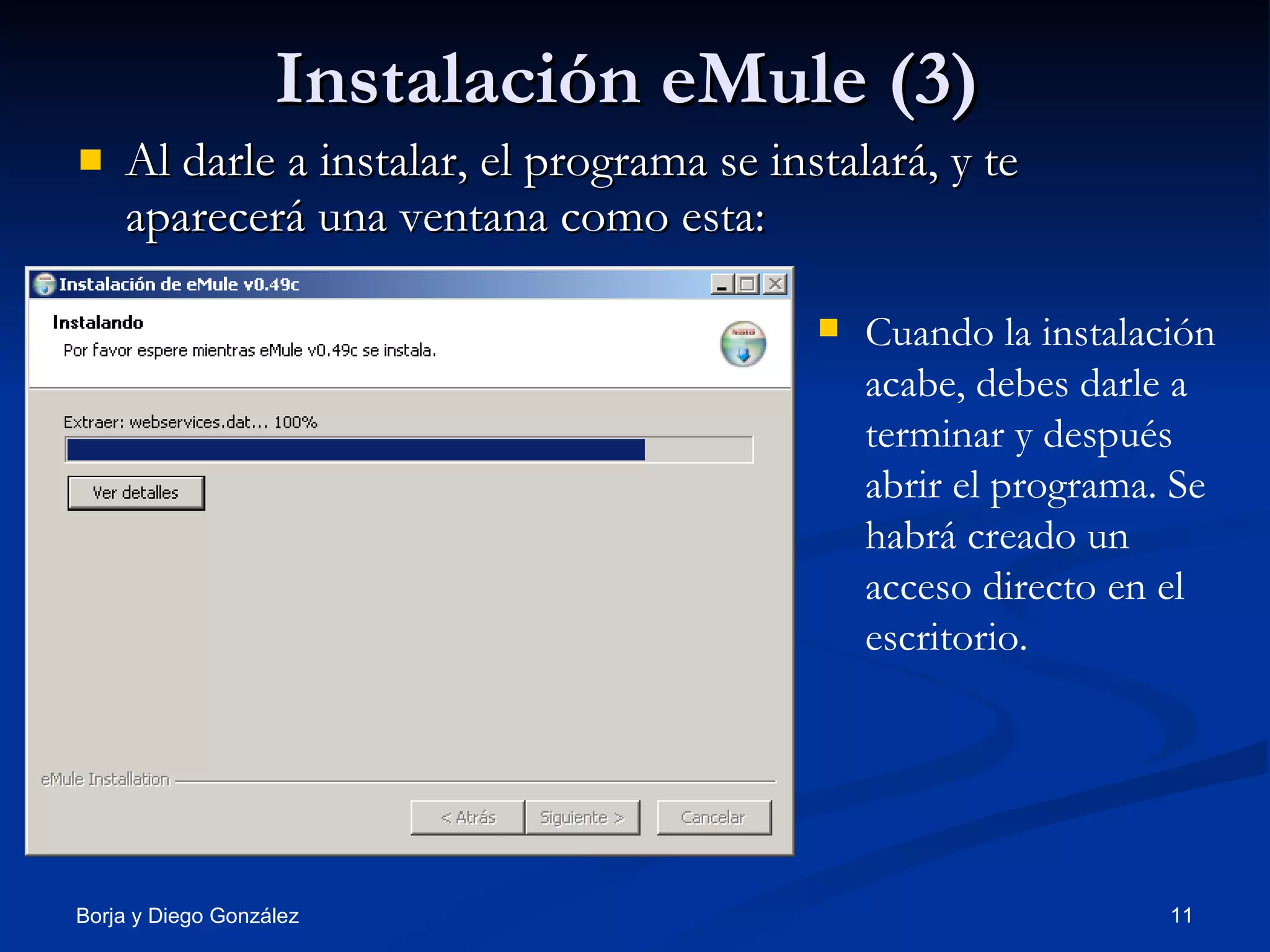
Instalación eMule (3) Al darle a instalar, el programa se instalará, y te aparecerá una ventana como esta: Cuando la instalación acabe, debes darle a terminar y después abrir el programa. Se habrá creado un acceso directo en el escritorio.
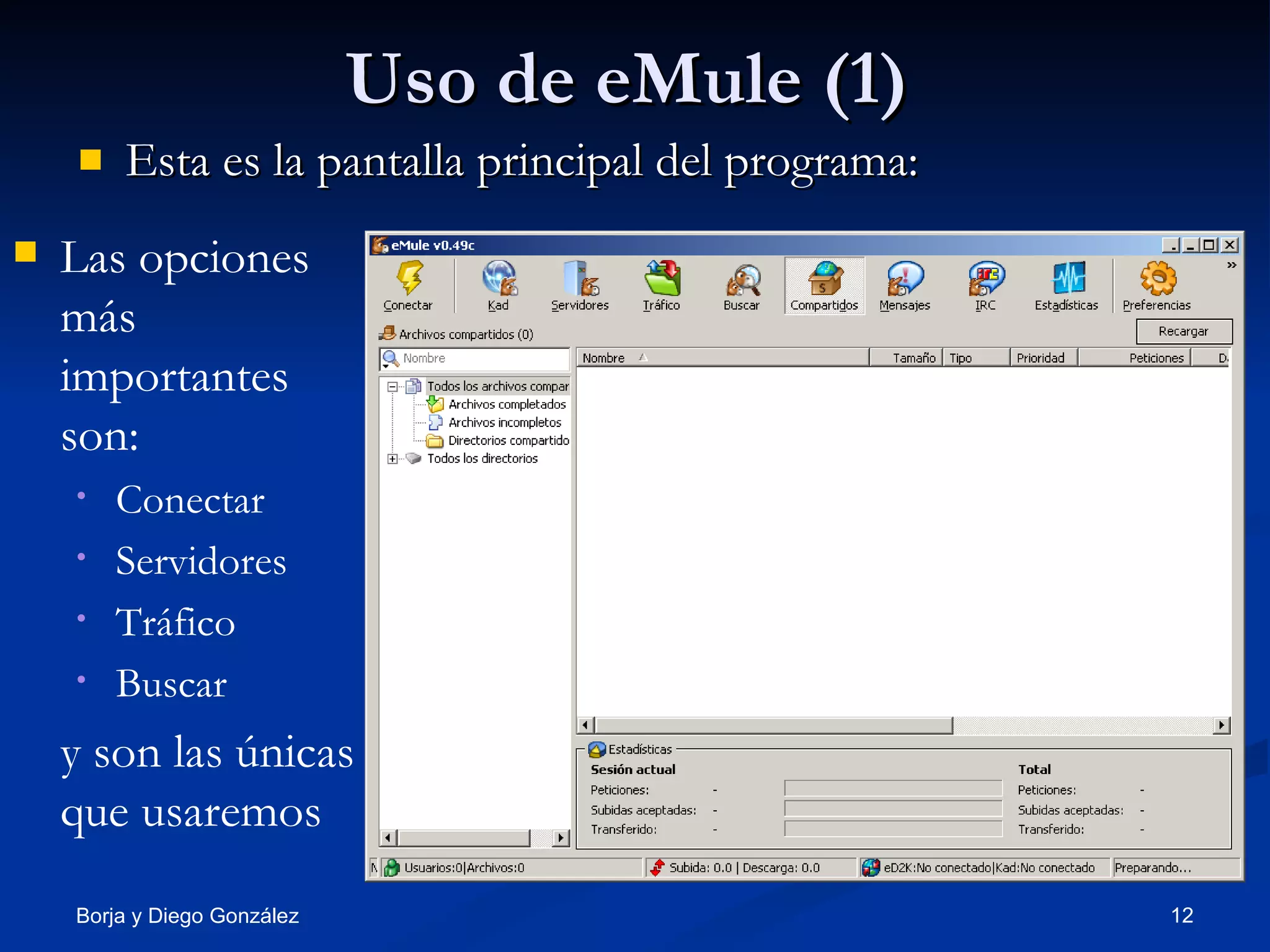
Uso de eMule (1) Esta es la pantalla principal del programa: Las opciones más importantes son: Conectar Servidores Tráfico Buscar y son las únicas que usaremos
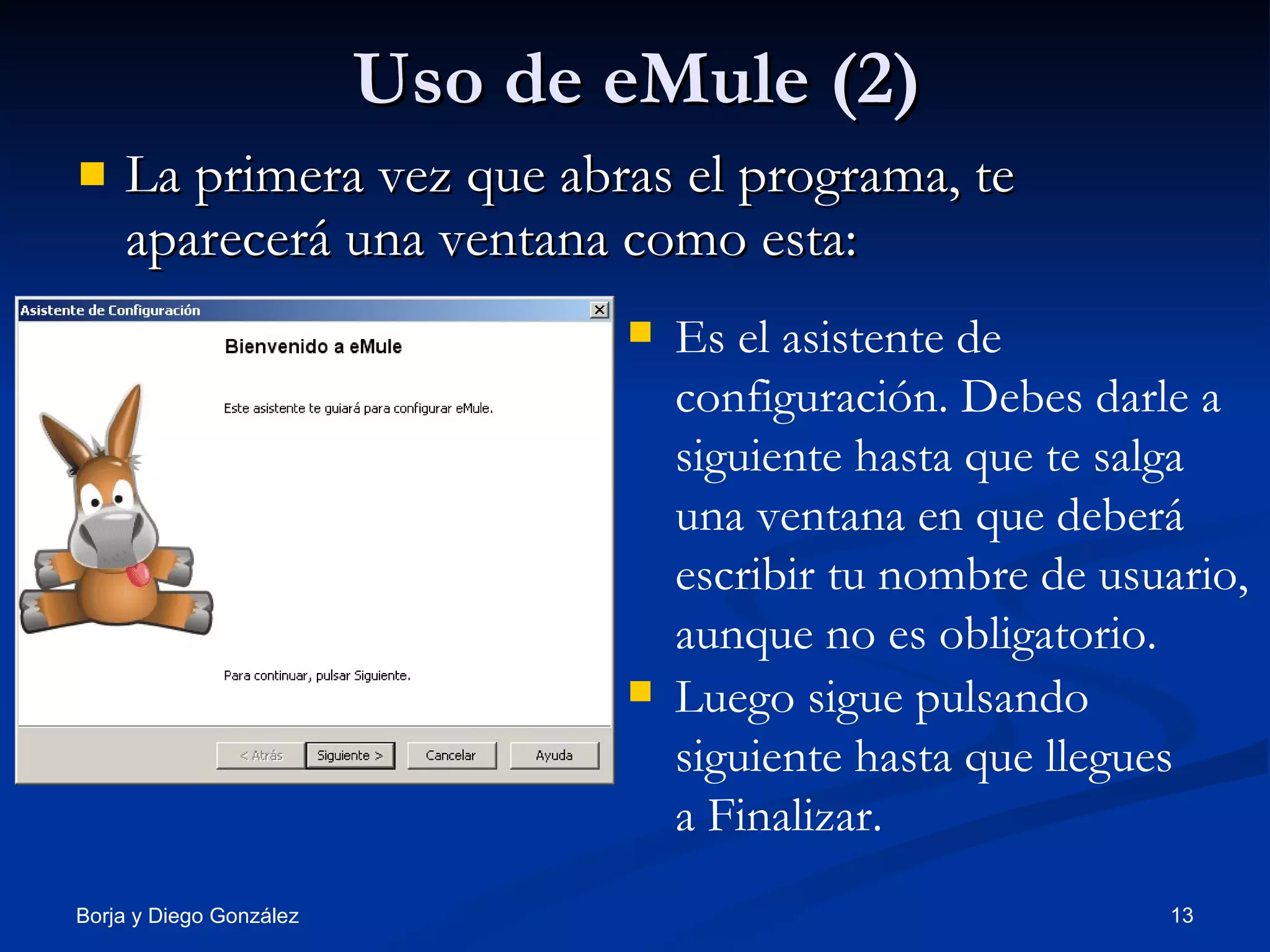
Uso de eMule (2) La primera vez que abras el programa, te aparecerá una ventana como esta: Es el asistente de configuración. Debes darle a siguiente hasta que te salga una ventana en que deberá escribir tu nombre de usuario, aunque no es obligatorio.  Luego sigue pulsando siguiente hasta que llegues a Finalizar.
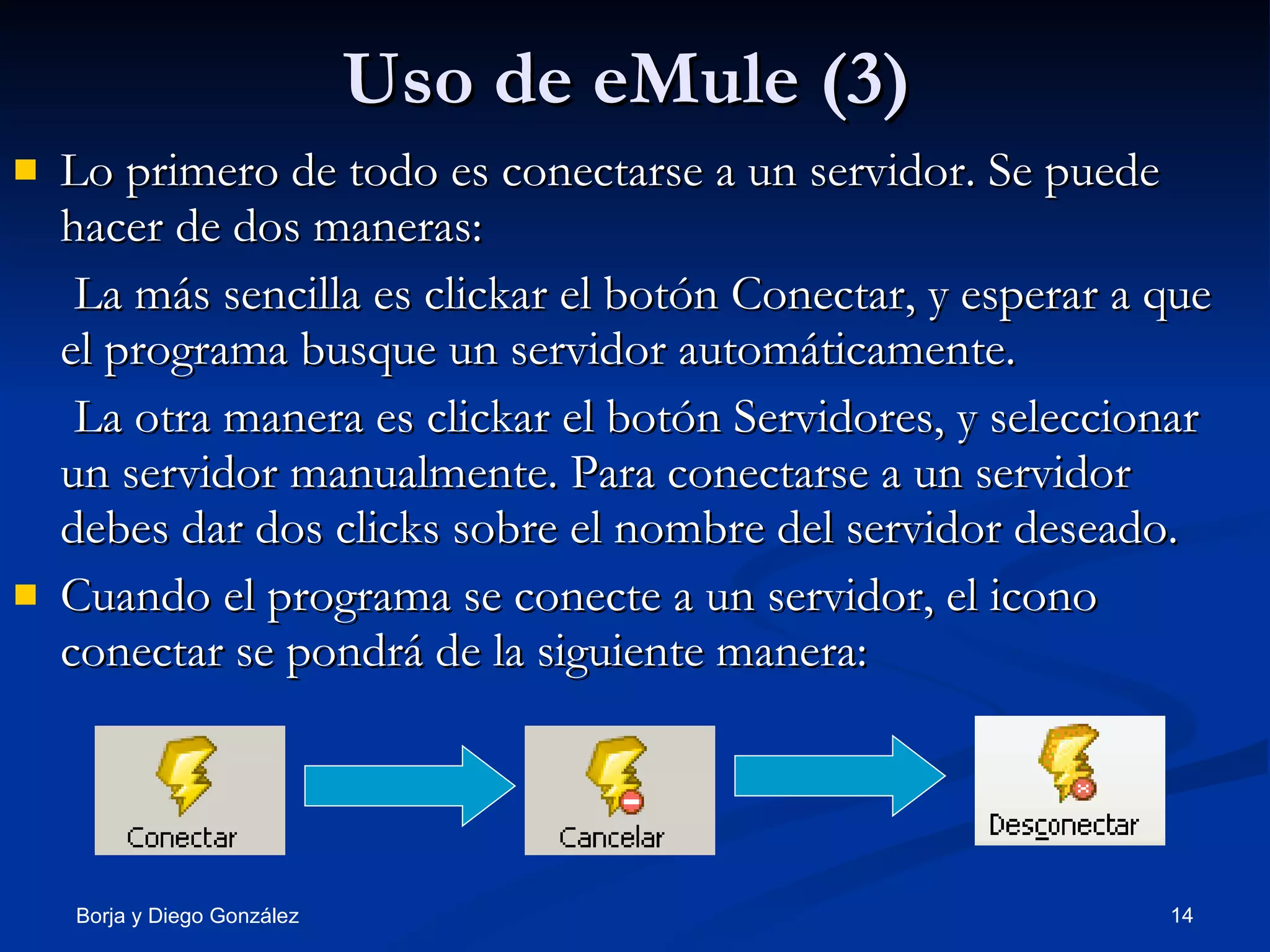
Uso de eMule (3) Lo primero de todo es conectarse a un servidor. Se puede hacer de dos maneras: La más sencilla es clickar el botón Conectar, y esperar a que el programa busque un servidor automáticamente. La otra manera es clickar el botón Servidores, y seleccionar un servidor manualmente. Para conectarse a un servidor debes dar dos clicks sobre el nombre del servidor deseado. Cuando el programa se conecte a un servidor, el icono conectar se pondrá de la siguiente manera:
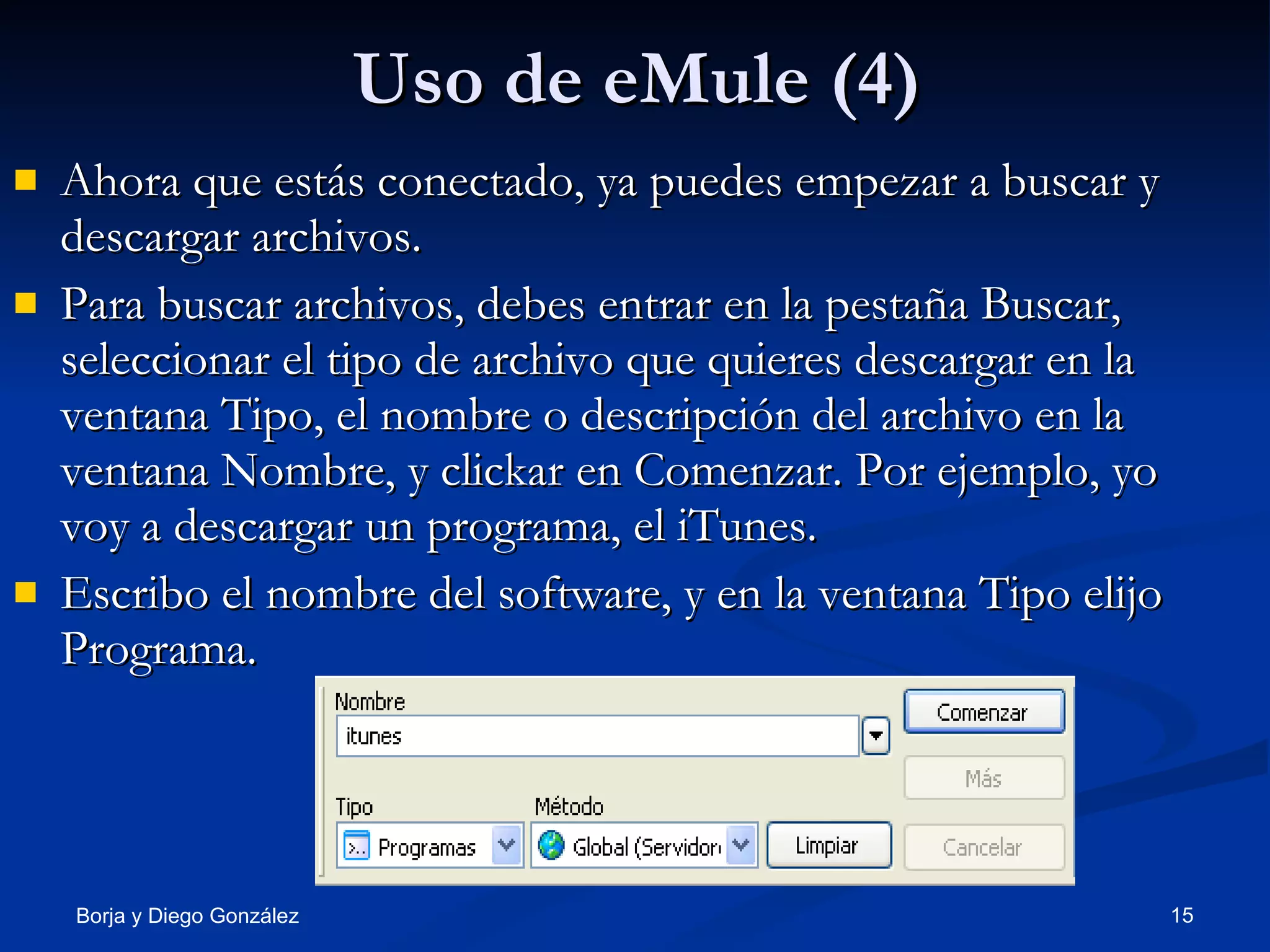
Uso de eMule (4) Ahora que estás conectado, ya puedes empezar a buscar y descargar archivos. Para buscar archivos, debes entrar en la pestaña Buscar, seleccionar el tipo de archivo que quieres descargar en la ventana Tipo, el nombre o descripción del archivo en la ventana Nombre, y clickar en Comenzar. Por ejemplo, yo voy a descargar un programa, el iTunes. Escribo el nombre del software, y en la ventana Tipo elijo Programa.
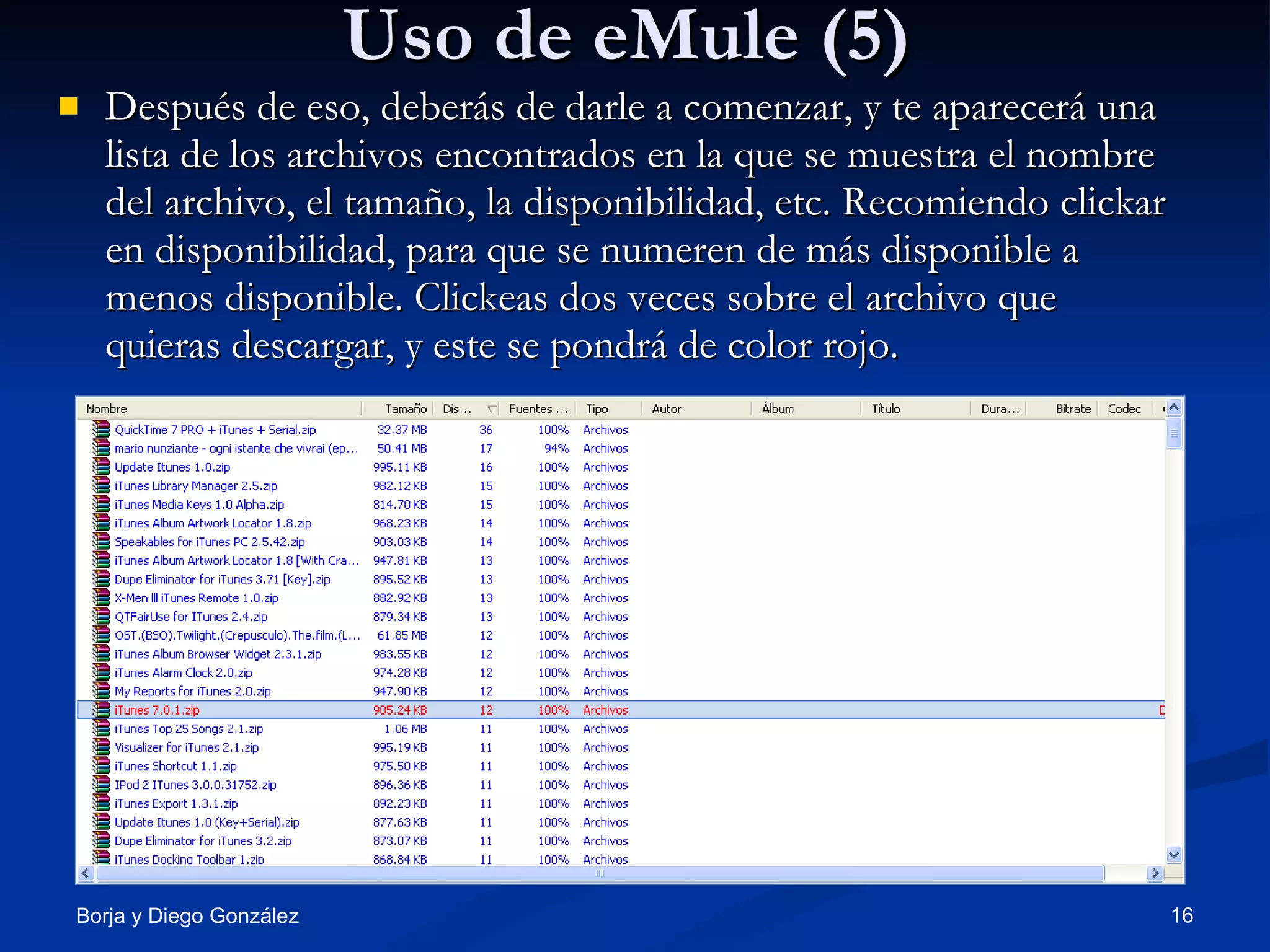
Uso de eMule (5) Después de eso, deberás de darle a comenzar, y te aparecerá una lista de los archivos encontrados en la que se muestra el nombre del archivo, el tamaño, la disponibilidad, etc. Recomiendo clickar en disponibilidad, para que se numeren de más disponible a menos disponible. Clickeas dos veces sobre el archivo que quieras descargar, y este se pondrá de color rojo.
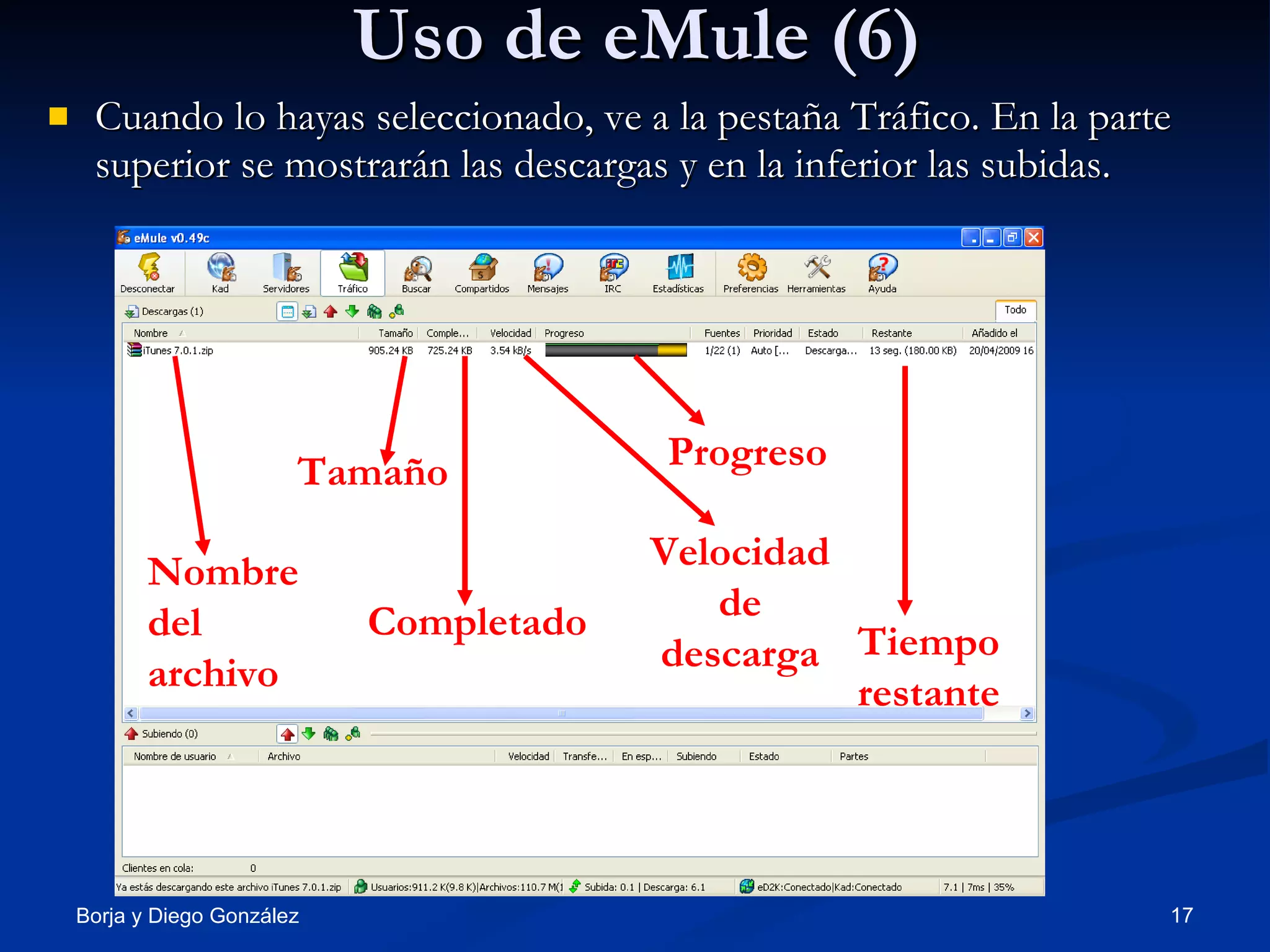
Uso de eMule (6) Cuando lo hayas seleccionado, ve a la pestaña Tráfico. En la parte superior se mostrarán las descargas y en la inferior las subidas. Nombre del archivo Tamaño Completado Velocidad de descarga Progreso Tiempo restante
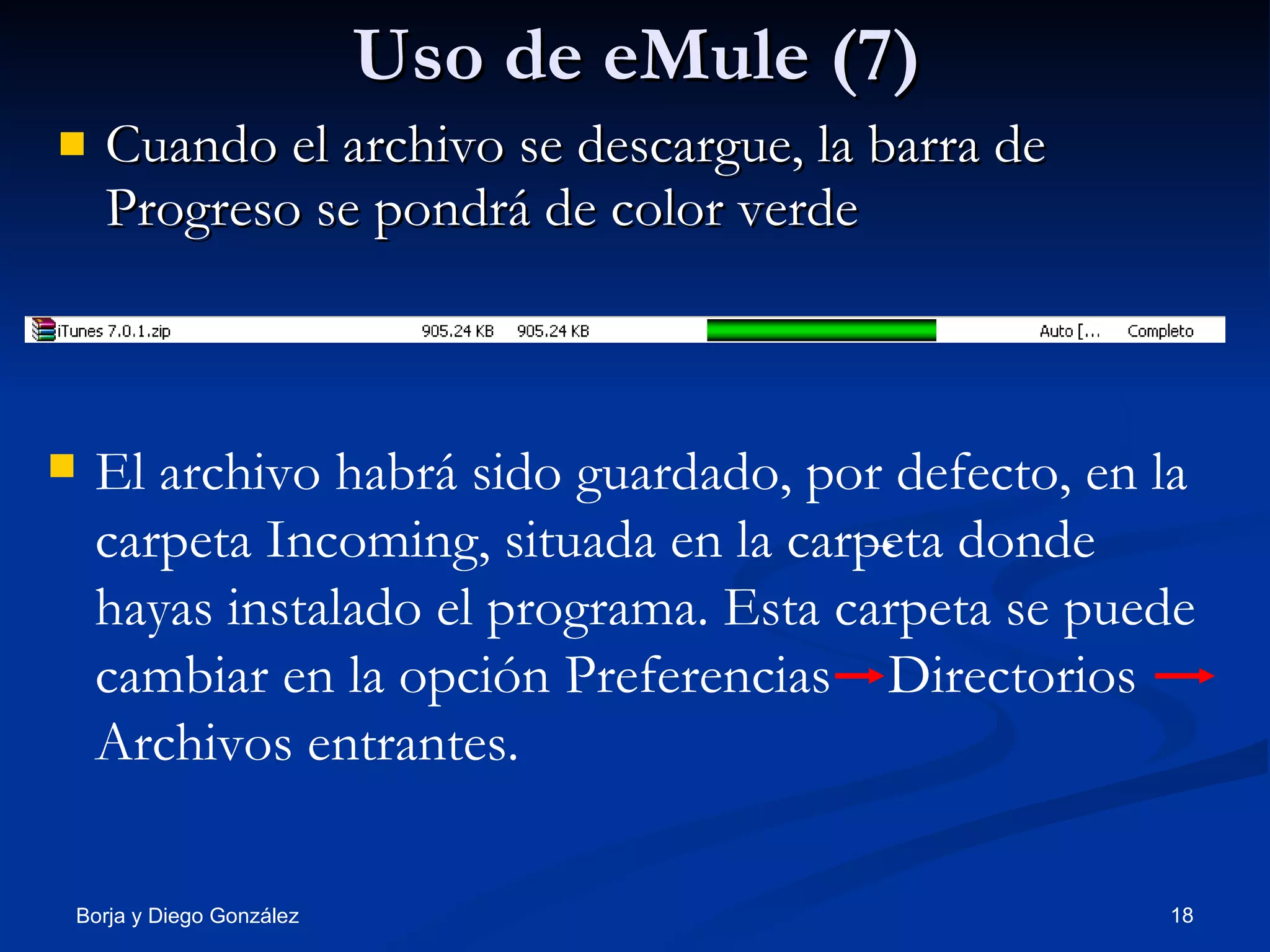
Uso de eMule (7) Cuando el archivo se descargue, la barra de Progreso se pondrá de color verde El archivo habrá sido guardado, por defecto, en la carpeta Incoming, situada en la carpeta donde hayas instalado el programa. Esta carpeta se puede cambiar en la opción Preferencias  Directorios  Archivos entrantes.
Ares El ares es otro programa P2P, gratuito, de código abierto y, en mi opinión mejor que el eMule Puedes conseguir la última versión  aquí : http://ares.softonic.com/
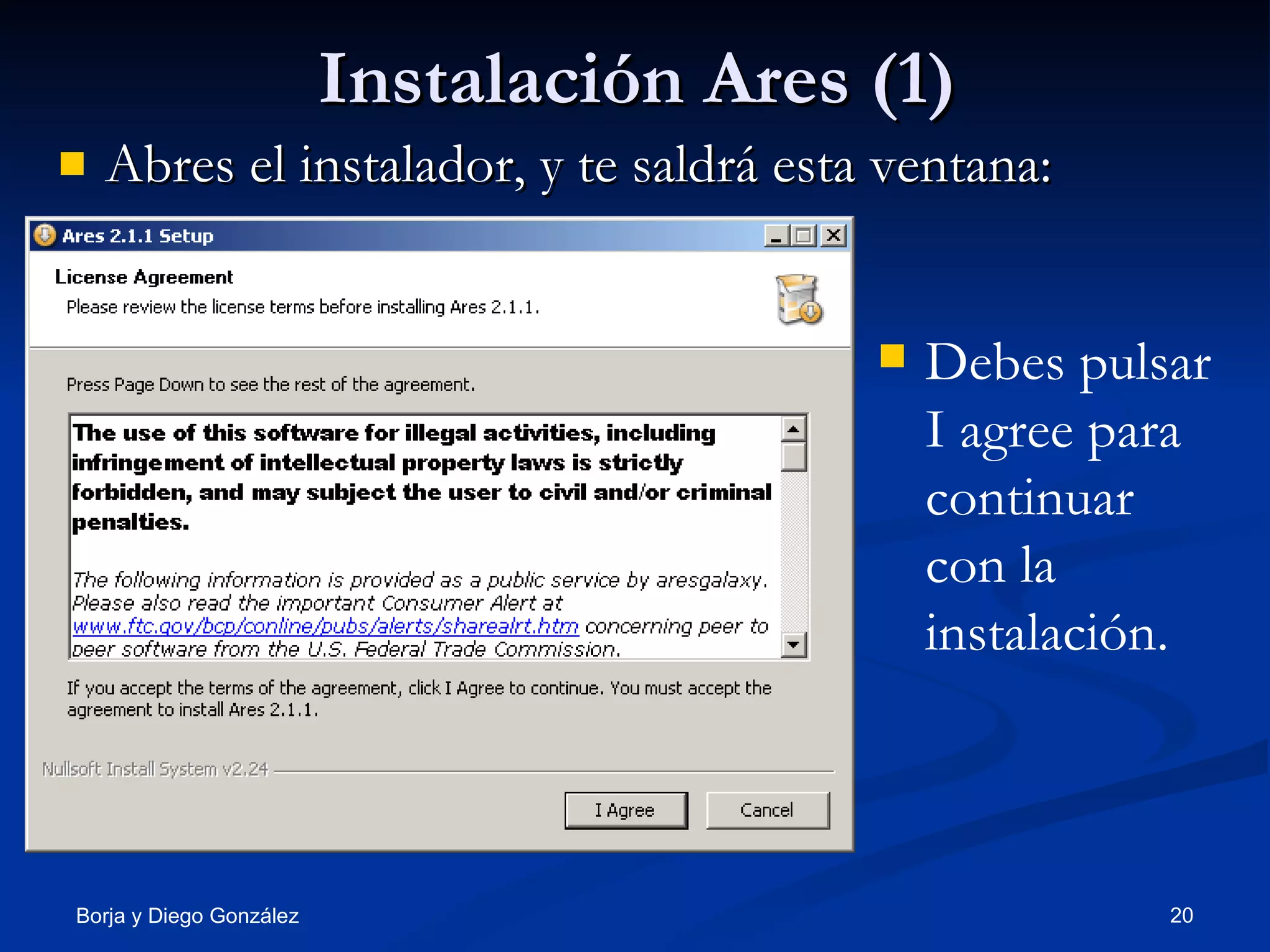
Instalación Ares (1) Abres el instalador, y te saldrá esta ventana: Debes pulsar I agree para continuar con la instalación.
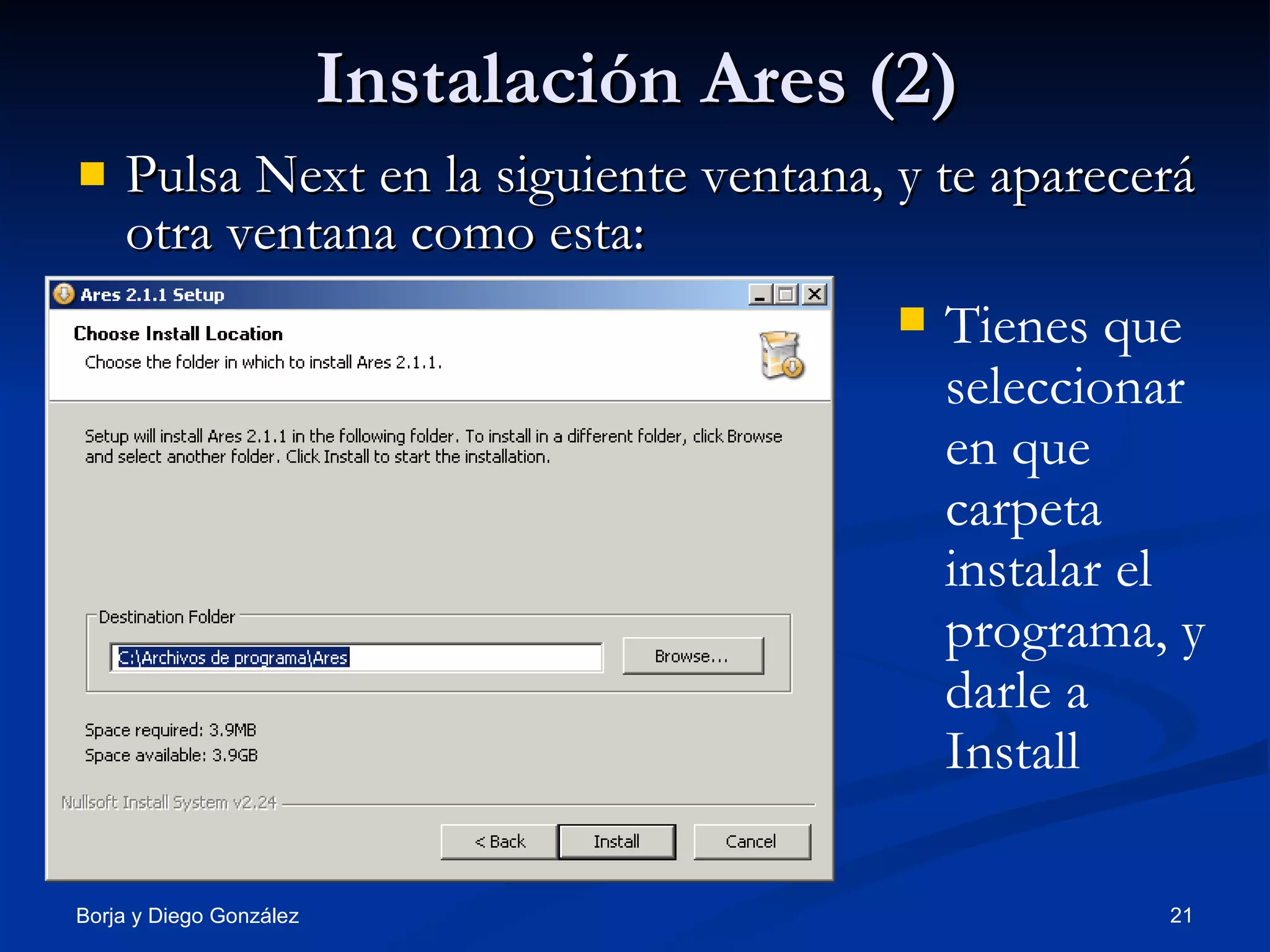
Instalación Ares (2) Pulsa Next en la siguiente ventana, y te aparecerá otra ventana como esta: Tienes que seleccionar en que carpeta instalar el programa, y darle a Install
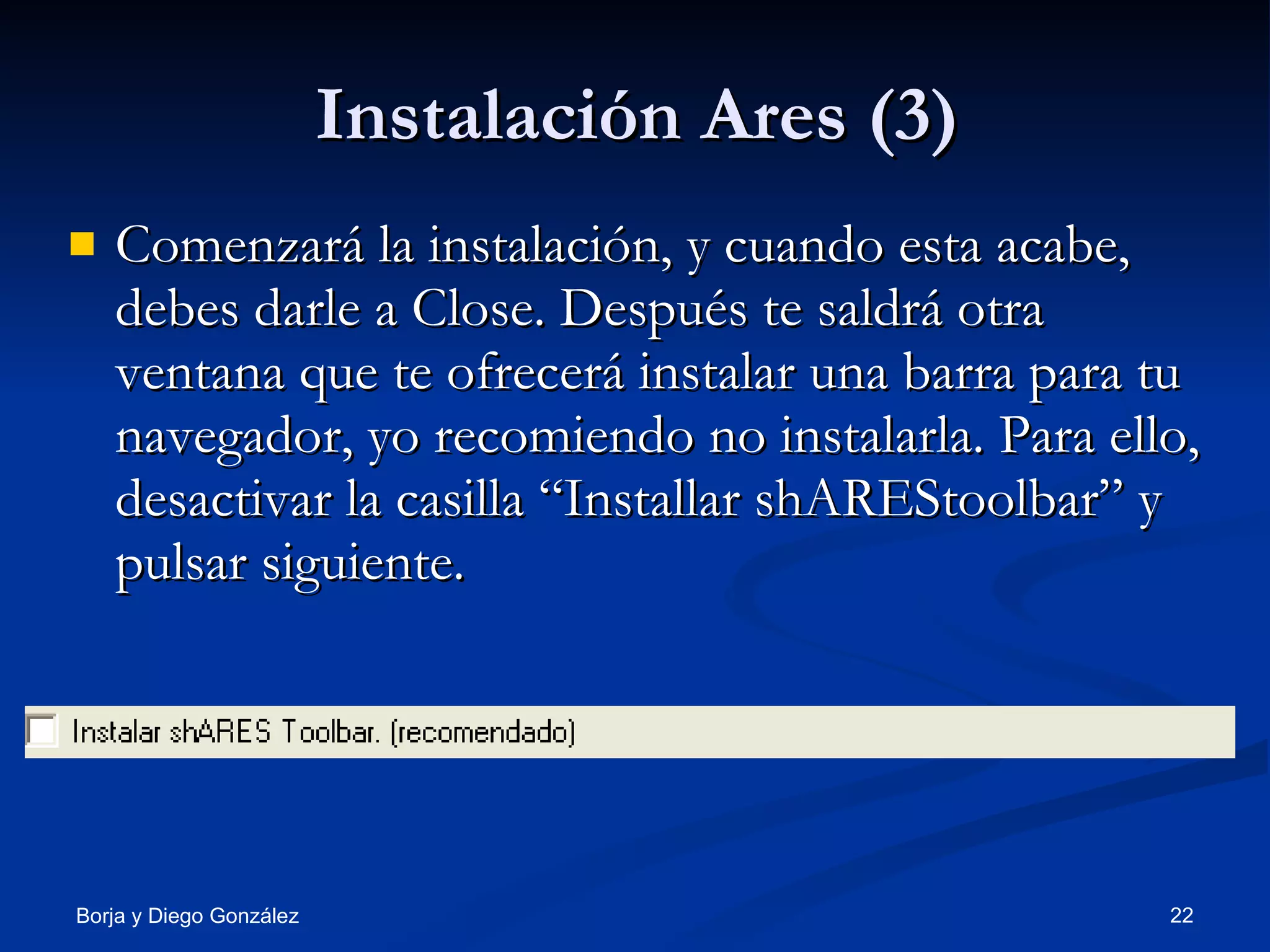
Instalación Ares (3) Comenzará la instalación, y cuando esta acabe, debes darle a Close. Después te saldrá otra ventana que te ofrecerá instalar una barra para tu navegador, yo recomiendo no instalarla. Para ello, desactivar la casilla “Installar shAREStoolbar” y pulsar siguiente.
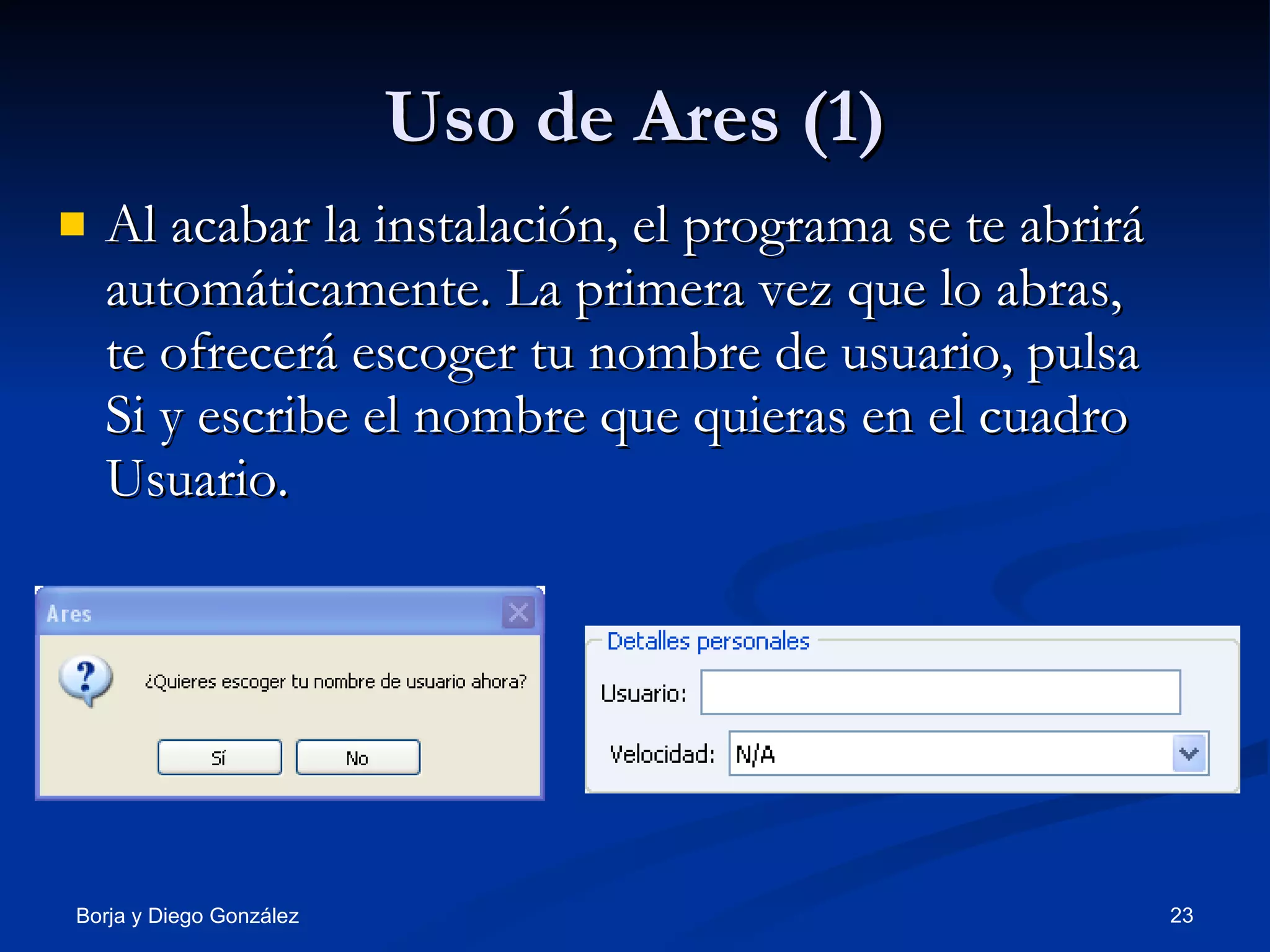
Uso de Ares (1) Al acabar la instalación, el programa se te abrirá automáticamente. La primera vez que lo abras, te ofrecerá escoger tu nombre de usuario, pulsa Si y escribe el nombre que quieras en el cuadro Usuario.
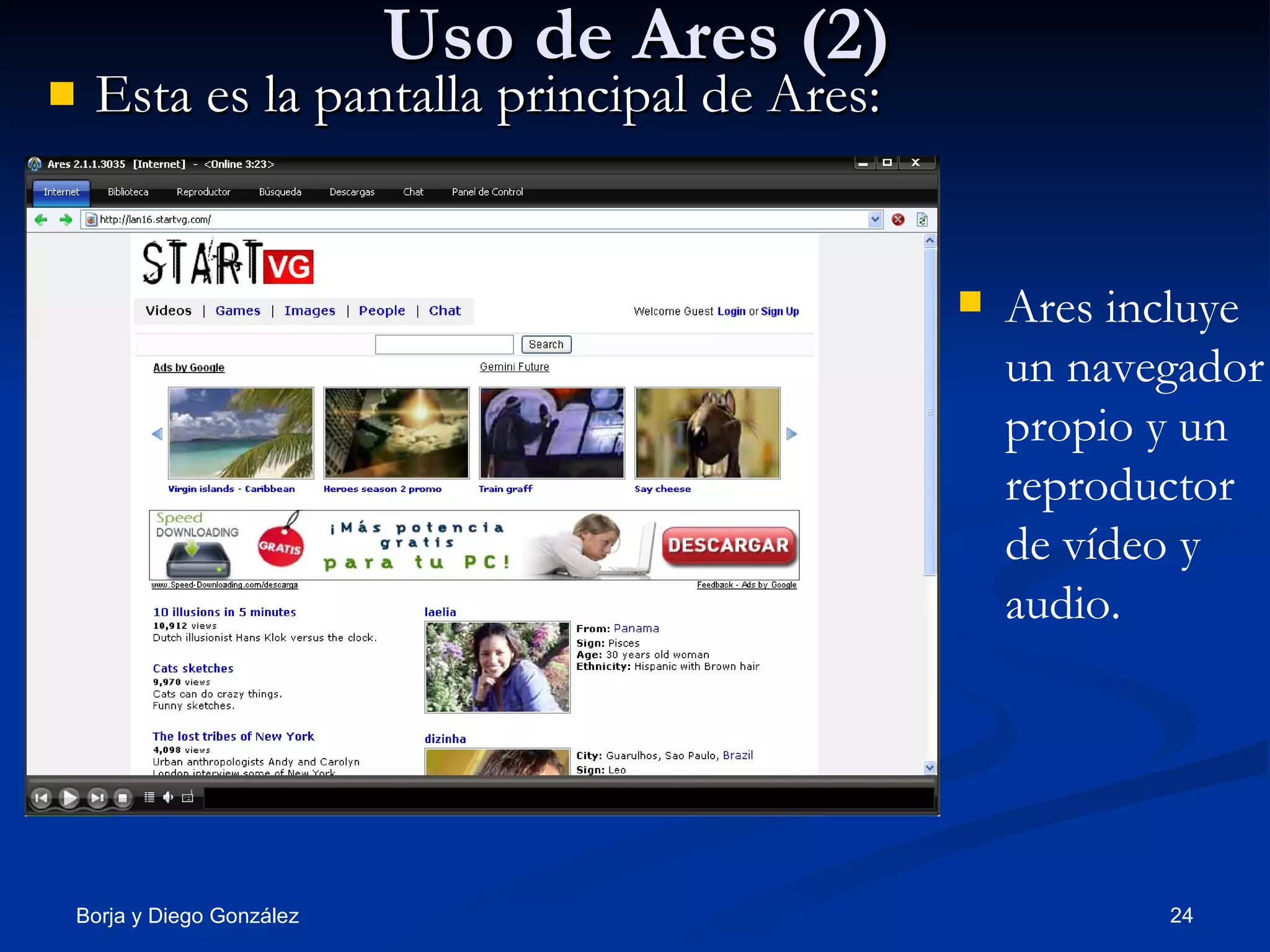
Uso de Ares (2) Esta es la pantalla principal de Ares: Ares incluye un navegador propio y un reproductor de vídeo y audio.
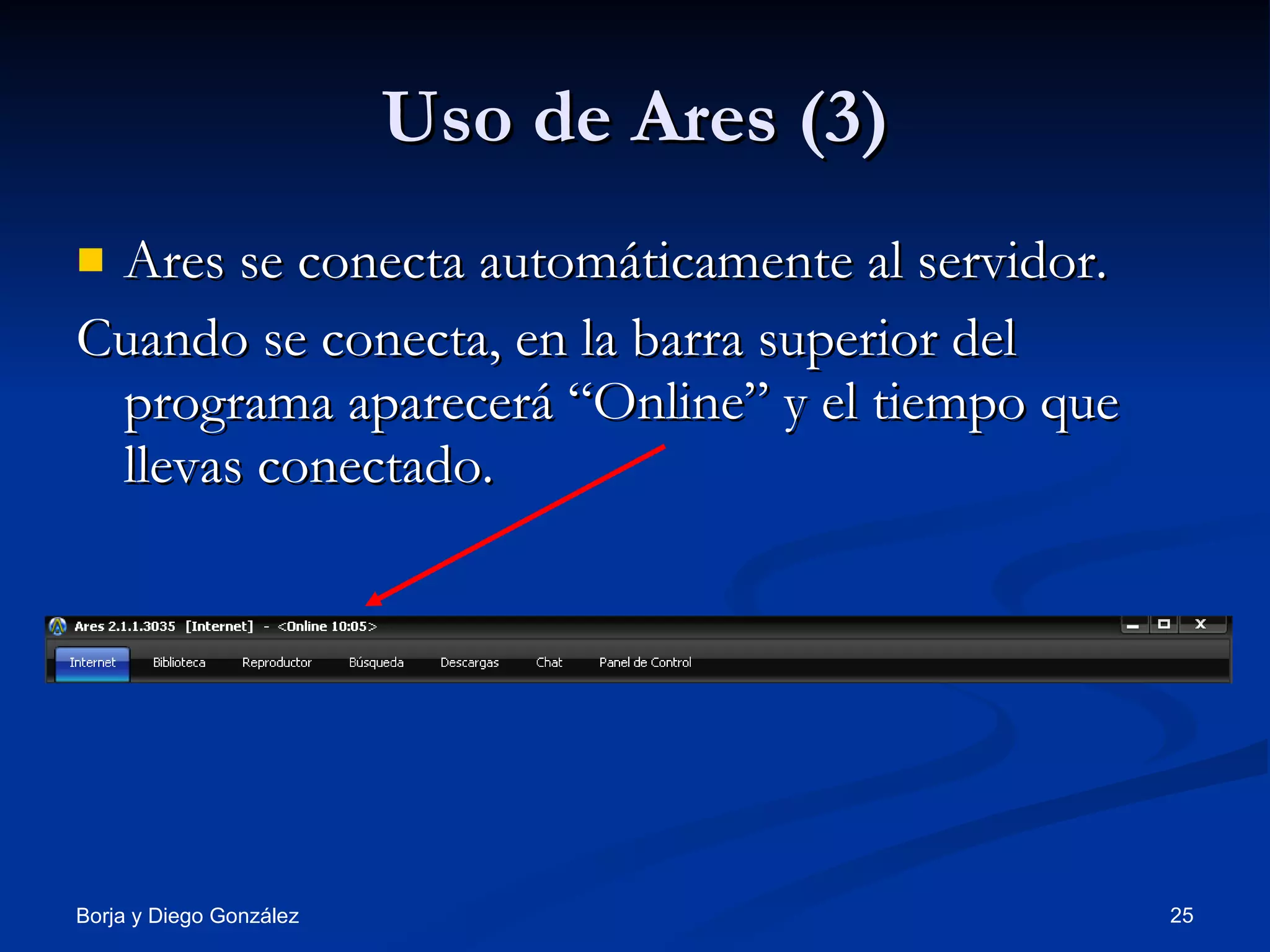
Uso de Ares (3) Ares se conecta automáticamente al servidor. Cuando se conecta, en la barra superior del programa aparecerá “Online” y el tiempo que llevas conectado.
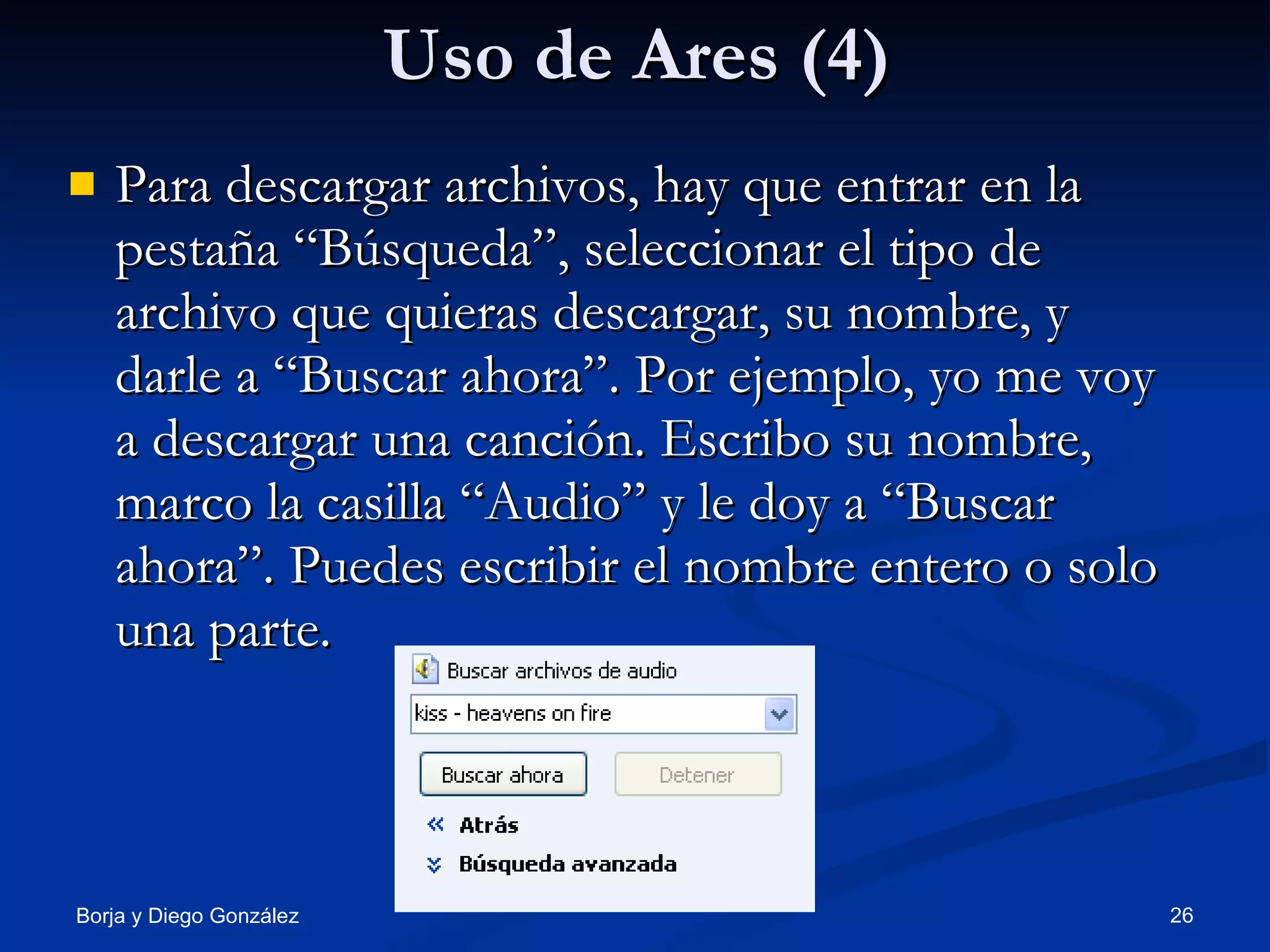
Uso de Ares (4) Para descargar archivos, hay que entrar en la pestaña “Búsqueda”, seleccionar el tipo de archivo que quieras descargar, su nombre, y darle a “Buscar ahora”. Por ejemplo, yo me voy a descargar una canción. Escribo su nombre, marco la casilla “Audio” y le doy a “Buscar ahora”. Puedes escribir el nombre entero o solo una parte.
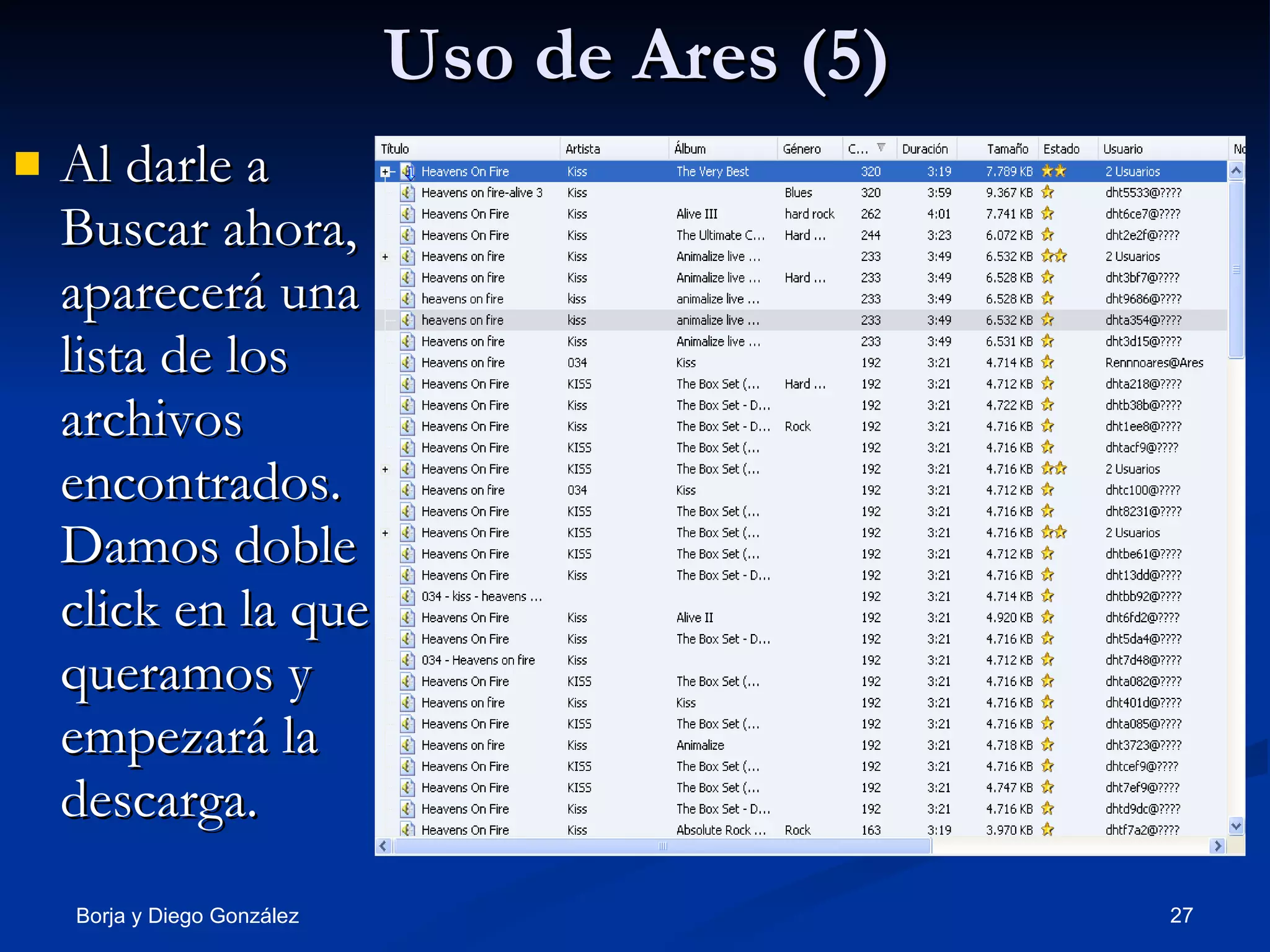
Uso de Ares (5) Al darle a Buscar ahora, aparecerá una lista de los archivos encontrados. Damos doble click en la que queramos y empezará la descarga.
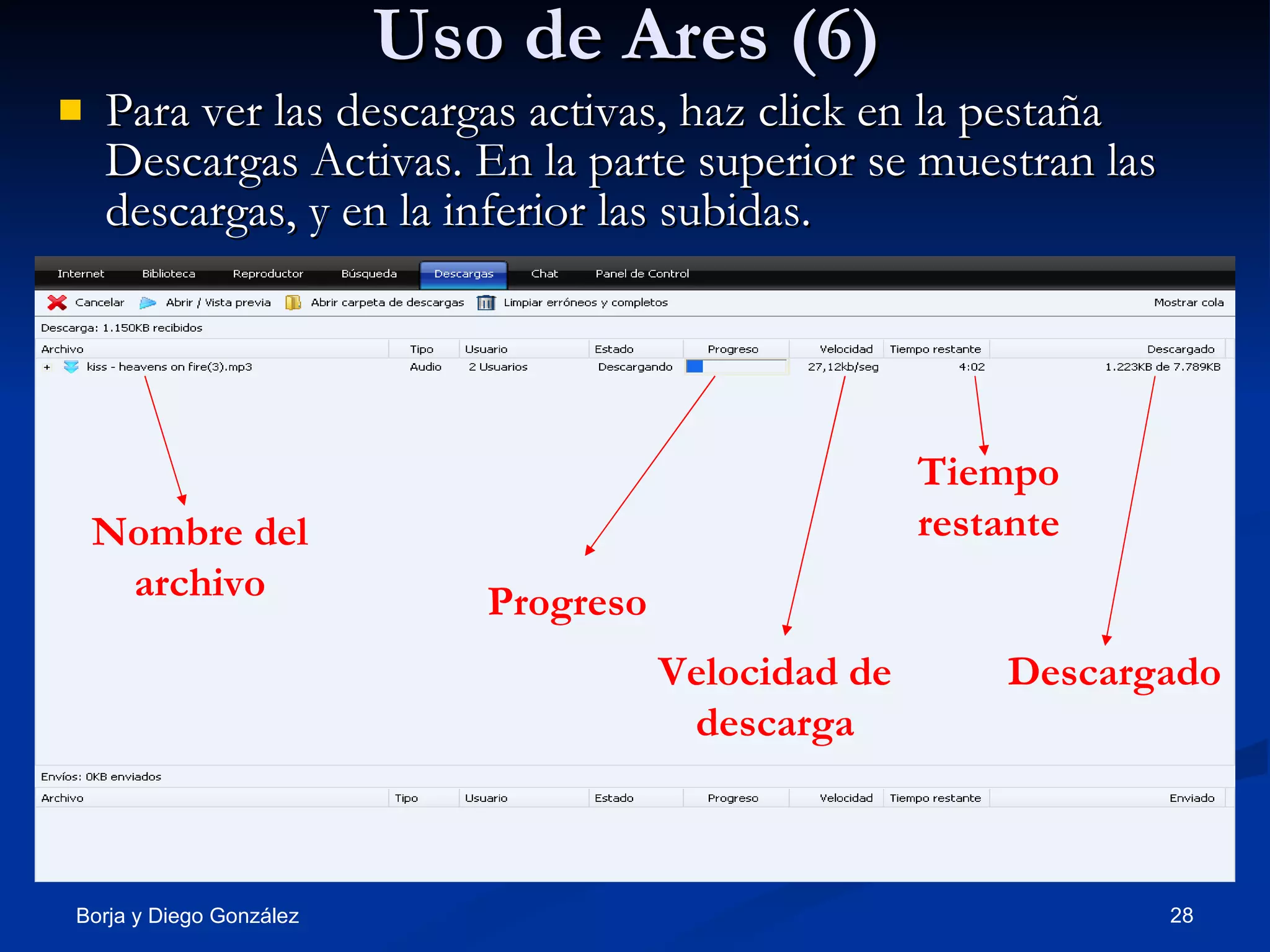
Uso de Ares (6) Para ver las descargas activas, haz click en la pestaña Descargas Activas. En la parte superior se muestran las descargas, y en la inferior las subidas. Nombre del archivo Progreso Velocidad de descarga Tiempo restante Descargado
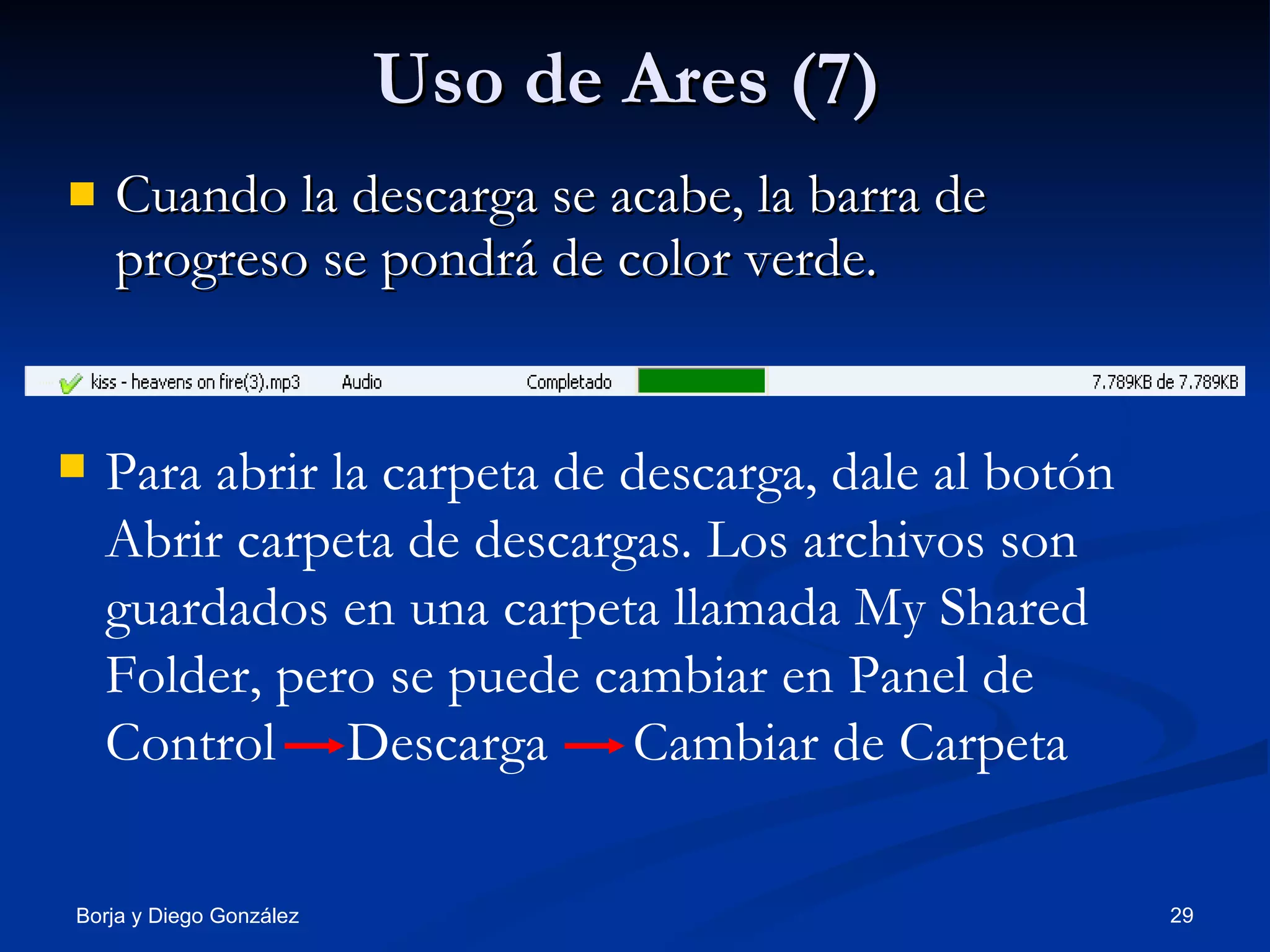
Uso de Ares (7) Cuando la descarga se acabe, la barra de progreso se pondrá de color verde.  Para abrir la carpeta de descarga, dale al botón Abrir carpeta de descargas. Los archivos son guardados en una carpeta llamada My Shared Folder, pero se puede cambiar en Panel de Control  Descarga  Cambiar de Carpeta
Shareaza El Shareaza es otro programa P2P, gratuito, libre y de licencia GNU Se puede conseguir de forma gratuita  aquí: http://shareaza.softonic.com/
Instalación Shareaza Cuando te descargues el programa, abre el instalador, y te aparecerá una ventana en la que tienes que seleccionar tu idioma y pulsar en “Aceptar”. Después te aparecerá otra ventana, pulsa siguiente hasta que la instalación acabe. Al finalizar la instalación, el programa se abrirá automáticamente.
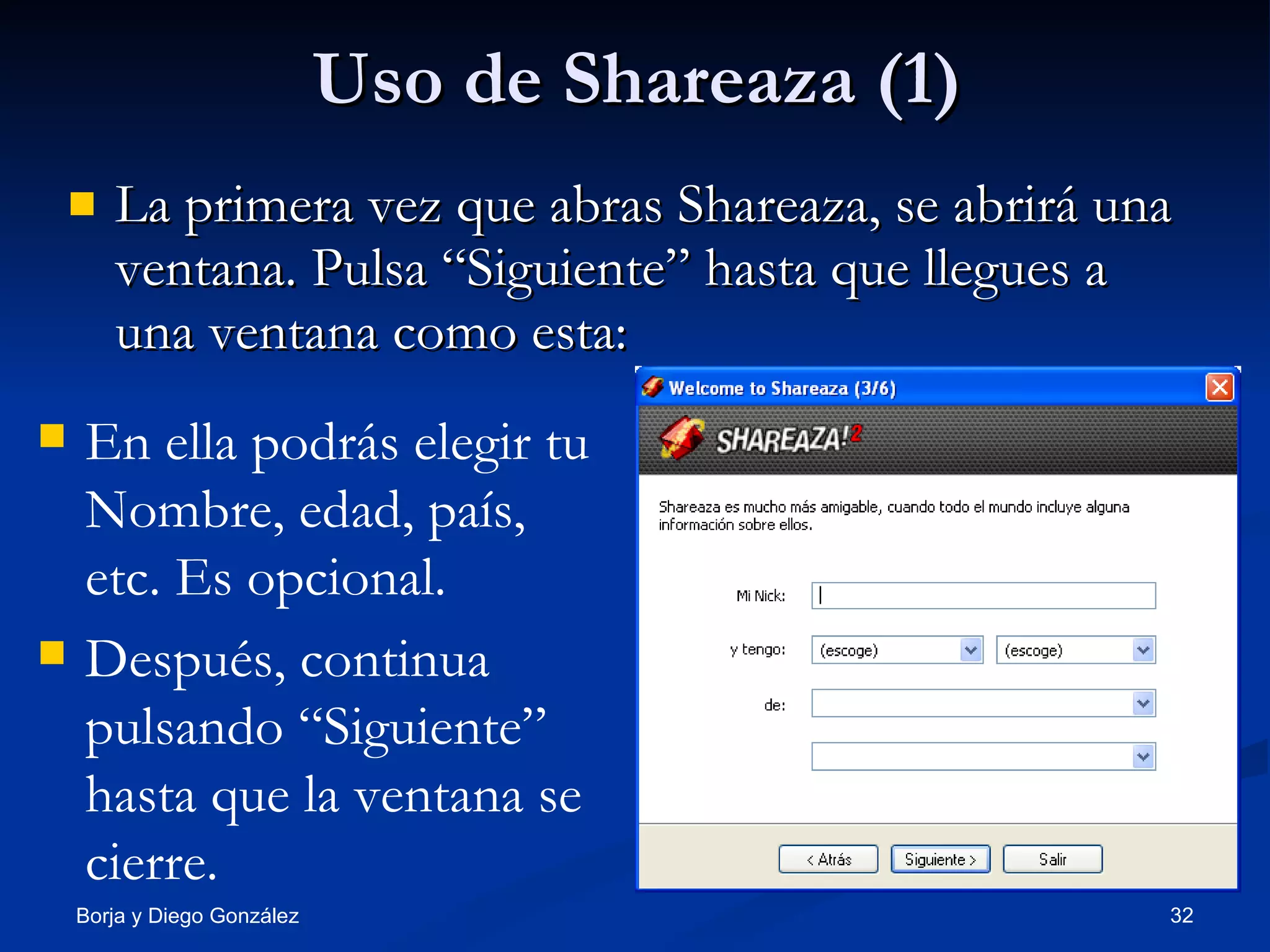
Uso de Shareaza (1) La primera vez que abras Shareaza, se abrirá una ventana. Pulsa “Siguiente” hasta que llegues a una ventana como esta: En ella podrás elegir tu Nombre, edad, país, etc. Es opcional. Después, continua pulsando “Siguiente” hasta que la ventana se cierre.
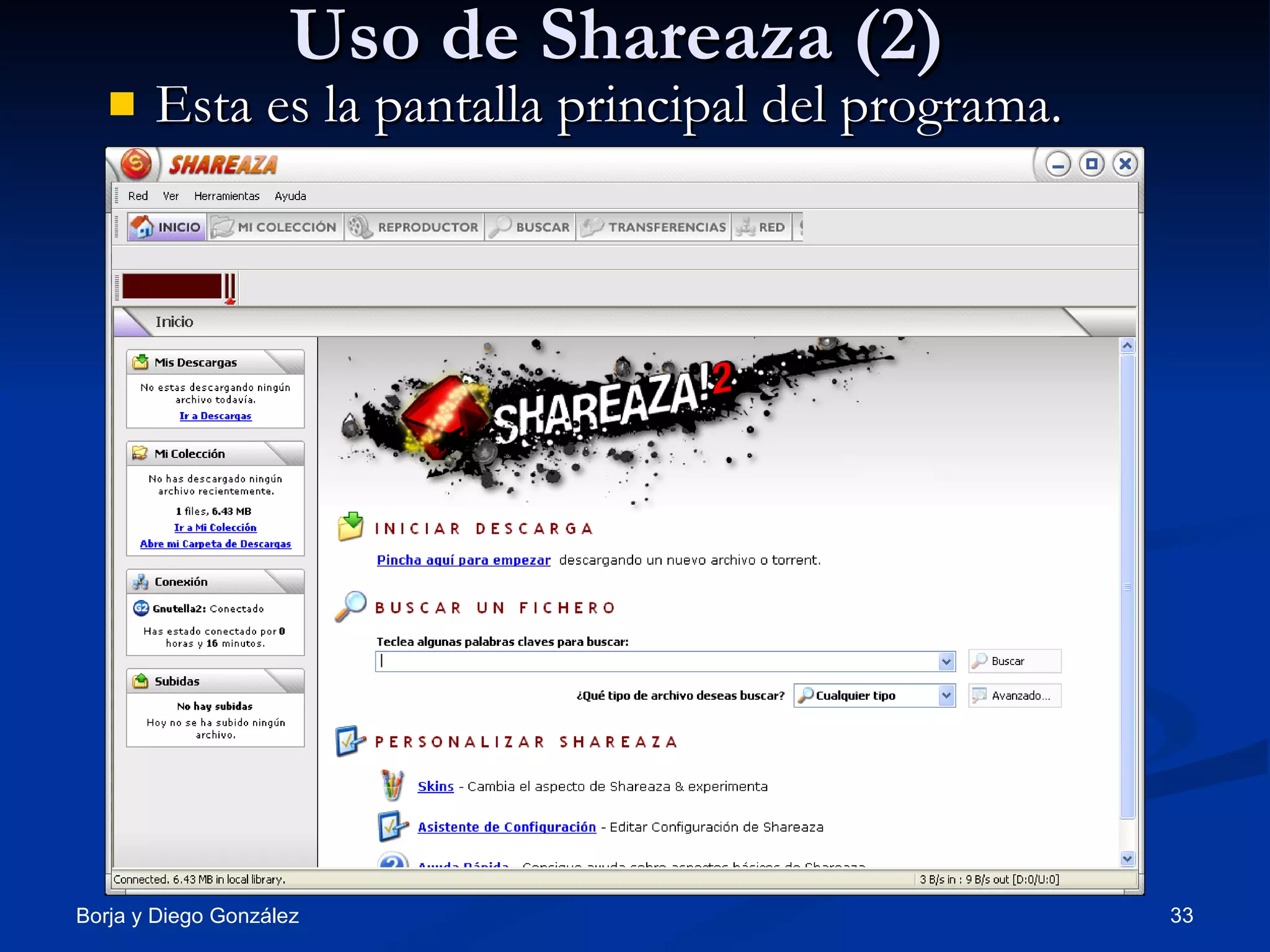
Uso de Shareaza (2) Esta es la pantalla principal del programa.
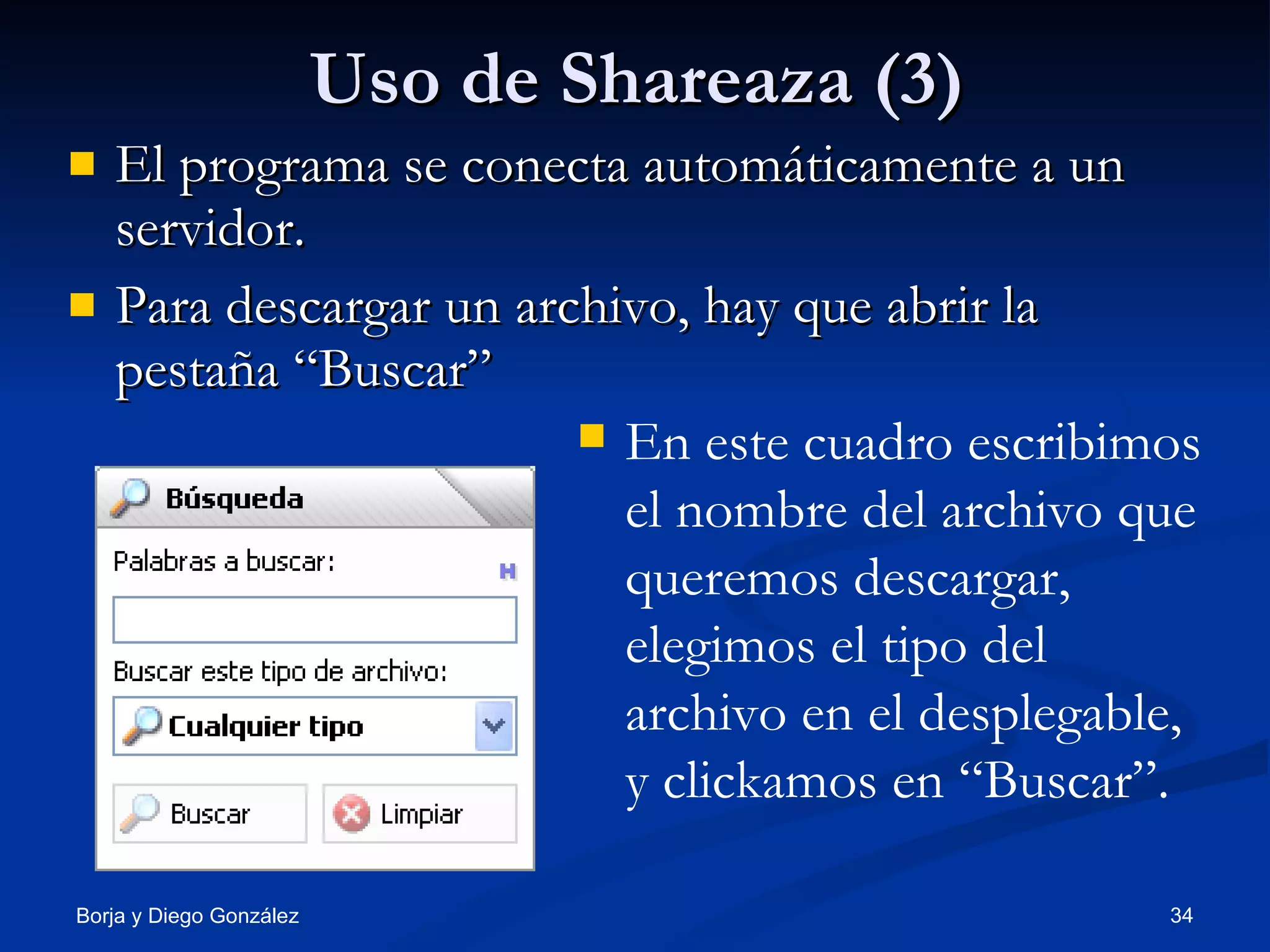
Uso de Shareaza (3) El programa se conecta automáticamente a un servidor. Para descargar un archivo, hay que abrir la pestaña “Buscar” En este cuadro escribimos el nombre del archivo que queremos descargar, elegimos el tipo del archivo en el desplegable, y clickamos en “Buscar”.
Uso de Shareaza (4) Por ejemplo, yo voy a descargar una imagen de un amanecer. Escribo “amanecer” en “Palabras a buscar” ,selecciono “Imagen” en “Tipo de archivo” y le doy a Buscar. Aparecerá una lista con los archivos encontrados, y hay que dar doble click sobre el archivo deseado.
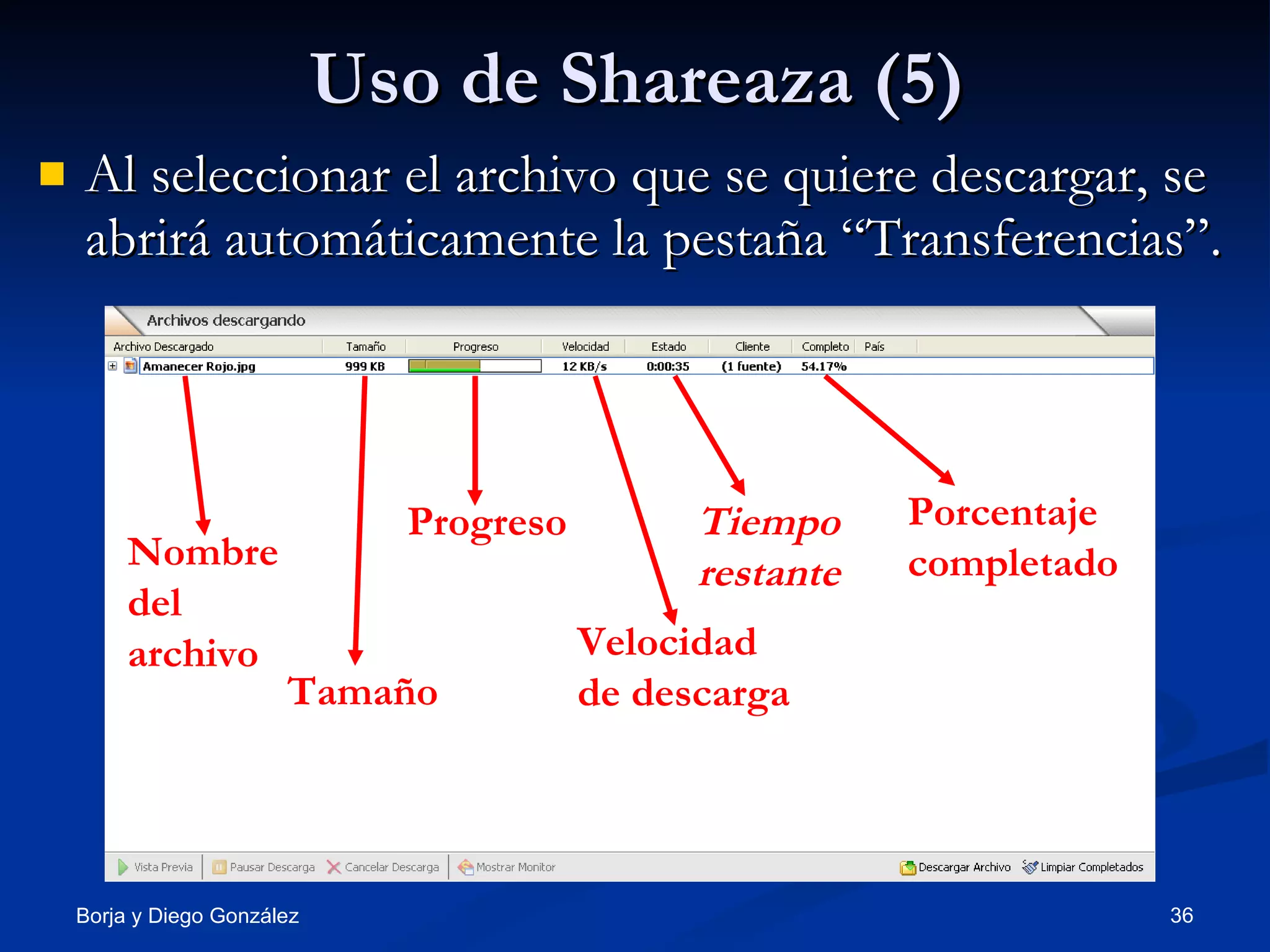
Uso de Shareaza (5) Al seleccionar el archivo que se quiere descargar, se abrirá automáticamente la pestaña “Transferencias”.  Nombre del archivo Tamaño Progreso Velocidad de descarga Tiempo restante Porcentaje completado
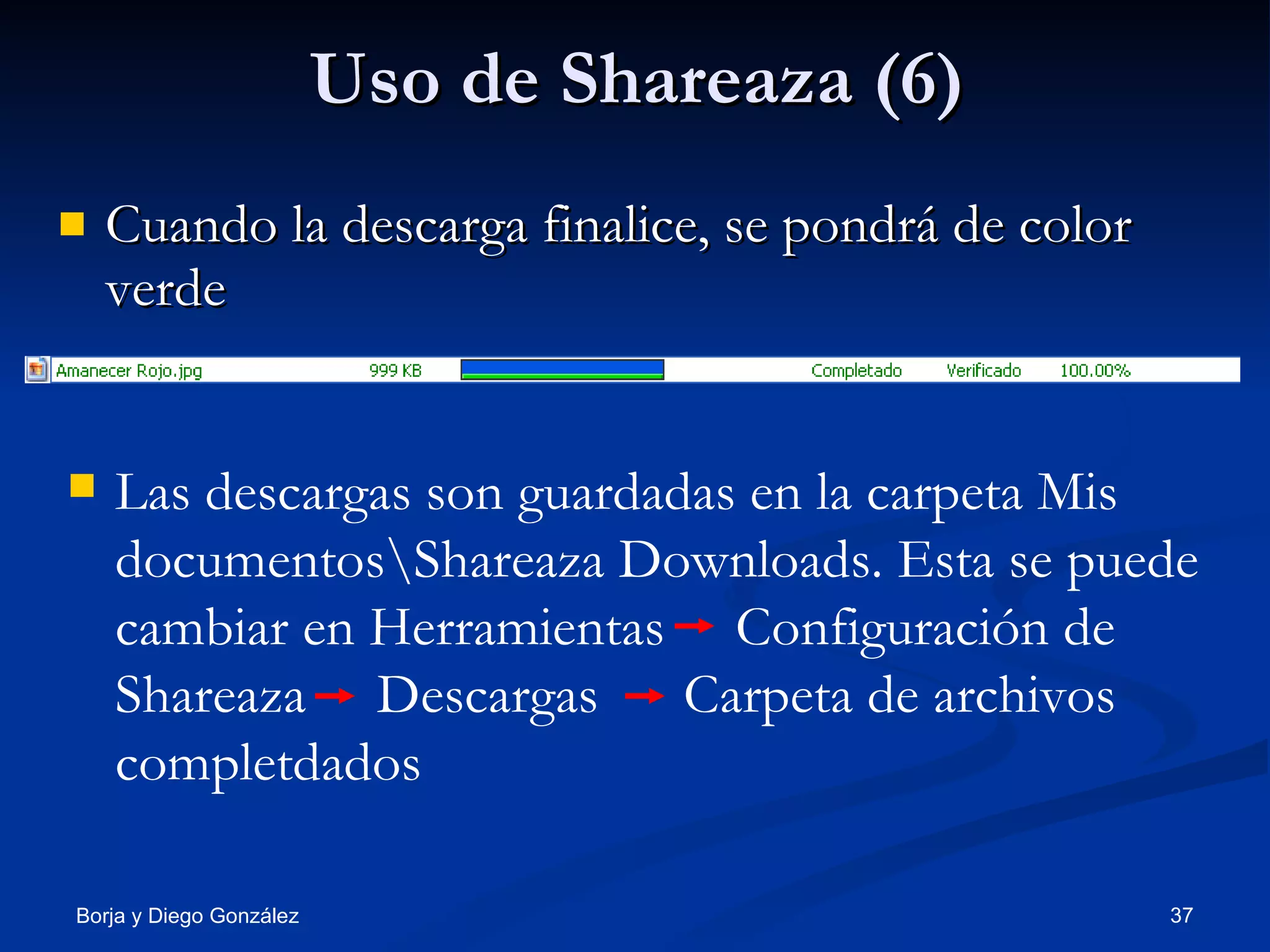
Uso de Shareaza (6) Cuando la descarga finalice, se pondrá de color verde Las descargas son guardadas en la carpeta Mis documentos\Shareaza Downloads. Esta se puede cambiar en Herramientas  Configuración de Shareaza  Descargas  Carpeta de archivos completdados
FIN

09-Programas P2P Por Borja Glez. y Diego Glez

  • 1.
    Borja González yDiego González 4ºC PROGRAMAS P2P
  • 2.
    Índice Redes P2P Página 3 Funcionamiento Redes P2P Página 4 Programas P2P Página 7 eMule Página 8 Instalación eMule Página 9 Uso de eMule Página 12 Ares Página 19 Instalación Ares Página 20 Uso de Ares Página 23 Shareaza Página 30 Instalación Shareaza Página 31 Uso de Shareaza Página 32
  • 3.
    REDES P2P Unared P2P (peer-to-peer) es una red descentralizada que no tiene clientes ni servidores fijos, sino que tiene una serie de nodos que se comportan simultáneamente como clientes y servidores de los demás nodos de la red. Cada nodo puede iniciar, detener o completar una transacción compatible. Contrasta con el modelo cliente-servidor .
  • 4.
    FUNCIONAMIENTO RED P2P(1) Funciona en tres etapas: Entrada: Un nuevo nodo se conecta a otro de la red. Un nodo cualquiera puede conectarse a múltiples nodos como así también recibir nuevas conexiones formando una malla aleatoria no estructurada.
  • 5.
    FUNCIONAMIENTO RED P2P(2) Búsquedas: Para buscar archivos, un nodo envía un mensaje a los nodos con los cuales está conectado. Estos nodos buscan si los archivos están disponibles de forma local y reenvían el mensaje de búsqueda a los nodos a los que ellos están conectados. Si un nodo posee el archivo, inmediatamente contesta al nodo original que lo solicitó.
  • 6.
    FUNCIONAMIENTO RED P2P(3) Descarga: La descarga de archivos se hace directamente desde los nodos que contestaron. Si son múltiples nodos, suele partirse el archivo en diferentes trozos y cada nodo envía uno de estos, aumentando la velocidad total de descarga.
  • 7.
    PROGRAMAS P2P Haymuchos programas que funcionan con este tipo de red, entre ellos el eMule, Ares, eDonkey, Kazaa y Shareaza Vamos a explicar como funcionan y donde se pueden conseguir de forma gratuita.
  • 8.
    eMule Probablemente, seael programa P2P más conocido. Es un programa libre, ya que es gratuito y de código abierto Puedes conseguir su última versión aquí : http://www.emule-project.net/home/perl/general.cgi?l=17&rm=download
  • 9.
    Instalación eMule (1)Abres el instalador, y te saldrá una ventana en la que tendrás que seleccionar tu idioma y pulsar OK. Después te saldrá una ventana como esta:
  • 10.
    Instalación eMule (2)Debes darle todo a siguiente, hasta llegar a una pantalla como esta: Tienes que darle a Examinar, y buscar la carpeta en la que quieras instalarlo. Cuándo la hayas encontrado, haz click en Instalar
  • 11.
    Instalación eMule (3)Al darle a instalar, el programa se instalará, y te aparecerá una ventana como esta: Cuando la instalación acabe, debes darle a terminar y después abrir el programa. Se habrá creado un acceso directo en el escritorio.
  • 12.
    Uso de eMule(1) Esta es la pantalla principal del programa: Las opciones más importantes son: Conectar Servidores Tráfico Buscar y son las únicas que usaremos
  • 13.
    Uso de eMule(2) La primera vez que abras el programa, te aparecerá una ventana como esta: Es el asistente de configuración. Debes darle a siguiente hasta que te salga una ventana en que deberá escribir tu nombre de usuario, aunque no es obligatorio. Luego sigue pulsando siguiente hasta que llegues a Finalizar.
  • 14.
    Uso de eMule(3) Lo primero de todo es conectarse a un servidor. Se puede hacer de dos maneras: La más sencilla es clickar el botón Conectar, y esperar a que el programa busque un servidor automáticamente. La otra manera es clickar el botón Servidores, y seleccionar un servidor manualmente. Para conectarse a un servidor debes dar dos clicks sobre el nombre del servidor deseado. Cuando el programa se conecte a un servidor, el icono conectar se pondrá de la siguiente manera:
  • 15.
    Uso de eMule(4) Ahora que estás conectado, ya puedes empezar a buscar y descargar archivos. Para buscar archivos, debes entrar en la pestaña Buscar, seleccionar el tipo de archivo que quieres descargar en la ventana Tipo, el nombre o descripción del archivo en la ventana Nombre, y clickar en Comenzar. Por ejemplo, yo voy a descargar un programa, el iTunes. Escribo el nombre del software, y en la ventana Tipo elijo Programa.
  • 16.
    Uso de eMule(5) Después de eso, deberás de darle a comenzar, y te aparecerá una lista de los archivos encontrados en la que se muestra el nombre del archivo, el tamaño, la disponibilidad, etc. Recomiendo clickar en disponibilidad, para que se numeren de más disponible a menos disponible. Clickeas dos veces sobre el archivo que quieras descargar, y este se pondrá de color rojo.
  • 17.
    Uso de eMule(6) Cuando lo hayas seleccionado, ve a la pestaña Tráfico. En la parte superior se mostrarán las descargas y en la inferior las subidas. Nombre del archivo Tamaño Completado Velocidad de descarga Progreso Tiempo restante
  • 18.
    Uso de eMule(7) Cuando el archivo se descargue, la barra de Progreso se pondrá de color verde El archivo habrá sido guardado, por defecto, en la carpeta Incoming, situada en la carpeta donde hayas instalado el programa. Esta carpeta se puede cambiar en la opción Preferencias Directorios Archivos entrantes.
  • 19.
    Ares El areses otro programa P2P, gratuito, de código abierto y, en mi opinión mejor que el eMule Puedes conseguir la última versión aquí : http://ares.softonic.com/
  • 20.
    Instalación Ares (1)Abres el instalador, y te saldrá esta ventana: Debes pulsar I agree para continuar con la instalación.
  • 21.
    Instalación Ares (2)Pulsa Next en la siguiente ventana, y te aparecerá otra ventana como esta: Tienes que seleccionar en que carpeta instalar el programa, y darle a Install
  • 22.
    Instalación Ares (3)Comenzará la instalación, y cuando esta acabe, debes darle a Close. Después te saldrá otra ventana que te ofrecerá instalar una barra para tu navegador, yo recomiendo no instalarla. Para ello, desactivar la casilla “Installar shAREStoolbar” y pulsar siguiente.
  • 23.
    Uso de Ares(1) Al acabar la instalación, el programa se te abrirá automáticamente. La primera vez que lo abras, te ofrecerá escoger tu nombre de usuario, pulsa Si y escribe el nombre que quieras en el cuadro Usuario.
  • 24.
    Uso de Ares(2) Esta es la pantalla principal de Ares: Ares incluye un navegador propio y un reproductor de vídeo y audio.
  • 25.
    Uso de Ares(3) Ares se conecta automáticamente al servidor. Cuando se conecta, en la barra superior del programa aparecerá “Online” y el tiempo que llevas conectado.
  • 26.
    Uso de Ares(4) Para descargar archivos, hay que entrar en la pestaña “Búsqueda”, seleccionar el tipo de archivo que quieras descargar, su nombre, y darle a “Buscar ahora”. Por ejemplo, yo me voy a descargar una canción. Escribo su nombre, marco la casilla “Audio” y le doy a “Buscar ahora”. Puedes escribir el nombre entero o solo una parte.
  • 27.
    Uso de Ares(5) Al darle a Buscar ahora, aparecerá una lista de los archivos encontrados. Damos doble click en la que queramos y empezará la descarga.
  • 28.
    Uso de Ares(6) Para ver las descargas activas, haz click en la pestaña Descargas Activas. En la parte superior se muestran las descargas, y en la inferior las subidas. Nombre del archivo Progreso Velocidad de descarga Tiempo restante Descargado

  • 29.
    Uso de Ares(7) Cuando la descarga se acabe, la barra de progreso se pondrá de color verde. Para abrir la carpeta de descarga, dale al botón Abrir carpeta de descargas. Los archivos son guardados en una carpeta llamada My Shared Folder, pero se puede cambiar en Panel de Control Descarga Cambiar de Carpeta
  • 30.
    Shareaza El Shareazaes otro programa P2P, gratuito, libre y de licencia GNU Se puede conseguir de forma gratuita aquí: http://shareaza.softonic.com/
  • 31.
    Instalación Shareaza Cuandote descargues el programa, abre el instalador, y te aparecerá una ventana en la que tienes que seleccionar tu idioma y pulsar en “Aceptar”. Después te aparecerá otra ventana, pulsa siguiente hasta que la instalación acabe. Al finalizar la instalación, el programa se abrirá automáticamente.
  • 32.
    Uso de Shareaza(1) La primera vez que abras Shareaza, se abrirá una ventana. Pulsa “Siguiente” hasta que llegues a una ventana como esta: En ella podrás elegir tu Nombre, edad, país, etc. Es opcional. Después, continua pulsando “Siguiente” hasta que la ventana se cierre.
  • 33.
    Uso de Shareaza(2) Esta es la pantalla principal del programa.
  • 34.
    Uso de Shareaza(3) El programa se conecta automáticamente a un servidor. Para descargar un archivo, hay que abrir la pestaña “Buscar” En este cuadro escribimos el nombre del archivo que queremos descargar, elegimos el tipo del archivo en el desplegable, y clickamos en “Buscar”.
  • 35.
    Uso de Shareaza(4) Por ejemplo, yo voy a descargar una imagen de un amanecer. Escribo “amanecer” en “Palabras a buscar” ,selecciono “Imagen” en “Tipo de archivo” y le doy a Buscar. Aparecerá una lista con los archivos encontrados, y hay que dar doble click sobre el archivo deseado.
  • 36.
    Uso de Shareaza(5) Al seleccionar el archivo que se quiere descargar, se abrirá automáticamente la pestaña “Transferencias”. Nombre del archivo Tamaño Progreso Velocidad de descarga Tiempo restante Porcentaje completado
  • 37.
    Uso de Shareaza(6) Cuando la descarga finalice, se pondrá de color verde Las descargas son guardadas en la carpeta Mis documentos\Shareaza Downloads. Esta se puede cambiar en Herramientas Configuración de Shareaza Descargas Carpeta de archivos completdados
  • 38.