ESCUELA SUPERIOR POLITECNICA DE CHIMBORAZO

COMBINAR CORRESPONDENCIA

Narcisa Coronel
ESCUELA SUPERIOR POLITECNICA DE CHIMBORAZO
COMBINAR CORRESPONDENCIA
Narcisa Coronel

TEMA: COMBINAR CORRESPONDENCIA

OBJETIVO

OBJETIVO GENERAL
Optimizar el tiempo al momento de enviar una correspondencia para un número
muy amplio de personas.

OBJETIVOS ESPECIFICOS
Hacer una correspondencia y filtrarla de manera especifica
Dejar de lado las técnicas hasta hoy utilizadas para hacer una
correspondencia
Utilizar herramientas de MS Word que nos facilitan el trabajo

1
ESCUELA SUPERIOR POLITECNICA DE CHIMBORAZO
COMBINAR CORRESPONDENCIA
Narcisa Coronel

¿Qué es combinar correspondencia?

Cuando hablamos de enviar una correspondencia a un gran número de personas
nos encontramos frente a un gran problema, solo de imaginar las veces que
tendríamos que teclear para cambiar el nombre del destinatario.
Ahora esta tarea es muy sencilla y no consume tanto tiempo, gracias a una
aplicación de MS Word, ahora podemos realizar un solo documento e irlo
modificando en cuestión de segundos y con solo unos cuantos clic.
Para nuestro objetivo solo tenemos que realizar unos cuantos pasos:

1. Crear el cuerpo de la carta
Para crear una carta debemos ir a:





Correspondencia
Iniciar combinación de correspondencia
Cartas
Creamos la carta

Riobamba, 09 de septiembre de 2013

Señor Doctor
Luis Alberto Falcón

DIRECTOR DISTRITAL DE SALUD N° 06D01
Chambo – Riobamba
Presente.

2
ESCUELA SUPERIOR POLITECNICA DE CHIMBORAZO
COMBINAR CORRESPONDENCIA
Narcisa Coronel

De mi consideración:

Reciba un cordial y atento saludo a la vez que le auguro éxitos en tan delicadas
funciones.

Yo, Narcisa de Jesús Coronel Coronel con CI. 060465668-6, alumna de cuarto
semestre de la escuela de Medicina - ESPOCH, muy respetuosamente solicito a
Ud. la debida autorización para hacer prácticas voluntarias los fines de semana en
el Centro de Salud #3, que muy acertadamente usted dirige.

Por la acogida favorable que dispensará a la presente anticipo a usted mis
sinceros agradecimientos.

Atentamente:

…………………………………
Narcisa coronel
Ahora vamos a suponer que esta solicitud se deberá enviar a todos los directores
de los centros de salud pública, para esto debemos utilizar una combinación de
correspondencia.
2. Crear por una sola vez, los datos de esas personas que guardarás en
una base de datos
Para ello realizaremos el siguiente proceso:
Correspondencia
Seleccionar destinatarios
Escribir una nueva lista
Realizamos la lista de las personas a las que lo enviaremos

3
ESCUELA SUPERIOR POLITECNICA DE CHIMBORAZO
COMBINAR CORRESPONDENCIA
Narcisa Coronel

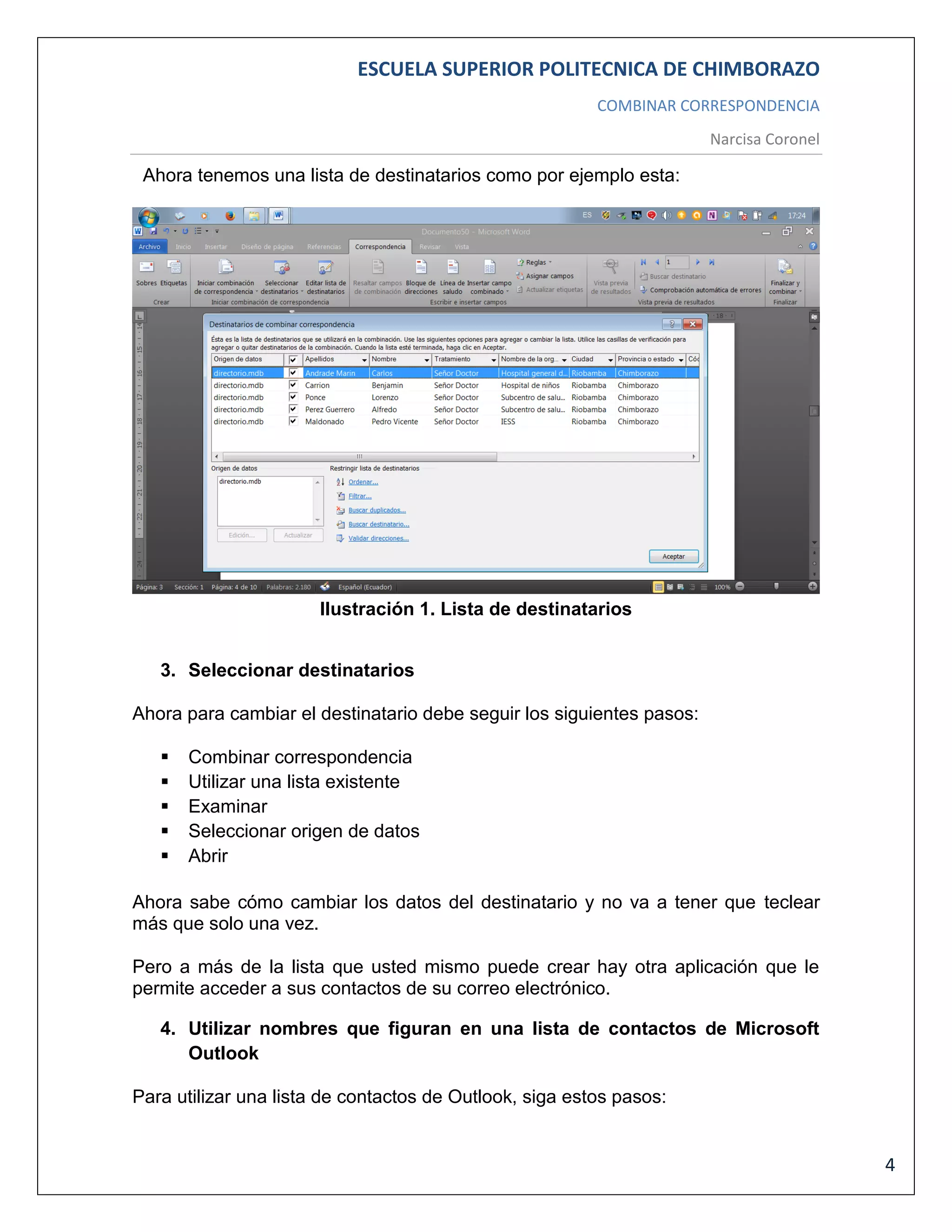
Ahora tenemos una lista de destinatarios como por ejemplo esta:

Ilustración 1. Lista de destinatarios
3. Seleccionar destinatarios
Ahora para cambiar el destinatario debe seguir los siguientes pasos:






Combinar correspondencia
Utilizar una lista existente
Examinar
Seleccionar origen de datos
Abrir

Ahora sabe cómo cambiar los datos del destinatario y no va a tener que teclear
más que solo una vez.
Pero a más de la lista que usted mismo puede crear hay otra aplicación que le
permite acceder a sus contactos de su correo electrónico.
4. Utilizar nombres que figuran en una lista de contactos de Microsoft
Outlook
Para utilizar una lista de contactos de Outlook, siga estos pasos:

4
ESCUELA SUPERIOR POLITECNICA DE CHIMBORAZO
COMBINAR CORRESPONDENCIA
Narcisa Coronel








Combinar correspondencia
Siguiente: seleccionar los destinatarios
Seleccionar de los contactos de Outlook.
elegir la carpeta de contactos
Seleccionar carpeta de la lista de contactos
Aceptar.

5. Obtener una vista previa de las cartas
Este paso le permite obtener una vista previa de los datos combinados, carta por
carta. También puede cambiar la lista de destinatarios o personalizar cartas
individuales.
Para continuar con el paso siguiente, haga clic en Después: complete la
combinación.
6. Completar la combinación
Este paso combina la información variable con la carta modelo. Puede generar el
resultado de la combinación utilizando cualquiera de las opciones siguientes:


Impr: seleccione esta opción para enviar directamente el documento
combinado a la impresora. No podrá ver el documento en la pantalla.

Al hacer clic en Imprimir, el cuadro de diálogo Combinar al imprimir aparece. En el
cuadro de diálogo Combinar al imprimir, puede elegir qué registros combinar. Al
hacer clic en Aceptar, el cuadro de diálogo Imprimir aparece. Haga clic en
Imprimir para imprimir el documento de la combinación.


Editar cartas individuales. seleccione esta opción para mostrar el
documento combinado en la pantalla.

Al hacer clic en Editar cartas individuales, el cuadro de diálogo Combinar en el
nuevo documento aparece. En el cuadro de diálogo Combinar en un documento
nuevo, puede elegir los registros que desea combinar. Al hacer clic en Aceptar, los
documentos
se
combinan
en
un
documento
de
Word
nuevo.

5
ESCUELA SUPERIOR POLITECNICA DE CHIMBORAZO
COMBINAR CORRESPONDENCIA
Narcisa Coronel

BIBLIOGRAFIA Y LINCOGRAFIA:
office.microsoft.com/.../combinacion-de-correspondencia-de-word-infor
www.aulaclic.es/word-2013/t_14_1.htm
egobierno.aguascalientes.gob.mx/servicios/dgch/correspondencia.html

6
ESCUELA SUPERIOR POLITECNICA DE CHIMBORAZO
COMBINAR CORRESPONDENCIA
Narcisa Coronel

TABLA DE ILUSTRACIONES:
Ilustración 1. Lista de destinatarios ......................................................................... 4

CONTENIDO:

TEMA: COMBINAR CORRESPONDENCIA............................................................ 1
OBJETIVO............................................................................................................... 1
OBJETIVO GENERAL ......................................................................................... 1
OBJETIVOS ESPECIFICOS ................................................................................ 1
¿Qué es combinar correspondencia? ..................................................................... 2
1. Crear el cuerpo de la carta ............................................................................ 2
2. Crear por una sola vez, los datos de esas personas que guardarás en una
base de datos ...................................................................................................... 3
3. Seleccionar destinatarios .............................................................................. 4
4. Utilizar nombres que figuran en una lista de contactos de Microsoft Outlook 4
5. Obtener una vista previa de las cartas .......................................................... 5
6. Completar la combinación ............................................................................. 5
BIBLIOGRAFIA Y LINCOGRAFIA: .......................................................................... 6
TABLA DE ILUSTRACIONES: ................................................................................ 7

7

11. combinar correspondencia

  • 1.
    ESCUELA SUPERIOR POLITECNICADE CHIMBORAZO COMBINAR CORRESPONDENCIA Narcisa Coronel
  • 2.
    ESCUELA SUPERIOR POLITECNICADE CHIMBORAZO COMBINAR CORRESPONDENCIA Narcisa Coronel TEMA: COMBINAR CORRESPONDENCIA OBJETIVO OBJETIVO GENERAL Optimizar el tiempo al momento de enviar una correspondencia para un número muy amplio de personas. OBJETIVOS ESPECIFICOS Hacer una correspondencia y filtrarla de manera especifica Dejar de lado las técnicas hasta hoy utilizadas para hacer una correspondencia Utilizar herramientas de MS Word que nos facilitan el trabajo 1
  • 3.
    ESCUELA SUPERIOR POLITECNICADE CHIMBORAZO COMBINAR CORRESPONDENCIA Narcisa Coronel ¿Qué es combinar correspondencia? Cuando hablamos de enviar una correspondencia a un gran número de personas nos encontramos frente a un gran problema, solo de imaginar las veces que tendríamos que teclear para cambiar el nombre del destinatario. Ahora esta tarea es muy sencilla y no consume tanto tiempo, gracias a una aplicación de MS Word, ahora podemos realizar un solo documento e irlo modificando en cuestión de segundos y con solo unos cuantos clic. Para nuestro objetivo solo tenemos que realizar unos cuantos pasos: 1. Crear el cuerpo de la carta Para crear una carta debemos ir a:     Correspondencia Iniciar combinación de correspondencia Cartas Creamos la carta Riobamba, 09 de septiembre de 2013 Señor Doctor Luis Alberto Falcón DIRECTOR DISTRITAL DE SALUD N° 06D01 Chambo – Riobamba Presente. 2
  • 4.
    ESCUELA SUPERIOR POLITECNICADE CHIMBORAZO COMBINAR CORRESPONDENCIA Narcisa Coronel De mi consideración: Reciba un cordial y atento saludo a la vez que le auguro éxitos en tan delicadas funciones. Yo, Narcisa de Jesús Coronel Coronel con CI. 060465668-6, alumna de cuarto semestre de la escuela de Medicina - ESPOCH, muy respetuosamente solicito a Ud. la debida autorización para hacer prácticas voluntarias los fines de semana en el Centro de Salud #3, que muy acertadamente usted dirige. Por la acogida favorable que dispensará a la presente anticipo a usted mis sinceros agradecimientos. Atentamente: ………………………………… Narcisa coronel Ahora vamos a suponer que esta solicitud se deberá enviar a todos los directores de los centros de salud pública, para esto debemos utilizar una combinación de correspondencia. 2. Crear por una sola vez, los datos de esas personas que guardarás en una base de datos Para ello realizaremos el siguiente proceso: Correspondencia Seleccionar destinatarios Escribir una nueva lista Realizamos la lista de las personas a las que lo enviaremos 3
  • 5.
    ESCUELA SUPERIOR POLITECNICADE CHIMBORAZO COMBINAR CORRESPONDENCIA Narcisa Coronel Ahora tenemos una lista de destinatarios como por ejemplo esta: Ilustración 1. Lista de destinatarios 3. Seleccionar destinatarios Ahora para cambiar el destinatario debe seguir los siguientes pasos:      Combinar correspondencia Utilizar una lista existente Examinar Seleccionar origen de datos Abrir Ahora sabe cómo cambiar los datos del destinatario y no va a tener que teclear más que solo una vez. Pero a más de la lista que usted mismo puede crear hay otra aplicación que le permite acceder a sus contactos de su correo electrónico. 4. Utilizar nombres que figuran en una lista de contactos de Microsoft Outlook Para utilizar una lista de contactos de Outlook, siga estos pasos: 4
  • 6.
    ESCUELA SUPERIOR POLITECNICADE CHIMBORAZO COMBINAR CORRESPONDENCIA Narcisa Coronel       Combinar correspondencia Siguiente: seleccionar los destinatarios Seleccionar de los contactos de Outlook. elegir la carpeta de contactos Seleccionar carpeta de la lista de contactos Aceptar. 5. Obtener una vista previa de las cartas Este paso le permite obtener una vista previa de los datos combinados, carta por carta. También puede cambiar la lista de destinatarios o personalizar cartas individuales. Para continuar con el paso siguiente, haga clic en Después: complete la combinación. 6. Completar la combinación Este paso combina la información variable con la carta modelo. Puede generar el resultado de la combinación utilizando cualquiera de las opciones siguientes:  Impr: seleccione esta opción para enviar directamente el documento combinado a la impresora. No podrá ver el documento en la pantalla. Al hacer clic en Imprimir, el cuadro de diálogo Combinar al imprimir aparece. En el cuadro de diálogo Combinar al imprimir, puede elegir qué registros combinar. Al hacer clic en Aceptar, el cuadro de diálogo Imprimir aparece. Haga clic en Imprimir para imprimir el documento de la combinación.  Editar cartas individuales. seleccione esta opción para mostrar el documento combinado en la pantalla. Al hacer clic en Editar cartas individuales, el cuadro de diálogo Combinar en el nuevo documento aparece. En el cuadro de diálogo Combinar en un documento nuevo, puede elegir los registros que desea combinar. Al hacer clic en Aceptar, los documentos se combinan en un documento de Word nuevo. 5
  • 7.
    ESCUELA SUPERIOR POLITECNICADE CHIMBORAZO COMBINAR CORRESPONDENCIA Narcisa Coronel BIBLIOGRAFIA Y LINCOGRAFIA: office.microsoft.com/.../combinacion-de-correspondencia-de-word-infor www.aulaclic.es/word-2013/t_14_1.htm egobierno.aguascalientes.gob.mx/servicios/dgch/correspondencia.html 6
  • 8.
    ESCUELA SUPERIOR POLITECNICADE CHIMBORAZO COMBINAR CORRESPONDENCIA Narcisa Coronel TABLA DE ILUSTRACIONES: Ilustración 1. Lista de destinatarios ......................................................................... 4 CONTENIDO: TEMA: COMBINAR CORRESPONDENCIA............................................................ 1 OBJETIVO............................................................................................................... 1 OBJETIVO GENERAL ......................................................................................... 1 OBJETIVOS ESPECIFICOS ................................................................................ 1 ¿Qué es combinar correspondencia? ..................................................................... 2 1. Crear el cuerpo de la carta ............................................................................ 2 2. Crear por una sola vez, los datos de esas personas que guardarás en una base de datos ...................................................................................................... 3 3. Seleccionar destinatarios .............................................................................. 4 4. Utilizar nombres que figuran en una lista de contactos de Microsoft Outlook 4 5. Obtener una vista previa de las cartas .......................................................... 5 6. Completar la combinación ............................................................................. 5 BIBLIOGRAFIA Y LINCOGRAFIA: .......................................................................... 6 TABLA DE ILUSTRACIONES: ................................................................................ 7 7