2013

ESCUELA SUPERIOR
POLITECNICA DE
CHIMBORAZO

TIPOS DE DATOS EN MS
EXCEL

Narcisa Coronel
CATEDRA DE INFORMÁTICA
23/12/2013
ESCUELA SUPERIOR POLITECNICA DE CHIMBORAZO

1

TEMA: TIPOS DE DATOS EN Excel

OBJETIVOS

OBJETIVO GENERAL

Determinar los tipos de datos que se pueden introducir en Excel

OBJETIVOA ESPECIFICOS




Conocer qué tipo de datos admite MS Excel para evitar errores
Dar el formato correcto a los datos
Manejar correctamente los datos para optimizar tiempo

CATEDRA DE INFORMÁTICA |Narcisa Coronel
2

ESCUELA SUPERIOR POLITECNICA DE CHIMBORAZO
1. Tipo de datos que se pueden introducir en Excel

Excel permite ingresar una variedad de datos considerable, los mismos que
tendrán varias aplicaciones dentro de esta hoja de cálculo.
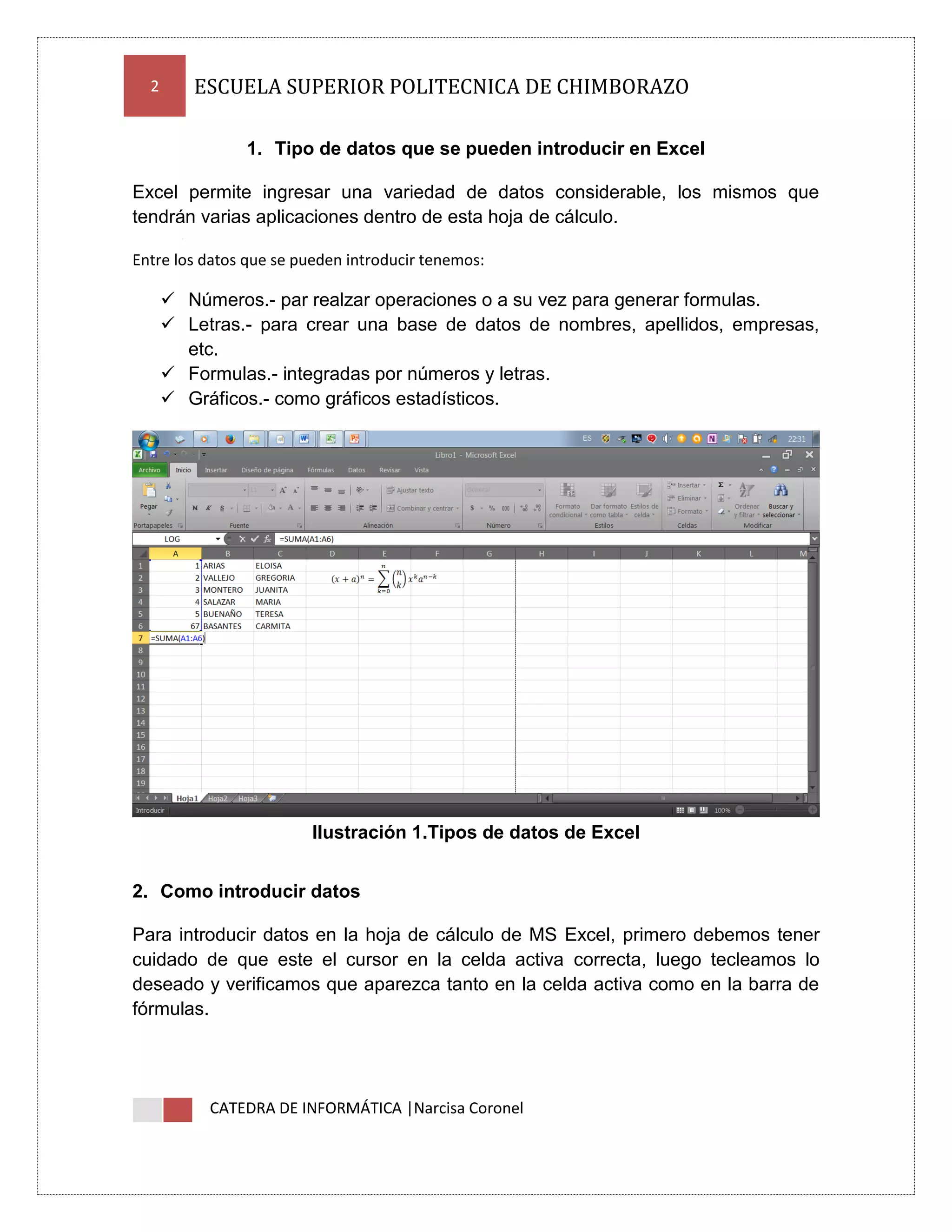
Entre los datos que se pueden introducir tenemos:

 Números.- par realzar operaciones o a su vez para generar formulas.
 Letras.- para crear una base de datos de nombres, apellidos, empresas,
etc.
 Formulas.- integradas por números y letras.
 Gráficos.- como gráficos estadísticos.

Ilustración 1.Tipos de datos de Excel
2. Como introducir datos
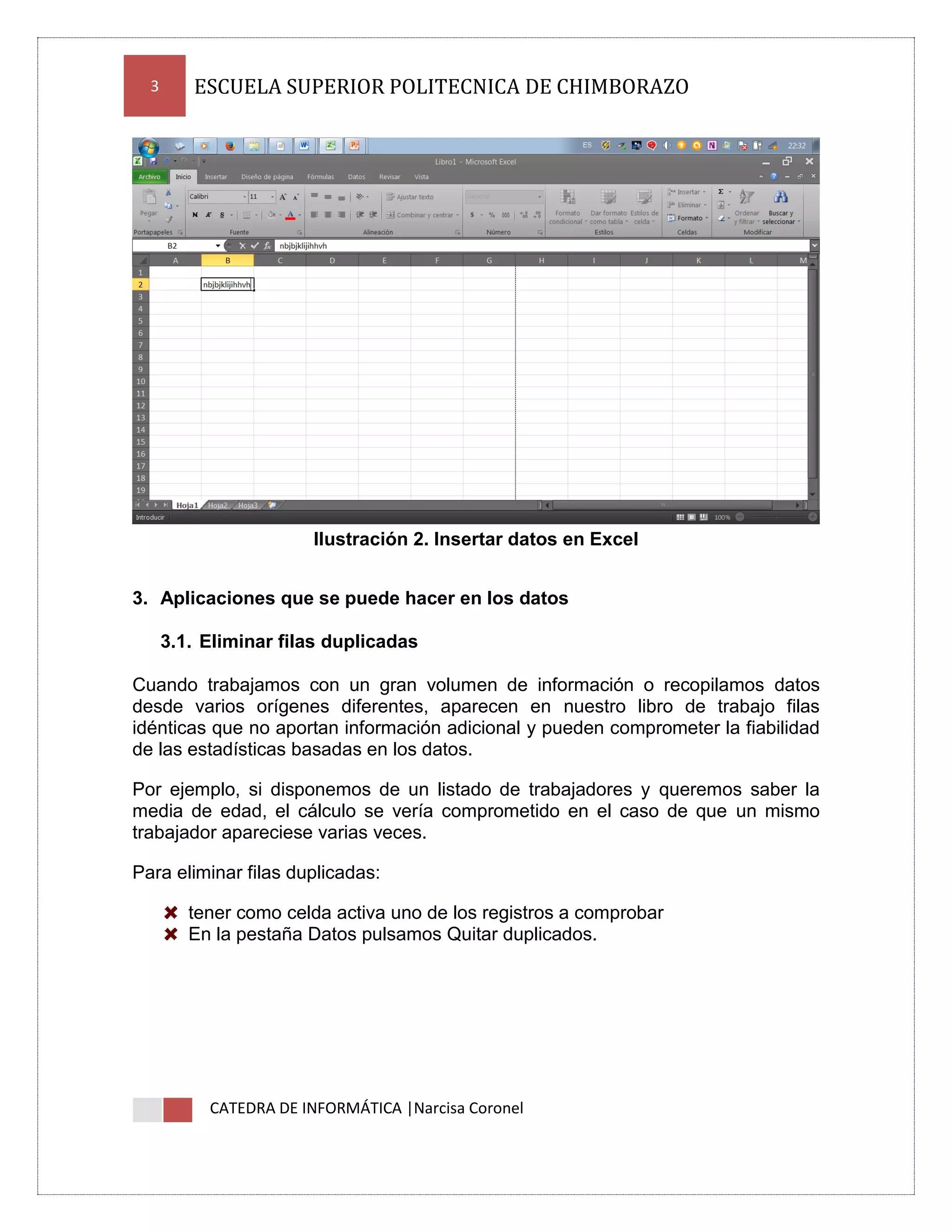
Para introducir datos en la hoja de cálculo de MS Excel, primero debemos tener
cuidado de que este el cursor en la celda activa correcta, luego tecleamos lo
deseado y verificamos que aparezca tanto en la celda activa como en la barra de
fórmulas.

CATEDRA DE INFORMÁTICA |Narcisa Coronel
3

ESCUELA SUPERIOR POLITECNICA DE CHIMBORAZO

Ilustración 2. Insertar datos en Excel
3. Aplicaciones que se puede hacer en los datos
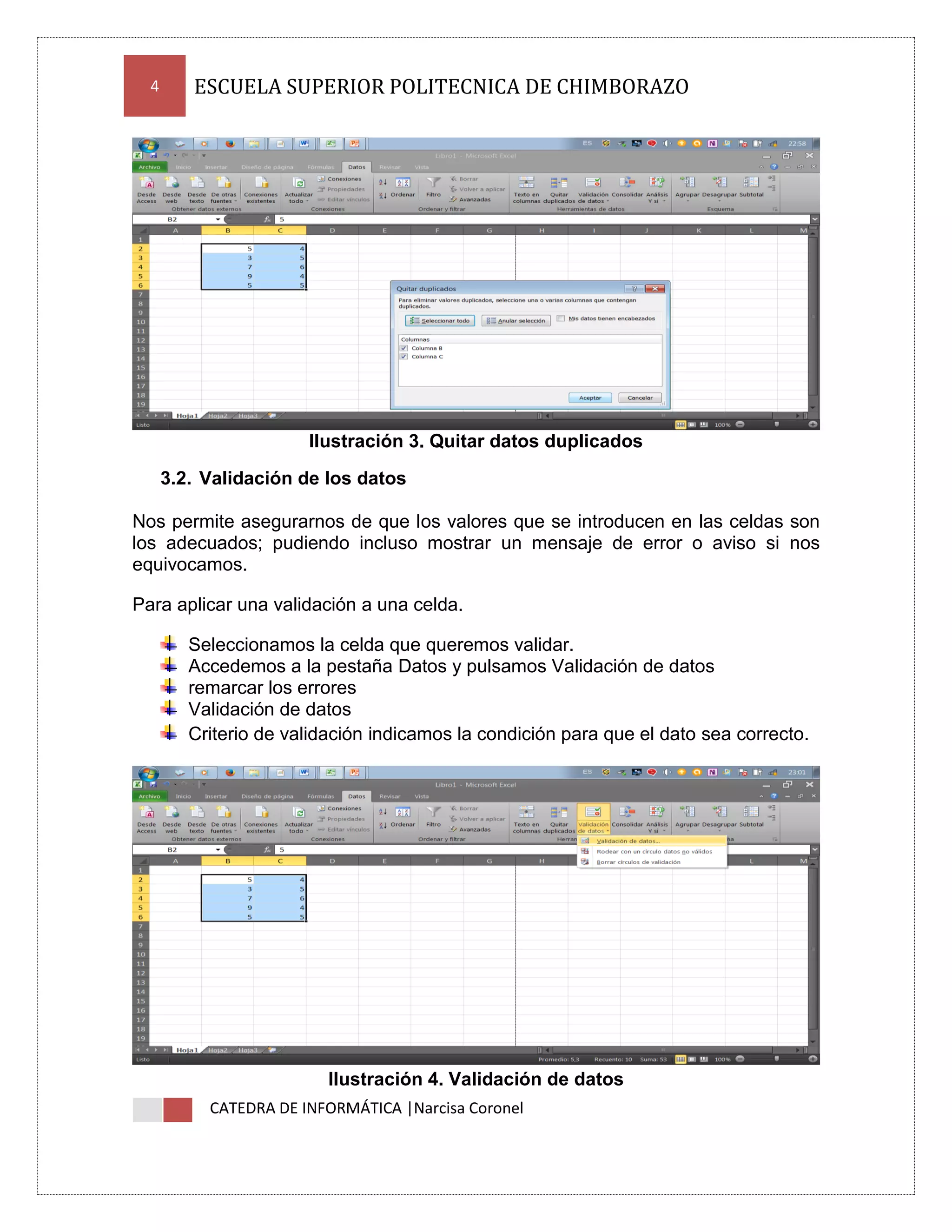
3.1. Eliminar filas duplicadas
Cuando trabajamos con un gran volumen de información o recopilamos datos
desde varios orígenes diferentes, aparecen en nuestro libro de trabajo filas
idénticas que no aportan información adicional y pueden comprometer la fiabilidad
de las estadísticas basadas en los datos.
Por ejemplo, si disponemos de un listado de trabajadores y queremos saber la
media de edad, el cálculo se vería comprometido en el caso de que un mismo
trabajador apareciese varias veces.
Para eliminar filas duplicadas:
tener como celda activa uno de los registros a comprobar
En la pestaña Datos pulsamos Quitar duplicados.

CATEDRA DE INFORMÁTICA |Narcisa Coronel
4

ESCUELA SUPERIOR POLITECNICA DE CHIMBORAZO

Ilustración 3. Quitar datos duplicados
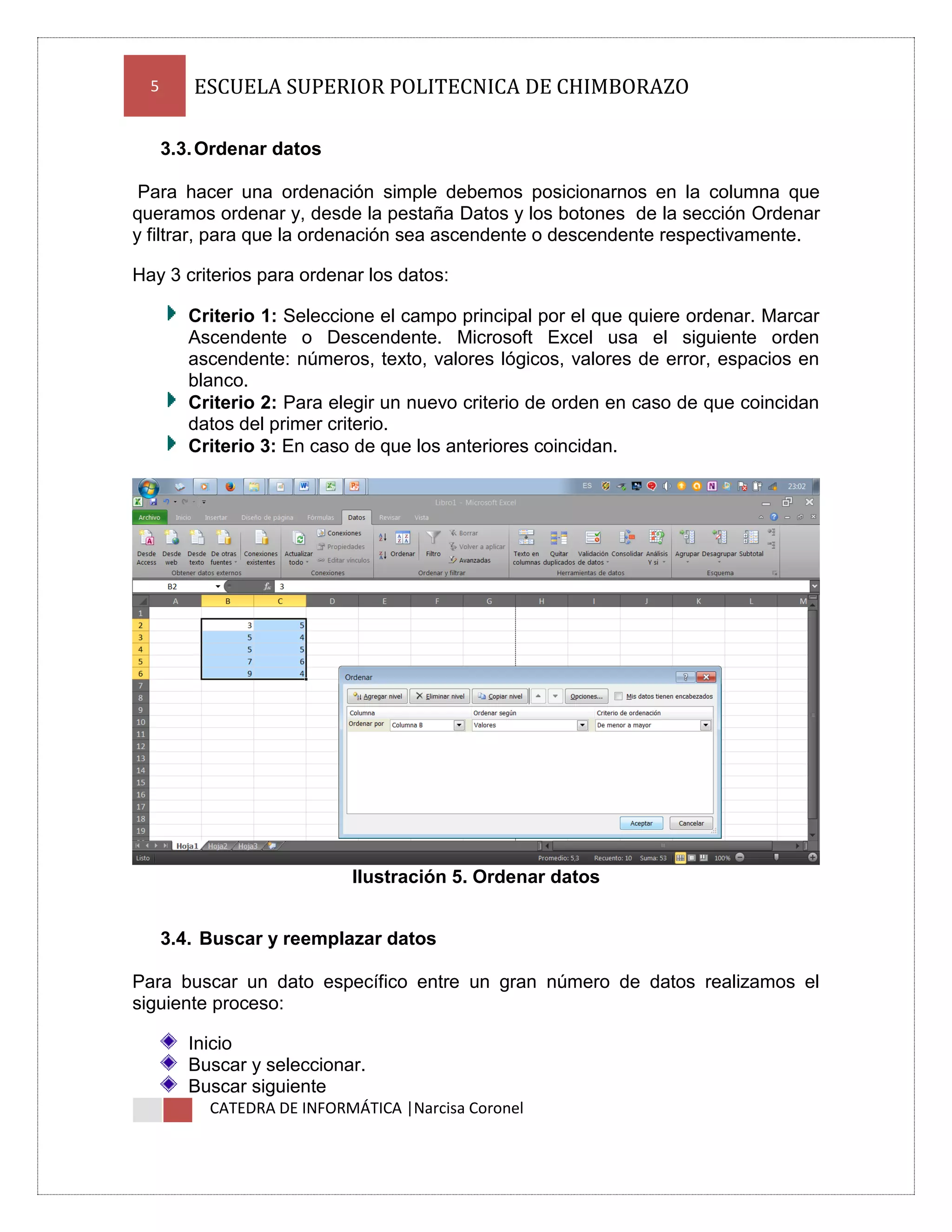
3.2. Validación de los datos
Nos permite asegurarnos de que los valores que se introducen en las celdas son
los adecuados; pudiendo incluso mostrar un mensaje de error o aviso si nos
equivocamos.
Para aplicar una validación a una celda.
Seleccionamos la celda que queremos validar.
Accedemos a la pestaña Datos y pulsamos Validación de datos
remarcar los errores
Validación de datos
Criterio de validación indicamos la condición para que el dato sea correcto.

Ilustración 4. Validación de datos
CATEDRA DE INFORMÁTICA |Narcisa Coronel
5

ESCUELA SUPERIOR POLITECNICA DE CHIMBORAZO
3.3. Ordenar datos

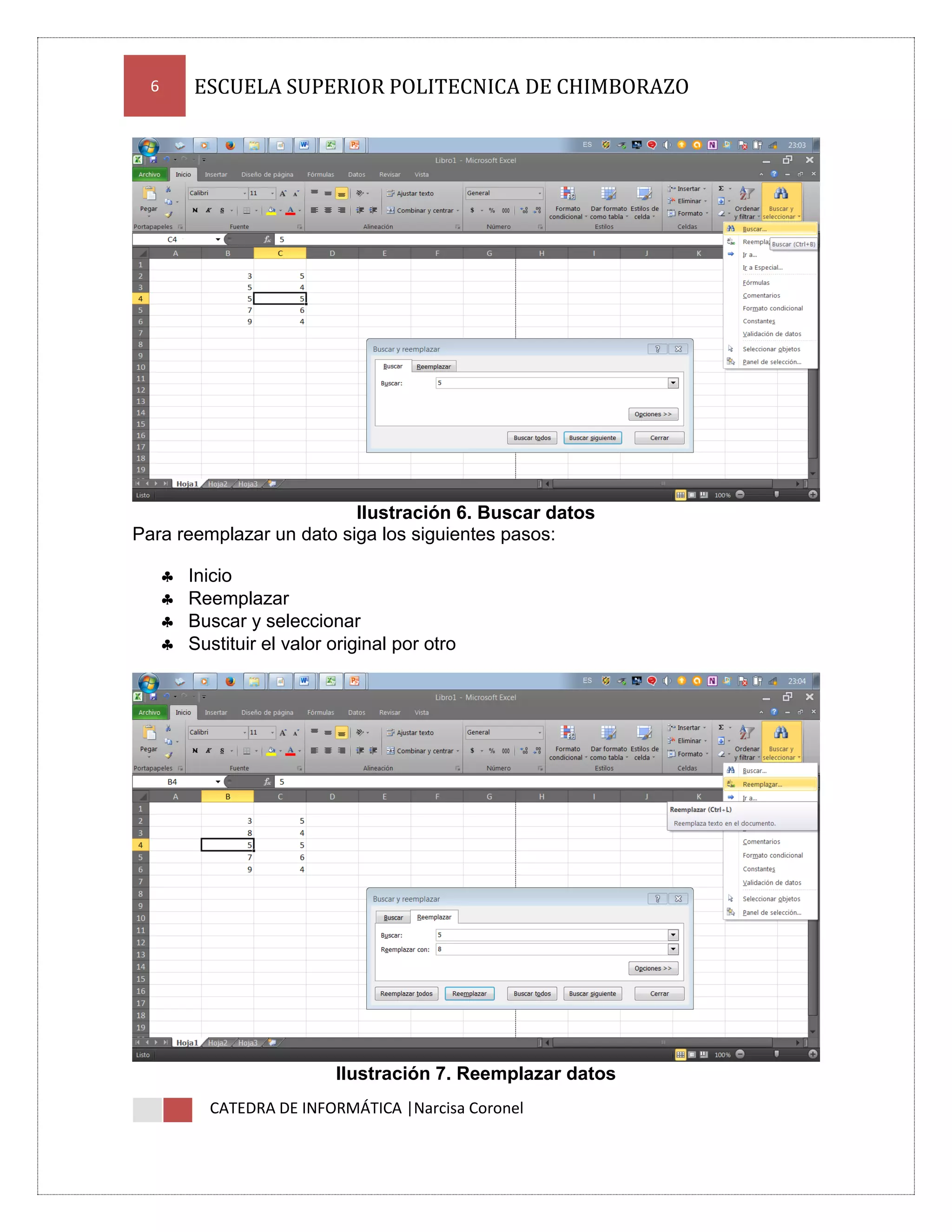
Para hacer una ordenación simple debemos posicionarnos en la columna que
queramos ordenar y, desde la pestaña Datos y los botones de la sección Ordenar
y filtrar, para que la ordenación sea ascendente o descendente respectivamente.
Hay 3 criterios para ordenar los datos:
Criterio 1: Seleccione el campo principal por el que quiere ordenar. Marcar
Ascendente o Descendente. Microsoft Excel usa el siguiente orden
ascendente: números, texto, valores lógicos, valores de error, espacios en
blanco.
Criterio 2: Para elegir un nuevo criterio de orden en caso de que coincidan
datos del primer criterio.
Criterio 3: En caso de que los anteriores coincidan.

Ilustración 5. Ordenar datos
3.4. Buscar y reemplazar datos
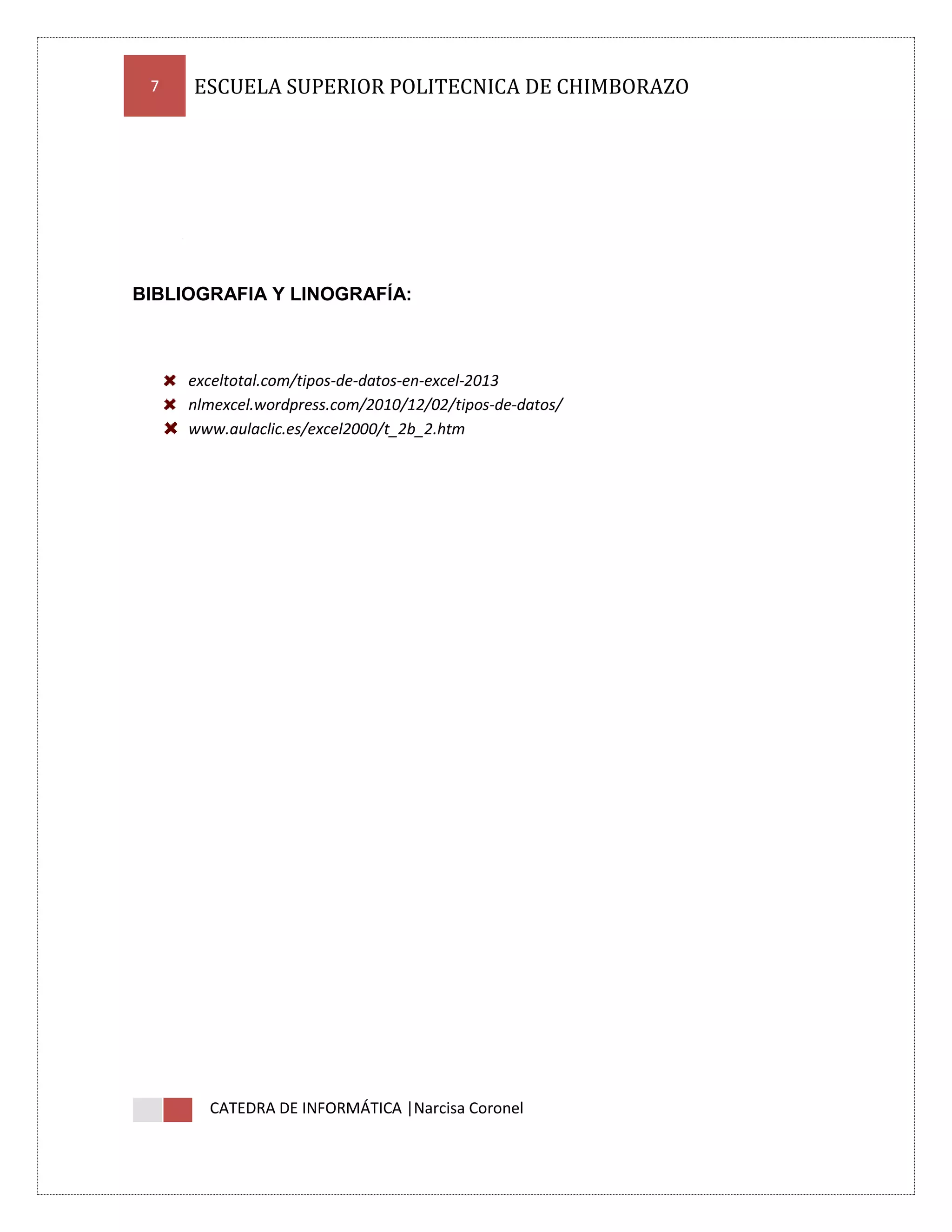
Para buscar un dato específico entre un gran número de datos realizamos el
siguiente proceso:
Inicio
Buscar y seleccionar.
Buscar siguiente
CATEDRA DE INFORMÁTICA |Narcisa Coronel
ESCUELA SUPERIOR POLITECNICA DE CHIMBORAZO

6

Ilustración 6. Buscar datos
Para reemplazar un dato siga los siguientes pasos:





Inicio
Reemplazar
Buscar y seleccionar
Sustituir el valor original por otro

Ilustración 7. Reemplazar datos
CATEDRA DE INFORMÁTICA |Narcisa Coronel
7

ESCUELA SUPERIOR POLITECNICA DE CHIMBORAZO

BIBLIOGRAFIA Y LINOGRAFÍA:

exceltotal.com/tipos-de-datos-en-excel-2013
nlmexcel.wordpress.com/2010/12/02/tipos-de-datos/
www.aulaclic.es/excel2000/t_2b_2.htm

CATEDRA DE INFORMÁTICA |Narcisa Coronel
8

ESCUELA SUPERIOR POLITECNICA DE CHIMBORAZO

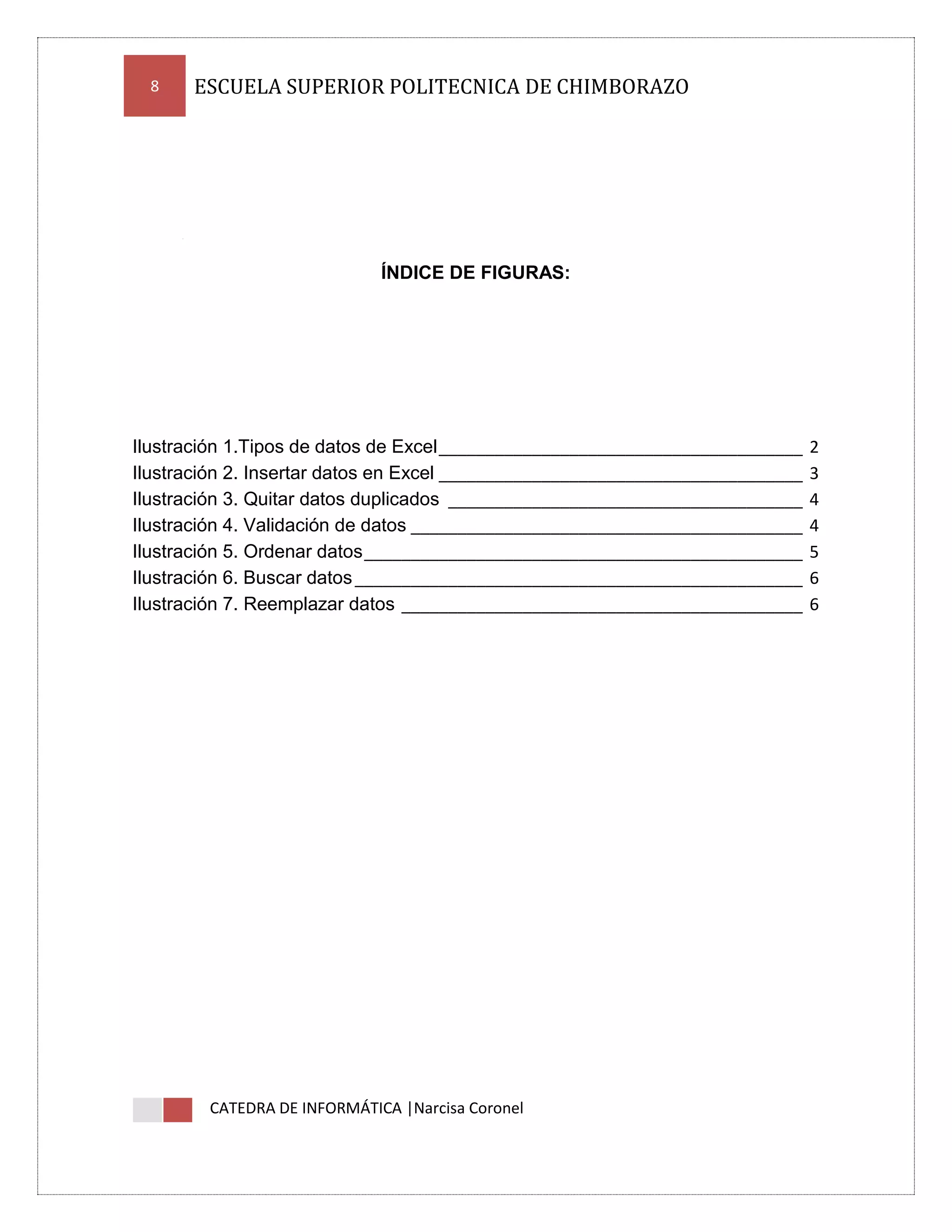
ÍNDICE DE FIGURAS:

Ilustración 1.Tipos de datos de Excel _______________________________________
Ilustración 2. Insertar datos en Excel _______________________________________
Ilustración 3. Quitar datos duplicados ______________________________________
Ilustración 4. Validación de datos __________________________________________
Ilustración 5. Ordenar datos _______________________________________________
Ilustración 6. Buscar datos ________________________________________________
Ilustración 7. Reemplazar datos ___________________________________________

CATEDRA DE INFORMÁTICA |Narcisa Coronel

2
3
4
4
5
6
6
9

ESCUELA SUPERIOR POLITECNICA DE CHIMBORAZO

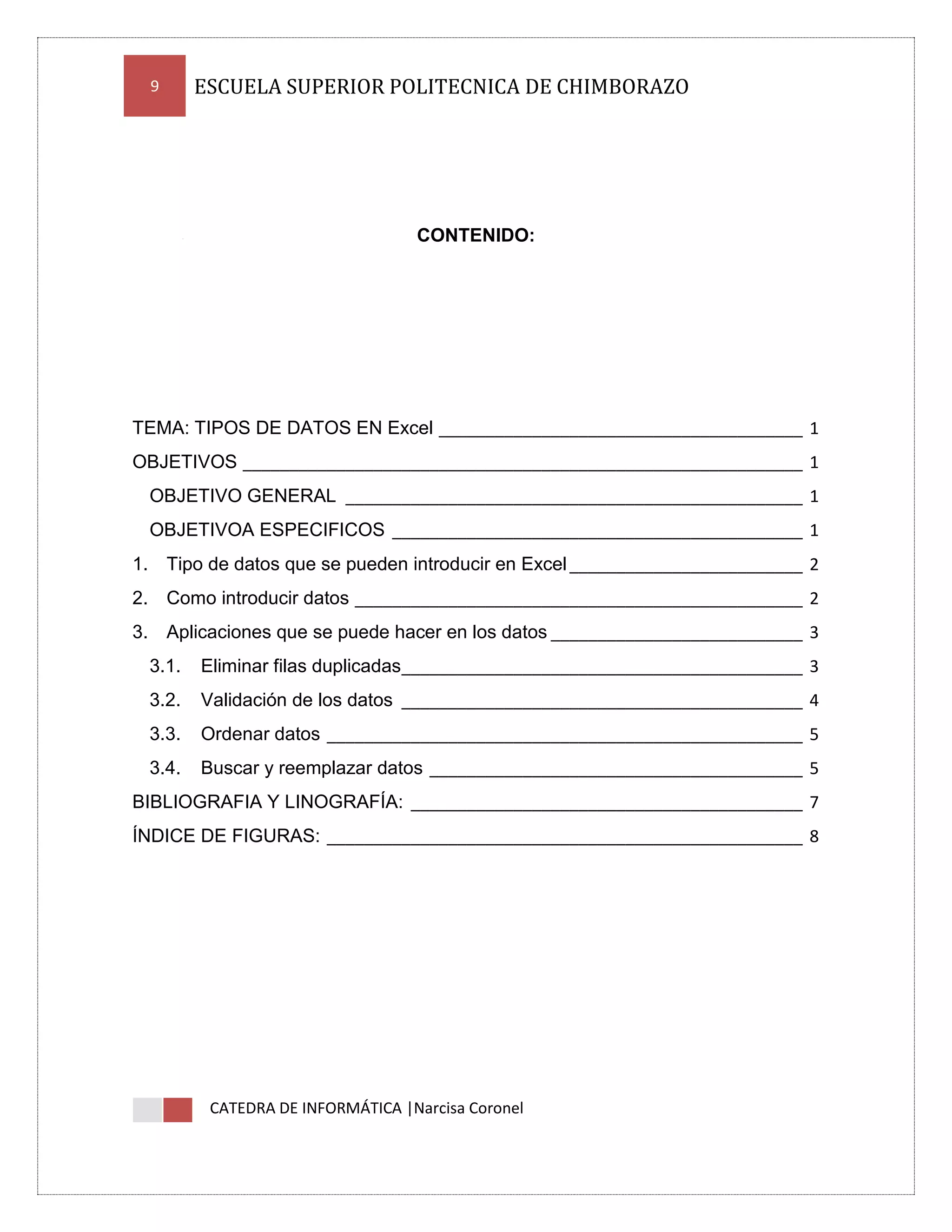
CONTENIDO:

TEMA: TIPOS DE DATOS EN Excel _______________________________________ 1
OBJETIVOS ____________________________________________________________ 1
OBJETIVO GENERAL _________________________________________________ 1
OBJETIVOA ESPECIFICOS ____________________________________________ 1
1. Tipo de datos que se pueden introducir en Excel _________________________ 2
2. Como introducir datos ________________________________________________ 2
3. Aplicaciones que se puede hacer en los datos ___________________________ 3
3.1.

Eliminar filas duplicadas___________________________________________ 3

3.2.

Validación de los datos ___________________________________________ 4

3.3.

Ordenar datos ___________________________________________________ 5

3.4.

Buscar y reemplazar datos ________________________________________ 5

BIBLIOGRAFIA Y LINOGRAFÍA: __________________________________________ 7
ÍNDICE DE FIGURAS: ___________________________________________________ 8

CATEDRA DE INFORMÁTICA |Narcisa Coronel

15. tipos de datos en excel

  • 1.
    2013 ESCUELA SUPERIOR POLITECNICA DE CHIMBORAZO TIPOSDE DATOS EN MS EXCEL Narcisa Coronel CATEDRA DE INFORMÁTICA 23/12/2013
  • 2.
    ESCUELA SUPERIOR POLITECNICADE CHIMBORAZO 1 TEMA: TIPOS DE DATOS EN Excel OBJETIVOS OBJETIVO GENERAL Determinar los tipos de datos que se pueden introducir en Excel OBJETIVOA ESPECIFICOS    Conocer qué tipo de datos admite MS Excel para evitar errores Dar el formato correcto a los datos Manejar correctamente los datos para optimizar tiempo CATEDRA DE INFORMÁTICA |Narcisa Coronel
  • 3.
    2 ESCUELA SUPERIOR POLITECNICADE CHIMBORAZO 1. Tipo de datos que se pueden introducir en Excel Excel permite ingresar una variedad de datos considerable, los mismos que tendrán varias aplicaciones dentro de esta hoja de cálculo. Entre los datos que se pueden introducir tenemos:  Números.- par realzar operaciones o a su vez para generar formulas.  Letras.- para crear una base de datos de nombres, apellidos, empresas, etc.  Formulas.- integradas por números y letras.  Gráficos.- como gráficos estadísticos. Ilustración 1.Tipos de datos de Excel 2. Como introducir datos Para introducir datos en la hoja de cálculo de MS Excel, primero debemos tener cuidado de que este el cursor en la celda activa correcta, luego tecleamos lo deseado y verificamos que aparezca tanto en la celda activa como en la barra de fórmulas. CATEDRA DE INFORMÁTICA |Narcisa Coronel
  • 4.
    3 ESCUELA SUPERIOR POLITECNICADE CHIMBORAZO Ilustración 2. Insertar datos en Excel 3. Aplicaciones que se puede hacer en los datos 3.1. Eliminar filas duplicadas Cuando trabajamos con un gran volumen de información o recopilamos datos desde varios orígenes diferentes, aparecen en nuestro libro de trabajo filas idénticas que no aportan información adicional y pueden comprometer la fiabilidad de las estadísticas basadas en los datos. Por ejemplo, si disponemos de un listado de trabajadores y queremos saber la media de edad, el cálculo se vería comprometido en el caso de que un mismo trabajador apareciese varias veces. Para eliminar filas duplicadas: tener como celda activa uno de los registros a comprobar En la pestaña Datos pulsamos Quitar duplicados. CATEDRA DE INFORMÁTICA |Narcisa Coronel
  • 5.
    4 ESCUELA SUPERIOR POLITECNICADE CHIMBORAZO Ilustración 3. Quitar datos duplicados 3.2. Validación de los datos Nos permite asegurarnos de que los valores que se introducen en las celdas son los adecuados; pudiendo incluso mostrar un mensaje de error o aviso si nos equivocamos. Para aplicar una validación a una celda. Seleccionamos la celda que queremos validar. Accedemos a la pestaña Datos y pulsamos Validación de datos remarcar los errores Validación de datos Criterio de validación indicamos la condición para que el dato sea correcto. Ilustración 4. Validación de datos CATEDRA DE INFORMÁTICA |Narcisa Coronel
  • 6.
    5 ESCUELA SUPERIOR POLITECNICADE CHIMBORAZO 3.3. Ordenar datos Para hacer una ordenación simple debemos posicionarnos en la columna que queramos ordenar y, desde la pestaña Datos y los botones de la sección Ordenar y filtrar, para que la ordenación sea ascendente o descendente respectivamente. Hay 3 criterios para ordenar los datos: Criterio 1: Seleccione el campo principal por el que quiere ordenar. Marcar Ascendente o Descendente. Microsoft Excel usa el siguiente orden ascendente: números, texto, valores lógicos, valores de error, espacios en blanco. Criterio 2: Para elegir un nuevo criterio de orden en caso de que coincidan datos del primer criterio. Criterio 3: En caso de que los anteriores coincidan. Ilustración 5. Ordenar datos 3.4. Buscar y reemplazar datos Para buscar un dato específico entre un gran número de datos realizamos el siguiente proceso: Inicio Buscar y seleccionar. Buscar siguiente CATEDRA DE INFORMÁTICA |Narcisa Coronel
  • 7.
    ESCUELA SUPERIOR POLITECNICADE CHIMBORAZO 6 Ilustración 6. Buscar datos Para reemplazar un dato siga los siguientes pasos:     Inicio Reemplazar Buscar y seleccionar Sustituir el valor original por otro Ilustración 7. Reemplazar datos CATEDRA DE INFORMÁTICA |Narcisa Coronel
  • 8.
    7 ESCUELA SUPERIOR POLITECNICADE CHIMBORAZO BIBLIOGRAFIA Y LINOGRAFÍA: exceltotal.com/tipos-de-datos-en-excel-2013 nlmexcel.wordpress.com/2010/12/02/tipos-de-datos/ www.aulaclic.es/excel2000/t_2b_2.htm CATEDRA DE INFORMÁTICA |Narcisa Coronel
  • 9.
    8 ESCUELA SUPERIOR POLITECNICADE CHIMBORAZO ÍNDICE DE FIGURAS: Ilustración 1.Tipos de datos de Excel _______________________________________ Ilustración 2. Insertar datos en Excel _______________________________________ Ilustración 3. Quitar datos duplicados ______________________________________ Ilustración 4. Validación de datos __________________________________________ Ilustración 5. Ordenar datos _______________________________________________ Ilustración 6. Buscar datos ________________________________________________ Ilustración 7. Reemplazar datos ___________________________________________ CATEDRA DE INFORMÁTICA |Narcisa Coronel 2 3 4 4 5 6 6
  • 10.
    9 ESCUELA SUPERIOR POLITECNICADE CHIMBORAZO CONTENIDO: TEMA: TIPOS DE DATOS EN Excel _______________________________________ 1 OBJETIVOS ____________________________________________________________ 1 OBJETIVO GENERAL _________________________________________________ 1 OBJETIVOA ESPECIFICOS ____________________________________________ 1 1. Tipo de datos que se pueden introducir en Excel _________________________ 2 2. Como introducir datos ________________________________________________ 2 3. Aplicaciones que se puede hacer en los datos ___________________________ 3 3.1. Eliminar filas duplicadas___________________________________________ 3 3.2. Validación de los datos ___________________________________________ 4 3.3. Ordenar datos ___________________________________________________ 5 3.4. Buscar y reemplazar datos ________________________________________ 5 BIBLIOGRAFIA Y LINOGRAFÍA: __________________________________________ 7 ÍNDICE DE FIGURAS: ___________________________________________________ 8 CATEDRA DE INFORMÁTICA |Narcisa Coronel