ESCUELA
SUPERIOR
POLITECNICA
DE
CHIMBORAZO

ERRORES QUE SE
PRODUCEN EN LOS
DATOS AL TRABAJAR EN
EXCEL

Narcisa Coronel
ESCUELA SUPERIOR POLITECNICA DE CHIMBORAZO

TEMA: ERRORES DE DATOS EN EXCEL

OBJETIVOS

OBJETIVO GENERAL
Determinar lo errores que se pueden producir en Excel

OBJETIVOS ESPECIFICOS
Definir cada uno de los errores de Excel
Diferenciar entre los diferentes errores de Excel
Saber cómo corregir dichos errores

Narcisa Coronel

1
ESCUELA SUPERIOR POLITECNICA DE CHIMBORAZO

1. INTRODUCCION
Durante la creación y desarrollo de modelos o plantillas realizadas en Excel es
posible que introduzcamos algún dato o fórmula de manera erróneo, de tal forma
que sea imposible realizar el cálculo, con objeto de identificar donde se encuentra
el error la aplicación Excel es capaz de detectar la celda así como clasificar el tipo
de error producido, facilitando la tarea de detección y resolución de errores.
2. TÉCNICAS QUE UTILIZA EXCEL PARA IDENTIFICAR ERRORES
Excel dispone de 4 métodos o técnicas para la identificación de errores:
Cuadro de dialogo
Símbolo parte superior izquierda de la celda
Valor en la celda
Error al ejecutar una macro
Los 3 primeros métodos de identificación de errores hacen referencia cuando se
introduce una formula la cual es incapaz de calcular el resultado, ya sea porque no
existe la función o porque los datos que aportamos a la función son incorrectos:
Cuadro de dialogo – Generalmente cuando cometemos un error en la introducción
de algún dato en una fórmula aparece el cuadro de dialogo, el cual nos hace una
propuesta para corregir el error.
Símbolo parte superior izquierda de la celda. Este signo aparece cuando Excel
identifica un posible error como una fórmula incoherente, un valor en formato de
texto cuando la celda contigua es un valor numérico, etc. Cuando hacemos clic al
símbolo rojo automáticamente aparecerá un desplegable donde nos indica el
posible error cometido así como el modo a proceder para corregir dicho error.
Valor en la celda.- Es posible que nos equivoquemos al introducir los valores
requeridos de una fórmula o función siendo imposible realizar el cálculo, ante
estos casos Excel puede mostrar algunos de los siguientes valores en la celda:
#¿NOMBRE?

#¡REF!

#¡VALOR!

#¡NULO!

Narcisa Coronel

2
ESCUELA SUPERIOR POLITECNICA DE CHIMBORAZO
#¡NUM!

#N/A

#¡DIV/0!

#####

3. TIPOS DE ERRORES EN Excel
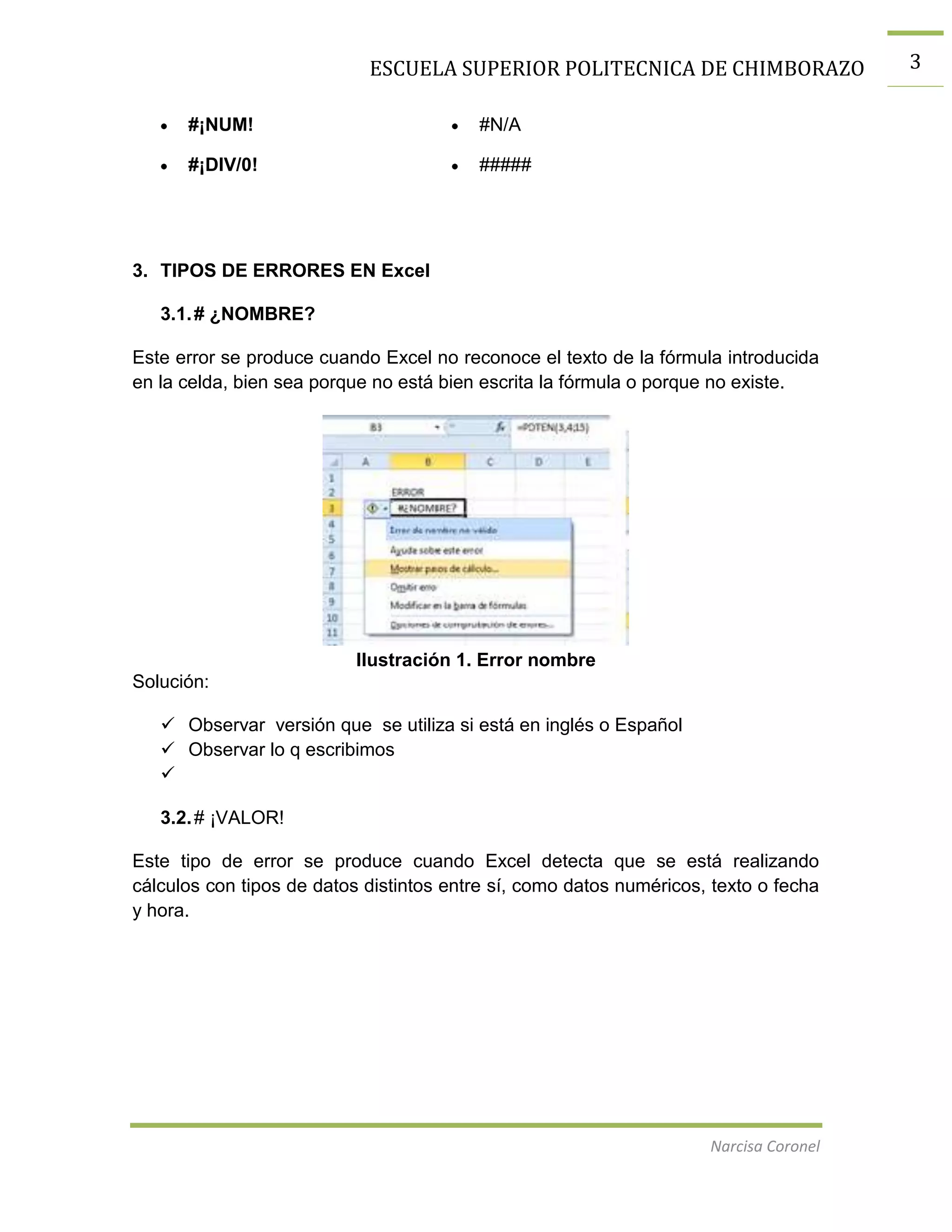
3.1. # ¿NOMBRE?
Este error se produce cuando Excel no reconoce el texto de la fórmula introducida
en la celda, bien sea porque no está bien escrita la fórmula o porque no existe.

Ilustración 1. Error nombre
Solución:
 Observar versión que se utiliza si está en inglés o Español
 Observar lo q escribimos

3.2. # ¡VALOR!
Este tipo de error se produce cuando Excel detecta que se está realizando
cálculos con tipos de datos distintos entre sí, como datos numéricos, texto o fecha
y hora.

Narcisa Coronel

3
ESCUELA SUPERIOR POLITECNICA DE CHIMBORAZO

Ilustración 2. Error valor
Solución:
 Cambie el rango para q tenga un valor; cambie el rango para q incluya la
misma fila o la misma columna q contenga la formula.

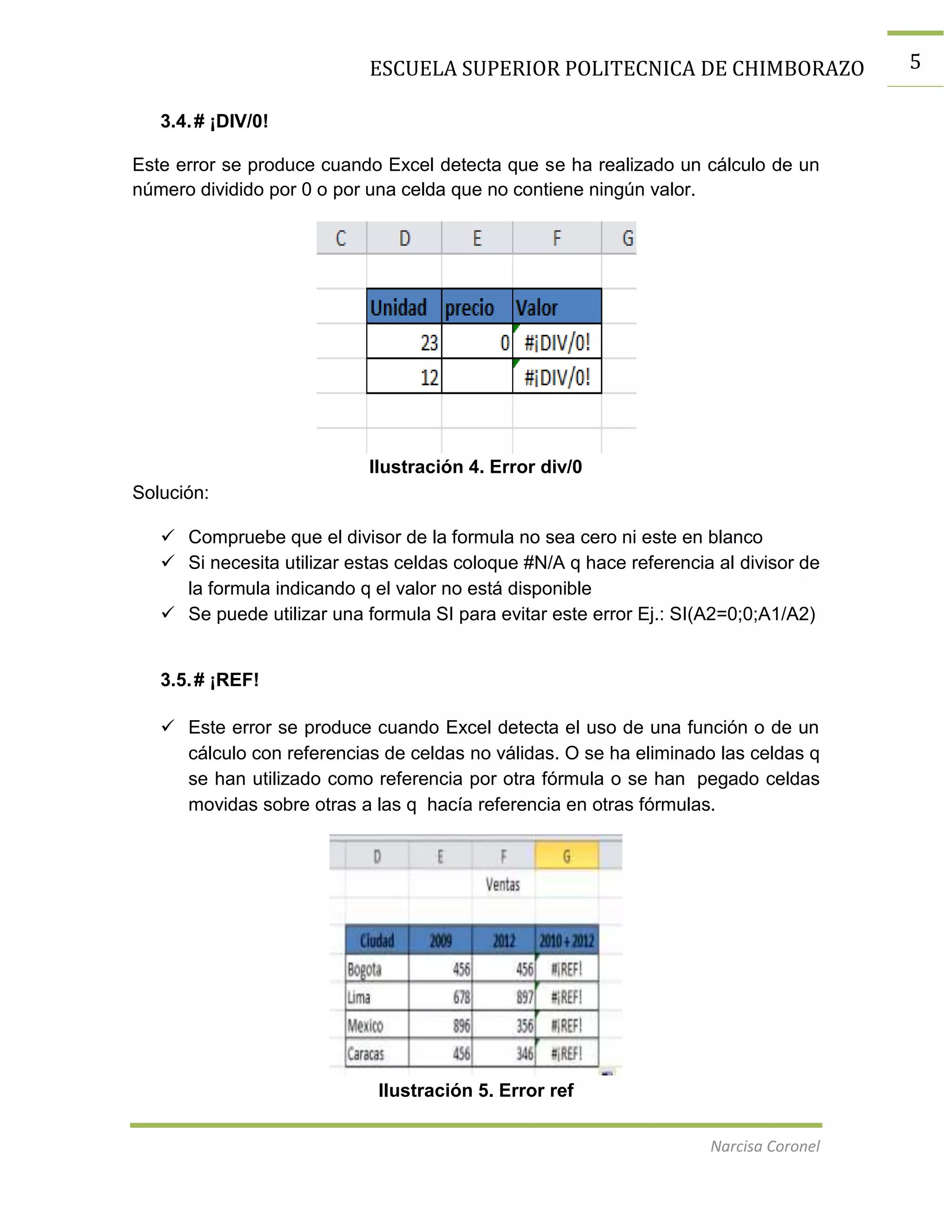
3.3. # ¡NUM!
Este error se produce cuando Excel detecta una fórmula o función que requiere un
dato numérico y se ha introducido un dato no numérico como una letra o una
fecha. También puede ser que el resultado del cálculo resulta tan grande o
pequeño que Excel no pueda mostrarlo.

Ilustración 3. Error num
Solucion:
 Se utiliza un argumento inaceptable donde la formula necesita un
argumento numérico. Solución: asegúrese q el argumento utilizado escrito
en la formula sea numérico.
 Se escribe una formula q devuelve un numero demasiado grande o
demasiado pequeño para q Excel lo represente. Solución: cambie la
fórmula para q el resultado este comprendido entres -1x10e307 y
1x10e307.

Narcisa Coronel

4
ESCUELA SUPERIOR POLITECNICA DE CHIMBORAZO
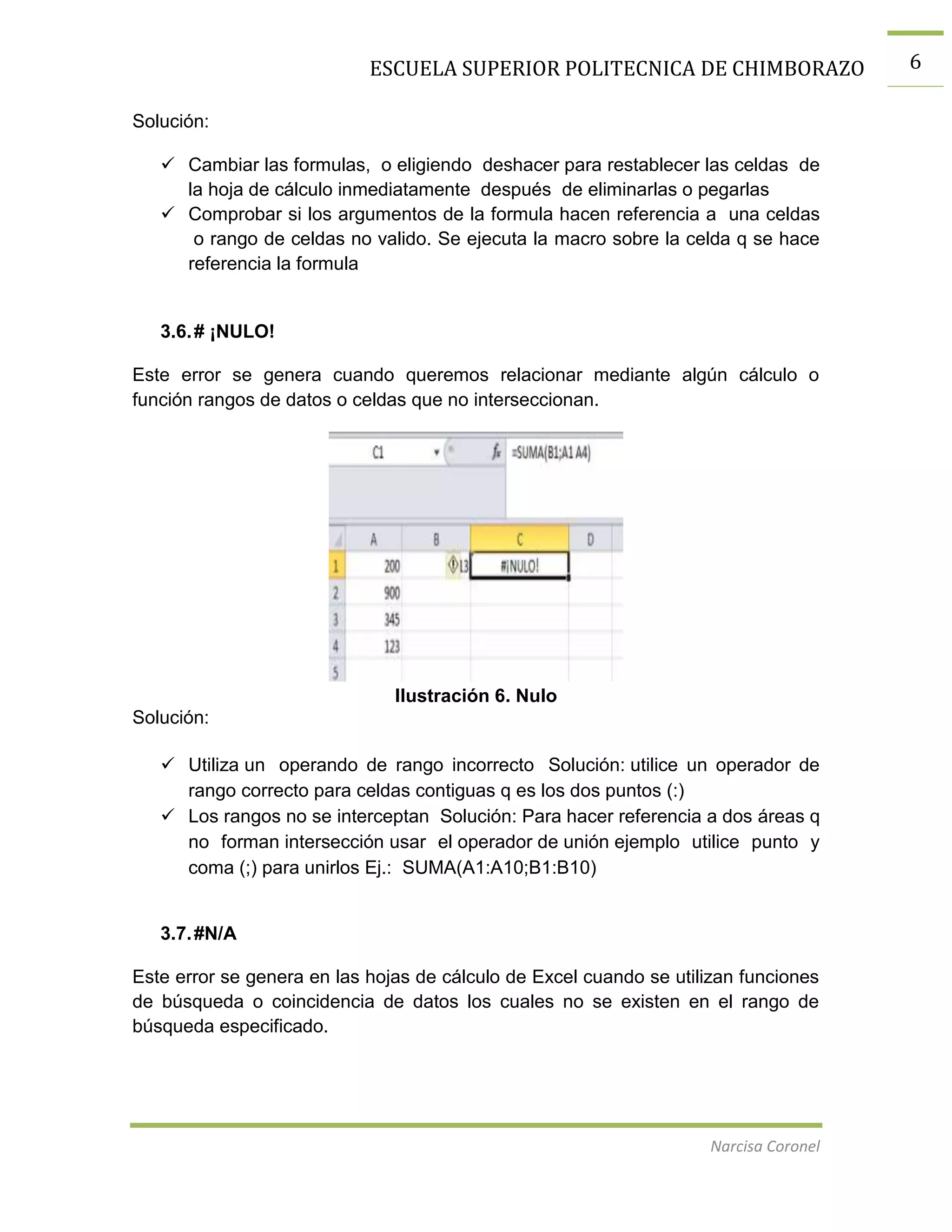
3.4. # ¡DIV/0!
Este error se produce cuando Excel detecta que se ha realizado un cálculo de un
número dividido por 0 o por una celda que no contiene ningún valor.

Ilustración 4. Error div/0
Solución:
 Compruebe que el divisor de la formula no sea cero ni este en blanco
 Si necesita utilizar estas celdas coloque #N/A q hace referencia al divisor de
la formula indicando q el valor no está disponible
 Se puede utilizar una formula SI para evitar este error Ej.: SI(A2=0;0;A1/A2)

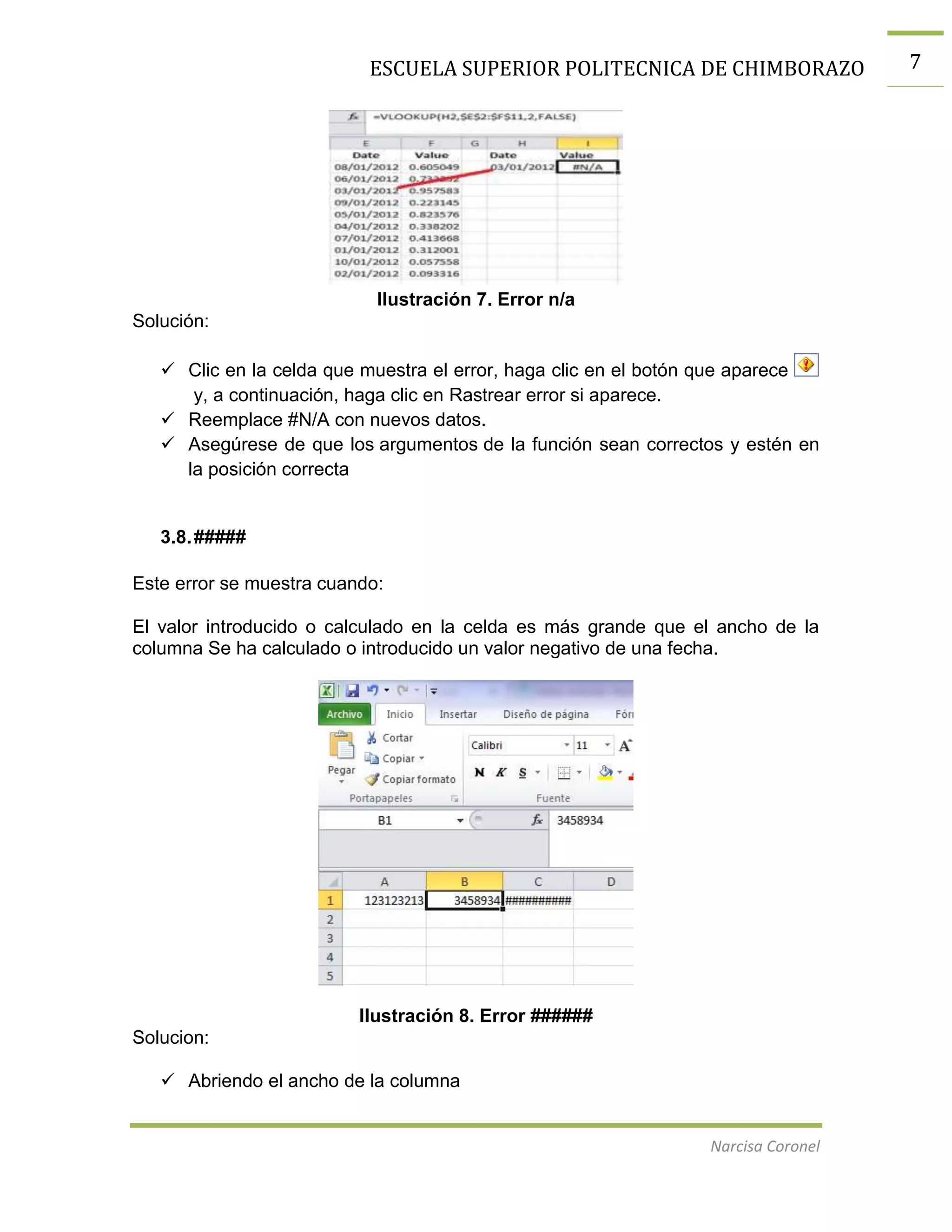
3.5. # ¡REF!
 Este error se produce cuando Excel detecta el uso de una función o de un
cálculo con referencias de celdas no válidas. O se ha eliminado las celdas q
se han utilizado como referencia por otra fórmula o se han pegado celdas
movidas sobre otras a las q hacía referencia en otras fórmulas.

Ilustración 5. Error ref
Narcisa Coronel

5
ESCUELA SUPERIOR POLITECNICA DE CHIMBORAZO
Solución:
 Cambiar las formulas, o eligiendo deshacer para restablecer las celdas de
la hoja de cálculo inmediatamente después de eliminarlas o pegarlas
 Comprobar si los argumentos de la formula hacen referencia a una celdas
o rango de celdas no valido. Se ejecuta la macro sobre la celda q se hace
referencia la formula

3.6. # ¡NULO!
Este error se genera cuando queremos relacionar mediante algún cálculo o
función rangos de datos o celdas que no interseccionan.

Ilustración 6. Nulo
Solución:
 Utiliza un operando de rango incorrecto Solución: utilice un operador de
rango correcto para celdas contiguas q es los dos puntos (:)
 Los rangos no se interceptan Solución: Para hacer referencia a dos áreas q
no forman intersección usar el operador de unión ejemplo utilice punto y
coma (;) para unirlos Ej.: SUMA(A1:A10;B1:B10)

3.7. #N/A
Este error se genera en las hojas de cálculo de Excel cuando se utilizan funciones
de búsqueda o coincidencia de datos los cuales no se existen en el rango de
búsqueda especificado.

Narcisa Coronel

6
ESCUELA SUPERIOR POLITECNICA DE CHIMBORAZO

Ilustración 7. Error n/a
Solución:
 Clic en la celda que muestra el error, haga clic en el botón que aparece
y, a continuación, haga clic en Rastrear error si aparece.
 Reemplace #N/A con nuevos datos.
 Asegúrese de que los argumentos de la función sean correctos y estén en
la posición correcta

3.8. #####
Este error se muestra cuando:
El valor introducido o calculado en la celda es más grande que el ancho de la
columna Se ha calculado o introducido un valor negativo de una fecha.

Ilustración 8. Error ######
Solucion:
 Abriendo el ancho de la columna

Narcisa Coronel

7
ESCUELA SUPERIOR POLITECNICA DE CHIMBORAZO

BIBLIOGRAFIA Y LINCOGRAFÍA:

www.queesexcel.net/errores-de-excel.html
exceltotal.com/errores-en-excel/
lqrexceltotal.blogspot.com/2009/01/tipos-de-errores.html

Narcisa Coronel

8
ESCUELA SUPERIOR POLITECNICA DE CHIMBORAZO

TABLA DE ILUSTRACIONES

Ilustración 1. Error nombre ...................................................................................... 3
Ilustración 2. Error valor .......................................................................................... 4
Ilustración 3. Error num ........................................................................................... 4
Ilustración 4. Error div/0 .......................................................................................... 5
Ilustración 5. Error ref .............................................................................................. 5
Ilustración 6. Nulo.................................................................................................... 6
Ilustración 7. Error n/a ............................................................................................. 7
Ilustración 8. Error ###### ...................................................................................... 7

Narcisa Coronel

9
ESCUELA SUPERIOR POLITECNICA DE CHIMBORAZO

CONTENIDO:

TEMA: ERRORES DE DATOS EN EXCEL..................................................................... 1
OBJETIVOS .......................................................................................................................... 1
OBJETIVO GENERAL .................................................................................................... 1
OBJETIVOS ESPECIFICOS .......................................................................................... 1
1. INTRODUCCION .......................................................................................................... 2
2. TÉCNICAS QUE UTILIZA EXCEL PARA IDENTIFICAR ERRORES.................. 2
3. TIPOS DE ERRORES EN Excel ................................................................................ 3
3.1.

# ¿NOMBRE? ........................................................................................................ 3

3.2.

# ¡VALOR! .............................................................................................................. 3

3.3.

# ¡NUM! ................................................................................................................... 4

3.4.

# ¡DIV/0! .................................................................................................................. 5

3.5.

# ¡REF! .................................................................................................................... 5

3.6.

# ¡NULO!................................................................................................................. 6

3.7.

#N/A......................................................................................................................... 6

3.8.

##### ...................................................................................................................... 7

BIBLIOGRAFIA Y LINCOGRAFÍA: ................................................................................... 8
TABLA DE ILUSTRACIONES ........................................................................................... 9

Narcisa Coronel

10

16. errores de datos en excel

  • 1.
    ESCUELA SUPERIOR POLITECNICA DE CHIMBORAZO ERRORES QUE SE PRODUCENEN LOS DATOS AL TRABAJAR EN EXCEL Narcisa Coronel
  • 2.
    ESCUELA SUPERIOR POLITECNICADE CHIMBORAZO TEMA: ERRORES DE DATOS EN EXCEL OBJETIVOS OBJETIVO GENERAL Determinar lo errores que se pueden producir en Excel OBJETIVOS ESPECIFICOS Definir cada uno de los errores de Excel Diferenciar entre los diferentes errores de Excel Saber cómo corregir dichos errores Narcisa Coronel 1
  • 3.
    ESCUELA SUPERIOR POLITECNICADE CHIMBORAZO 1. INTRODUCCION Durante la creación y desarrollo de modelos o plantillas realizadas en Excel es posible que introduzcamos algún dato o fórmula de manera erróneo, de tal forma que sea imposible realizar el cálculo, con objeto de identificar donde se encuentra el error la aplicación Excel es capaz de detectar la celda así como clasificar el tipo de error producido, facilitando la tarea de detección y resolución de errores. 2. TÉCNICAS QUE UTILIZA EXCEL PARA IDENTIFICAR ERRORES Excel dispone de 4 métodos o técnicas para la identificación de errores: Cuadro de dialogo Símbolo parte superior izquierda de la celda Valor en la celda Error al ejecutar una macro Los 3 primeros métodos de identificación de errores hacen referencia cuando se introduce una formula la cual es incapaz de calcular el resultado, ya sea porque no existe la función o porque los datos que aportamos a la función son incorrectos: Cuadro de dialogo – Generalmente cuando cometemos un error en la introducción de algún dato en una fórmula aparece el cuadro de dialogo, el cual nos hace una propuesta para corregir el error. Símbolo parte superior izquierda de la celda. Este signo aparece cuando Excel identifica un posible error como una fórmula incoherente, un valor en formato de texto cuando la celda contigua es un valor numérico, etc. Cuando hacemos clic al símbolo rojo automáticamente aparecerá un desplegable donde nos indica el posible error cometido así como el modo a proceder para corregir dicho error. Valor en la celda.- Es posible que nos equivoquemos al introducir los valores requeridos de una fórmula o función siendo imposible realizar el cálculo, ante estos casos Excel puede mostrar algunos de los siguientes valores en la celda: #¿NOMBRE? #¡REF! #¡VALOR! #¡NULO! Narcisa Coronel 2
  • 4.
    ESCUELA SUPERIOR POLITECNICADE CHIMBORAZO #¡NUM! #N/A #¡DIV/0! ##### 3. TIPOS DE ERRORES EN Excel 3.1. # ¿NOMBRE? Este error se produce cuando Excel no reconoce el texto de la fórmula introducida en la celda, bien sea porque no está bien escrita la fórmula o porque no existe. Ilustración 1. Error nombre Solución:  Observar versión que se utiliza si está en inglés o Español  Observar lo q escribimos  3.2. # ¡VALOR! Este tipo de error se produce cuando Excel detecta que se está realizando cálculos con tipos de datos distintos entre sí, como datos numéricos, texto o fecha y hora. Narcisa Coronel 3
  • 5.
    ESCUELA SUPERIOR POLITECNICADE CHIMBORAZO Ilustración 2. Error valor Solución:  Cambie el rango para q tenga un valor; cambie el rango para q incluya la misma fila o la misma columna q contenga la formula. 3.3. # ¡NUM! Este error se produce cuando Excel detecta una fórmula o función que requiere un dato numérico y se ha introducido un dato no numérico como una letra o una fecha. También puede ser que el resultado del cálculo resulta tan grande o pequeño que Excel no pueda mostrarlo. Ilustración 3. Error num Solucion:  Se utiliza un argumento inaceptable donde la formula necesita un argumento numérico. Solución: asegúrese q el argumento utilizado escrito en la formula sea numérico.  Se escribe una formula q devuelve un numero demasiado grande o demasiado pequeño para q Excel lo represente. Solución: cambie la fórmula para q el resultado este comprendido entres -1x10e307 y 1x10e307. Narcisa Coronel 4
  • 6.
    ESCUELA SUPERIOR POLITECNICADE CHIMBORAZO 3.4. # ¡DIV/0! Este error se produce cuando Excel detecta que se ha realizado un cálculo de un número dividido por 0 o por una celda que no contiene ningún valor. Ilustración 4. Error div/0 Solución:  Compruebe que el divisor de la formula no sea cero ni este en blanco  Si necesita utilizar estas celdas coloque #N/A q hace referencia al divisor de la formula indicando q el valor no está disponible  Se puede utilizar una formula SI para evitar este error Ej.: SI(A2=0;0;A1/A2) 3.5. # ¡REF!  Este error se produce cuando Excel detecta el uso de una función o de un cálculo con referencias de celdas no válidas. O se ha eliminado las celdas q se han utilizado como referencia por otra fórmula o se han pegado celdas movidas sobre otras a las q hacía referencia en otras fórmulas. Ilustración 5. Error ref Narcisa Coronel 5
  • 7.
    ESCUELA SUPERIOR POLITECNICADE CHIMBORAZO Solución:  Cambiar las formulas, o eligiendo deshacer para restablecer las celdas de la hoja de cálculo inmediatamente después de eliminarlas o pegarlas  Comprobar si los argumentos de la formula hacen referencia a una celdas o rango de celdas no valido. Se ejecuta la macro sobre la celda q se hace referencia la formula 3.6. # ¡NULO! Este error se genera cuando queremos relacionar mediante algún cálculo o función rangos de datos o celdas que no interseccionan. Ilustración 6. Nulo Solución:  Utiliza un operando de rango incorrecto Solución: utilice un operador de rango correcto para celdas contiguas q es los dos puntos (:)  Los rangos no se interceptan Solución: Para hacer referencia a dos áreas q no forman intersección usar el operador de unión ejemplo utilice punto y coma (;) para unirlos Ej.: SUMA(A1:A10;B1:B10) 3.7. #N/A Este error se genera en las hojas de cálculo de Excel cuando se utilizan funciones de búsqueda o coincidencia de datos los cuales no se existen en el rango de búsqueda especificado. Narcisa Coronel 6
  • 8.
    ESCUELA SUPERIOR POLITECNICADE CHIMBORAZO Ilustración 7. Error n/a Solución:  Clic en la celda que muestra el error, haga clic en el botón que aparece y, a continuación, haga clic en Rastrear error si aparece.  Reemplace #N/A con nuevos datos.  Asegúrese de que los argumentos de la función sean correctos y estén en la posición correcta 3.8. ##### Este error se muestra cuando: El valor introducido o calculado en la celda es más grande que el ancho de la columna Se ha calculado o introducido un valor negativo de una fecha. Ilustración 8. Error ###### Solucion:  Abriendo el ancho de la columna Narcisa Coronel 7
  • 9.
    ESCUELA SUPERIOR POLITECNICADE CHIMBORAZO BIBLIOGRAFIA Y LINCOGRAFÍA: www.queesexcel.net/errores-de-excel.html exceltotal.com/errores-en-excel/ lqrexceltotal.blogspot.com/2009/01/tipos-de-errores.html Narcisa Coronel 8
  • 10.
    ESCUELA SUPERIOR POLITECNICADE CHIMBORAZO TABLA DE ILUSTRACIONES Ilustración 1. Error nombre ...................................................................................... 3 Ilustración 2. Error valor .......................................................................................... 4 Ilustración 3. Error num ........................................................................................... 4 Ilustración 4. Error div/0 .......................................................................................... 5 Ilustración 5. Error ref .............................................................................................. 5 Ilustración 6. Nulo.................................................................................................... 6 Ilustración 7. Error n/a ............................................................................................. 7 Ilustración 8. Error ###### ...................................................................................... 7 Narcisa Coronel 9
  • 11.
    ESCUELA SUPERIOR POLITECNICADE CHIMBORAZO CONTENIDO: TEMA: ERRORES DE DATOS EN EXCEL..................................................................... 1 OBJETIVOS .......................................................................................................................... 1 OBJETIVO GENERAL .................................................................................................... 1 OBJETIVOS ESPECIFICOS .......................................................................................... 1 1. INTRODUCCION .......................................................................................................... 2 2. TÉCNICAS QUE UTILIZA EXCEL PARA IDENTIFICAR ERRORES.................. 2 3. TIPOS DE ERRORES EN Excel ................................................................................ 3 3.1. # ¿NOMBRE? ........................................................................................................ 3 3.2. # ¡VALOR! .............................................................................................................. 3 3.3. # ¡NUM! ................................................................................................................... 4 3.4. # ¡DIV/0! .................................................................................................................. 5 3.5. # ¡REF! .................................................................................................................... 5 3.6. # ¡NULO!................................................................................................................. 6 3.7. #N/A......................................................................................................................... 6 3.8. ##### ...................................................................................................................... 7 BIBLIOGRAFIA Y LINCOGRAFÍA: ................................................................................... 8 TABLA DE ILUSTRACIONES ........................................................................................... 9 Narcisa Coronel 10