Ingeniería Industrial
Dibujo Industrial
Unidad 4:
Modelado de objetos en 3D
Instituto Tecnológico de
Nuevo León
Guadalupe, Nuevo León,
Índice
• Unidad 4: Modelado de objetos en 3D
- Introducción
• 4.1 dibujo de objetos 3D a partir de una superficie 2D
- Sólidos y superficies
- Introducción a la creación de sólidos 3D
- Comandos para crear objetos 3D a partir de objetos 2D
• 4.2 Manipulación en 3D
- Desplazamiento de objetos 3D
- Rotación de objetos 3D
- Cambio de escala de objetos 3D
- Conversión entre tipos de objeto
- Modificación de subobjetos 3D
- Ventajas del modelado 3D
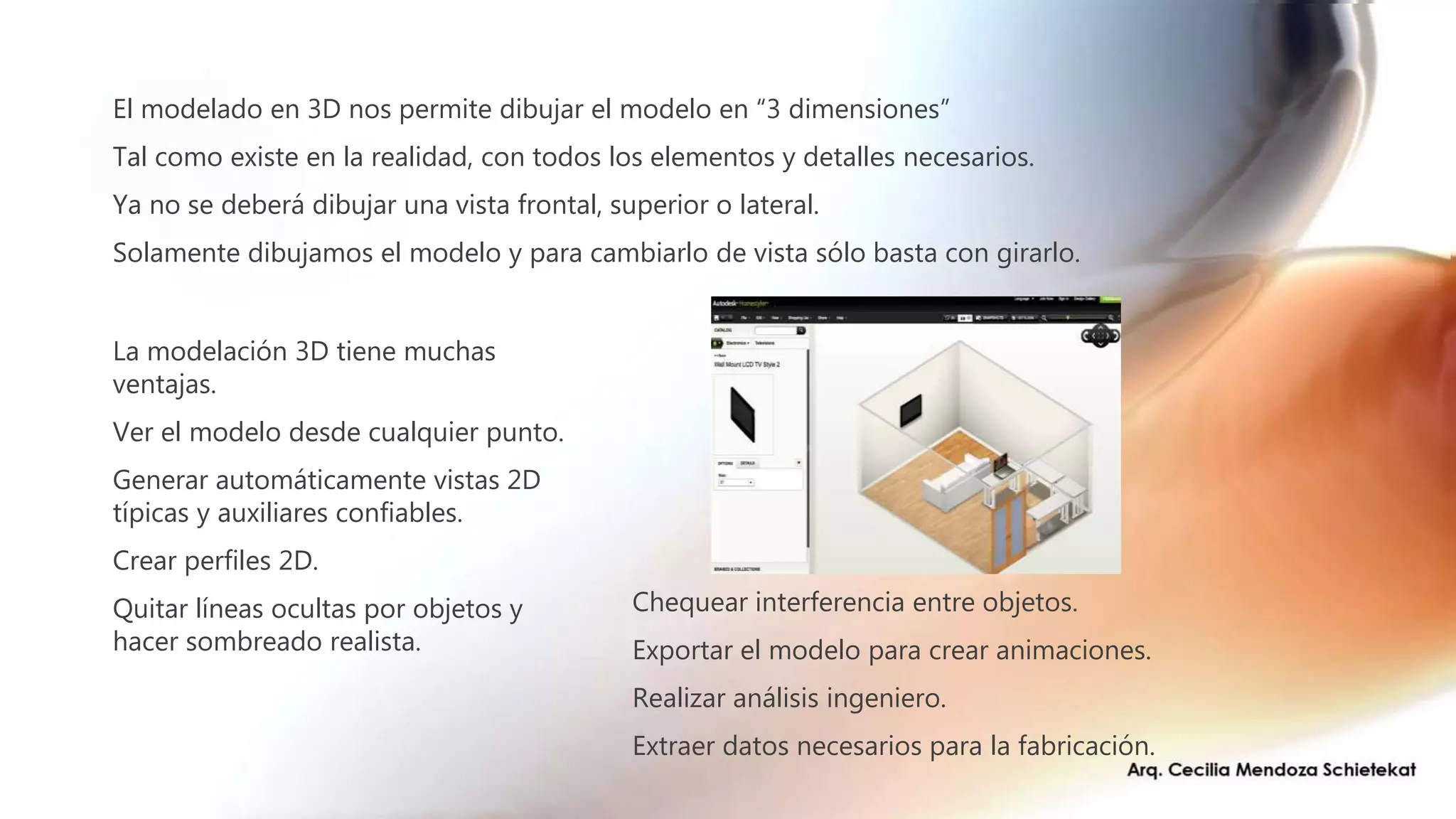
Chequear interferencia entre objetos.
Exportar el modelo para crear animaciones.
Realizar análisis ingeniero.
Extraer datos necesarios para la fabricación.
La modelación 3D tiene muchas
ventajas.
Ver el modelo desde cualquier punto.
Generar automáticamente vistas 2D
típicas y auxiliares confiables.
Crear perfiles 2D.
Quitar líneas ocultas por objetos y
hacer sombreado realista.
El modelado en 3D nos permite dibujar el modelo en “3 dimensiones”
Tal como existe en la realidad, con todos los elementos y detalles necesarios.
Ya no se deberá dibujar una vista frontal, superior o lateral.
Solamente dibujamos el modelo y para cambiarlo de vista sólo basta con girarlo.
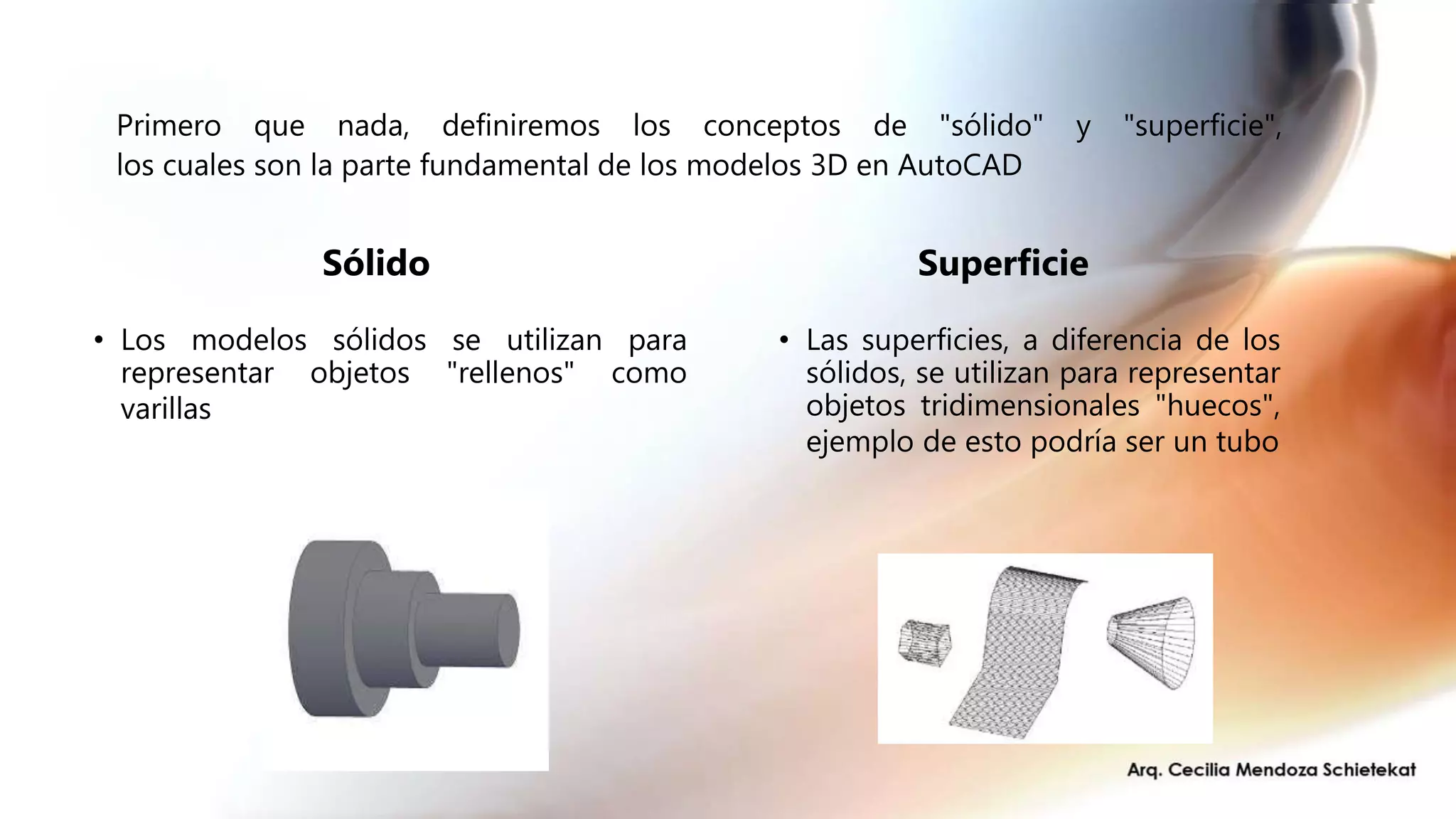
Primero que nada, definiremos los conceptos de "sólido" y "superficie",
los cuales son la parte fundamental de los modelos 3D en AutoCAD
Sólido
• Los modelos sólidos se utilizan para
representar objetos "rellenos" como
varillas
Superficie
• Las superficies, a diferencia de los
sólidos, se utilizan para representar
objetos tridimensionales "huecos",
ejemplo de esto podría ser un tubo
S
U
P
E
R
F
I
C
I
E
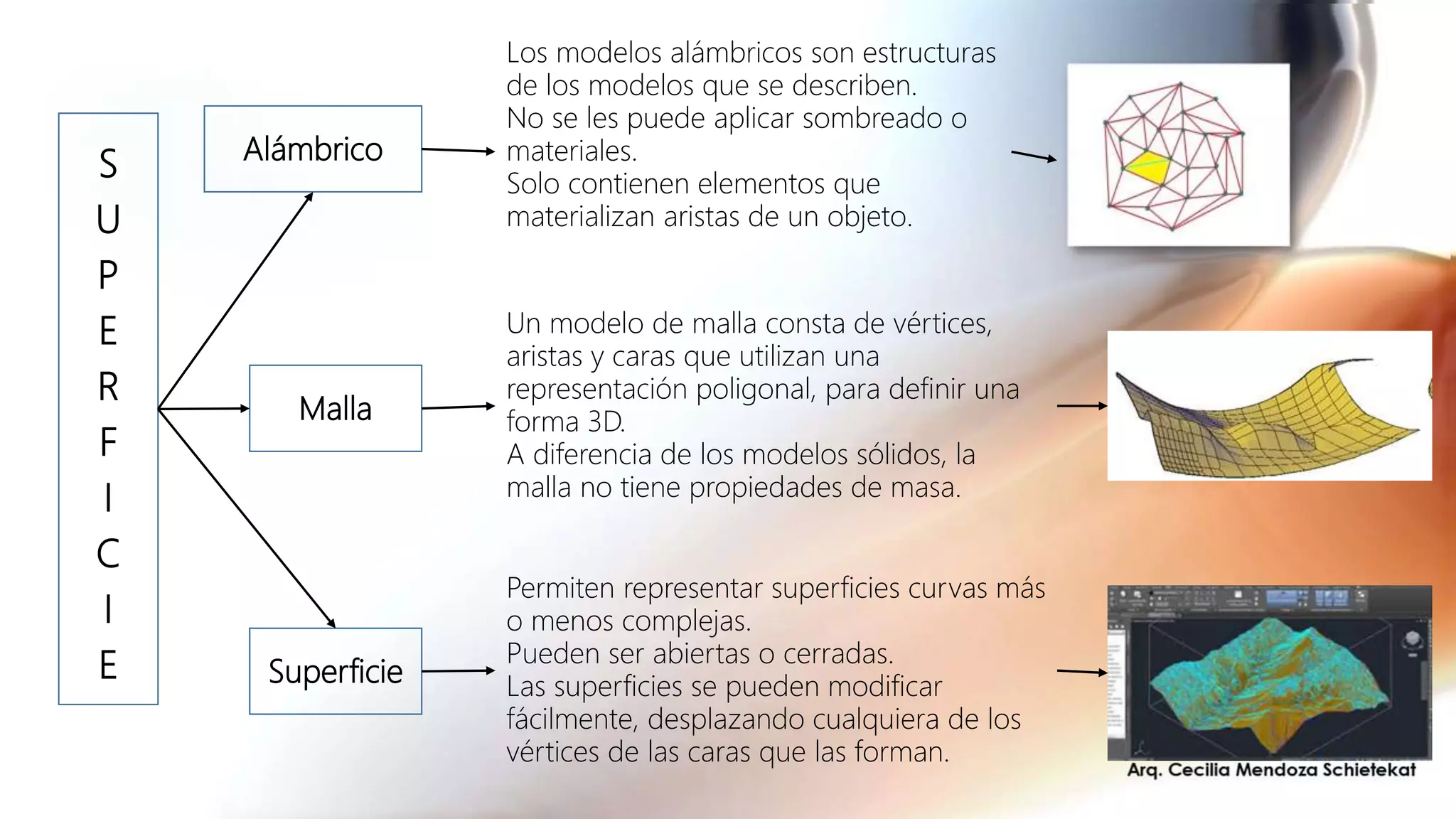
Malla
Alámbrico
Los modelos alámbricos son estructuras
de los modelos que se describen.
No se les puede aplicar sombreado o
materiales.
Solo contienen elementos que
materializan aristas de un objeto.
Un modelo de malla consta de vértices,
aristas y caras que utilizan una
representación poligonal, para definir una
forma 3D.
A diferencia de los modelos sólidos, la
malla no tiene propiedades de masa.
Superficie
Permiten representar superficies curvas más
o menos complejas.
Pueden ser abiertas o cerradas.
Las superficies se pueden modificar
fácilmente, desplazando cualquiera de los
vértices de las caras que las forman.
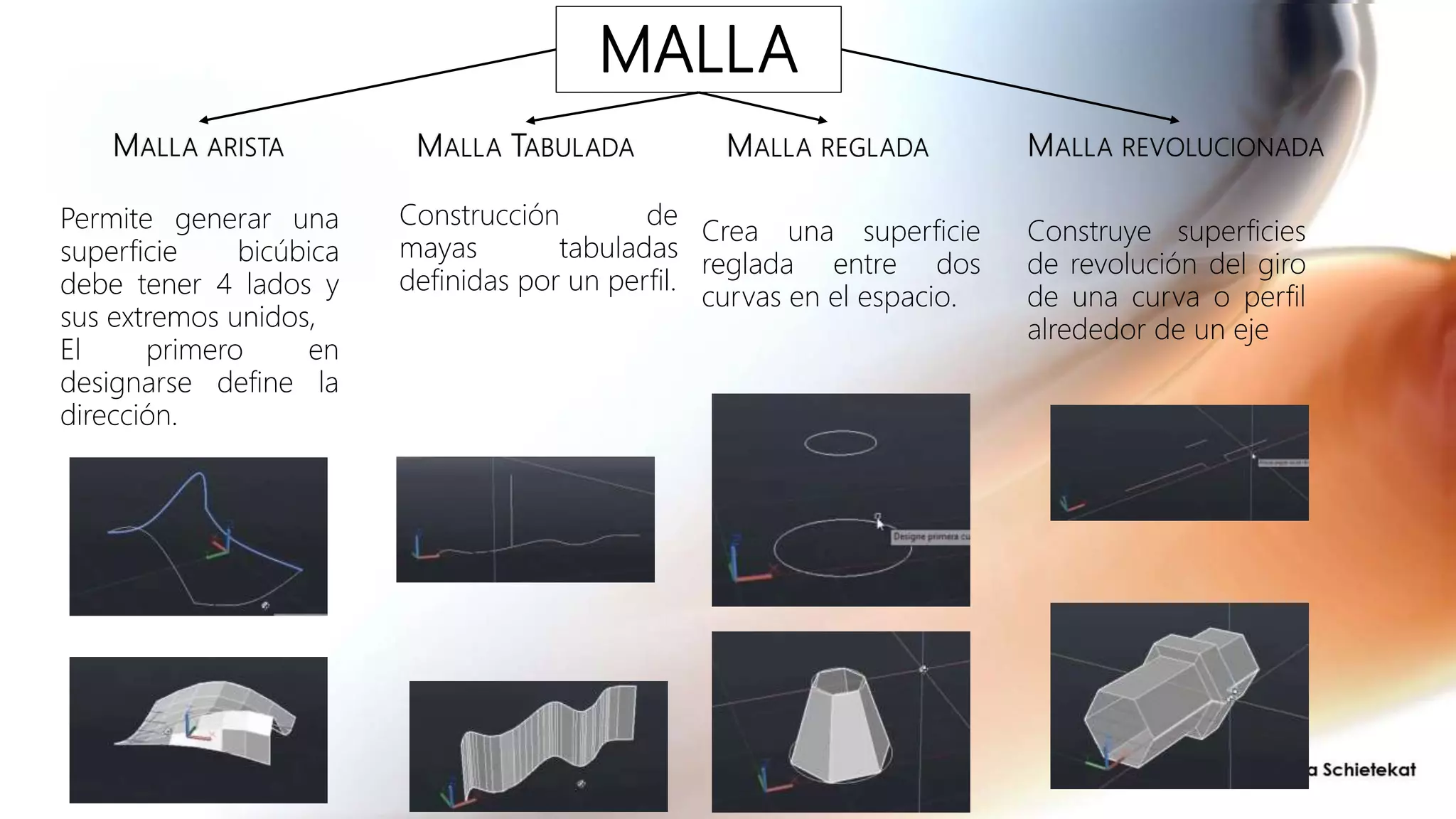
MALLA
Permite generar una
superficie bicúbica
debe tener 4 lados y
sus extremos unidos,
El primero en
designarse define la
dirección.
Crea una superficie
reglada entre dos
curvas en el espacio.
Construcción de
mayas tabuladas
definidas por un perfil.
Construye superficies
de revolución del giro
de una curva o perfil
alrededor de un eje
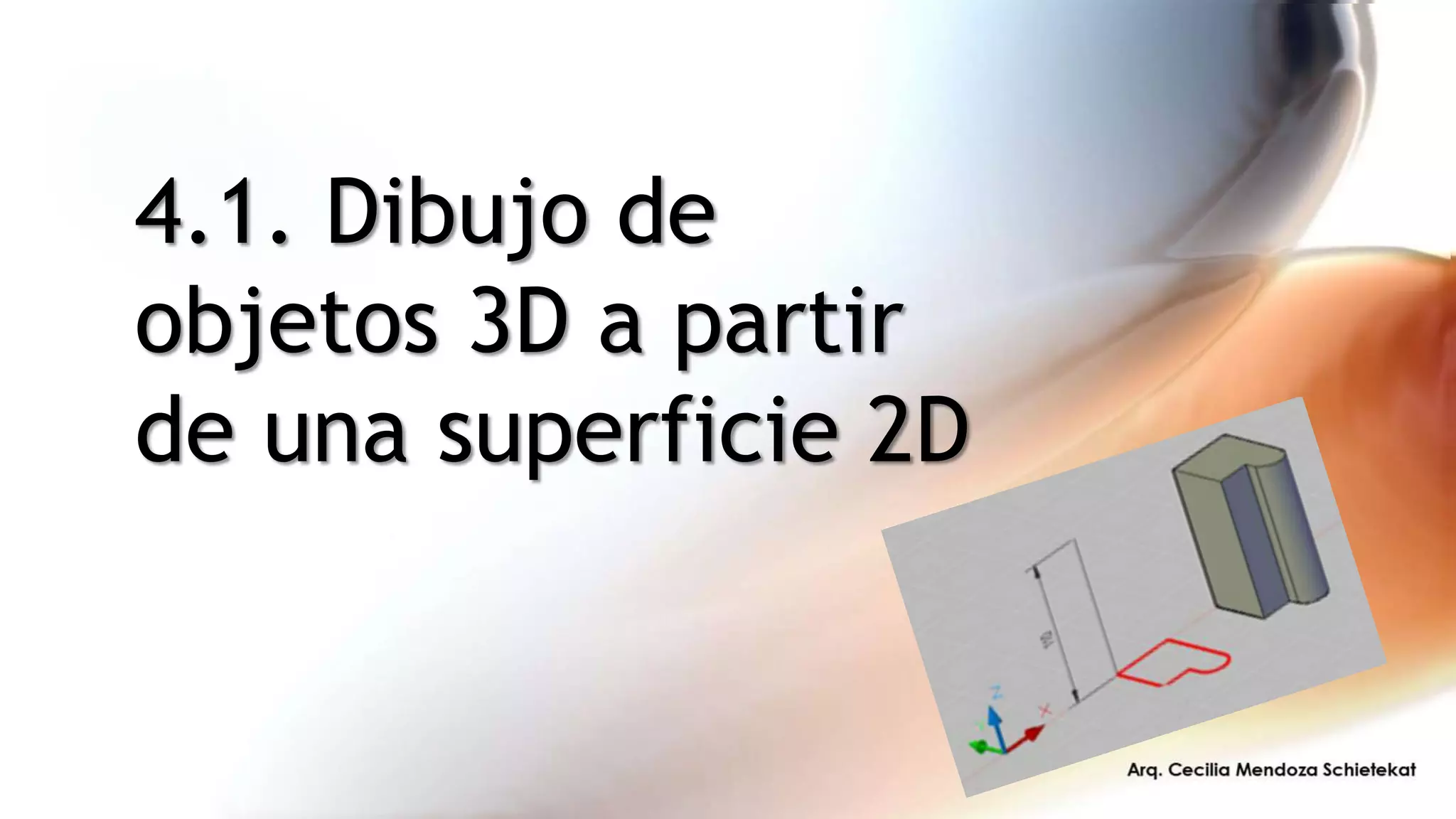
4.1. Dibujo de
objetos 3D a partir
de una superficie 2D
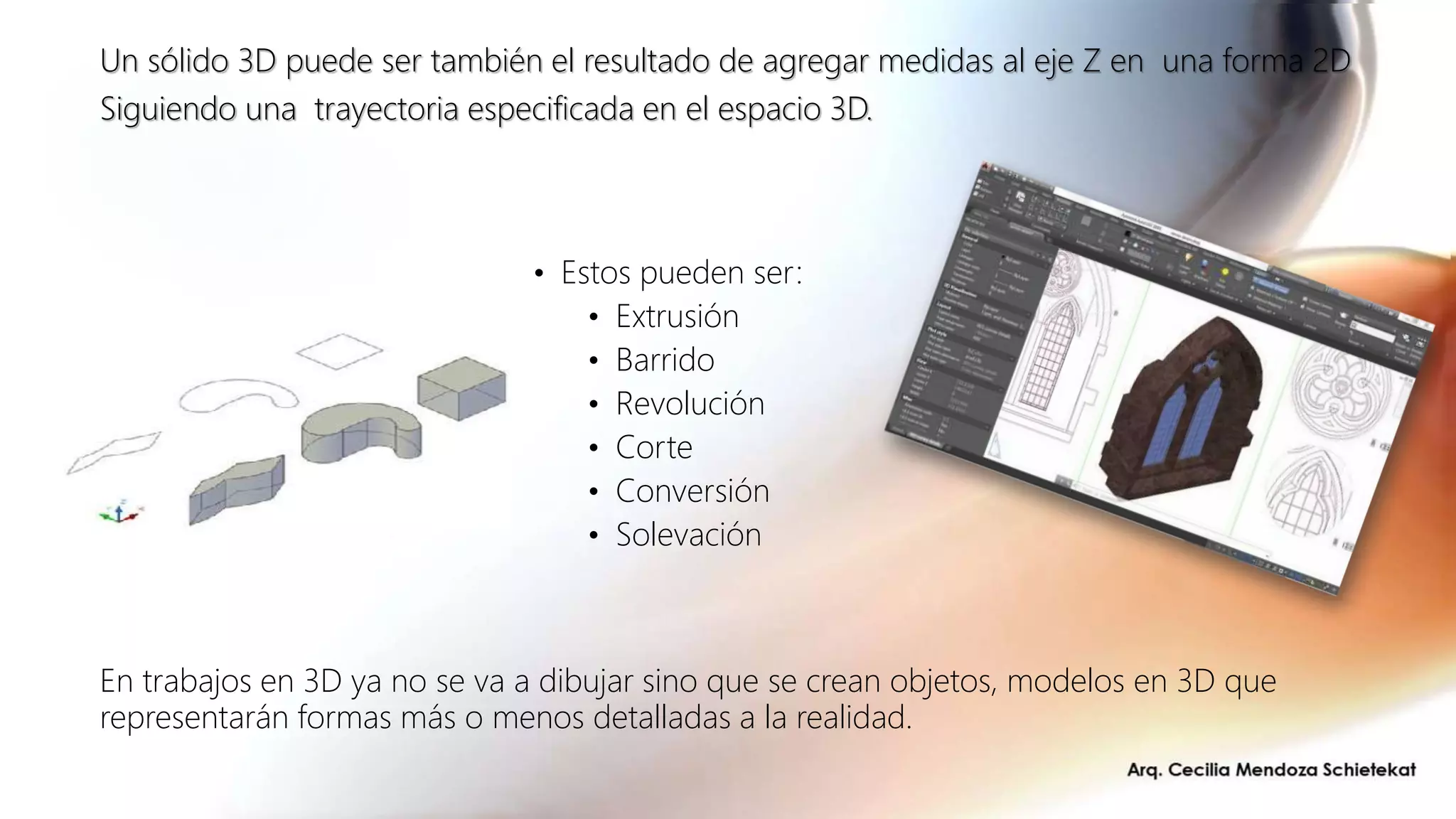
• Estos pueden ser:
• Extrusión
• Barrido
• Revolución
• Corte
• Conversión
• Solevación
Un sólido 3D puede ser también el resultado de agregar medidas al eje Z en una forma 2D
Siguiendo una trayectoria especificada en el espacio 3D.
En trabajos en 3D ya no se va a dibujar sino que se crean objetos, modelos en 3D que
representarán formas más o menos detalladas a la realidad.
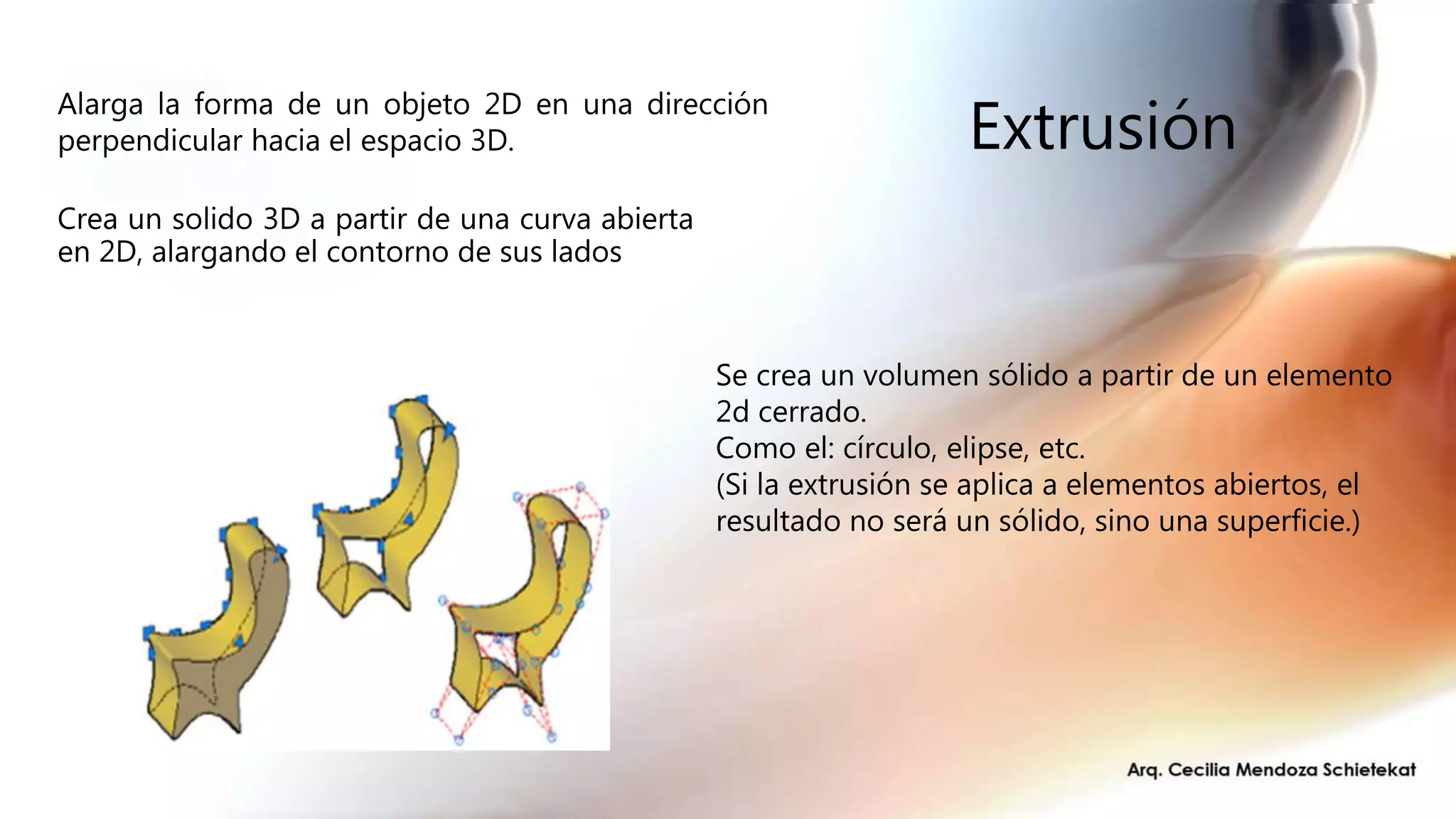
Extrusión
Crea un solido 3D a partir de una curva abierta
en 2D, alargando el contorno de sus lados
Alarga la forma de un objeto 2D en una dirección
perpendicular hacia el espacio 3D.
Se crea un volumen sólido a partir de un elemento
2d cerrado.
Como el: círculo, elipse, etc.
(Si la extrusión se aplica a elementos abiertos, el
resultado no será un sólido, sino una superficie.)
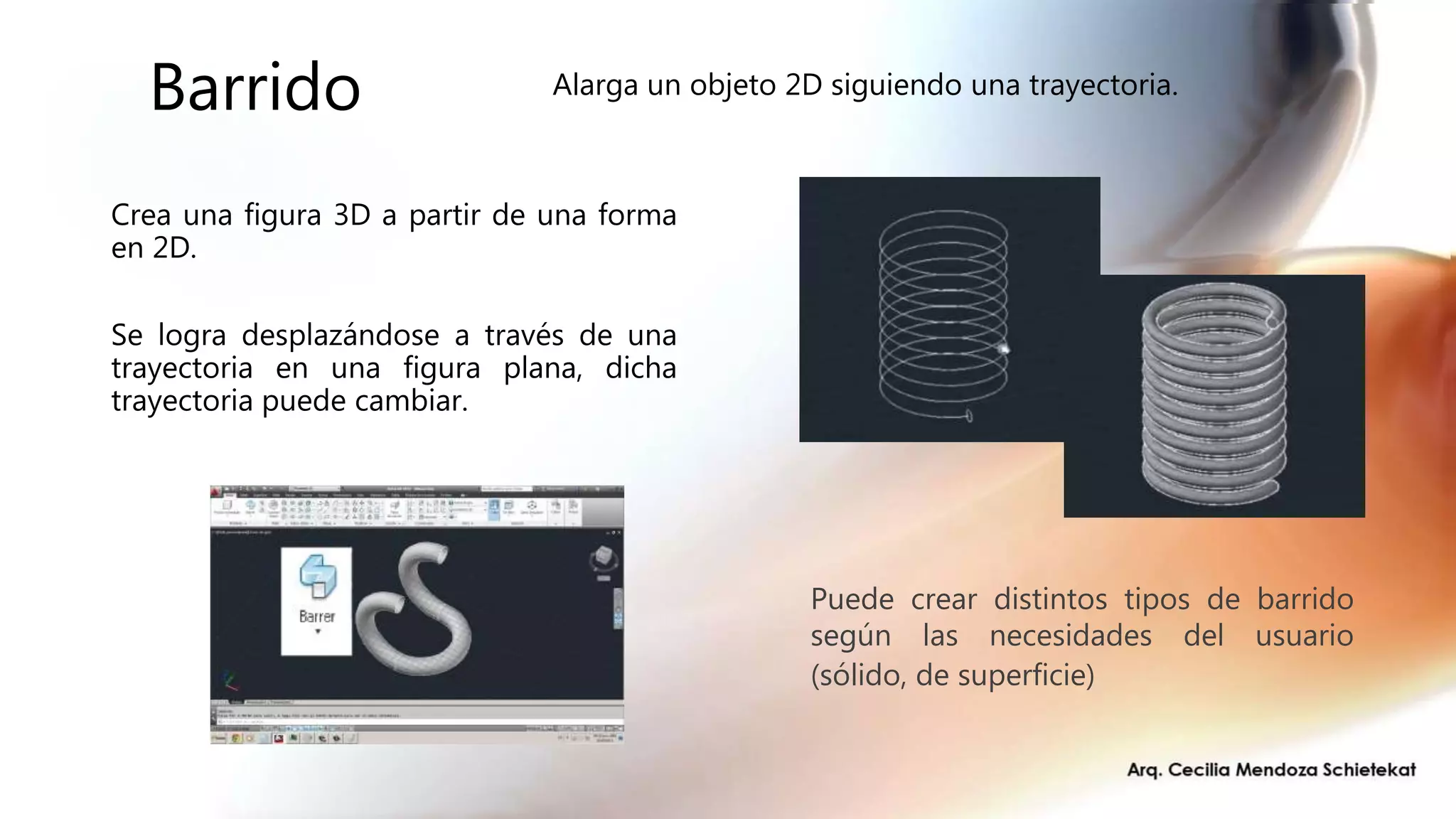
Barrido
Crea una figura 3D a partir de una forma
en 2D.
Se logra desplazándose a través de una
trayectoria en una figura plana, dicha
trayectoria puede cambiar.
Puede crear distintos tipos de barrido
según las necesidades del usuario
(sólido, de superficie)
Alarga un objeto 2D siguiendo una trayectoria.
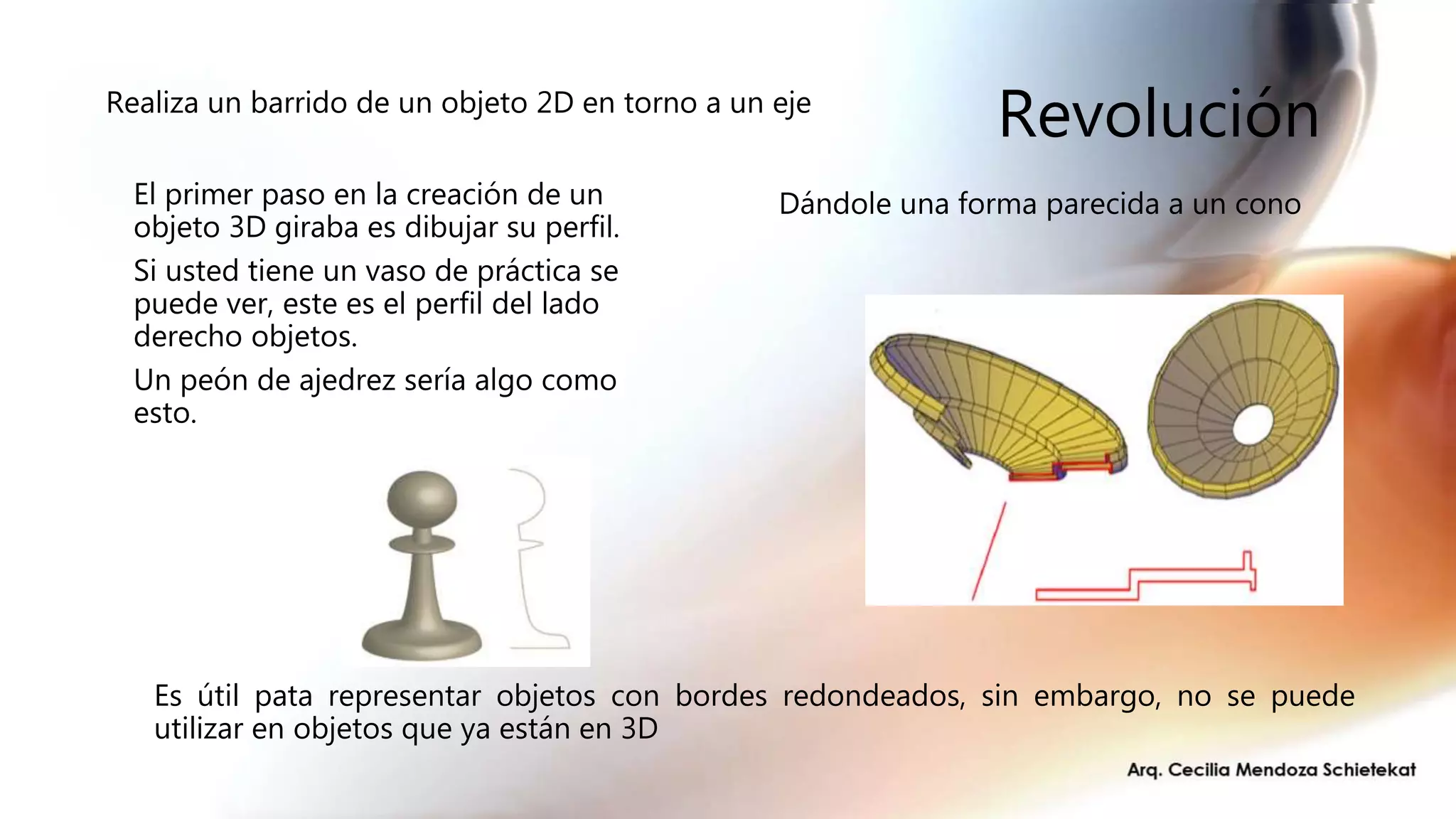
Revolución
Es útil pata representar objetos con bordes redondeados, sin embargo, no se puede
utilizar en objetos que ya están en 3D
Dándole una forma parecida a un cono
Realiza un barrido de un objeto 2D en torno a un eje
El primer paso en la creación de un
objeto 3D giraba es dibujar su perfil.
Si usted tiene un vaso de práctica se
puede ver, este es el perfil del lado
derecho objetos.
Un peón de ajedrez sería algo como
esto.
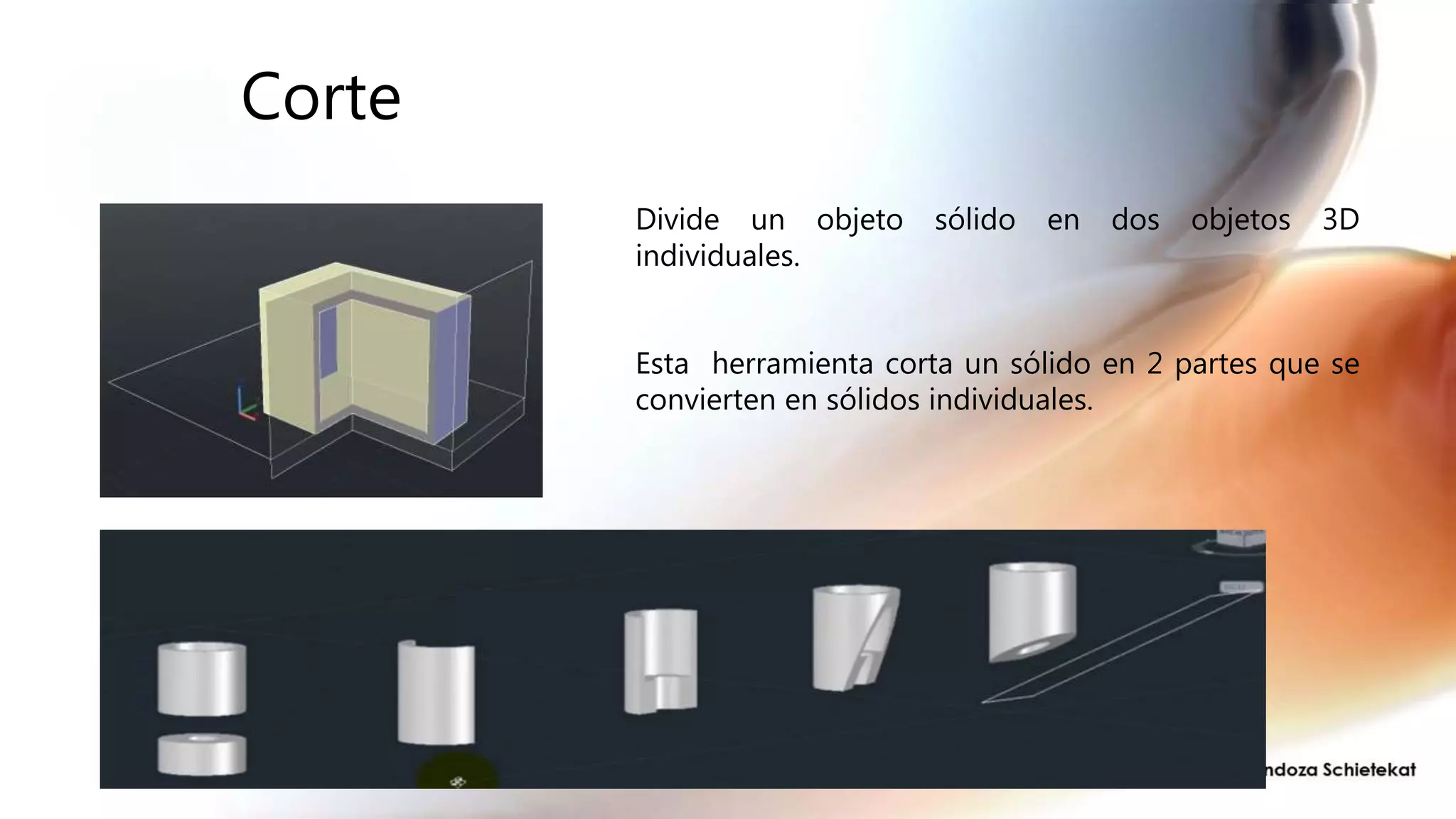
Corte
Esta herramienta corta un sólido en 2 partes que se
convierten en sólidos individuales.
Divide un objeto sólido en dos objetos 3D
individuales.
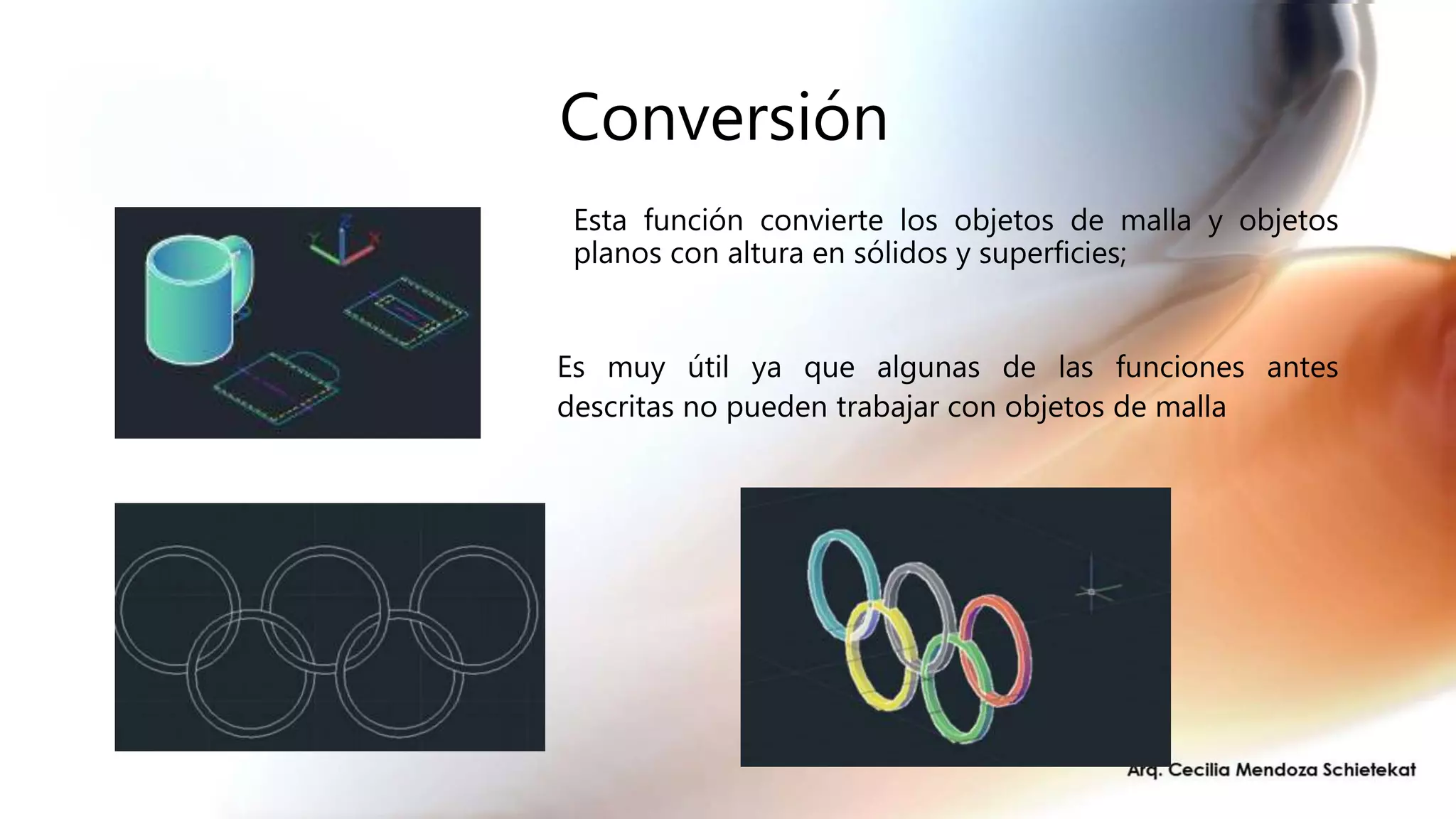
Conversión
Esta función convierte los objetos de malla y objetos
planos con altura en sólidos y superficies;
Es muy útil ya que algunas de las funciones antes
descritas no pueden trabajar con objetos de malla
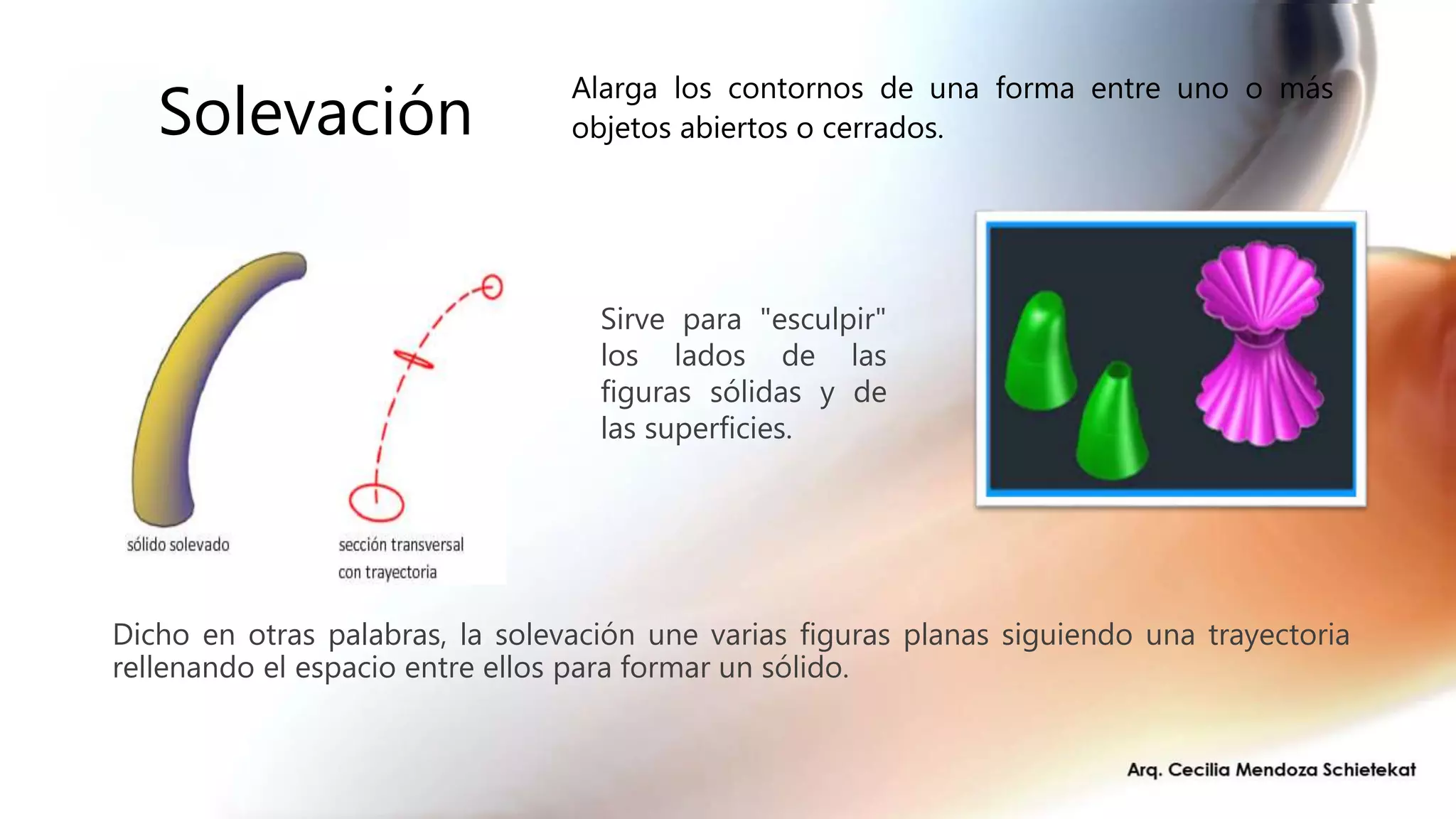
Solevación
Dicho en otras palabras, la solevación une varias figuras planas siguiendo una trayectoria
rellenando el espacio entre ellos para formar un sólido.
Sirve para "esculpir"
los lados de las
figuras sólidas y de
las superficies.
Alarga los contornos de una forma entre uno o más
objetos abiertos o cerrados.
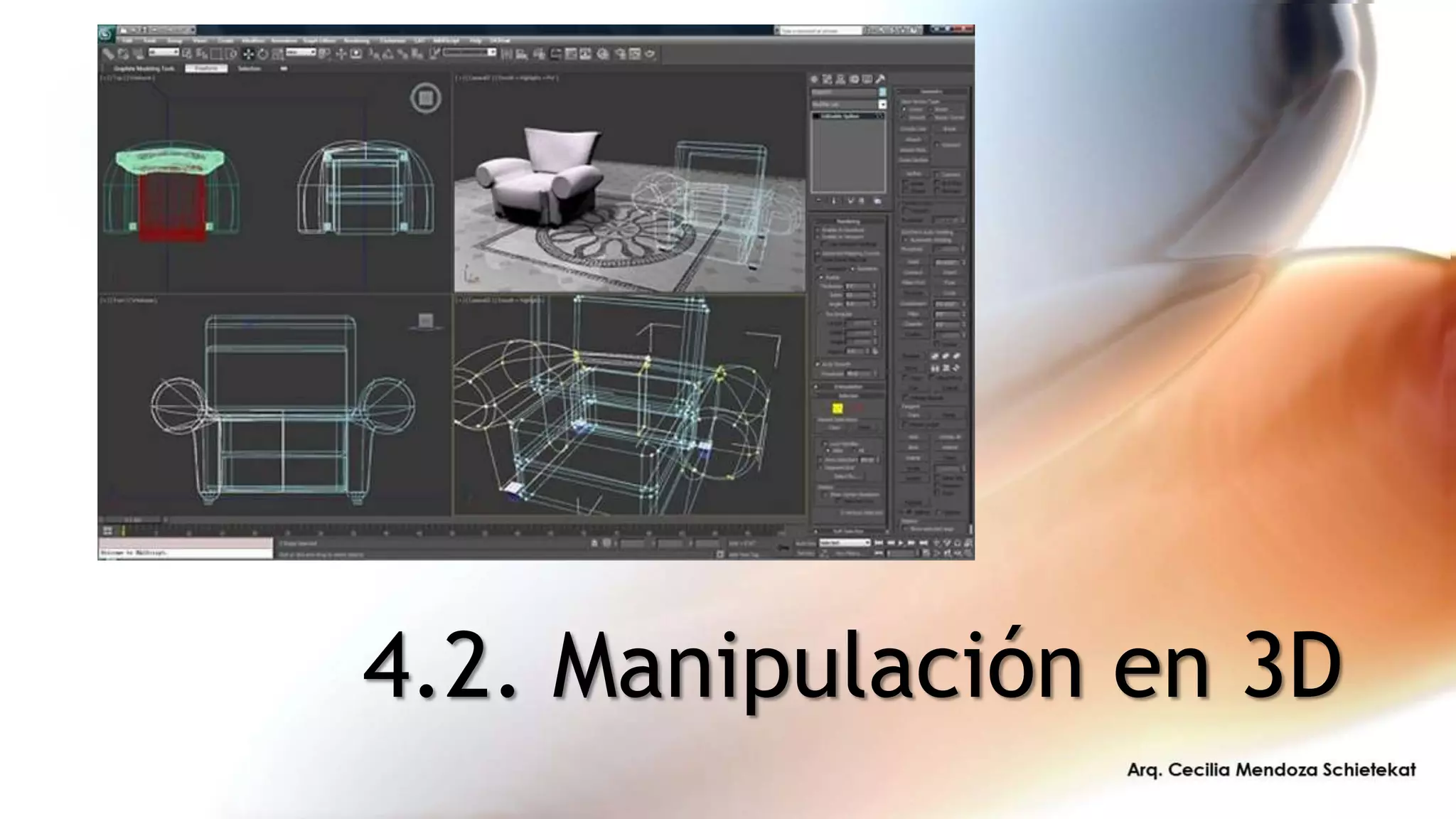
4.2. Manipulación en 3D
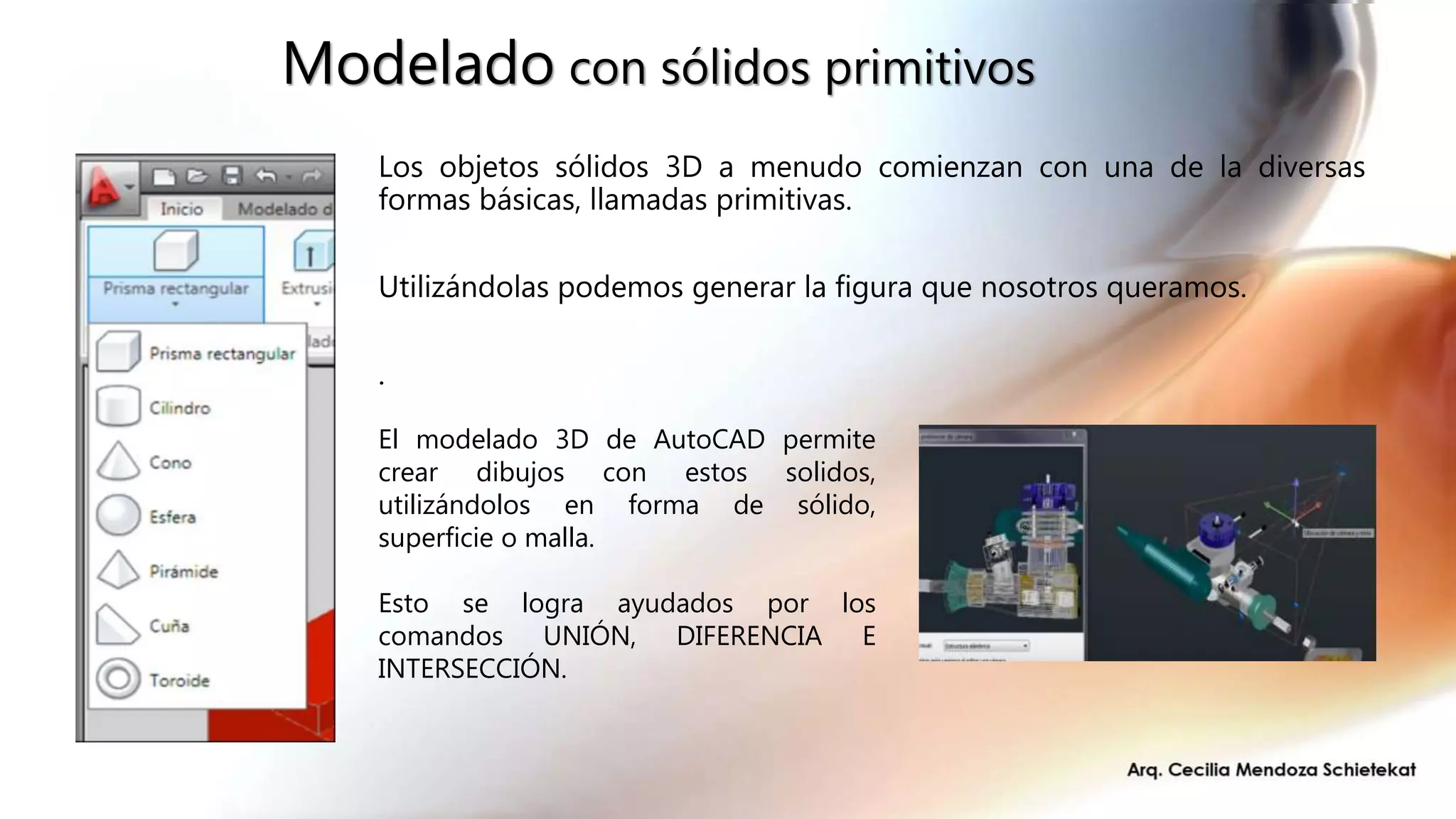
Modelado con sólidos primitivos
Los objetos sólidos 3D a menudo comienzan con una de la diversas
formas básicas, llamadas primitivas.
Utilizándolas podemos generar la figura que nosotros queramos.
.
El modelado 3D de AutoCAD permite
crear dibujos con estos solidos,
utilizándolos en forma de sólido,
superficie o malla.
Esto se logra ayudados por los
comandos UNIÓN, DIFERENCIA E
INTERSECCIÓN.
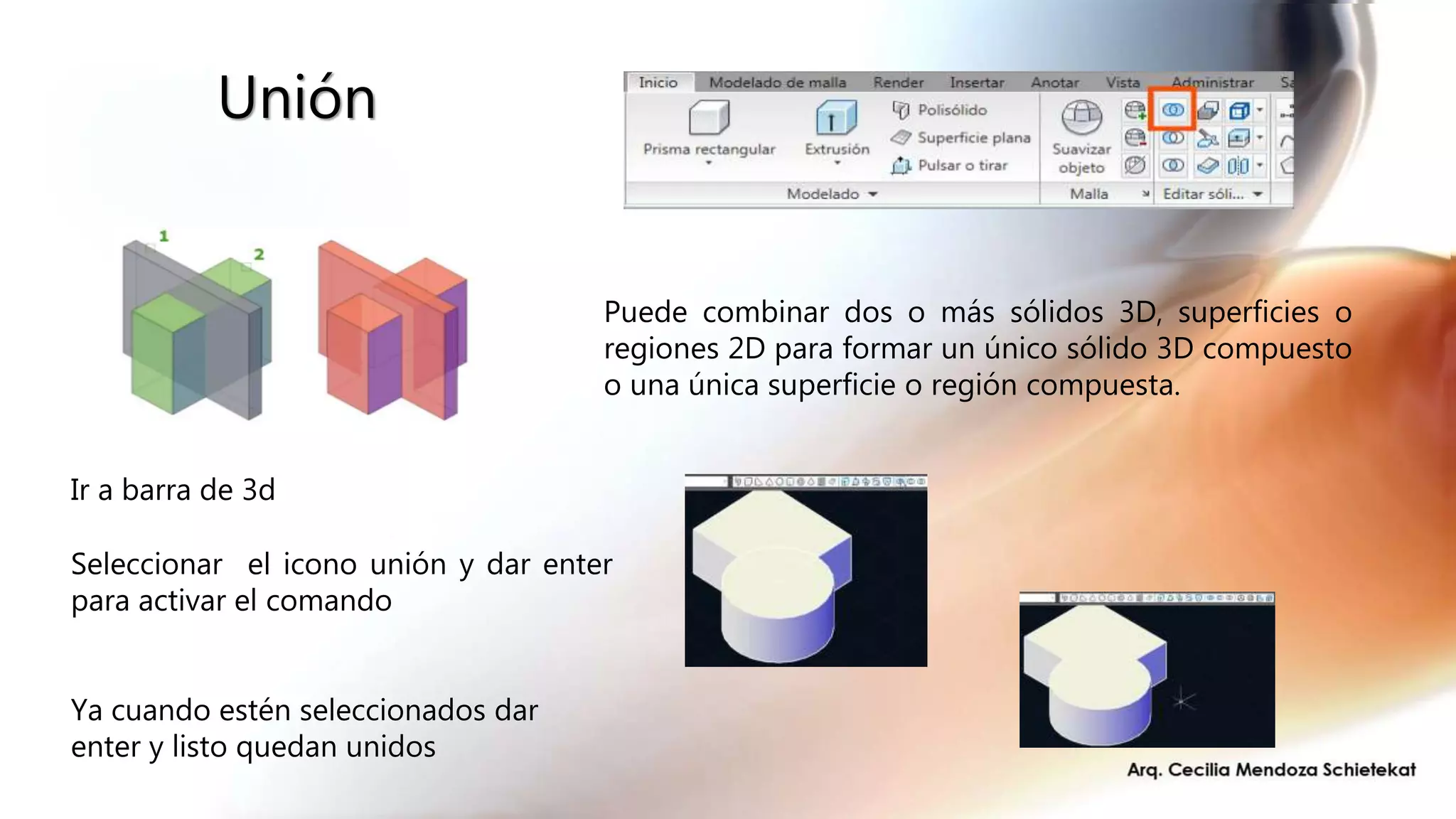
Unión
Puede combinar dos o más sólidos 3D, superficies o
regiones 2D para formar un único sólido 3D compuesto
o una única superficie o región compuesta.
Ir a barra de 3d
Seleccionar el icono unión y dar enter
para activar el comando
Ya cuando estén seleccionados dar
enter y listo quedan unidos
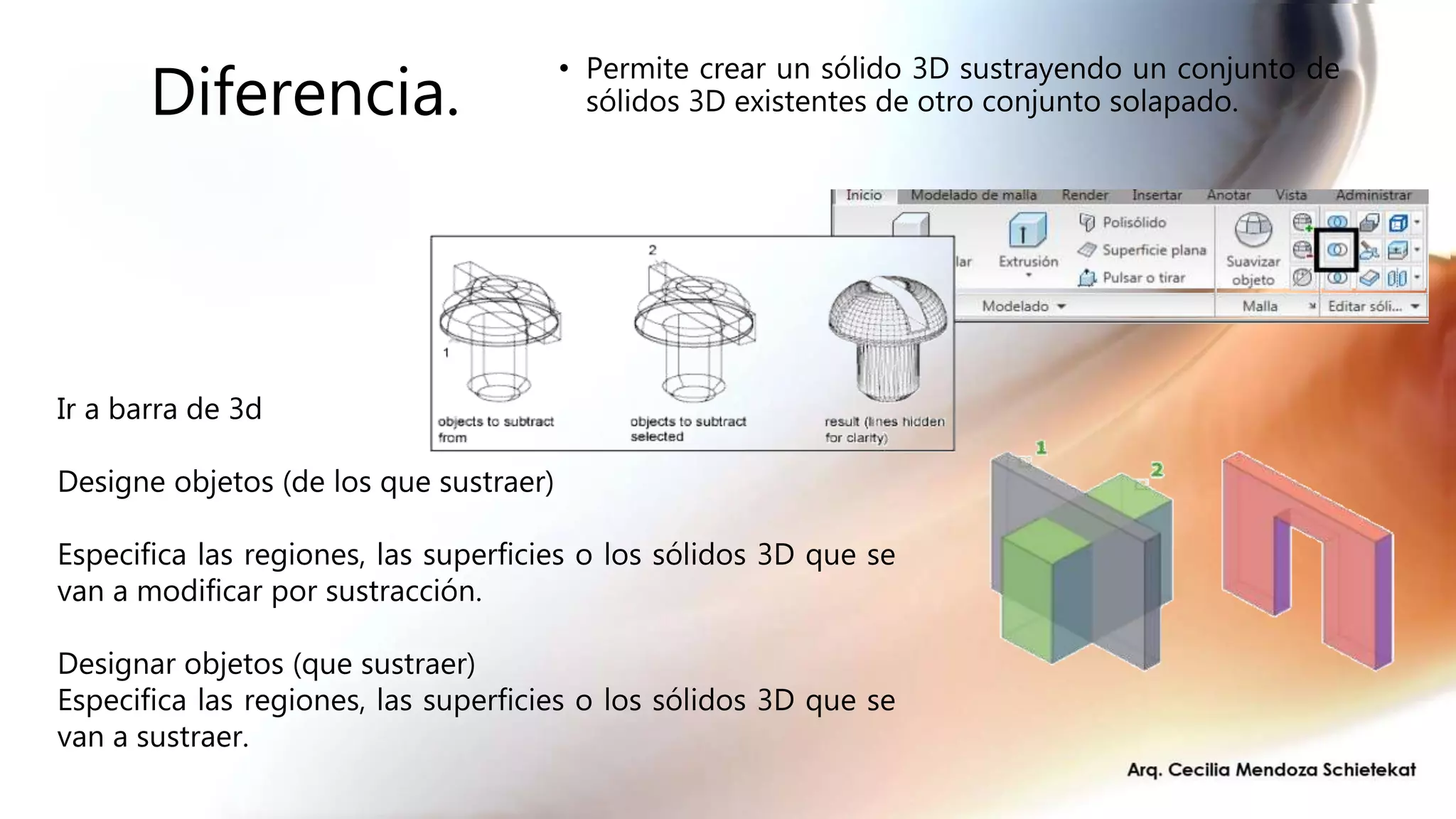
Diferencia.
• Permite crear un sólido 3D sustrayendo un conjunto de
sólidos 3D existentes de otro conjunto solapado.
Ir a barra de 3d
Designe objetos (de los que sustraer)
Especifica las regiones, las superficies o los sólidos 3D que se
van a modificar por sustracción.
Designar objetos (que sustraer)
Especifica las regiones, las superficies o los sólidos 3D que se
van a sustraer.
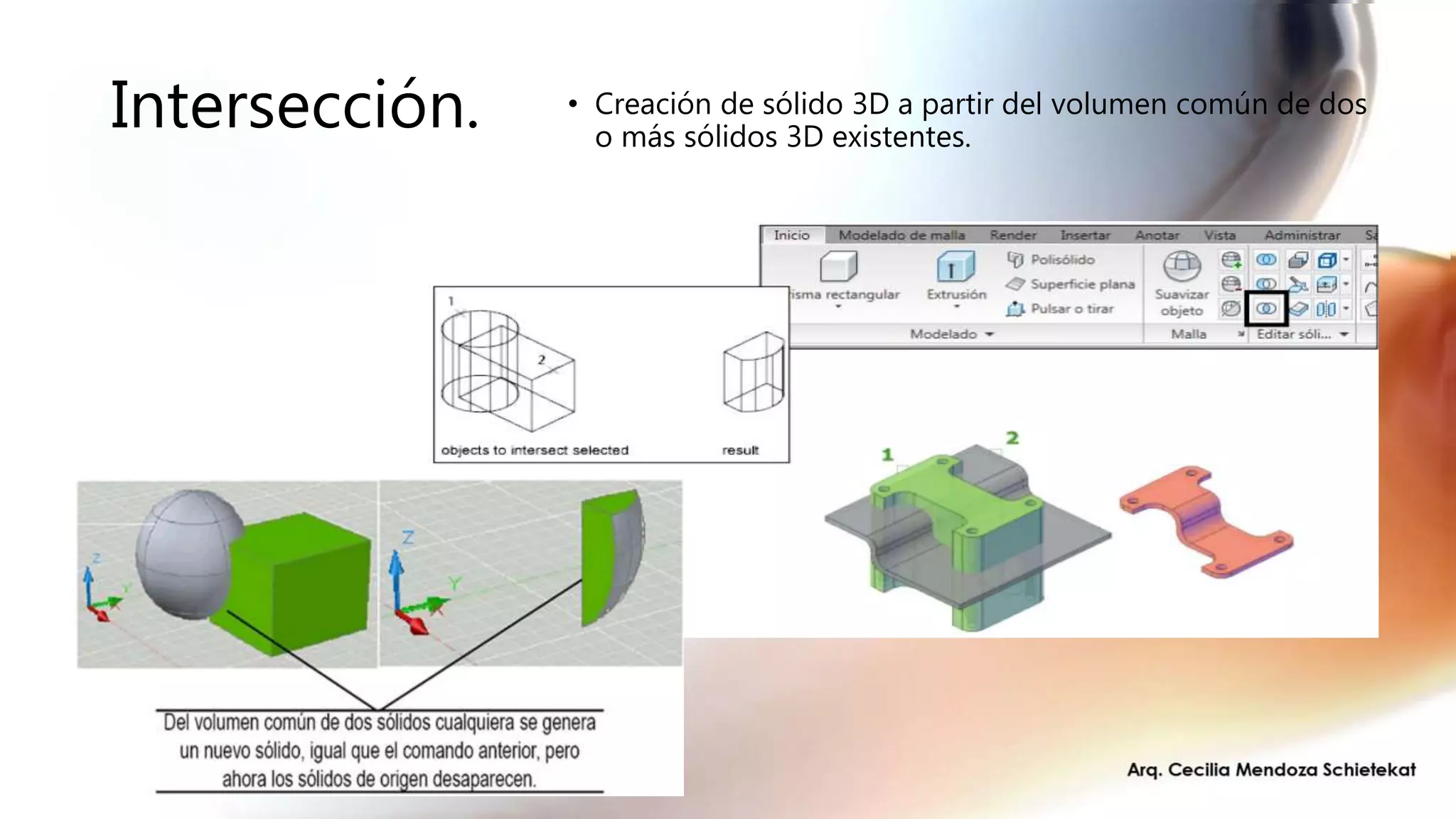
Intersección. • Creación de sólido 3D a partir del volumen común de dos
o más sólidos 3D existentes.
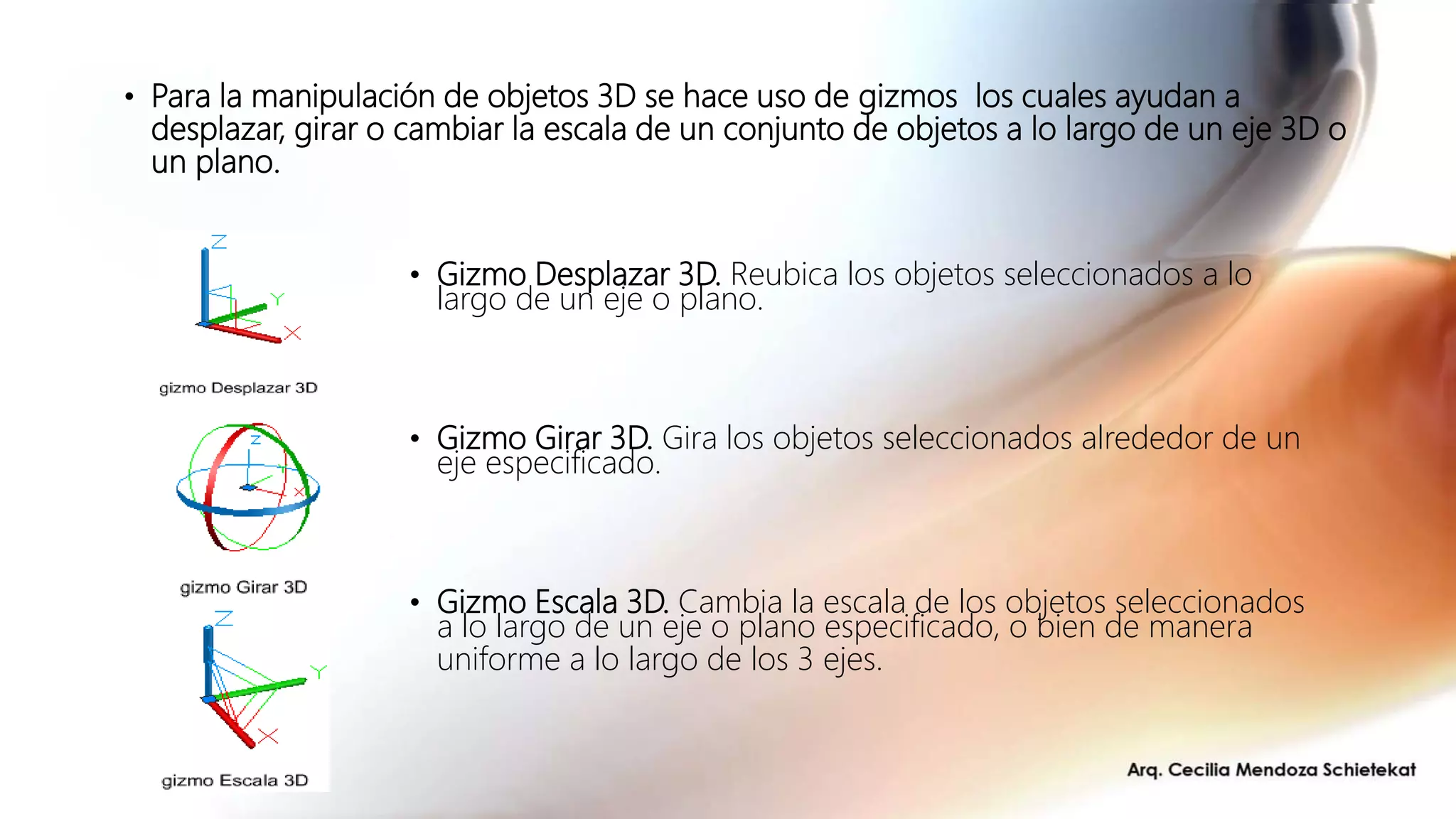
• Gizmo Desplazar 3D. Reubica los objetos seleccionados a lo
largo de un eje o plano.
• Gizmo Girar 3D. Gira los objetos seleccionados alrededor de un
eje especificado.
• Gizmo Escala 3D. Cambia la escala de los objetos seleccionados
a lo largo de un eje o plano especificado, o bien de manera
uniforme a lo largo de los 3 ejes.
• Para la manipulación de objetos 3D se hace uso de gizmos los cuales ayudan a
desplazar, girar o cambiar la escala de un conjunto de objetos a lo largo de un eje 3D o
un plano.
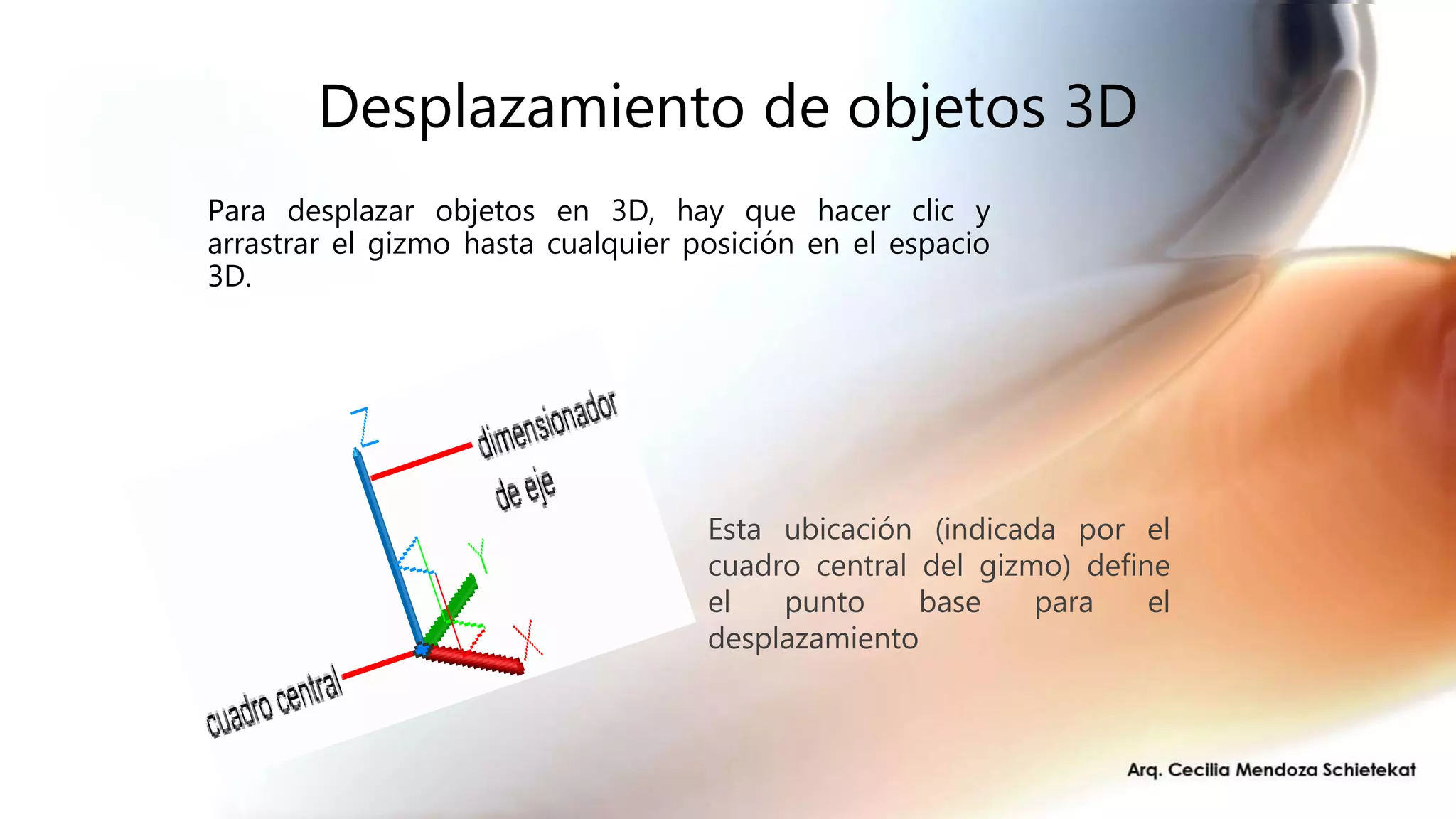
Desplazamiento de objetos 3D
Para desplazar objetos en 3D, hay que hacer clic y
arrastrar el gizmo hasta cualquier posición en el espacio
3D.
Esta ubicación (indicada por el
cuadro central del gizmo) define
el punto base para el
desplazamiento
Restricción del desplazamiento a un eje
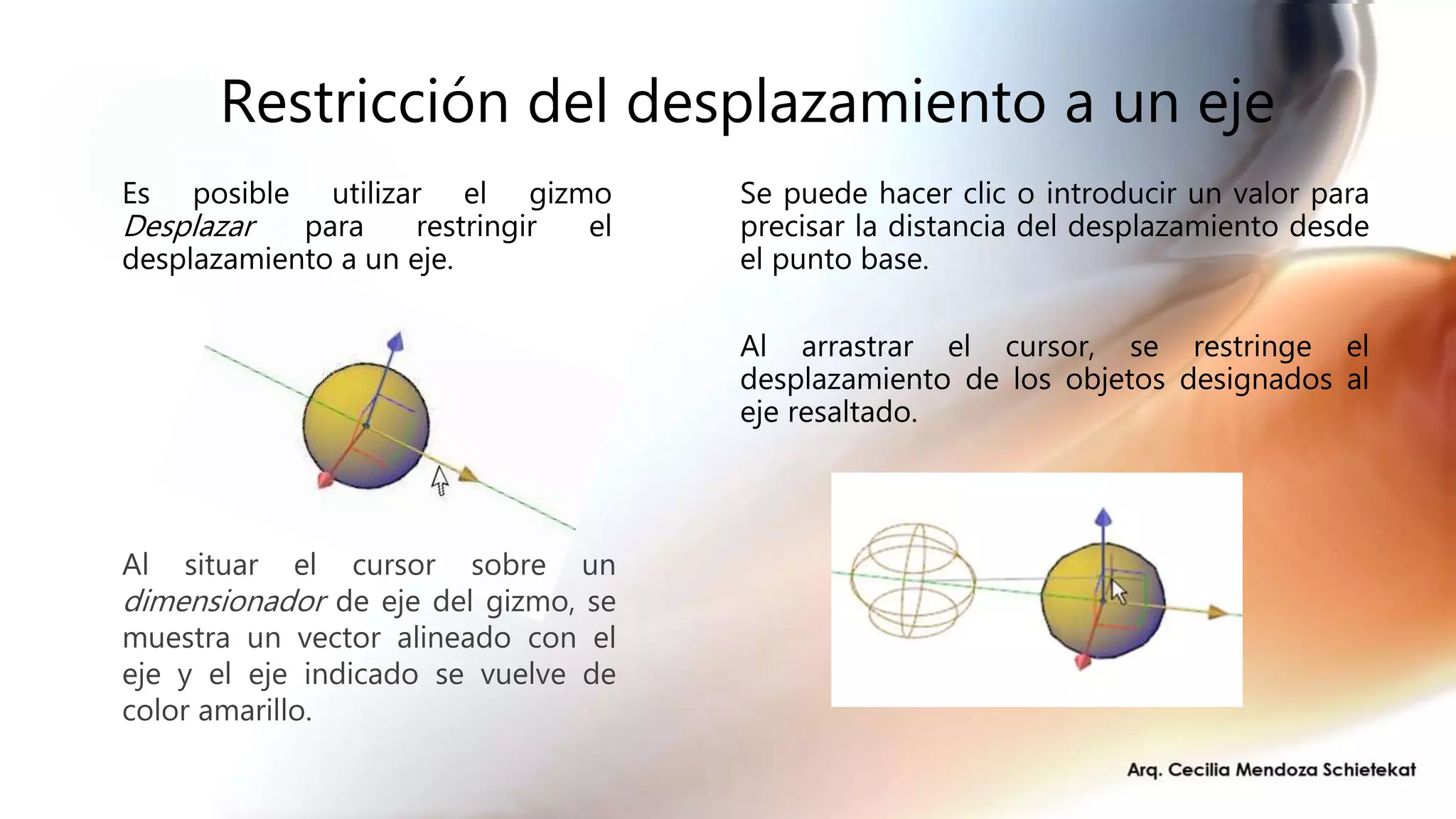
Es posible utilizar el gizmo
Desplazar para restringir el
desplazamiento a un eje.
Al situar el cursor sobre un
dimensionador de eje del gizmo, se
muestra un vector alineado con el
eje y el eje indicado se vuelve de
color amarillo.
Se puede hacer clic o introducir un valor para
precisar la distancia del desplazamiento desde
el punto base.
Al arrastrar el cursor, se restringe el
desplazamiento de los objetos designados al
eje resaltado.
Restricción del desplazamiento a un plano
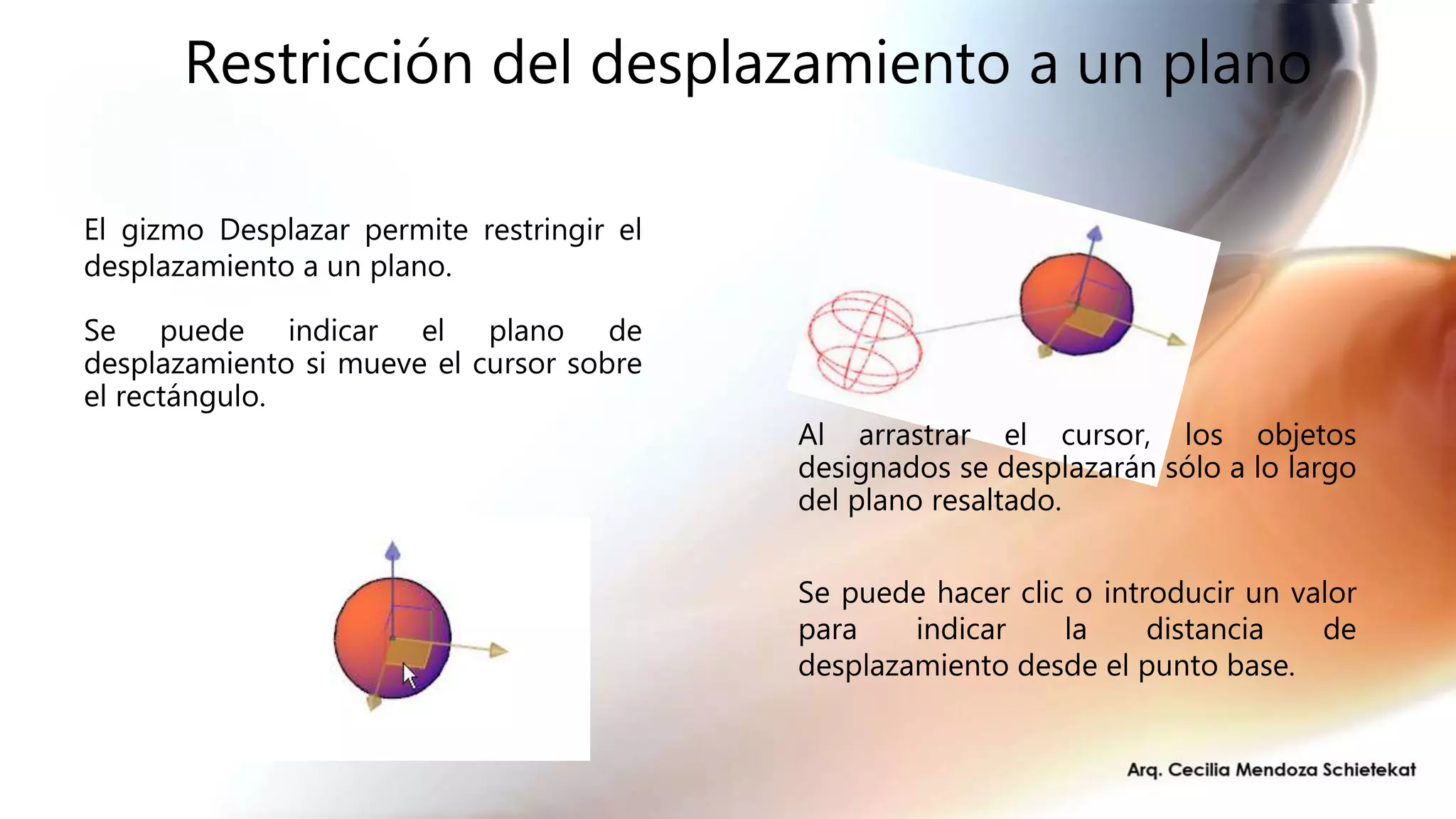
Se puede indicar el plano de
desplazamiento si mueve el cursor sobre
el rectángulo.
El gizmo Desplazar permite restringir el
desplazamiento a un plano.
Al arrastrar el cursor, los objetos
designados se desplazarán sólo a lo largo
del plano resaltado.
Se puede hacer clic o introducir un valor
para indicar la distancia de
desplazamiento desde el punto base.
Rotación de objetos 3D
Restricción del giro a un eje
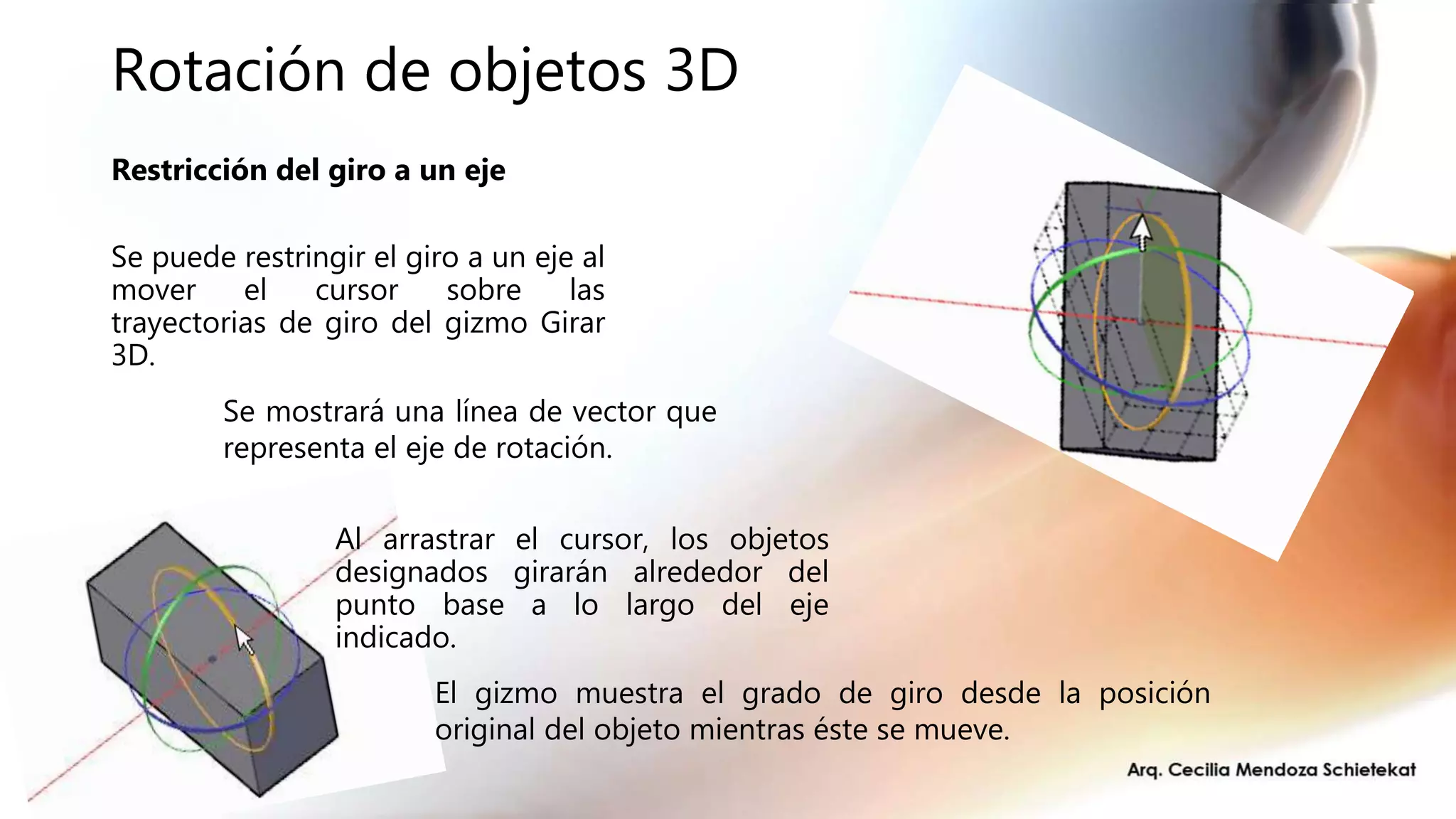
Se puede restringir el giro a un eje al
mover el cursor sobre las
trayectorias de giro del gizmo Girar
3D.
Se mostrará una línea de vector que
representa el eje de rotación.
Al arrastrar el cursor, los objetos
designados girarán alrededor del
punto base a lo largo del eje
indicado.
El gizmo muestra el grado de giro desde la posición
original del objeto mientras éste se mueve.
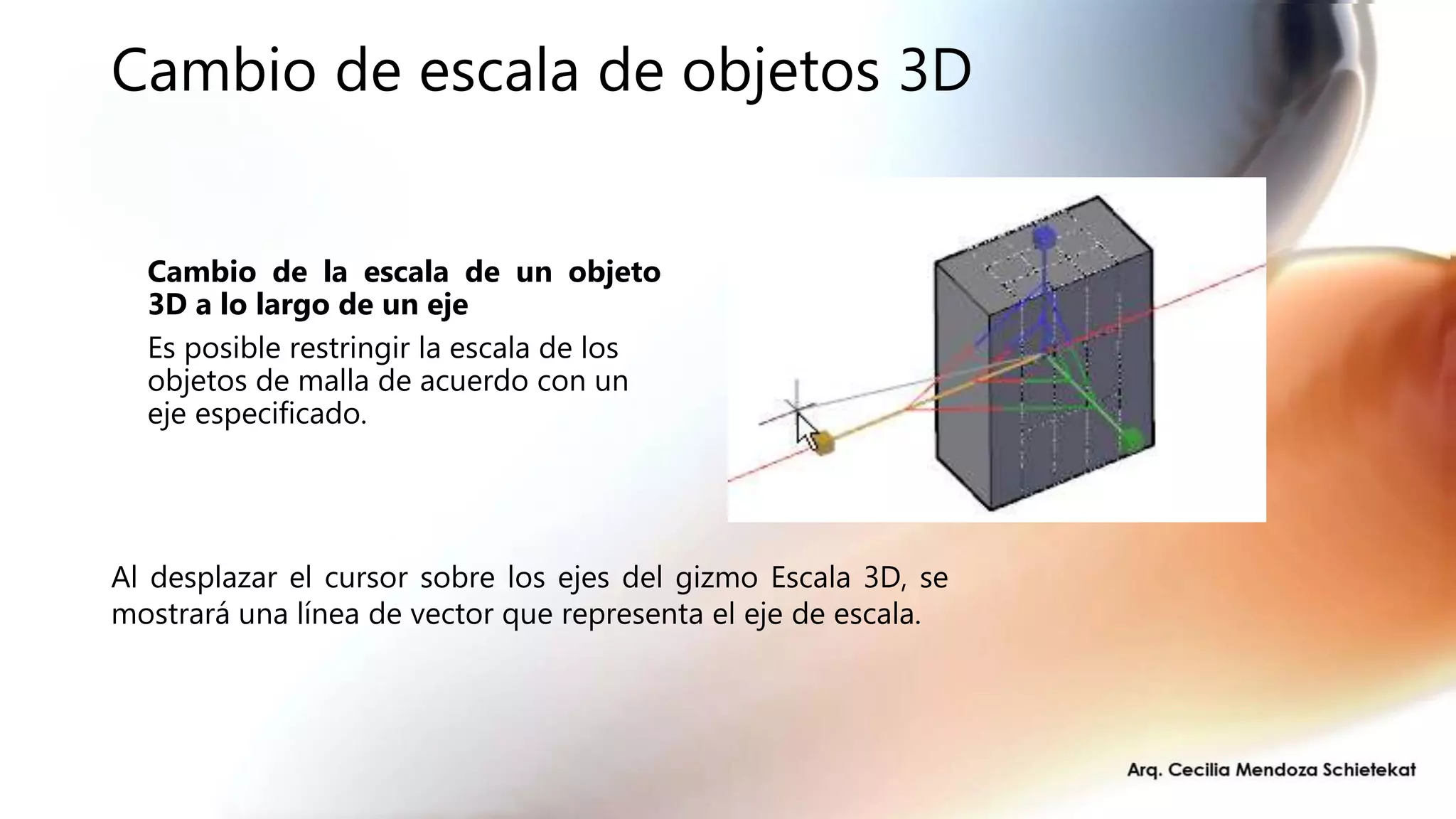
Cambio de escala de objetos 3D
Cambio de la escala de un objeto
3D a lo largo de un eje
Es posible restringir la escala de los
objetos de malla de acuerdo con un
eje especificado.
Al desplazar el cursor sobre los ejes del gizmo Escala 3D, se
mostrará una línea de vector que representa el eje de escala.
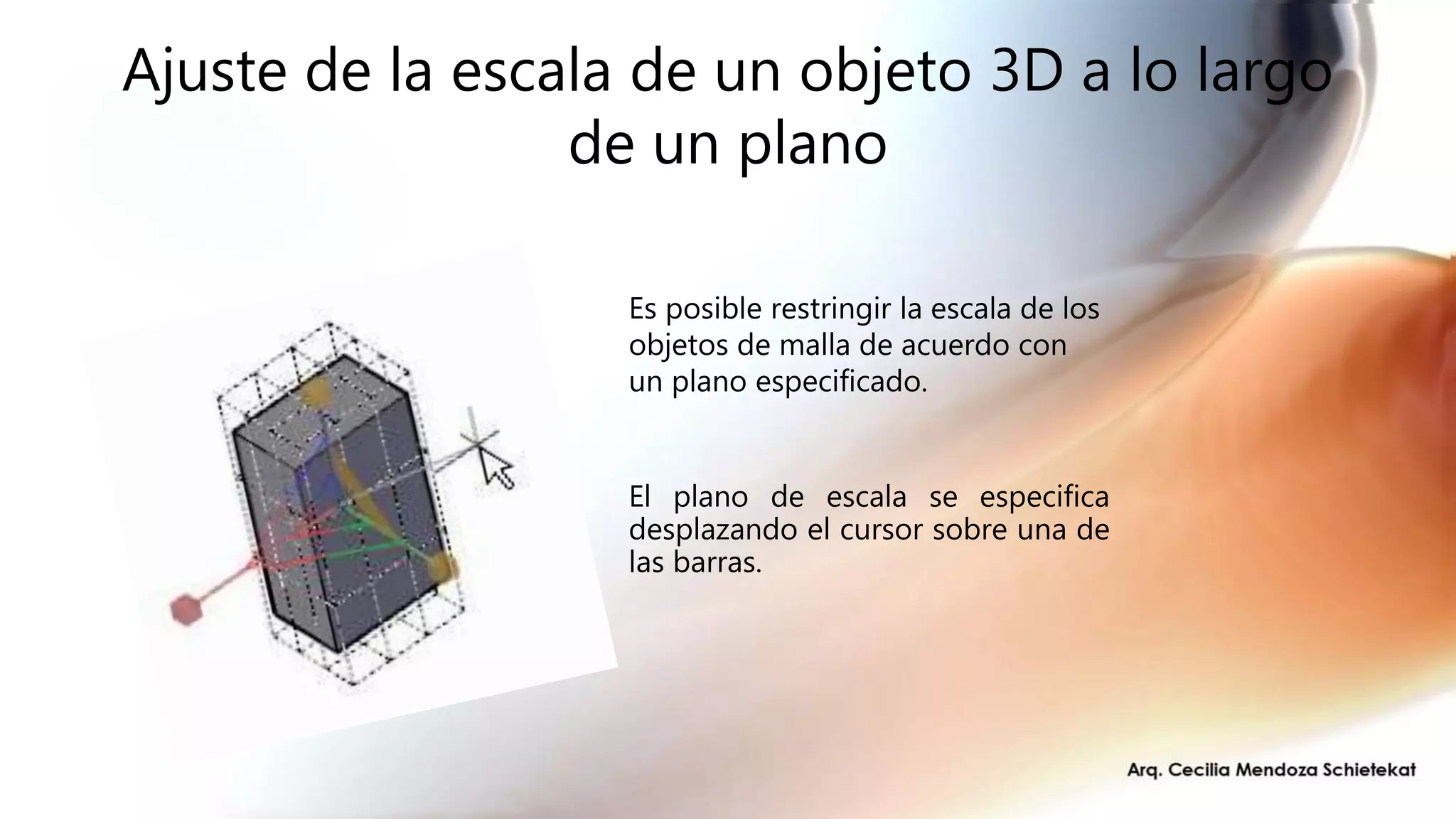
Ajuste de la escala de un objeto 3D a lo largo
de un plano
El plano de escala se especifica
desplazando el cursor sobre una de
las barras.
Es posible restringir la escala de los
objetos de malla de acuerdo con
un plano especificado.
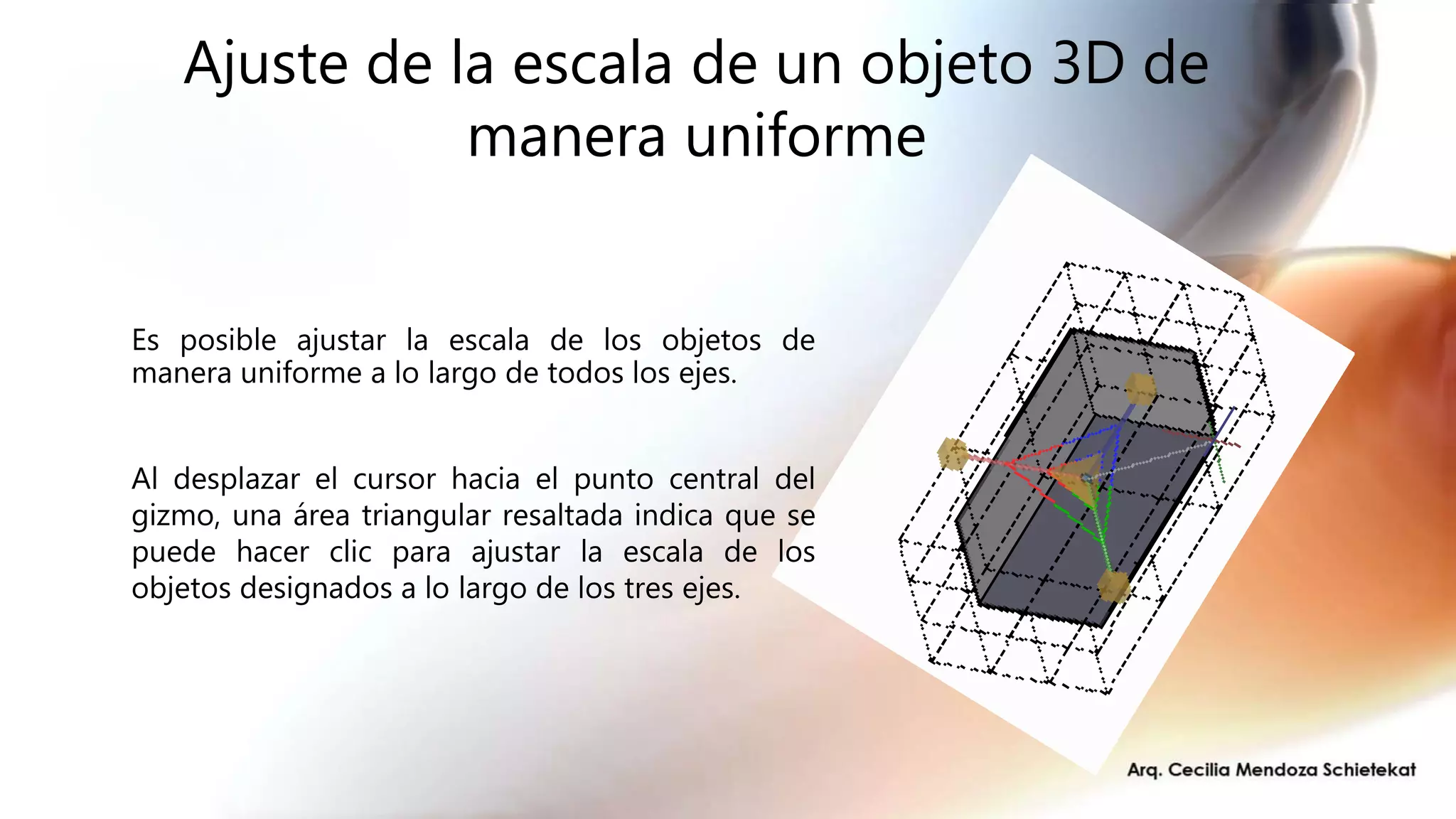
Ajuste de la escala de un objeto 3D de
manera uniforme
Es posible ajustar la escala de los objetos de
manera uniforme a lo largo de todos los ejes.
Al desplazar el cursor hacia el punto central del
gizmo, una área triangular resaltada indica que se
puede hacer clic para ajustar la escala de los
objetos designados a lo largo de los tres ejes.
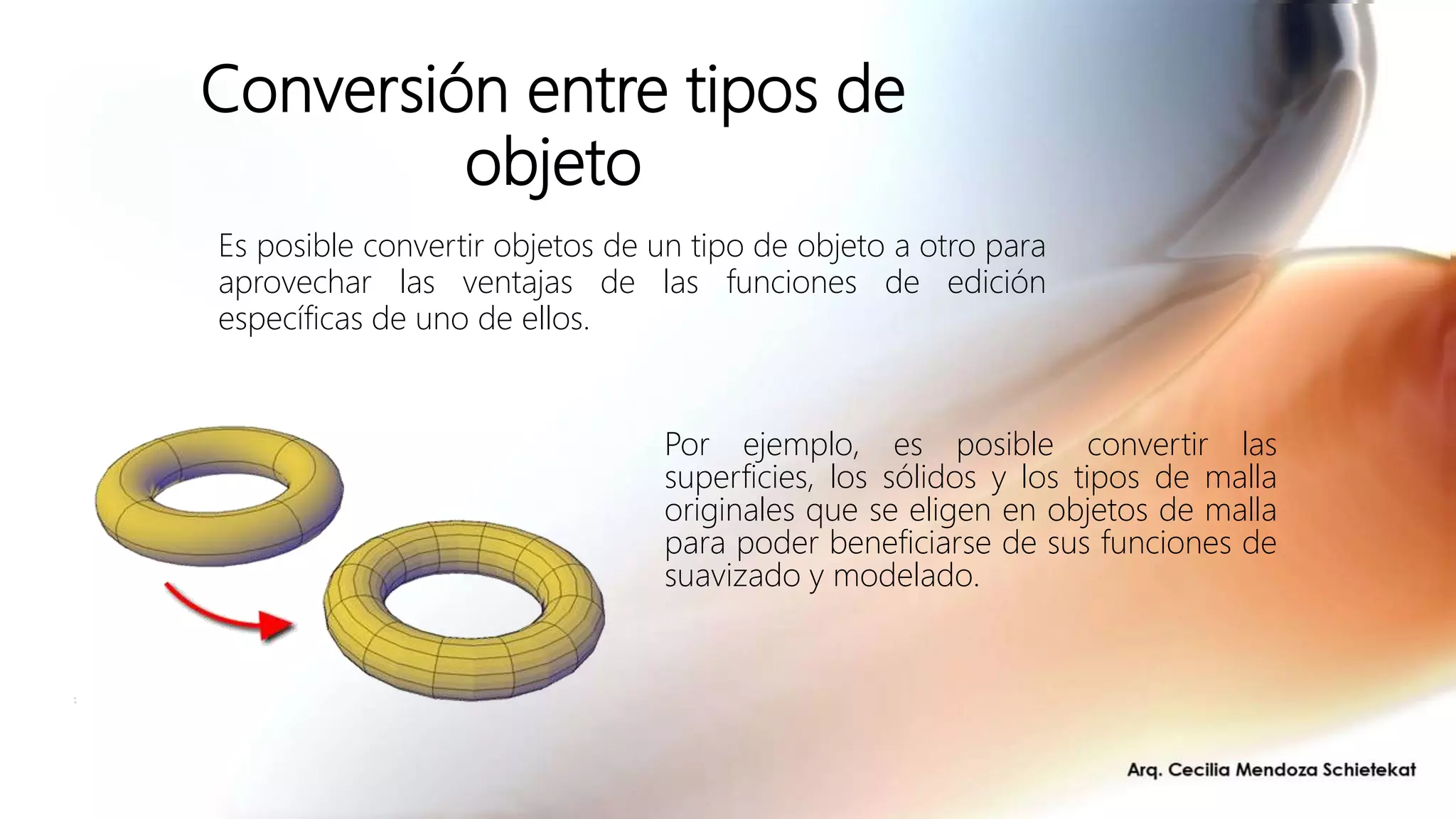
Conversión entre tipos de
objeto
Por ejemplo, es posible convertir las
superficies, los sólidos y los tipos de malla
originales que se eligen en objetos de malla
para poder beneficiarse de sus funciones de
suavizado y modelado.
Es posible convertir objetos de un tipo de objeto a otro para
aprovechar las ventajas de las funciones de edición
específicas de uno de ellos.
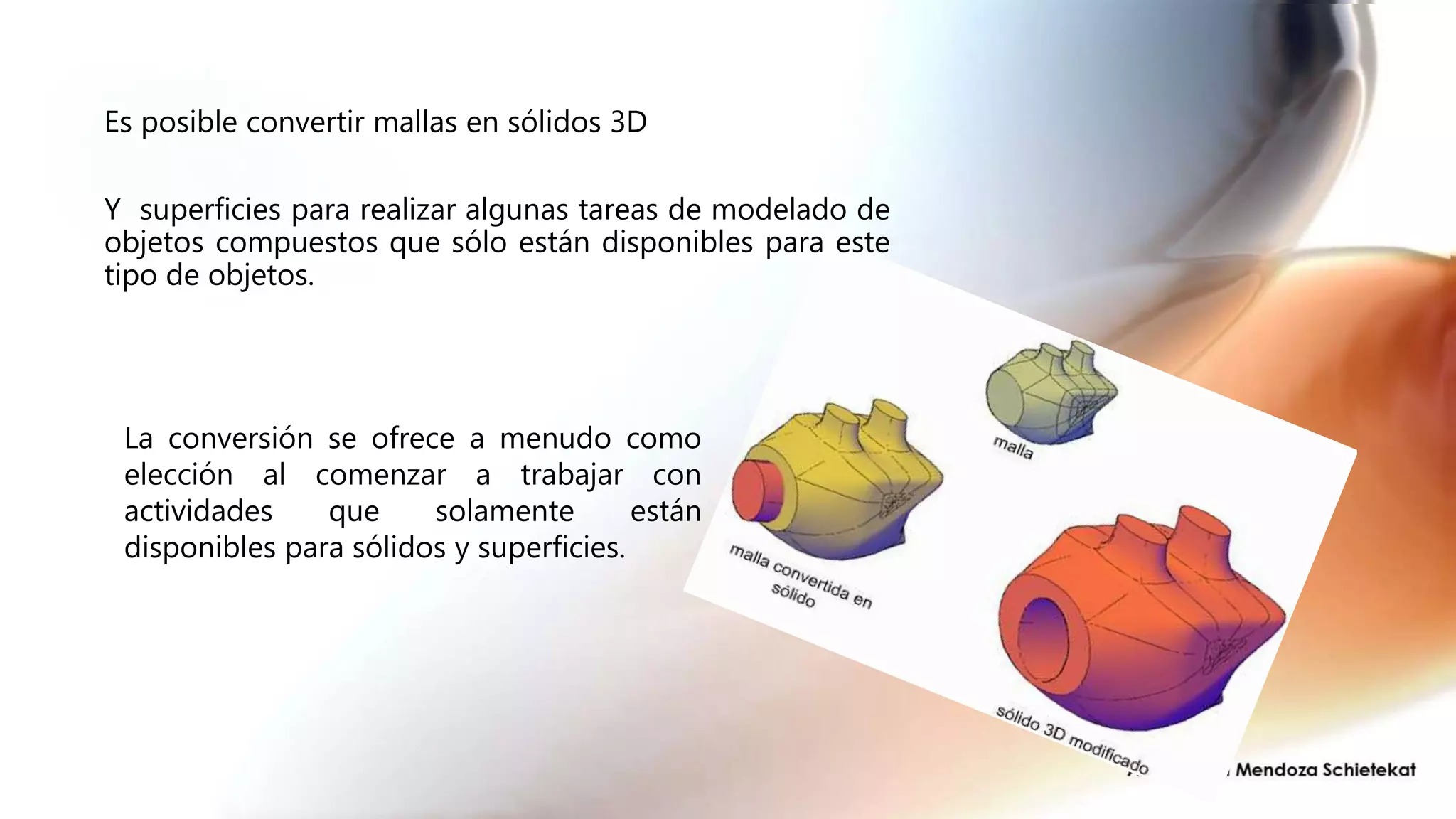
Es posible convertir mallas en sólidos 3D
Y superficies para realizar algunas tareas de modelado de
objetos compuestos que sólo están disponibles para este
tipo de objetos.
La conversión se ofrece a menudo como
elección al comenzar a trabajar con
actividades que solamente están
disponibles para sólidos y superficies.

T 4 Modelado de objetos

  • 1.
    Ingeniería Industrial Dibujo Industrial Unidad4: Modelado de objetos en 3D Instituto Tecnológico de Nuevo León Guadalupe, Nuevo León,
  • 2.
    Índice • Unidad 4:Modelado de objetos en 3D - Introducción • 4.1 dibujo de objetos 3D a partir de una superficie 2D - Sólidos y superficies - Introducción a la creación de sólidos 3D - Comandos para crear objetos 3D a partir de objetos 2D • 4.2 Manipulación en 3D - Desplazamiento de objetos 3D - Rotación de objetos 3D - Cambio de escala de objetos 3D - Conversión entre tipos de objeto - Modificación de subobjetos 3D - Ventajas del modelado 3D
  • 3.
    Chequear interferencia entreobjetos. Exportar el modelo para crear animaciones. Realizar análisis ingeniero. Extraer datos necesarios para la fabricación. La modelación 3D tiene muchas ventajas. Ver el modelo desde cualquier punto. Generar automáticamente vistas 2D típicas y auxiliares confiables. Crear perfiles 2D. Quitar líneas ocultas por objetos y hacer sombreado realista. El modelado en 3D nos permite dibujar el modelo en “3 dimensiones” Tal como existe en la realidad, con todos los elementos y detalles necesarios. Ya no se deberá dibujar una vista frontal, superior o lateral. Solamente dibujamos el modelo y para cambiarlo de vista sólo basta con girarlo.
  • 4.
    Primero que nada,definiremos los conceptos de "sólido" y "superficie", los cuales son la parte fundamental de los modelos 3D en AutoCAD Sólido • Los modelos sólidos se utilizan para representar objetos "rellenos" como varillas Superficie • Las superficies, a diferencia de los sólidos, se utilizan para representar objetos tridimensionales "huecos", ejemplo de esto podría ser un tubo
  • 5.
    S U P E R F I C I E Malla Alámbrico Los modelos alámbricosson estructuras de los modelos que se describen. No se les puede aplicar sombreado o materiales. Solo contienen elementos que materializan aristas de un objeto. Un modelo de malla consta de vértices, aristas y caras que utilizan una representación poligonal, para definir una forma 3D. A diferencia de los modelos sólidos, la malla no tiene propiedades de masa. Superficie Permiten representar superficies curvas más o menos complejas. Pueden ser abiertas o cerradas. Las superficies se pueden modificar fácilmente, desplazando cualquiera de los vértices de las caras que las forman.
  • 6.
    MALLA Permite generar una superficiebicúbica debe tener 4 lados y sus extremos unidos, El primero en designarse define la dirección. Crea una superficie reglada entre dos curvas en el espacio. Construcción de mayas tabuladas definidas por un perfil. Construye superficies de revolución del giro de una curva o perfil alrededor de un eje
  • 7.
    4.1. Dibujo de objetos3D a partir de una superficie 2D
  • 8.
    • Estos puedenser: • Extrusión • Barrido • Revolución • Corte • Conversión • Solevación Un sólido 3D puede ser también el resultado de agregar medidas al eje Z en una forma 2D Siguiendo una trayectoria especificada en el espacio 3D. En trabajos en 3D ya no se va a dibujar sino que se crean objetos, modelos en 3D que representarán formas más o menos detalladas a la realidad.
  • 9.
    Extrusión Crea un solido3D a partir de una curva abierta en 2D, alargando el contorno de sus lados Alarga la forma de un objeto 2D en una dirección perpendicular hacia el espacio 3D. Se crea un volumen sólido a partir de un elemento 2d cerrado. Como el: círculo, elipse, etc. (Si la extrusión se aplica a elementos abiertos, el resultado no será un sólido, sino una superficie.)
  • 10.
    Barrido Crea una figura3D a partir de una forma en 2D. Se logra desplazándose a través de una trayectoria en una figura plana, dicha trayectoria puede cambiar. Puede crear distintos tipos de barrido según las necesidades del usuario (sólido, de superficie) Alarga un objeto 2D siguiendo una trayectoria.
  • 11.
    Revolución Es útil patarepresentar objetos con bordes redondeados, sin embargo, no se puede utilizar en objetos que ya están en 3D Dándole una forma parecida a un cono Realiza un barrido de un objeto 2D en torno a un eje El primer paso en la creación de un objeto 3D giraba es dibujar su perfil. Si usted tiene un vaso de práctica se puede ver, este es el perfil del lado derecho objetos. Un peón de ajedrez sería algo como esto.
  • 12.
    Corte Esta herramienta cortaun sólido en 2 partes que se convierten en sólidos individuales. Divide un objeto sólido en dos objetos 3D individuales.
  • 13.
    Conversión Esta función conviertelos objetos de malla y objetos planos con altura en sólidos y superficies; Es muy útil ya que algunas de las funciones antes descritas no pueden trabajar con objetos de malla
  • 14.
    Solevación Dicho en otraspalabras, la solevación une varias figuras planas siguiendo una trayectoria rellenando el espacio entre ellos para formar un sólido. Sirve para "esculpir" los lados de las figuras sólidas y de las superficies. Alarga los contornos de una forma entre uno o más objetos abiertos o cerrados.
  • 15.
  • 16.
    Modelado con sólidosprimitivos Los objetos sólidos 3D a menudo comienzan con una de la diversas formas básicas, llamadas primitivas. Utilizándolas podemos generar la figura que nosotros queramos. . El modelado 3D de AutoCAD permite crear dibujos con estos solidos, utilizándolos en forma de sólido, superficie o malla. Esto se logra ayudados por los comandos UNIÓN, DIFERENCIA E INTERSECCIÓN.
  • 17.
    Unión Puede combinar doso más sólidos 3D, superficies o regiones 2D para formar un único sólido 3D compuesto o una única superficie o región compuesta. Ir a barra de 3d Seleccionar el icono unión y dar enter para activar el comando Ya cuando estén seleccionados dar enter y listo quedan unidos
  • 18.
    Diferencia. • Permite crearun sólido 3D sustrayendo un conjunto de sólidos 3D existentes de otro conjunto solapado. Ir a barra de 3d Designe objetos (de los que sustraer) Especifica las regiones, las superficies o los sólidos 3D que se van a modificar por sustracción. Designar objetos (que sustraer) Especifica las regiones, las superficies o los sólidos 3D que se van a sustraer.
  • 19.
    Intersección. • Creaciónde sólido 3D a partir del volumen común de dos o más sólidos 3D existentes.
  • 20.
    • Gizmo Desplazar3D. Reubica los objetos seleccionados a lo largo de un eje o plano. • Gizmo Girar 3D. Gira los objetos seleccionados alrededor de un eje especificado. • Gizmo Escala 3D. Cambia la escala de los objetos seleccionados a lo largo de un eje o plano especificado, o bien de manera uniforme a lo largo de los 3 ejes. • Para la manipulación de objetos 3D se hace uso de gizmos los cuales ayudan a desplazar, girar o cambiar la escala de un conjunto de objetos a lo largo de un eje 3D o un plano.
  • 21.
    Desplazamiento de objetos3D Para desplazar objetos en 3D, hay que hacer clic y arrastrar el gizmo hasta cualquier posición en el espacio 3D. Esta ubicación (indicada por el cuadro central del gizmo) define el punto base para el desplazamiento
  • 22.
    Restricción del desplazamientoa un eje Es posible utilizar el gizmo Desplazar para restringir el desplazamiento a un eje. Al situar el cursor sobre un dimensionador de eje del gizmo, se muestra un vector alineado con el eje y el eje indicado se vuelve de color amarillo. Se puede hacer clic o introducir un valor para precisar la distancia del desplazamiento desde el punto base. Al arrastrar el cursor, se restringe el desplazamiento de los objetos designados al eje resaltado.
  • 23.
    Restricción del desplazamientoa un plano Se puede indicar el plano de desplazamiento si mueve el cursor sobre el rectángulo. El gizmo Desplazar permite restringir el desplazamiento a un plano. Al arrastrar el cursor, los objetos designados se desplazarán sólo a lo largo del plano resaltado. Se puede hacer clic o introducir un valor para indicar la distancia de desplazamiento desde el punto base.
  • 24.
    Rotación de objetos3D Restricción del giro a un eje Se puede restringir el giro a un eje al mover el cursor sobre las trayectorias de giro del gizmo Girar 3D. Se mostrará una línea de vector que representa el eje de rotación. Al arrastrar el cursor, los objetos designados girarán alrededor del punto base a lo largo del eje indicado. El gizmo muestra el grado de giro desde la posición original del objeto mientras éste se mueve.
  • 25.
    Cambio de escalade objetos 3D Cambio de la escala de un objeto 3D a lo largo de un eje Es posible restringir la escala de los objetos de malla de acuerdo con un eje especificado. Al desplazar el cursor sobre los ejes del gizmo Escala 3D, se mostrará una línea de vector que representa el eje de escala.
  • 26.
    Ajuste de laescala de un objeto 3D a lo largo de un plano El plano de escala se especifica desplazando el cursor sobre una de las barras. Es posible restringir la escala de los objetos de malla de acuerdo con un plano especificado.
  • 27.
    Ajuste de laescala de un objeto 3D de manera uniforme Es posible ajustar la escala de los objetos de manera uniforme a lo largo de todos los ejes. Al desplazar el cursor hacia el punto central del gizmo, una área triangular resaltada indica que se puede hacer clic para ajustar la escala de los objetos designados a lo largo de los tres ejes.
  • 28.
    Conversión entre tiposde objeto Por ejemplo, es posible convertir las superficies, los sólidos y los tipos de malla originales que se eligen en objetos de malla para poder beneficiarse de sus funciones de suavizado y modelado. Es posible convertir objetos de un tipo de objeto a otro para aprovechar las ventajas de las funciones de edición específicas de uno de ellos.
  • 29.
    Es posible convertirmallas en sólidos 3D Y superficies para realizar algunas tareas de modelado de objetos compuestos que sólo están disponibles para este tipo de objetos. La conversión se ofrece a menudo como elección al comenzar a trabajar con actividades que solamente están disponibles para sólidos y superficies.