EFECTOS BÁSICOS
ALUMNO:
SANCHEZ VILCHEZ HAMERLY
PROFESOR:
PORRO CHULLI MARCO
INSTITUTO:
JUAN MEJÍA BACA
HERRAMIENTA DE CIRCULO
 Permite dibujar círculos de radios y diámetros pequeños o
grandes. Para ello, se debe indicar su centro, introduciendo
sus coordenadas o señalando 1 punto a través del ratón y
su radio o diámetro.
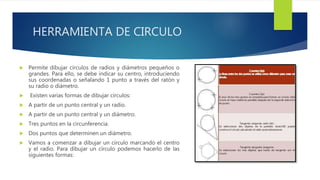
 Existen varias formas de dibujar círculos:
 A partir de un punto central y un radio.
 A partir de un punto central y un diámetro.
 Tres puntos en la circunferencia.
 Dos puntos que determinen un diámetro.
 Vamos a comenzar a dibujar un círculo marcando el centro
y el radio. Para dibujar un círculo podemos hacerlo de las
siguientes formas:
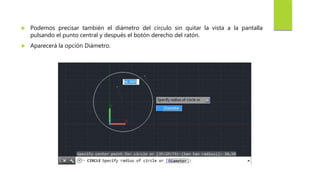
 Podemos precisar también el diámetro del círculo sin quitar la vista a la pantalla
pulsando el punto central y después el botón derecho del ratón.
 Aparecerá la opción Diámetro.
HERRAMIENTA ZOOM
Con sus múltiples opciones permite seleccionar áreas del dibujo de tal manera que
ocupen un mayor tamaño en la pantalla. Estas son:
 ZOOM VENTANA (Zoom Window): este modo de visualización permite ver el dibujo o
parte de él a través de una ventana definida por dos puntos en diagonal.
 ZOOM ESCALA (Zoom Scale): Permite aplicarle una visualización a escala al dibujo
realizado. Trabaja con un factor (X/XP), que define la escala. Por ejemplo: Si queremos
una escala 1: 2, debemos escribir: 1/2, en la línea o ventana de comandos.
 ZOOM CENTRO (Zoom Center): Permite seleccionar un área de visualización al
introducir su centro y su tamaño.
 ZOOM EXTENSIÓN (Zoom Extents): Permite ver todo el dibujo sin importar los límites
de éste.
 ZOOM ALL (Zoom Todo): Permite ver todo el dibujo, incluyendo los límites de éste.
 ZOOM DINÁMICO (Zoom Dinamics): Designación dinámica de encuadre y zoom.
EFECTO TRIM, OFFSET Y ERASE
EFECTO TRIM
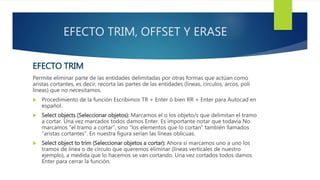
Permite eliminar parte de las entidades delimitadas por otras formas que actúan como
aristas cortantes, es decir, recorta las partes de las entidades (líneas, círculos, arcos, poli
líneas) que no necesitamos.
 Procedimiento de la función Escribimos TR + Enter ó bien RR + Enter para Autocad en
español.
 Select objects (Seleccionar objetos): Marcamos el o los objeto/s que delimitan el tramo
a cortar. Una vez marcados todos damos Enter. Es importante notar que todavía No
marcamos “el tramo a cortar”, sino “los elementos que lo cortan” también llamados
“aristas cortantes”. En nuestra figura serían las líneas oblícuas.
 Select object to trim (Seleccionar objetos a cortar): Ahora sí marcamos uno a uno los
tramos de línea o de círculo que queremos eliminar (líneas verticales de nuestro
ejemplo), a medida que lo hacemos se van cortando. Una vez cortados todos damos
Enter para cerrar la función.
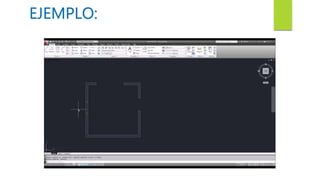
EJEMPLO:
EFECTO OFFSET
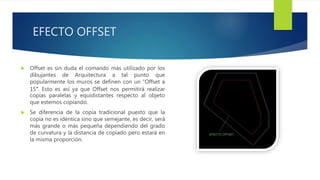
 Offset es sin duda el comando más utilizado por los
dibujantes de Arquitectura a tal punto que
popularmente los muros se definen con un “Offset a
15″. Esto es así ya que Offset nos permitirá realizar
copias paralelas y equidistantes respecto al objeto
que estemos copiando.
 Se diferencia de la copia tradicional puesto que la
copia no es idéntica sino que semejante, es decir, será
más grande o más pequeña dependiendo del grado
de curvatura y la distancia de copiado pero estará en
la misma proporción.
EFECTO ERASE
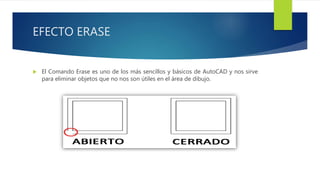
 El Comando Erase es uno de los más sencillos y básicos de AutoCAD y nos sirve
para eliminar objetos que no nos son útiles en el área de dibujo.
INDICADORES SNAP Y GRID
INDICADOR SNAP
 El primer ayudante que estudiaremos es el
llamado Forzocursor o Snap. Snap es
simplemente la activación de la referencia a la
rejilla o grid.
 Esto hará que al dibujar el cursor siga solamente
a los puntos de la rejilla, sin importar si esta es
visible o no. También hará las veces de rejilla
secundaria, ya que podremos definir su distancia
de forma independiente de la “rejilla” principal.
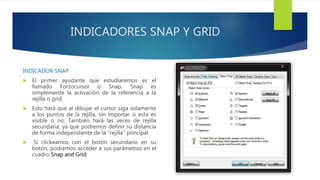
 Si clickeamos con el botón secundario en su
botón, podremos acceder a sus parámetros en el
cuadro Snap and Grid:
EFECTO GRID
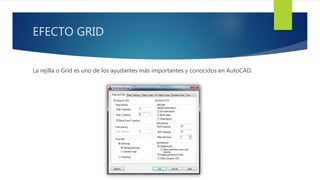
La rejilla o Grid es uno de los ayudantes más importantes y conocidos en AutoCAD.
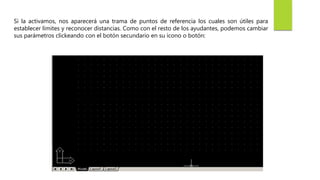
Si la activamos, nos aparecerá una trama de puntos de referencia los cuales son útiles para
establecer límites y reconocer distancias. Como con el resto de los ayudantes, podemos cambiar
sus parámetros clickeando con el botón secundario en su ícono o botón:
RECOMENDACIONES
 Puede pulsar la tecla ESC en cualquier momento durante la operación si desea
volver a empezar.
 La herramienta Línea se ajusta a cualquier longitud introducida anteriormente en
el CCV.
 El formato exacto para las entradas en el CCV varía en función de la configuración
local del ordenador. En Estados Unidos, el separador de listas es normalmente
una coma en lugar de un punto y coma, por lo que el formato sería[x, y, z].
CONCLUSIONES
 Un ágil manejo de las herramientas de diseño asistido por ordenar nos hace
comprender lo ventajosas que resultan respecto al trazado de planos convencionales
pudiendo realizar planos que para dibujarlos manualmente se precisa de una tarea
compleja y obteniendo una precisión que no puede ser alcanzada sin la ayuda de
ordenadores.
 También es bueno resaltar que la realización de pequeñas modificaciones en planos
ya realizados resulta sencilla comparado con la dificultad de hacerlo en formato papel
en el que muchas veces ni siquiera es posible.
 Igualmente, podemos con el AutoCAD, resolver problemas vinculados con los sistema
de tubería de alcantarillado sanitario, que involucra la representación espacial de las
tuberías con sus longitudes propuestas, la ubicación de pozos y zona de excavación,
entre otros.
GLOSARIO DE TÉRMINOS
 DIÁMETRO: En geometría, el diámetro es el segmento de recta que pasa por el centro
y une dos puntos opuestos de una circunferencia. Más en general, el de una esfera es
el segmento que pasando por el centro, tiene sus extremos en la superficie de esta.
 ENTIDAD: El término entidad o ente, en su sentido más general, se emplea para
denominar todo aquello cuya existencia es perceptible por algún sistema animado,
véase; ontología, lógica o semántica. Una entidad puede por lo tanto ser concreta,
abstracta, particular o universal.
 INTERFACES: En informática se utiliza para nombrar a la conexión física y funcional
entre dos sistemas o dispositivos de cualquier tipo dando una comunicación entre
distintos niveles. Su plural es interfaces.
BIBLIOGRAFÍA O LINKOGRAFÍA
 http://perso.wanadoo.es/dpto_tecnola/exe/4UD2/7_barra_de_herramientas_dibuj
o_ i.html
 http://www.monografias.com/trabajos-pdf4/manual-autocad-basico/manual-
autocad-basico.pdf
 http://lia.unet.edu.ve/CharlaTSpD/06.htm
 http://www.cadtutor.net/tutorials/autocad/object-snap.php
Efectos Básicos en AutoCAD

Efectos Básicos en AutoCAD

  • 1.
    EFECTOS BÁSICOS ALUMNO: SANCHEZ VILCHEZHAMERLY PROFESOR: PORRO CHULLI MARCO INSTITUTO: JUAN MEJÍA BACA
  • 2.
    HERRAMIENTA DE CIRCULO Permite dibujar círculos de radios y diámetros pequeños o grandes. Para ello, se debe indicar su centro, introduciendo sus coordenadas o señalando 1 punto a través del ratón y su radio o diámetro.  Existen varias formas de dibujar círculos:  A partir de un punto central y un radio.  A partir de un punto central y un diámetro.  Tres puntos en la circunferencia.  Dos puntos que determinen un diámetro.  Vamos a comenzar a dibujar un círculo marcando el centro y el radio. Para dibujar un círculo podemos hacerlo de las siguientes formas:
  • 3.
     Podemos precisartambién el diámetro del círculo sin quitar la vista a la pantalla pulsando el punto central y después el botón derecho del ratón.  Aparecerá la opción Diámetro.
  • 4.
    HERRAMIENTA ZOOM Con susmúltiples opciones permite seleccionar áreas del dibujo de tal manera que ocupen un mayor tamaño en la pantalla. Estas son:  ZOOM VENTANA (Zoom Window): este modo de visualización permite ver el dibujo o parte de él a través de una ventana definida por dos puntos en diagonal.  ZOOM ESCALA (Zoom Scale): Permite aplicarle una visualización a escala al dibujo realizado. Trabaja con un factor (X/XP), que define la escala. Por ejemplo: Si queremos una escala 1: 2, debemos escribir: 1/2, en la línea o ventana de comandos.  ZOOM CENTRO (Zoom Center): Permite seleccionar un área de visualización al introducir su centro y su tamaño.  ZOOM EXTENSIÓN (Zoom Extents): Permite ver todo el dibujo sin importar los límites de éste.  ZOOM ALL (Zoom Todo): Permite ver todo el dibujo, incluyendo los límites de éste.  ZOOM DINÁMICO (Zoom Dinamics): Designación dinámica de encuadre y zoom.
  • 5.
    EFECTO TRIM, OFFSETY ERASE EFECTO TRIM Permite eliminar parte de las entidades delimitadas por otras formas que actúan como aristas cortantes, es decir, recorta las partes de las entidades (líneas, círculos, arcos, poli líneas) que no necesitamos.  Procedimiento de la función Escribimos TR + Enter ó bien RR + Enter para Autocad en español.  Select objects (Seleccionar objetos): Marcamos el o los objeto/s que delimitan el tramo a cortar. Una vez marcados todos damos Enter. Es importante notar que todavía No marcamos “el tramo a cortar”, sino “los elementos que lo cortan” también llamados “aristas cortantes”. En nuestra figura serían las líneas oblícuas.  Select object to trim (Seleccionar objetos a cortar): Ahora sí marcamos uno a uno los tramos de línea o de círculo que queremos eliminar (líneas verticales de nuestro ejemplo), a medida que lo hacemos se van cortando. Una vez cortados todos damos Enter para cerrar la función.
  • 6.
  • 7.
    EFECTO OFFSET  Offsetes sin duda el comando más utilizado por los dibujantes de Arquitectura a tal punto que popularmente los muros se definen con un “Offset a 15″. Esto es así ya que Offset nos permitirá realizar copias paralelas y equidistantes respecto al objeto que estemos copiando.  Se diferencia de la copia tradicional puesto que la copia no es idéntica sino que semejante, es decir, será más grande o más pequeña dependiendo del grado de curvatura y la distancia de copiado pero estará en la misma proporción.
  • 8.
    EFECTO ERASE  ElComando Erase es uno de los más sencillos y básicos de AutoCAD y nos sirve para eliminar objetos que no nos son útiles en el área de dibujo.
  • 9.
    INDICADORES SNAP YGRID INDICADOR SNAP  El primer ayudante que estudiaremos es el llamado Forzocursor o Snap. Snap es simplemente la activación de la referencia a la rejilla o grid.  Esto hará que al dibujar el cursor siga solamente a los puntos de la rejilla, sin importar si esta es visible o no. También hará las veces de rejilla secundaria, ya que podremos definir su distancia de forma independiente de la “rejilla” principal.  Si clickeamos con el botón secundario en su botón, podremos acceder a sus parámetros en el cuadro Snap and Grid:
  • 10.
    EFECTO GRID La rejillao Grid es uno de los ayudantes más importantes y conocidos en AutoCAD.
  • 11.
    Si la activamos,nos aparecerá una trama de puntos de referencia los cuales son útiles para establecer límites y reconocer distancias. Como con el resto de los ayudantes, podemos cambiar sus parámetros clickeando con el botón secundario en su ícono o botón:
  • 12.
    RECOMENDACIONES  Puede pulsarla tecla ESC en cualquier momento durante la operación si desea volver a empezar.  La herramienta Línea se ajusta a cualquier longitud introducida anteriormente en el CCV.  El formato exacto para las entradas en el CCV varía en función de la configuración local del ordenador. En Estados Unidos, el separador de listas es normalmente una coma en lugar de un punto y coma, por lo que el formato sería[x, y, z].
  • 13.
    CONCLUSIONES  Un ágilmanejo de las herramientas de diseño asistido por ordenar nos hace comprender lo ventajosas que resultan respecto al trazado de planos convencionales pudiendo realizar planos que para dibujarlos manualmente se precisa de una tarea compleja y obteniendo una precisión que no puede ser alcanzada sin la ayuda de ordenadores.  También es bueno resaltar que la realización de pequeñas modificaciones en planos ya realizados resulta sencilla comparado con la dificultad de hacerlo en formato papel en el que muchas veces ni siquiera es posible.  Igualmente, podemos con el AutoCAD, resolver problemas vinculados con los sistema de tubería de alcantarillado sanitario, que involucra la representación espacial de las tuberías con sus longitudes propuestas, la ubicación de pozos y zona de excavación, entre otros.
  • 14.
    GLOSARIO DE TÉRMINOS DIÁMETRO: En geometría, el diámetro es el segmento de recta que pasa por el centro y une dos puntos opuestos de una circunferencia. Más en general, el de una esfera es el segmento que pasando por el centro, tiene sus extremos en la superficie de esta.  ENTIDAD: El término entidad o ente, en su sentido más general, se emplea para denominar todo aquello cuya existencia es perceptible por algún sistema animado, véase; ontología, lógica o semántica. Una entidad puede por lo tanto ser concreta, abstracta, particular o universal.  INTERFACES: En informática se utiliza para nombrar a la conexión física y funcional entre dos sistemas o dispositivos de cualquier tipo dando una comunicación entre distintos niveles. Su plural es interfaces.
  • 15.
    BIBLIOGRAFÍA O LINKOGRAFÍA http://perso.wanadoo.es/dpto_tecnola/exe/4UD2/7_barra_de_herramientas_dibuj o_ i.html  http://www.monografias.com/trabajos-pdf4/manual-autocad-basico/manual- autocad-basico.pdf  http://lia.unet.edu.ve/CharlaTSpD/06.htm  http://www.cadtutor.net/tutorials/autocad/object-snap.php