26-1-2010

 Ventana Acciones

 VentanaAcciones.
 Almacena la información que puedo aplicar a un conjunto de objetos. Estas acciones se graban en la paleta de
 Acciones.
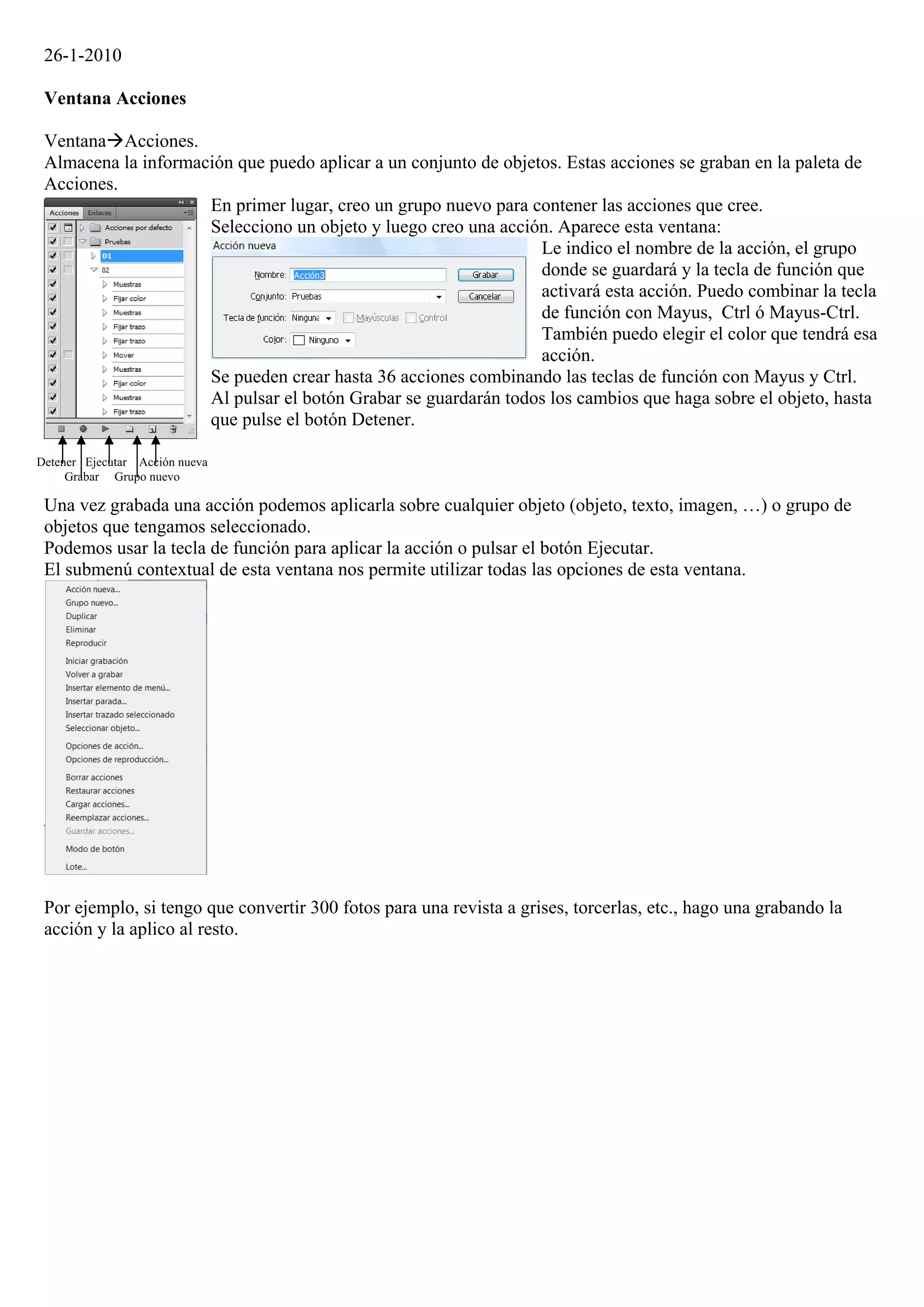
                     En primer lugar, creo un grupo nuevo para contener las acciones que cree.
                     Selecciono un objeto y luego creo una acción. Aparece esta ventana:
                                                                 Le indico el nombre de la acción, el grupo
                                                                 donde se guardará y la tecla de función que
                                                                 activará esta acción. Puedo combinar la tecla
                                                                 de función con Mayus, Ctrl ó Mayus-Ctrl.
                                                                 También puedo elegir el color que tendrá esa
                                                                 acción.
                     Se pueden crear hasta 36 acciones combinando las teclas de función con Mayus y Ctrl.
                     Al pulsar el botón Grabar se guardarán todos los cambios que haga sobre el objeto, hasta
                     que pulse el botón Detener.

Detener Ejecutar Acción nueva
     Grabar Grupo nuevo

 Una vez grabada una acción podemos aplicarla sobre cualquier objeto (objeto, texto, imagen, …) o grupo de
 objetos que tengamos seleccionado.
 Podemos usar la tecla de función para aplicar la acción o pulsar el botón Ejecutar.
 El submenú contextual de esta ventana nos permite utilizar todas las opciones de esta ventana.


 Por ejemplo, si tengo que convertir 300 fotos para una revista a grises, torcerlas, etc., hago una grabando la
 acción y la aplico al resto.

26 1

  • 1.
    26-1-2010 Ventana Acciones VentanaAcciones. Almacena la información que puedo aplicar a un conjunto de objetos. Estas acciones se graban en la paleta de Acciones. En primer lugar, creo un grupo nuevo para contener las acciones que cree. Selecciono un objeto y luego creo una acción. Aparece esta ventana: Le indico el nombre de la acción, el grupo donde se guardará y la tecla de función que activará esta acción. Puedo combinar la tecla de función con Mayus, Ctrl ó Mayus-Ctrl. También puedo elegir el color que tendrá esa acción. Se pueden crear hasta 36 acciones combinando las teclas de función con Mayus y Ctrl. Al pulsar el botón Grabar se guardarán todos los cambios que haga sobre el objeto, hasta que pulse el botón Detener. Detener Ejecutar Acción nueva Grabar Grupo nuevo Una vez grabada una acción podemos aplicarla sobre cualquier objeto (objeto, texto, imagen, …) o grupo de objetos que tengamos seleccionado. Podemos usar la tecla de función para aplicar la acción o pulsar el botón Ejecutar. El submenú contextual de esta ventana nos permite utilizar todas las opciones de esta ventana. Por ejemplo, si tengo que convertir 300 fotos para una revista a grises, torcerlas, etc., hago una grabando la acción y la aplico al resto.