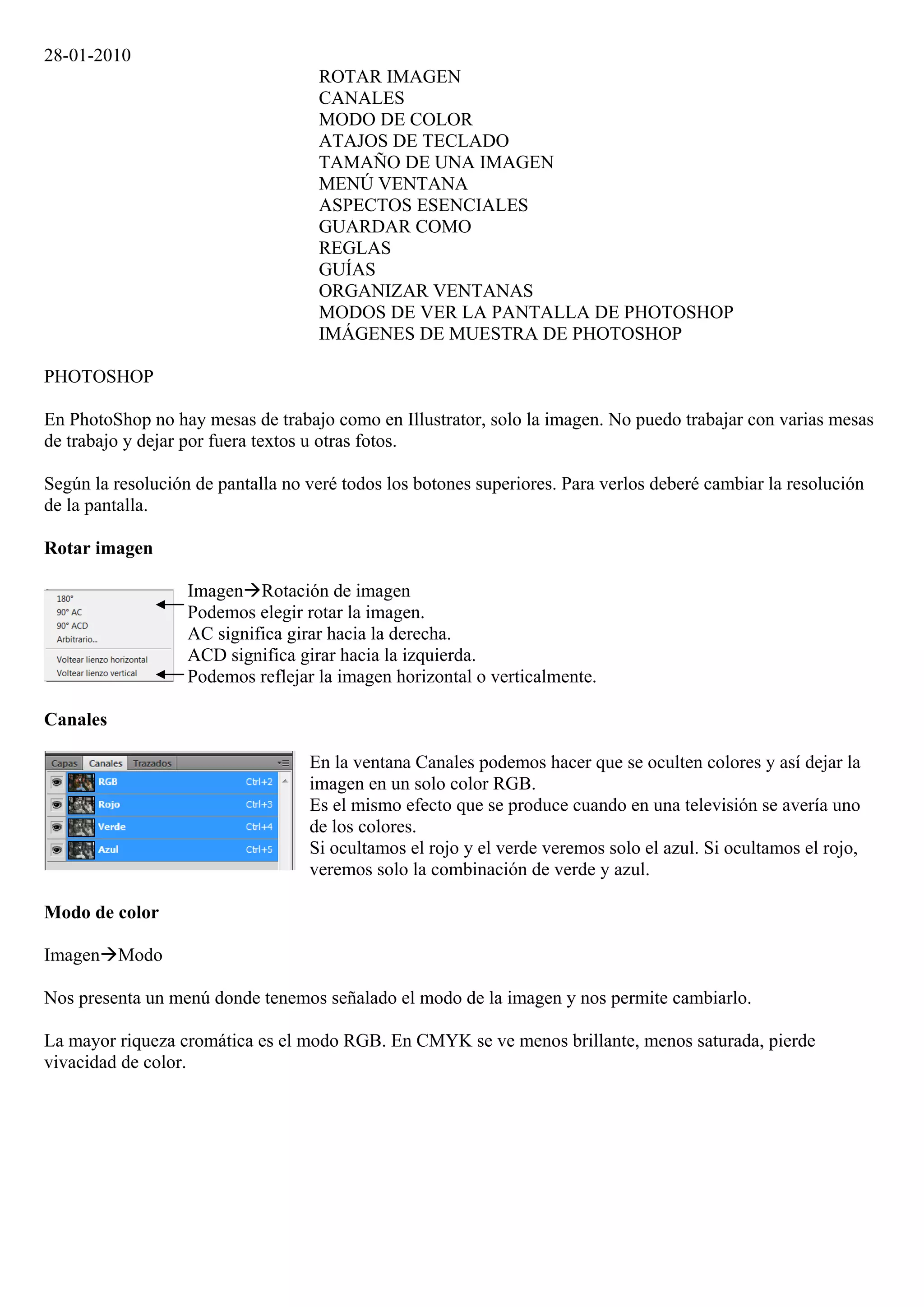
28-01-2010
                                    ROTAR IMAGEN
                                    CANALES
                                    MODO DE COLOR
                                    ATAJOS DE TECLADO
                                    TAMAÑO DE UNA IMAGEN
                                    MENÚ VENTANA
                                    ASPECTOS ESENCIALES
                                    GUARDAR COMO
                                    REGLAS
                                    GUÍAS
                                    ORGANIZAR VENTANAS
                                    MODOS DE VER LA PANTALLA DE PHOTOSHOP
                                    IMÁGENES DE MUESTRA DE PHOTOSHOP

PHOTOSHOP

En PhotoShop no hay mesas de trabajo como en Illustrator, solo la imagen. No puedo trabajar con varias mesas
de trabajo y dejar por fuera textos u otras fotos.

Según la resolución de pantalla no veré todos los botones superiores. Para verlos deberé cambiar la resolución
de la pantalla.

Rotar imagen

                   ImagenRotación de imagen
                   Podemos elegir rotar la imagen.
                   AC significa girar hacia la derecha.
                   ACD significa girar hacia la izquierda.
                   Podemos reflejar la imagen horizontal o verticalmente.

Canales

                                   En la ventana Canales podemos hacer que se oculten colores y así dejar la
                                   imagen en un solo color RGB.
                                   Es el mismo efecto que se produce cuando en una televisión se avería uno
                                   de los colores.
                                   Si ocultamos el rojo y el verde veremos solo el azul. Si ocultamos el rojo,
                                   veremos solo la combinación de verde y azul.

Modo de color

ImagenModo

Nos presenta un menú donde tenemos señalado el modo de la imagen y nos permite cambiarlo.

La mayor riqueza cromática es el modo RGB. En CMYK se ve menos brillante, menos saturada, pierde
vivacidad de color.
Modos de color:


- Escala de grises
Al pasar una imagen a escala de grises solo queda un canal de color (en RGB tengo tres canales)

- Mapa de bits.
Una imagen pasada a escala de grises la podemos convertir en blanco y negro escogiendo el modo de color
Mapa de bits.
                                         En la ventana, si escogemos el 50% de umbral, la foto tendrá un
                                         abanico de colores entre el blanco y el negro.
                                         El color gris que tenga menos del 50% lo convertirá en negro.
                                         El color gris que tenga más del 50% lo convertirá en blanco.
                                         En ImagenTamaño de imagen podemos ver que una imagen en
                                         color pesa más que una en escala de grises. Una imagen en escala de
                                         grises pesa más que una en blanco y negro (mapa de bits)

No se puede convertir de mapa de bits a escala de grises; ni de escala de grises a colores.
Estos tres modos son los que usamos en imprenta e internet

- Modo Color Lab
El modo Lab contiene tres canales, no capas, que se llaman L, a y b. El canal “L” es el que contiene la
luminosidad. El canal “a” tiene la representación del verde-magenta; y el “b” la del azul-amarillo. El rojo-cián
está contenido en el “L”.

El paso a blanco y negro desde Color Lab a través del canal Luminosidad suele dar muy buenos resultados en la
mayoría de los casos.

El proceso a seguir es el siguiente:

    Abrimos nuestra imagen original en color que queremos convertir a blanco y negro.
    Vamos al menú IMAGEN -> MODO -> COLOR LAB.
    En la ventana de capas y canales, seleccionamos la solapa Canales. Ahí veremos que nuestros canales
     típicos RGB, Rojo, Verde y Azul han cambiado por Lab, Luminosidad, A y B.
    Seleccionamos el canal Luminosidad. La imagen se volverá en blanco y negro.
    Seleccionamos toda la imagen (con el ratón, o pulsando directamente Ctrl+A).
    Copiamos la imagen (Ctrl+C o Menú EDICIÓN -> COPIAR).
    Volvemos a convertir la imagen a RGB (Menú IMAGEN -> MODO -> RGB).
    Pegamos la imagen que hemos copiado en cada uno de los canales RGB. Vamos al canal Rojo (Ctrl+1),
     y pegamos. Seleccionamos el Verde (Ctrl+2) y pegamos. Por último el Azul (Ctrl+3), y volvemos a
     Pegar.

- Color indexado
Se usa para web o Internet.

El modo Color indexado produce archivos de imágenes de 8 bits con un máximo de 256 colores. Al convertir a
color indexado, Photoshop crea una tabla de colores de consulta (CLUT) que almacena y genera el índice de los
colores de la imagen. Si un color de la imagen original no aparece en la tabla, el programa selecciona el más
parecido o emplea el tramado para simular el color utilizando los colores disponibles.
Aunque la paleta de colores es limitada, el modo Color indexado puede reducir el tamaño de archivo
manteniendo la calidad visual necesaria para presentaciones multimedia, páginas Web y usos similares. En este
modo está disponible la edición limitada. Para ediciones extensas es necesario convertir temporalmente al modo
RGB. Los archivos de color indexado se pueden guardar en los siguientes formatos: Photoshop, BMP, DICOM,
GIF, EPS de Photoshop, Formato de documento grande (PSB), PCX, PDF de Photoshop, RAW de Photoshop,
Photoshop 2.0, PICT, PNG, Targa o TIFF.

ATAJOS DE TECLADO

Ctrl-Barra espaciadora       Zoom aumentar. Hacer click con el ratón para aumentar.
Ctrl-Alt-Barra espaciadora   Zoom disminuir. Hacer click con el ratón para disminuir.
Ctrl-+                       Ampliar.
Ctrl--                       Reducir.
Ctrl-0                       Encajar en pantalla. Ver imagen entera.
Alt-Rueda del ratón          Aumento o disminuyo la imagen.
Barra espaciadora            Muestra una mano y nos permite desplazarnos por la imagen con el ratón

Tamaño de una imagen
En la parte inferior izquierda de la ventana podemos ver el porcentaje de zoom al que estamos viendo la imagen
y el tamaño de la misma.

Si ponemos el 100% veremos la imagen a tamaño real.

Menú Ventana
Con este menú podemos mostrar todas las ventanas (o paletas) de PhotoShop.
Además tenemos una lista de todas las imágenes abiertas en este momento.
Todas las ventanas o paneles tienen menú contextual

- Ventana Navegador
Nos muestra una miniatura de la imagen y podemos modificar el zoom con la que lo quiero ver.

                                Si la imagen se muestra más del 100% nos permite desplazarnos por la imagen
                                usando el ratón sobre el cuadrado rojo.
                                Este recuadro me muestra la parte de la foto que veo actualmente.

                                Podemos ampliar o reducir la imagen usando el botón de
                                disminuir o de ampliar o la barra de desplazamiento


Menú contextualOpciones de panel me permite cambiar el color del recuadro. Esto
permite ver bien el cuadrado cuando los colores de la imagen no nos dejen verlo.
La opción “A medida” me permite elegir cualquier color.

Aspectos esenciales

Es un botón que se encuentra en la esquina superior derecha de la ventana de PhotoShop.

Me permite modificar los conjuntos de menús o métodos abreviados de teclado y su distribución en el espacio
de trabajo.
Guardar espacio de trabajo. Distribuirme las ventanas o las barras de herramientas como quiera y luego guardar
esta disposición.
Si lo que quieres es pintar le das a Aspectos esencialesPintar y te muestra todas las ventanas que se utilizan
para pintar. Si eliges video te mostrará las ventanas para video.


Guardar como
Archivo Guardar como

En Formato elegiré


   -   PhotoShop (*.PSD, *.PDD). El habitual de PhotoShop. Guarda todas las capas y características.
   -   PhotoShop EPS (*.EPS). Encapsuled Post Script (PostScript encapsulado)
   -   TIFF (*.TIF, *.TIFF). Tagged Image File Format (formato de imagen etiquetado)
   -   PhotoShop DCS 1.0 y DCS 2.0 (*.EPS). Usados en versiones anteriores de PhotoShop.

Solo usaremos los tres primeros (PSD, EPS y TIF)

Otros formatos:
   - JPG. Para Internet o Web.
   - PDF. Para Acrobat.
   - PNG. Para páginas y archivos Web.
   - RAW. Formato para fotografía profesional. Es un formato de archivo digital de imágenes que contiene
       la totalidad de los datos de la imagen tal y como ha sido captada por el sensor digital de la cámara
       fotográfica. El Raw sirve a los fotógrafos como copyright. Toma la foto en su máxima resolución sin
       pérdida alguna de datos.
PHOTOSHOP
                                         .EPS

                                                                       RGB
            .AI           .ID                                          Formato .PSD
            .FH           .QXP
            .CDR

                                                         .TIFF .EPS             .JPG

                                                         CMYK                   RGB indexado
                                                         Esc. grises            Tiene solo 256
                                                         Bitmap                 colores

                                                         300 ppp                72 ppp


                                       A.A.G.G. Imprenta                          Web e Internet

Puedo intercambiar imágenes entre PhotoShop y otros programas (Illustrator, FreeHand, InDesing, …) usando
el formato .EPS.

Reglas

VistaReglas.

Botón derecho sobre la regla me permite cambiar entre cm, mm. píxeles, etc.

Guías

Haciendo click en la regla y desplazando creo guías.
En Vista podemos bloquear, borrar y crear nuevas guías.

VistaAjustar aGuías. Me ajusta los objetos o cuadros de selección a las guías.

VistaMostrarGuías inteligentes

Organizar ventanas

VentanaOrganizarSegmentar. Me muestra todas las imágenes abiertas en mosaico.
VentanaOrganizarHacer flotante en ventana. Pone la imagen en una ventana independiente que se puede
desplazar.
VentanaOrganizarHacer flotante todo en ventanas. Pone todas las imágenes en ventanas independientes
que se pueden desplazar.
VentanaOrganizarCascada. Pone las ventanas flotantes en cascada. Coloca cada imagen una debajo de la
anterior, con un pequeño desplazamiento hacia abajo y hacia la derecha.
VentanaOrganizarConsolidar todo en fichas. Coloca las imágenes en fichas de manera que solo podemos
ver una a la vez que ocupa todo el espacio libre. Podemos elegir la imagen haciendo click en su ficha en la parte
superior del lienzo.

Manteniendo pulsado Ctr y pulsando Tab sucesivamente me permite pasar sucesivamente de una imagen a otra.
Ctr-Mayus-Tab me permite hacer lo mismo pero en sentido inverso.

VentanaOrganizarCoincidir zoom. Hace que todas las imágenes tengan el mismo porcentaje de zoom que
la imagen activa.
VentanaOrganizarCoincidir ubicación. Muestra la misma zona de la imagen activa en todas las imágenes.
VentanaOrganizarCoincidir todo. Todo lo que aplico a la ventan activa lo hace en las demás.

Modos de ver la pantalla de PhotoShop

Tab. Me oculta/muestra la barra de herramientas y de paneles.
Mayus-Tab. Me oculta/muestra la barra de paneles solo.

VistaModo de pantallaModo de pantalla estándar. Es la forma habitual de mostrar PhotoShop.
VistaModo de pantallaModo de pantalla entera con barra de menús. Muestra la imagen en toda la pantalla
junto con la barra de menús.
VistaModo de pantallaModo de pantalla entera. Me muestra la imagen en toda la pantalla ocultando todos
los demás elementos de PhotoShop. Puedo salir de este modo pulsando Tab.

Pulsando la tecla F se pasa de un modo de pantalla a otro.

Todos los modos de pantalla respetan el porcentaje de vista que tuviesemos.

Imágenes de muestra de PhotoShop

Equipo CArchivos de programaAdobePhotoShopMuestras.

28 1

  • 1.
    28-01-2010 ROTAR IMAGEN CANALES MODO DE COLOR ATAJOS DE TECLADO TAMAÑO DE UNA IMAGEN MENÚ VENTANA ASPECTOS ESENCIALES GUARDAR COMO REGLAS GUÍAS ORGANIZAR VENTANAS MODOS DE VER LA PANTALLA DE PHOTOSHOP IMÁGENES DE MUESTRA DE PHOTOSHOP PHOTOSHOP En PhotoShop no hay mesas de trabajo como en Illustrator, solo la imagen. No puedo trabajar con varias mesas de trabajo y dejar por fuera textos u otras fotos. Según la resolución de pantalla no veré todos los botones superiores. Para verlos deberé cambiar la resolución de la pantalla. Rotar imagen ImagenRotación de imagen Podemos elegir rotar la imagen. AC significa girar hacia la derecha. ACD significa girar hacia la izquierda. Podemos reflejar la imagen horizontal o verticalmente. Canales En la ventana Canales podemos hacer que se oculten colores y así dejar la imagen en un solo color RGB. Es el mismo efecto que se produce cuando en una televisión se avería uno de los colores. Si ocultamos el rojo y el verde veremos solo el azul. Si ocultamos el rojo, veremos solo la combinación de verde y azul. Modo de color ImagenModo Nos presenta un menú donde tenemos señalado el modo de la imagen y nos permite cambiarlo. La mayor riqueza cromática es el modo RGB. En CMYK se ve menos brillante, menos saturada, pierde vivacidad de color.
  • 2.
    Modos de color: -Escala de grises Al pasar una imagen a escala de grises solo queda un canal de color (en RGB tengo tres canales) - Mapa de bits. Una imagen pasada a escala de grises la podemos convertir en blanco y negro escogiendo el modo de color Mapa de bits. En la ventana, si escogemos el 50% de umbral, la foto tendrá un abanico de colores entre el blanco y el negro. El color gris que tenga menos del 50% lo convertirá en negro. El color gris que tenga más del 50% lo convertirá en blanco. En ImagenTamaño de imagen podemos ver que una imagen en color pesa más que una en escala de grises. Una imagen en escala de grises pesa más que una en blanco y negro (mapa de bits) No se puede convertir de mapa de bits a escala de grises; ni de escala de grises a colores. Estos tres modos son los que usamos en imprenta e internet - Modo Color Lab El modo Lab contiene tres canales, no capas, que se llaman L, a y b. El canal “L” es el que contiene la luminosidad. El canal “a” tiene la representación del verde-magenta; y el “b” la del azul-amarillo. El rojo-cián está contenido en el “L”. El paso a blanco y negro desde Color Lab a través del canal Luminosidad suele dar muy buenos resultados en la mayoría de los casos. El proceso a seguir es el siguiente:  Abrimos nuestra imagen original en color que queremos convertir a blanco y negro.  Vamos al menú IMAGEN -> MODO -> COLOR LAB.  En la ventana de capas y canales, seleccionamos la solapa Canales. Ahí veremos que nuestros canales típicos RGB, Rojo, Verde y Azul han cambiado por Lab, Luminosidad, A y B.  Seleccionamos el canal Luminosidad. La imagen se volverá en blanco y negro.  Seleccionamos toda la imagen (con el ratón, o pulsando directamente Ctrl+A).  Copiamos la imagen (Ctrl+C o Menú EDICIÓN -> COPIAR).  Volvemos a convertir la imagen a RGB (Menú IMAGEN -> MODO -> RGB).  Pegamos la imagen que hemos copiado en cada uno de los canales RGB. Vamos al canal Rojo (Ctrl+1), y pegamos. Seleccionamos el Verde (Ctrl+2) y pegamos. Por último el Azul (Ctrl+3), y volvemos a Pegar. - Color indexado Se usa para web o Internet. El modo Color indexado produce archivos de imágenes de 8 bits con un máximo de 256 colores. Al convertir a color indexado, Photoshop crea una tabla de colores de consulta (CLUT) que almacena y genera el índice de los colores de la imagen. Si un color de la imagen original no aparece en la tabla, el programa selecciona el más parecido o emplea el tramado para simular el color utilizando los colores disponibles.
  • 3.
    Aunque la paletade colores es limitada, el modo Color indexado puede reducir el tamaño de archivo manteniendo la calidad visual necesaria para presentaciones multimedia, páginas Web y usos similares. En este modo está disponible la edición limitada. Para ediciones extensas es necesario convertir temporalmente al modo RGB. Los archivos de color indexado se pueden guardar en los siguientes formatos: Photoshop, BMP, DICOM, GIF, EPS de Photoshop, Formato de documento grande (PSB), PCX, PDF de Photoshop, RAW de Photoshop, Photoshop 2.0, PICT, PNG, Targa o TIFF. ATAJOS DE TECLADO Ctrl-Barra espaciadora Zoom aumentar. Hacer click con el ratón para aumentar. Ctrl-Alt-Barra espaciadora Zoom disminuir. Hacer click con el ratón para disminuir. Ctrl-+ Ampliar. Ctrl-- Reducir. Ctrl-0 Encajar en pantalla. Ver imagen entera. Alt-Rueda del ratón Aumento o disminuyo la imagen. Barra espaciadora Muestra una mano y nos permite desplazarnos por la imagen con el ratón Tamaño de una imagen En la parte inferior izquierda de la ventana podemos ver el porcentaje de zoom al que estamos viendo la imagen y el tamaño de la misma. Si ponemos el 100% veremos la imagen a tamaño real. Menú Ventana Con este menú podemos mostrar todas las ventanas (o paletas) de PhotoShop. Además tenemos una lista de todas las imágenes abiertas en este momento. Todas las ventanas o paneles tienen menú contextual - Ventana Navegador Nos muestra una miniatura de la imagen y podemos modificar el zoom con la que lo quiero ver. Si la imagen se muestra más del 100% nos permite desplazarnos por la imagen usando el ratón sobre el cuadrado rojo. Este recuadro me muestra la parte de la foto que veo actualmente. Podemos ampliar o reducir la imagen usando el botón de disminuir o de ampliar o la barra de desplazamiento Menú contextualOpciones de panel me permite cambiar el color del recuadro. Esto permite ver bien el cuadrado cuando los colores de la imagen no nos dejen verlo. La opción “A medida” me permite elegir cualquier color. Aspectos esenciales Es un botón que se encuentra en la esquina superior derecha de la ventana de PhotoShop. Me permite modificar los conjuntos de menús o métodos abreviados de teclado y su distribución en el espacio de trabajo. Guardar espacio de trabajo. Distribuirme las ventanas o las barras de herramientas como quiera y luego guardar esta disposición.
  • 4.
    Si lo quequieres es pintar le das a Aspectos esencialesPintar y te muestra todas las ventanas que se utilizan para pintar. Si eliges video te mostrará las ventanas para video. Guardar como Archivo Guardar como En Formato elegiré - PhotoShop (*.PSD, *.PDD). El habitual de PhotoShop. Guarda todas las capas y características. - PhotoShop EPS (*.EPS). Encapsuled Post Script (PostScript encapsulado) - TIFF (*.TIF, *.TIFF). Tagged Image File Format (formato de imagen etiquetado) - PhotoShop DCS 1.0 y DCS 2.0 (*.EPS). Usados en versiones anteriores de PhotoShop. Solo usaremos los tres primeros (PSD, EPS y TIF) Otros formatos: - JPG. Para Internet o Web. - PDF. Para Acrobat. - PNG. Para páginas y archivos Web. - RAW. Formato para fotografía profesional. Es un formato de archivo digital de imágenes que contiene la totalidad de los datos de la imagen tal y como ha sido captada por el sensor digital de la cámara fotográfica. El Raw sirve a los fotógrafos como copyright. Toma la foto en su máxima resolución sin pérdida alguna de datos.
  • 5.
    PHOTOSHOP .EPS RGB .AI .ID Formato .PSD .FH .QXP .CDR .TIFF .EPS .JPG CMYK RGB indexado Esc. grises Tiene solo 256 Bitmap colores 300 ppp 72 ppp A.A.G.G. Imprenta Web e Internet Puedo intercambiar imágenes entre PhotoShop y otros programas (Illustrator, FreeHand, InDesing, …) usando el formato .EPS. Reglas VistaReglas. Botón derecho sobre la regla me permite cambiar entre cm, mm. píxeles, etc. Guías Haciendo click en la regla y desplazando creo guías. En Vista podemos bloquear, borrar y crear nuevas guías. VistaAjustar aGuías. Me ajusta los objetos o cuadros de selección a las guías. VistaMostrarGuías inteligentes Organizar ventanas VentanaOrganizarSegmentar. Me muestra todas las imágenes abiertas en mosaico. VentanaOrganizarHacer flotante en ventana. Pone la imagen en una ventana independiente que se puede desplazar. VentanaOrganizarHacer flotante todo en ventanas. Pone todas las imágenes en ventanas independientes que se pueden desplazar. VentanaOrganizarCascada. Pone las ventanas flotantes en cascada. Coloca cada imagen una debajo de la anterior, con un pequeño desplazamiento hacia abajo y hacia la derecha. VentanaOrganizarConsolidar todo en fichas. Coloca las imágenes en fichas de manera que solo podemos ver una a la vez que ocupa todo el espacio libre. Podemos elegir la imagen haciendo click en su ficha en la parte superior del lienzo. Manteniendo pulsado Ctr y pulsando Tab sucesivamente me permite pasar sucesivamente de una imagen a otra. Ctr-Mayus-Tab me permite hacer lo mismo pero en sentido inverso. VentanaOrganizarCoincidir zoom. Hace que todas las imágenes tengan el mismo porcentaje de zoom que la imagen activa.
  • 6.
    VentanaOrganizarCoincidir ubicación. Muestrala misma zona de la imagen activa en todas las imágenes. VentanaOrganizarCoincidir todo. Todo lo que aplico a la ventan activa lo hace en las demás. Modos de ver la pantalla de PhotoShop Tab. Me oculta/muestra la barra de herramientas y de paneles. Mayus-Tab. Me oculta/muestra la barra de paneles solo. VistaModo de pantallaModo de pantalla estándar. Es la forma habitual de mostrar PhotoShop. VistaModo de pantallaModo de pantalla entera con barra de menús. Muestra la imagen en toda la pantalla junto con la barra de menús. VistaModo de pantallaModo de pantalla entera. Me muestra la imagen en toda la pantalla ocultando todos los demás elementos de PhotoShop. Puedo salir de este modo pulsando Tab. Pulsando la tecla F se pasa de un modo de pantalla a otro. Todos los modos de pantalla respetan el porcentaje de vista que tuviesemos. Imágenes de muestra de PhotoShop Equipo CArchivos de programaAdobePhotoShopMuestras.