12-2-2010
                                             HERRAMIENTA SELECCIÓN
                                             HERRAMIENTA SELECCIÓN DIRECTA
                                             HERRAMIENTA PLUMA
                                             CONVERTIR UN TRAZADO EN SELECCIÓN
                                             CREAR MÁSCARA VECTORIAL
                                             MÁSCARA DE CAPA


Herramienta Selección
Funciona igual que en Illustrator.


Herramienta Selección directa
Está debajo de Herramienta Selección.
Funciona igual que en Illustrator.


Herramienta Pluma
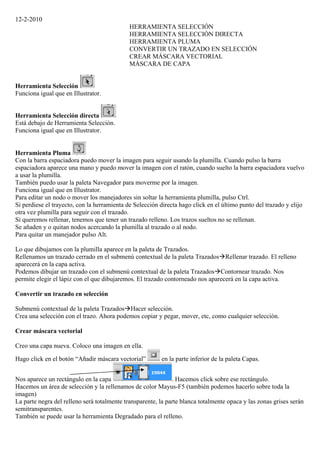
Con la barra espaciadora puedo mover la imagen para seguir usando la plumilla. Cuando pulso la barra
espaciadora aparece una mano y puedo mover la imagen con el ratón, cuando suelto la barra espaciadora vuelvo
a usar la plumilla.
También puedo usar la paleta Navegador para moverme por la imagen.
Funciona igual que en Illustrator.
Para editar un nodo o mover los manejadores sin soltar la herramienta plumilla, pulso Ctrl.
Si perdiese el trayecto, con la herramienta de Selección directa hago click en el último punto del trazado y elijo
otra vez plumilla para seguir con el trazado.
Si queremos rellenar, tenemos que tener un trazado relleno. Los trazos sueltos no se rellenan.
Se añaden y o quitan nodos acercando la plumilla al trazado o al nodo.
Para quitar un manejador pulso Alt.

Lo que dibujamos con la plumilla aparece en la paleta de Trazados.
Rellenamos un trazado cerrado en el submenú contextual de la paleta TrazadosRellenar trazado. El relleno
aparecerá en la capa activa.
Podemos dibujar un trazado con el submenú contextual de la paleta TrazadosContornear trazado. Nos
permite elegir el lápiz con el que dibujaremos. El trazado contorneado nos aparecerá en la capa activa.

Convertir un trazado en selección

Submenú contextual de la paleta TrazadosHacer selección.
Crea una selección con el trazo. Ahora podemos copiar y pegar, mover, etc, como cualquier selección.

Crear máscara vectorial

Creo una capa nueva. Coloco una imagen en ella.

Hago click en el botón “Añadir máscara vectorial”        en la parte inferior de la paleta Capas.


Nos aparece un rectángulo en la capa                          . Hacemos click sobre ese rectángulo.
Hacemos un área de selección y la rellenamos de color Mayus-F5 (también podemos hacerlo sobre toda la
imagen)
La parte negra del relleno será totalmente transparente, la parte blanca totalmente opaca y las zonas grises serán
semitransparentes.
También se puede usar la herramienta Degradado para el relleno.
Ejemplos.

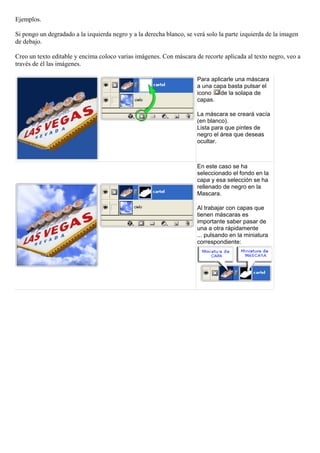
Si pongo un degradado a la izquierda negro y a la derecha blanco, se verá solo la parte izquierda de la imagen
de debajo.

Creo un texto editable y encima coloco varias imágenes. Con máscara de recorte aplicada al texto negro, veo a
través de él las imágenes.

                                                                      Para aplicarle una máscara
                                                                      a una capa basta pulsar el
                                                                      icono    de la solapa de
                                                                      capas.

                                                                      La máscara se creará vacía
                                                                      (en blanco).
                                                                      Lista para que pintes de
                                                                      negro el área que deseas
                                                                      ocultar.


                                                                      En este caso se ha
                                                                      seleccionado el fondo en la
                                                                      capa y esa selección se ha
                                                                      rellenado de negro en la
                                                                      Mascara.

                                                                      Al trabajar con capas que
                                                                      tienen máscaras es
                                                                      importante saber pasar de
                                                                      una a otra rápidamente
                                                                      ... pulsando en la miniatura
                                                                      correspondiente:
Máscara de capa
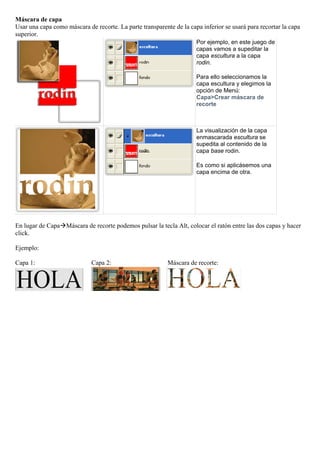
Usar una capa como máscara de recorte. La parte transparente de la capa inferior se usará para recortar la capa
superior.
                                                                      Por ejemplo, en este juego de
                                                                      capas vamos a supeditar la
                                                                      capa escultura a la capa
                                                                      rodin.

                                                                      Para ello seleccionamos la
                                                                      capa escultura y elegimos la
                                                                      opción de Menú:
                                                                      Capa>Crear máscara de
                                                                      recorte


                                                                      La visualización de la capa
                                                                      enmascarada escultura se
                                                                      supedita al contenido de la
                                                                      capa base rodin.

                                                                      Es como si aplicásemos una
                                                                      capa encima de otra.


En lugar de CapaMáscara de recorte podemos pulsar la tecla Alt, colocar el ratón entre las dos capas y hacer
click.

Ejemplo:

Capa 1:                      Capa 2:                       Máscara de recorte:

12 2

  • 1.
    12-2-2010 HERRAMIENTA SELECCIÓN HERRAMIENTA SELECCIÓN DIRECTA HERRAMIENTA PLUMA CONVERTIR UN TRAZADO EN SELECCIÓN CREAR MÁSCARA VECTORIAL MÁSCARA DE CAPA Herramienta Selección Funciona igual que en Illustrator. Herramienta Selección directa Está debajo de Herramienta Selección. Funciona igual que en Illustrator. Herramienta Pluma Con la barra espaciadora puedo mover la imagen para seguir usando la plumilla. Cuando pulso la barra espaciadora aparece una mano y puedo mover la imagen con el ratón, cuando suelto la barra espaciadora vuelvo a usar la plumilla. También puedo usar la paleta Navegador para moverme por la imagen. Funciona igual que en Illustrator. Para editar un nodo o mover los manejadores sin soltar la herramienta plumilla, pulso Ctrl. Si perdiese el trayecto, con la herramienta de Selección directa hago click en el último punto del trazado y elijo otra vez plumilla para seguir con el trazado. Si queremos rellenar, tenemos que tener un trazado relleno. Los trazos sueltos no se rellenan. Se añaden y o quitan nodos acercando la plumilla al trazado o al nodo. Para quitar un manejador pulso Alt. Lo que dibujamos con la plumilla aparece en la paleta de Trazados. Rellenamos un trazado cerrado en el submenú contextual de la paleta TrazadosRellenar trazado. El relleno aparecerá en la capa activa. Podemos dibujar un trazado con el submenú contextual de la paleta TrazadosContornear trazado. Nos permite elegir el lápiz con el que dibujaremos. El trazado contorneado nos aparecerá en la capa activa. Convertir un trazado en selección Submenú contextual de la paleta TrazadosHacer selección. Crea una selección con el trazo. Ahora podemos copiar y pegar, mover, etc, como cualquier selección. Crear máscara vectorial Creo una capa nueva. Coloco una imagen en ella. Hago click en el botón “Añadir máscara vectorial” en la parte inferior de la paleta Capas. Nos aparece un rectángulo en la capa . Hacemos click sobre ese rectángulo. Hacemos un área de selección y la rellenamos de color Mayus-F5 (también podemos hacerlo sobre toda la imagen) La parte negra del relleno será totalmente transparente, la parte blanca totalmente opaca y las zonas grises serán semitransparentes. También se puede usar la herramienta Degradado para el relleno.
  • 2.
    Ejemplos. Si pongo undegradado a la izquierda negro y a la derecha blanco, se verá solo la parte izquierda de la imagen de debajo. Creo un texto editable y encima coloco varias imágenes. Con máscara de recorte aplicada al texto negro, veo a través de él las imágenes. Para aplicarle una máscara a una capa basta pulsar el icono de la solapa de capas. La máscara se creará vacía (en blanco). Lista para que pintes de negro el área que deseas ocultar. En este caso se ha seleccionado el fondo en la capa y esa selección se ha rellenado de negro en la Mascara. Al trabajar con capas que tienen máscaras es importante saber pasar de una a otra rápidamente ... pulsando en la miniatura correspondiente:
  • 3.
    Máscara de capa Usaruna capa como máscara de recorte. La parte transparente de la capa inferior se usará para recortar la capa superior. Por ejemplo, en este juego de capas vamos a supeditar la capa escultura a la capa rodin. Para ello seleccionamos la capa escultura y elegimos la opción de Menú: Capa>Crear máscara de recorte La visualización de la capa enmascarada escultura se supedita al contenido de la capa base rodin. Es como si aplicásemos una capa encima de otra. En lugar de CapaMáscara de recorte podemos pulsar la tecla Alt, colocar el ratón entre las dos capas y hacer click. Ejemplo: Capa 1: Capa 2: Máscara de recorte: