GARATU 050

Crédito de la imagen
•Reconocer los elementos de

una entrada (post) del blog:
título, cuerpo, etiquetas,
programar, publicar y
personalizar.
•Diferenciar entre enlazar
direcciones URL y embeber
códigos HTML.
•Insertar una imagen en el
post.
•Escribir un comentario en el
post.

Crédito de la imagen
Abrimos
Blogger

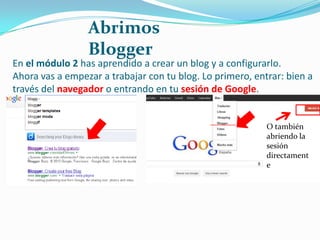
En el módulo 2 has aprendido a crear un blog y a configurarlo.
Ahora vas a empezar a trabajar con tu blog. Lo primero, entrar: bien a
través del navegador o entrando en tu sesión de Google.

O también
abriendo la
sesión
directament
e
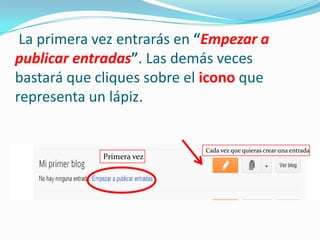
La primera vez entrarás en “Empezar a
publicar entradas”. Las demás veces
bastará que cliques sobre el icono que
representa un lápiz.

Primera vez

Cada vez que quieras crear una entrada
1.
2.
3.

4.
5.
6.

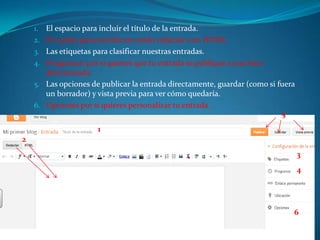
El espacio para incluir el título de la entrada.
El cuadro para escribir en modo redactar o en HTML.
Las etiquetas para clasificar nuestras entradas.
Programar: por si quieres que tu entrada se publique a una hora
determinada.
Las opciones de publicar la entrada directamente, guardar (como si fuera
un borrador) y vista previa para ver cómo quedaría.
Opciones por si quieres personalizar tu entrada.
5
1

2

3
4

6
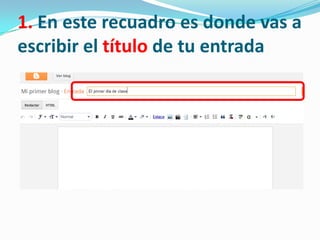
1. En este recuadro es donde vas a
escribir el título de tu entrada
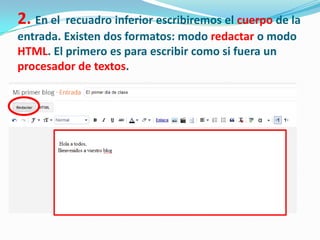
2. En el

recuadro inferior escribiremos el cuerpo de la
entrada. Existen dos formatos: modo redactar o modo
HTML. El primero es para escribir como si fuera un
procesador de textos.
ENLAZAR =/= EMBEBER
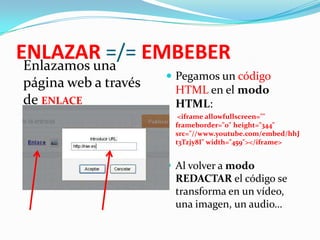
Enlazamos una
página web a través
de ENLACE

 Pegamos un código

HTML en el modo
HTML:


<iframe allowfullscreen=""
frameborder="0" height="344"
src="//www.youtube.com/embed/hhJ
t3Tzjy8I" width="459"></iframe>

 Al volver a modo

REDACTAR el código se
transforma en un vídeo,
una imagen, un audio…
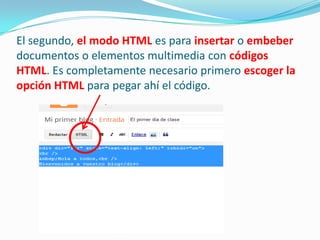
El segundo, el modo HTML es para insertar o embeber
documentos o elementos multimedia con códigos
HTML. Es completamente necesario primero escoger la
opción HTML para pegar ahí el código.
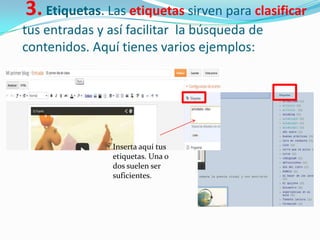
3. Etiquetas. Las etiquetas sirven para clasificar
tus entradas y así facilitar la búsqueda de
contenidos. Aquí tienes varios ejemplos:

Inserta aquí tus
etiquetas. Una o
dos suelen ser
suficientes.
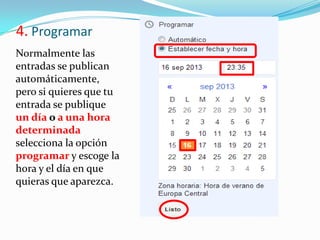
4. Programar
Normalmente las
entradas se publican
automáticamente,
pero si quieres que tu
entrada se publique
un día o a una hora
determinada
selecciona la opción
programar y escoge la
hora y el día en que
quieras que aparezca.
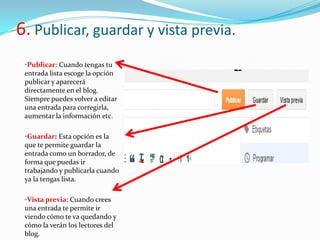
6. Publicar, guardar y vista previa.
•Publicar: Cuando tengas tu
entrada lista escoge la opción
publicar y aparecerá
directamente en el blog.
Siempre puedes volver a editar
una entrada para corregirla,
aumentar la información etc.
•Guardar: Esta opción es la
que te permite guardar la
entrada como un borrador, de
forma que puedas ir
trabajando y publicarla cuando
ya la tengas lista.
•Vista previa: Cuando crees
una entrada te permite ir
viendo cómo te va quedando y
cómo la verán los lectores del
blog.
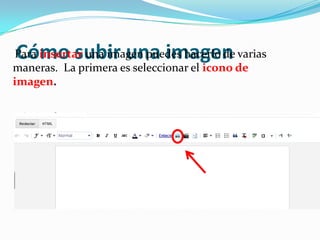
Cómo subir una imagen

Para insertar una imagen puedes hacerlo de varias
maneras. La primera es seleccionar el icono de
imagen.
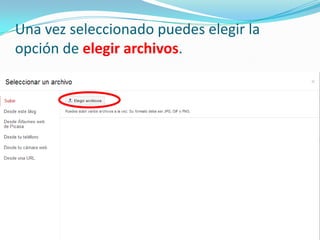
Una vez seleccionado puedes elegir la
opción de elegir archivos.
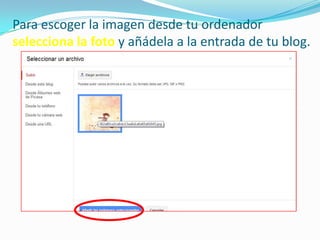
Para escoger la imagen desde tu ordenador
selecciona la foto y añádela a la entrada de tu blog.
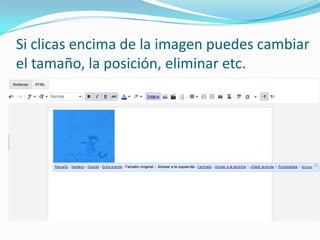
Si clicas encima de la imagen puedes cambiar
el tamaño, la posición, eliminar etc.
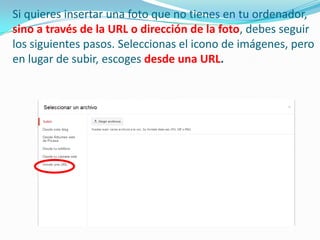
Si quieres insertar una foto que no tienes en tu ordenador,
sino a través de la URL o dirección de la foto, debes seguir
los siguientes pasos. Seleccionas el icono de imágenes, pero
en lugar de subir, escoges desde una URL.
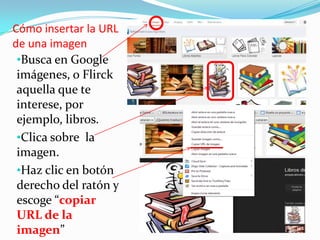
Cómo insertar la URL
de una imagen
•Busca en Google
imágenes, o Flirck
aquella que te
interese, por
ejemplo, libros.
•Clica sobre la
imagen.
•Haz clic en botón
derecho del ratón y
escoge “copiar
URL de la
imagen”
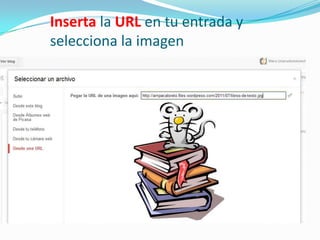
Inserta la URL en tu entrada y
selecciona la imagen
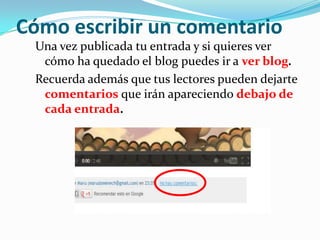
Cómo escribir un comentario
Una vez publicada tu entrada y si quieres ver
cómo ha quedado el blog puedes ir a ver blog.
Recuerda además que tus lectores pueden dejarte
comentarios que irán apareciendo debajo de
cada entrada.
Crédito de la imagen

En un lugar del mundo, de cuyo nombre…
Ya tienes todo listo para escribir en tu blog y
convertirte en quien tú quieras.

2 el post elementos principales

  • 1.
  • 2.
    •Reconocer los elementosde una entrada (post) del blog: título, cuerpo, etiquetas, programar, publicar y personalizar. •Diferenciar entre enlazar direcciones URL y embeber códigos HTML. •Insertar una imagen en el post. •Escribir un comentario en el post. Crédito de la imagen
  • 3.
    Abrimos Blogger En el módulo2 has aprendido a crear un blog y a configurarlo. Ahora vas a empezar a trabajar con tu blog. Lo primero, entrar: bien a través del navegador o entrando en tu sesión de Google. O también abriendo la sesión directament e
  • 4.
    La primera vezentrarás en “Empezar a publicar entradas”. Las demás veces bastará que cliques sobre el icono que representa un lápiz. Primera vez Cada vez que quieras crear una entrada
  • 5.
    1. 2. 3. 4. 5. 6. El espacio paraincluir el título de la entrada. El cuadro para escribir en modo redactar o en HTML. Las etiquetas para clasificar nuestras entradas. Programar: por si quieres que tu entrada se publique a una hora determinada. Las opciones de publicar la entrada directamente, guardar (como si fuera un borrador) y vista previa para ver cómo quedaría. Opciones por si quieres personalizar tu entrada. 5 1 2 3 4 6
  • 6.
    1. En esterecuadro es donde vas a escribir el título de tu entrada
  • 7.
    2. En el recuadroinferior escribiremos el cuerpo de la entrada. Existen dos formatos: modo redactar o modo HTML. El primero es para escribir como si fuera un procesador de textos.
  • 8.
    ENLAZAR =/= EMBEBER Enlazamosuna página web a través de ENLACE  Pegamos un código HTML en el modo HTML:  <iframe allowfullscreen="" frameborder="0" height="344" src="//www.youtube.com/embed/hhJ t3Tzjy8I" width="459"></iframe>  Al volver a modo REDACTAR el código se transforma en un vídeo, una imagen, un audio…
  • 9.
    El segundo, elmodo HTML es para insertar o embeber documentos o elementos multimedia con códigos HTML. Es completamente necesario primero escoger la opción HTML para pegar ahí el código.
  • 10.
    3. Etiquetas. Lasetiquetas sirven para clasificar tus entradas y así facilitar la búsqueda de contenidos. Aquí tienes varios ejemplos: Inserta aquí tus etiquetas. Una o dos suelen ser suficientes.
  • 11.
    4. Programar Normalmente las entradasse publican automáticamente, pero si quieres que tu entrada se publique un día o a una hora determinada selecciona la opción programar y escoge la hora y el día en que quieras que aparezca.
  • 12.
    6. Publicar, guardary vista previa. •Publicar: Cuando tengas tu entrada lista escoge la opción publicar y aparecerá directamente en el blog. Siempre puedes volver a editar una entrada para corregirla, aumentar la información etc. •Guardar: Esta opción es la que te permite guardar la entrada como un borrador, de forma que puedas ir trabajando y publicarla cuando ya la tengas lista. •Vista previa: Cuando crees una entrada te permite ir viendo cómo te va quedando y cómo la verán los lectores del blog.
  • 13.
    Cómo subir unaimagen Para insertar una imagen puedes hacerlo de varias maneras. La primera es seleccionar el icono de imagen.
  • 14.
    Una vez seleccionadopuedes elegir la opción de elegir archivos.
  • 15.
    Para escoger laimagen desde tu ordenador selecciona la foto y añádela a la entrada de tu blog.
  • 16.
    Si clicas encimade la imagen puedes cambiar el tamaño, la posición, eliminar etc.
  • 17.
    Si quieres insertaruna foto que no tienes en tu ordenador, sino a través de la URL o dirección de la foto, debes seguir los siguientes pasos. Seleccionas el icono de imágenes, pero en lugar de subir, escoges desde una URL.
  • 18.
    Cómo insertar laURL de una imagen •Busca en Google imágenes, o Flirck aquella que te interese, por ejemplo, libros. •Clica sobre la imagen. •Haz clic en botón derecho del ratón y escoge “copiar URL de la imagen”
  • 19.
    Inserta la URLen tu entrada y selecciona la imagen
  • 20.
    Cómo escribir uncomentario Una vez publicada tu entrada y si quieres ver cómo ha quedado el blog puedes ir a ver blog. Recuerda además que tus lectores pueden dejarte comentarios que irán apareciendo debajo de cada entrada.
  • 21.
    Crédito de laimagen En un lugar del mundo, de cuyo nombre… Ya tienes todo listo para escribir en tu blog y convertirte en quien tú quieras.