Excel básico
Módulo1 décimo
pág. 1
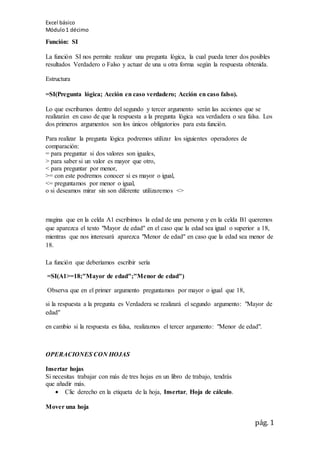
Función: SI
La función SI nos permite realizar una pregunta lógica, la cual pueda tener dos posibles
resultados Verdadero o Falso y actuar de una u otra forma según la respuesta obtenida.
Estructura
=SI(Pregunta lógica; Acción en caso verdadero; Acción en caso falso).
Lo que escribamos dentro del segundo y tercer argumento serán las acciones que se
realizarán en caso de que la respuesta a la pregunta lógica sea verdadera o sea falsa. Los
dos primeros argumentos son los únicos obligatorios para esta función.
Para realizar la pregunta lógica podremos utilizar los siguientes operadores de
comparación:
= para preguntar si dos valores son iguales,
> para saber si un valor es mayor que otro,
< para preguntar por menor,
>= con este podremos conocer si es mayor o igual,
<= preguntamos por menor o igual,
o si deseamos mirar sin son diferente utilizaremos <>
magina que en la celda A1 escribimos la edad de una persona y en la celda B1 queremos
que aparezca el texto "Mayor de edad" en el caso que la edad sea igual o superior a 18,
mientras que nos interesará aparezca "Menor de edad" en caso que la edad sea menor de
18.
La función que deberíamos escribir sería
=SI(A1>=18;"Mayor de edad";"Menor de edad")
Observa que en el primer argumento preguntamos por mayor o igual que 18,
si la respuesta a la pregunta es Verdadera se realizará el segundo argumento: "Mayor de
edad"
en cambio si la respuesta es falsa, realizamos el tercer argumento: "Menor de edad".
OPERACIONES CON HOJAS
Insertar hojas
Si necesitas trabajar con más de tres hojas en un libro de trabajo, tendrás
que añadir más.
 Clic derecho en la etiqueta de la hoja, Insertar, Hoja de cálculo.
Mover una hoja
Excel básico
Módulo1 décimo
pág. 2
Si deseas cambiar de posición una hoja de cálculo:
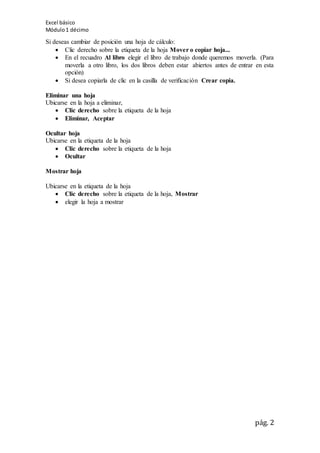
 Clic derecho sobre la etiqueta de la hoja Mover o copiar hoja...
 En el recuadro Al libro elegir el libro de trabajo donde queremos moverla. (Para
moverla a otro libro, los dos libros deben estar abiertos antes de entrar en esta
opción)
 Si desea copiarla de clic en la casilla de verificación Crear copia.
Eliminar una hoja
Ubicarse en la hoja a eliminar,
 Clic derecho sobre la etiqueta de la hoja
 Eliminar, Aceptar
Ocultar hoja
Ubicarse en la etiqueta de la hoja
 Clic derecho sobre la etiqueta de la hoja
 Ocultar
Mostrar hoja
Ubicarse en la etiqueta de la hoja
 Clic derecho sobre la etiqueta de la hoja, Mostrar
 elegir la hoja a mostrar

3 modulo 3editado-decimo

  • 1.
    Excel básico Módulo1 décimo pág.1 Función: SI La función SI nos permite realizar una pregunta lógica, la cual pueda tener dos posibles resultados Verdadero o Falso y actuar de una u otra forma según la respuesta obtenida. Estructura =SI(Pregunta lógica; Acción en caso verdadero; Acción en caso falso). Lo que escribamos dentro del segundo y tercer argumento serán las acciones que se realizarán en caso de que la respuesta a la pregunta lógica sea verdadera o sea falsa. Los dos primeros argumentos son los únicos obligatorios para esta función. Para realizar la pregunta lógica podremos utilizar los siguientes operadores de comparación: = para preguntar si dos valores son iguales, > para saber si un valor es mayor que otro, < para preguntar por menor, >= con este podremos conocer si es mayor o igual, <= preguntamos por menor o igual, o si deseamos mirar sin son diferente utilizaremos <> magina que en la celda A1 escribimos la edad de una persona y en la celda B1 queremos que aparezca el texto "Mayor de edad" en el caso que la edad sea igual o superior a 18, mientras que nos interesará aparezca "Menor de edad" en caso que la edad sea menor de 18. La función que deberíamos escribir sería =SI(A1>=18;"Mayor de edad";"Menor de edad") Observa que en el primer argumento preguntamos por mayor o igual que 18, si la respuesta a la pregunta es Verdadera se realizará el segundo argumento: "Mayor de edad" en cambio si la respuesta es falsa, realizamos el tercer argumento: "Menor de edad". OPERACIONES CON HOJAS Insertar hojas Si necesitas trabajar con más de tres hojas en un libro de trabajo, tendrás que añadir más.  Clic derecho en la etiqueta de la hoja, Insertar, Hoja de cálculo. Mover una hoja
  • 2.
    Excel básico Módulo1 décimo pág.2 Si deseas cambiar de posición una hoja de cálculo:  Clic derecho sobre la etiqueta de la hoja Mover o copiar hoja...  En el recuadro Al libro elegir el libro de trabajo donde queremos moverla. (Para moverla a otro libro, los dos libros deben estar abiertos antes de entrar en esta opción)  Si desea copiarla de clic en la casilla de verificación Crear copia. Eliminar una hoja Ubicarse en la hoja a eliminar,  Clic derecho sobre la etiqueta de la hoja  Eliminar, Aceptar Ocultar hoja Ubicarse en la etiqueta de la hoja  Clic derecho sobre la etiqueta de la hoja  Ocultar Mostrar hoja Ubicarse en la etiqueta de la hoja  Clic derecho sobre la etiqueta de la hoja, Mostrar  elegir la hoja a mostrar