ESCUELA SUPERIOR POLITECNICA DE CHIMBORAZO

ESCUELA SUPERIOR
POLITECNICA DE CHIMBORAZO
INFORMÁTICA

ENCABEZADO Y PIE DE PÁGINA

GABRIELA MOSQUERA
ESCUELA SUPERIOR POLITECNICA DE CHIMBORAZO

INDICE
Contenido
INDICE ......................................................................................................................................... 2
ENCABEZADO Y PIE DE PÁGINA .......................................................................................... 3
CONCEPTO.............................................................................................................................. 3
¿CÓMO INSERTAMOS EN ENCABEZADO O EL PIE DE PÁGINA? ............................... 3
HERRAMIENTAS DE ENCABEZADO Y PIE DE PÁGINA ................................................ 4
BIBLIOGRAFIA: ......................................................................................................................... 7

INDICE DE ILUSTRACIONES
Ilustración 1. Grupo Encabezado y pie de página ......................................................................... 3
Ilustración 2. Opciones de encabezado ......................................................................................... 3
Ilustración 3. Herramientas de encabezado y pie de página ........................................................ 4
Ilustración 4. Opciones de numeración de página ........................................................................ 5
Ilustración 5. Pestaña Herramientas, Grupo Opciones .................................................................. 5
Ilustración 6. Herramientas pie de página .................................................................................... 6
ESCUELA SUPERIOR POLITECNICA DE CHIMBORAZO
ENCABEZADO Y PIE DE PÁGINA
CONCEPTO
El Encabezado y/o Pie de página es un espacio donde podremos incluir textos, imágenes
o enumerar automáticamente todas las páginas de un documento.
Generalmente el Encabezado se ubica en el margen superior y el Pie de página en el
margen inferior de la página. No obstante la información podrá ser colocada en
cualquier parte de la hoja.

¿CÓMO INSERTAMOS EN ENCABEZADO O EL PIE DE
PÁGINA?
1.

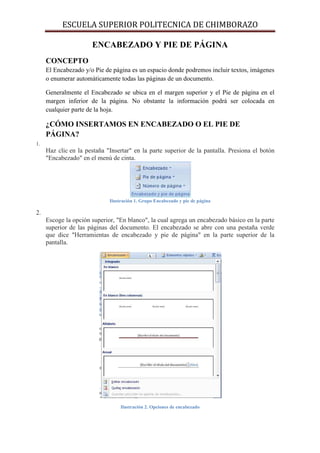
Haz clic en la pestaña "Insertar" en la parte superior de la pantalla. Presiona el botón
"Encabezado" en el menú de cinta.

Ilustración 1. Grupo Encabezado y pie de página

2.
Escoge la opción superior, "En blanco", la cual agrega un encabezado básico en la parte
superior de las páginas del documento. El encabezado se abre con una pestaña verde
que dice "Herramientas de encabezado y pie de página" en la parte superior de la
pantalla.

Ilustración 2. Opciones de encabezado
ESCUELA SUPERIOR POLITECNICA DE CHIMBORAZO
3.
Ingresa el texto que deseas que aparezca en cada página en la sección de texto del
encabezado.
4.
Haz clic sobre la "X" roja del menú de cinta, "Cerrar encabezado y pie de página", para
cerrar el área de entrada del encabezado y volver al documento. Desplázate a través de
las páginas para comprobar que todos los encabezados son iguales.

HERRAMIENTAS DE ENCABEZADO Y PIE DE PÁGINA
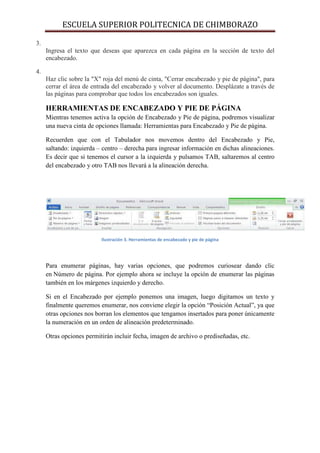
Mientras tenemos activa la opción de Encabezado y Pie de página, podremos visualizar
una nueva cinta de opciones llamada: Herramientas para Encabezado y Pie de página.
Recuerden que con el Tabulador nos movemos dentro del Encabezado y Pie,
saltando: izquierda – centro – derecha para ingresar información en dichas alineaciones.
Es decir que si tenemos el cursor a la izquierda y pulsamos TAB, saltaremos al centro
del encabezado y otro TAB nos llevará a la alineación derecha.

Ilustración 3. Herramientas de encabezado y pie de página

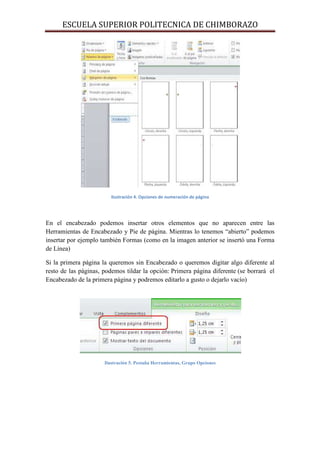
Para enumerar páginas, hay varias opciones, que podremos curiosear dando clic
en Número de página. Por ejemplo ahora se incluye la opción de enumerar las páginas
también en los márgenes izquierdo y derecho.
Si en el Encabezado por ejemplo ponemos una imagen, luego digitamos un texto y
finalmente queremos enumerar, nos conviene elegir la opción “Posición Actual”, ya que
otras opciones nos borran los elementos que tengamos insertados para poner únicamente
la numeración en un orden de alineación predeterminado.
Otras opciones permitirán incluir fecha, imagen de archivo o prediseñadas, etc.
ESCUELA SUPERIOR POLITECNICA DE CHIMBORAZO

Ilustración 4. Opciones de numeración de página

En el encabezado podemos insertar otros elementos que no aparecen entre las
Herramientas de Encabezado y Pie de página. Mientras lo tenemos “abierto” podemos
insertar por ejemplo también Formas (como en la imagen anterior se insertó una Forma
de Línea)
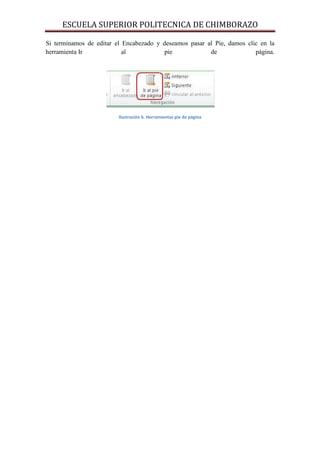
Si la primera página la queremos sin Encabezado o queremos digitar algo diferente al
resto de las páginas, podemos tildar la opción: Primera página diferente (se borrará el
Encabezado de la primera página y podremos editarlo a gusto o dejarlo vacío)

Ilustración 5. Pestaña Herramientas, Grupo Opciones
ESCUELA SUPERIOR POLITECNICA DE CHIMBORAZO
Si terminamos de editar el Encabezado y deseamos pasar al Pie, damos clic en la
herramienta Ir
al
pie
de
página.

Ilustración 6. Herramientas pie de página
ESCUELA SUPERIOR POLITECNICA DE CHIMBORAZO
BIBLIOGRAFIA:
•
•

MARITA.BLOGSPOT.COM, “Aprendiendo Word”, última revisión 05/2012, se
puede obtener en: http://aprendiendo-wordmarita.blogspot.com/2012/05/encabezado-y-pie-de-pagina.html
EHOWENESPANOL.COM, “Cómo crear un encabezado o pie de página único en la
primera página en Word”, se puede obtener en: http://www.ehowenespanol.com/crearencabezado-pie-pagina-unico-primera-pagina-word-como_133099/

Encabezado y pie de página.

  • 1.
    ESCUELA SUPERIOR POLITECNICADE CHIMBORAZO ESCUELA SUPERIOR POLITECNICA DE CHIMBORAZO INFORMÁTICA ENCABEZADO Y PIE DE PÁGINA GABRIELA MOSQUERA
  • 2.
    ESCUELA SUPERIOR POLITECNICADE CHIMBORAZO INDICE Contenido INDICE ......................................................................................................................................... 2 ENCABEZADO Y PIE DE PÁGINA .......................................................................................... 3 CONCEPTO.............................................................................................................................. 3 ¿CÓMO INSERTAMOS EN ENCABEZADO O EL PIE DE PÁGINA? ............................... 3 HERRAMIENTAS DE ENCABEZADO Y PIE DE PÁGINA ................................................ 4 BIBLIOGRAFIA: ......................................................................................................................... 7 INDICE DE ILUSTRACIONES Ilustración 1. Grupo Encabezado y pie de página ......................................................................... 3 Ilustración 2. Opciones de encabezado ......................................................................................... 3 Ilustración 3. Herramientas de encabezado y pie de página ........................................................ 4 Ilustración 4. Opciones de numeración de página ........................................................................ 5 Ilustración 5. Pestaña Herramientas, Grupo Opciones .................................................................. 5 Ilustración 6. Herramientas pie de página .................................................................................... 6
  • 3.
    ESCUELA SUPERIOR POLITECNICADE CHIMBORAZO ENCABEZADO Y PIE DE PÁGINA CONCEPTO El Encabezado y/o Pie de página es un espacio donde podremos incluir textos, imágenes o enumerar automáticamente todas las páginas de un documento. Generalmente el Encabezado se ubica en el margen superior y el Pie de página en el margen inferior de la página. No obstante la información podrá ser colocada en cualquier parte de la hoja. ¿CÓMO INSERTAMOS EN ENCABEZADO O EL PIE DE PÁGINA? 1. Haz clic en la pestaña "Insertar" en la parte superior de la pantalla. Presiona el botón "Encabezado" en el menú de cinta. Ilustración 1. Grupo Encabezado y pie de página 2. Escoge la opción superior, "En blanco", la cual agrega un encabezado básico en la parte superior de las páginas del documento. El encabezado se abre con una pestaña verde que dice "Herramientas de encabezado y pie de página" en la parte superior de la pantalla. Ilustración 2. Opciones de encabezado
  • 4.
    ESCUELA SUPERIOR POLITECNICADE CHIMBORAZO 3. Ingresa el texto que deseas que aparezca en cada página en la sección de texto del encabezado. 4. Haz clic sobre la "X" roja del menú de cinta, "Cerrar encabezado y pie de página", para cerrar el área de entrada del encabezado y volver al documento. Desplázate a través de las páginas para comprobar que todos los encabezados son iguales. HERRAMIENTAS DE ENCABEZADO Y PIE DE PÁGINA Mientras tenemos activa la opción de Encabezado y Pie de página, podremos visualizar una nueva cinta de opciones llamada: Herramientas para Encabezado y Pie de página. Recuerden que con el Tabulador nos movemos dentro del Encabezado y Pie, saltando: izquierda – centro – derecha para ingresar información en dichas alineaciones. Es decir que si tenemos el cursor a la izquierda y pulsamos TAB, saltaremos al centro del encabezado y otro TAB nos llevará a la alineación derecha. Ilustración 3. Herramientas de encabezado y pie de página Para enumerar páginas, hay varias opciones, que podremos curiosear dando clic en Número de página. Por ejemplo ahora se incluye la opción de enumerar las páginas también en los márgenes izquierdo y derecho. Si en el Encabezado por ejemplo ponemos una imagen, luego digitamos un texto y finalmente queremos enumerar, nos conviene elegir la opción “Posición Actual”, ya que otras opciones nos borran los elementos que tengamos insertados para poner únicamente la numeración en un orden de alineación predeterminado. Otras opciones permitirán incluir fecha, imagen de archivo o prediseñadas, etc.
  • 5.
    ESCUELA SUPERIOR POLITECNICADE CHIMBORAZO Ilustración 4. Opciones de numeración de página En el encabezado podemos insertar otros elementos que no aparecen entre las Herramientas de Encabezado y Pie de página. Mientras lo tenemos “abierto” podemos insertar por ejemplo también Formas (como en la imagen anterior se insertó una Forma de Línea) Si la primera página la queremos sin Encabezado o queremos digitar algo diferente al resto de las páginas, podemos tildar la opción: Primera página diferente (se borrará el Encabezado de la primera página y podremos editarlo a gusto o dejarlo vacío) Ilustración 5. Pestaña Herramientas, Grupo Opciones
  • 6.
    ESCUELA SUPERIOR POLITECNICADE CHIMBORAZO Si terminamos de editar el Encabezado y deseamos pasar al Pie, damos clic en la herramienta Ir al pie de página. Ilustración 6. Herramientas pie de página
  • 7.
    ESCUELA SUPERIOR POLITECNICADE CHIMBORAZO BIBLIOGRAFIA: • • MARITA.BLOGSPOT.COM, “Aprendiendo Word”, última revisión 05/2012, se puede obtener en: http://aprendiendo-wordmarita.blogspot.com/2012/05/encabezado-y-pie-de-pagina.html EHOWENESPANOL.COM, “Cómo crear un encabezado o pie de página único en la primera página en Word”, se puede obtener en: http://www.ehowenespanol.com/crearencabezado-pie-pagina-unico-primera-pagina-word-como_133099/