El documento proporciona instrucciones sobre cómo configurar la página en Excel, incluyendo cómo agregar encabezados y pies de página, cambiar la orientación y márgenes de la página, y ver la hoja de cálculo en vista previa. También explica cómo cambiar el nombre de las hojas y ocultar u ocultar hojas en el libro de trabajo.
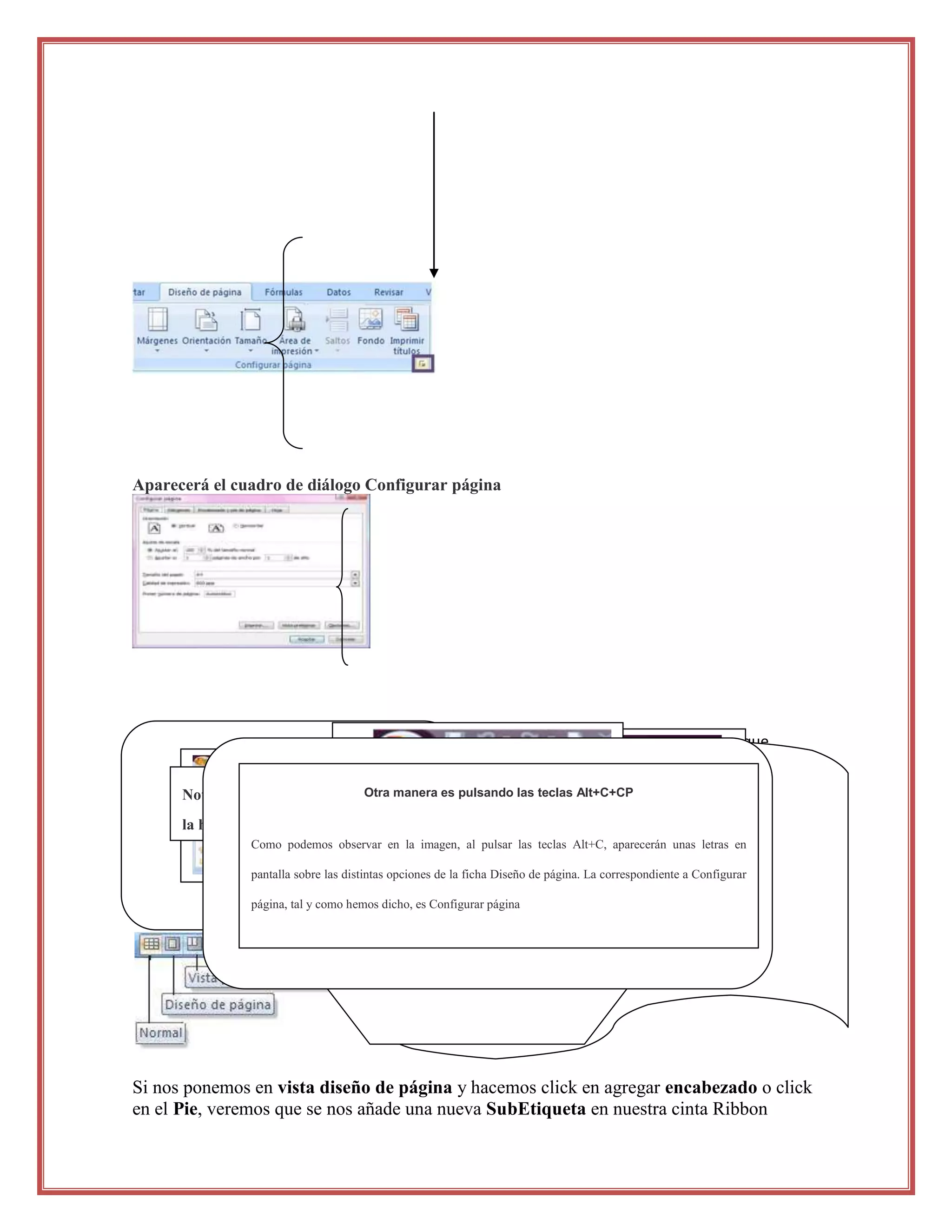
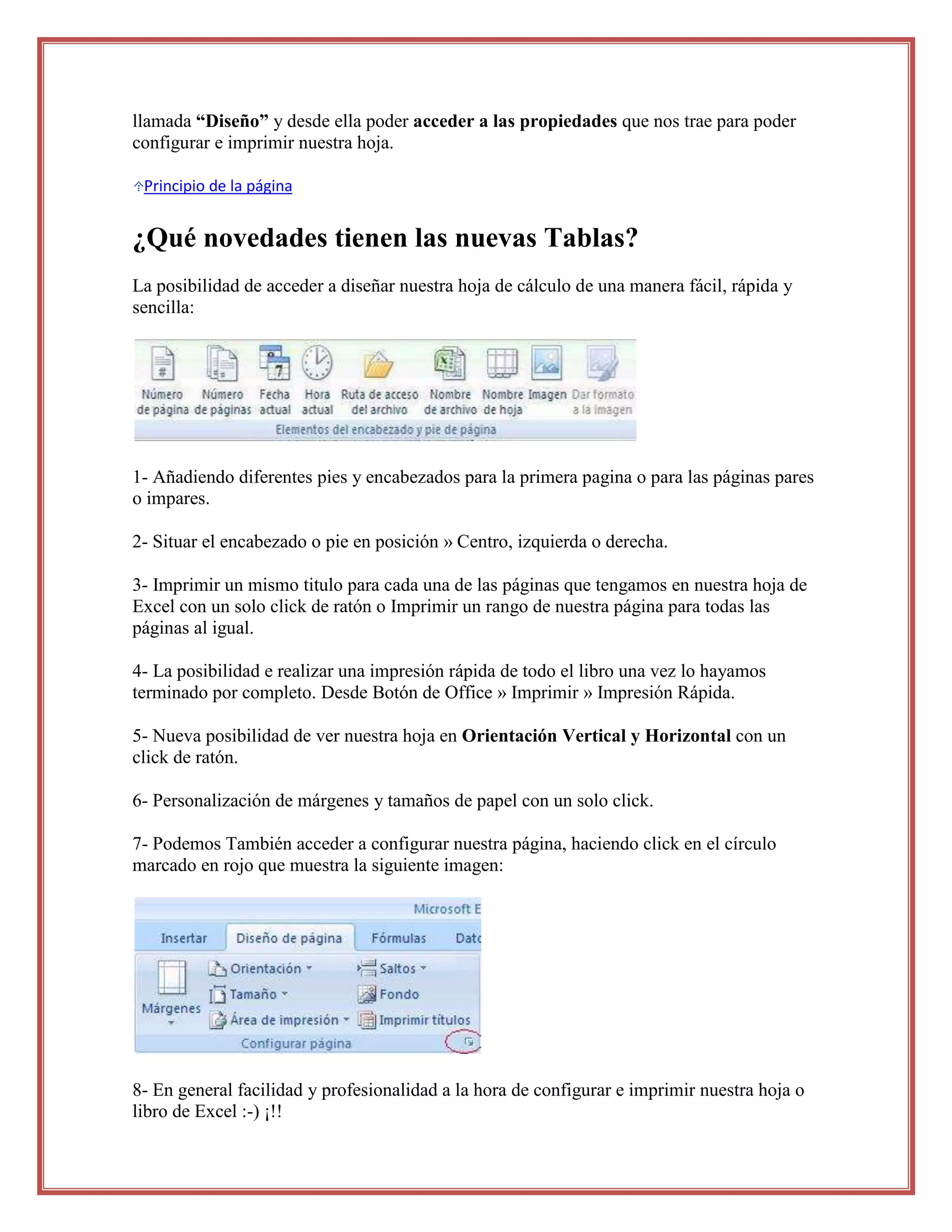
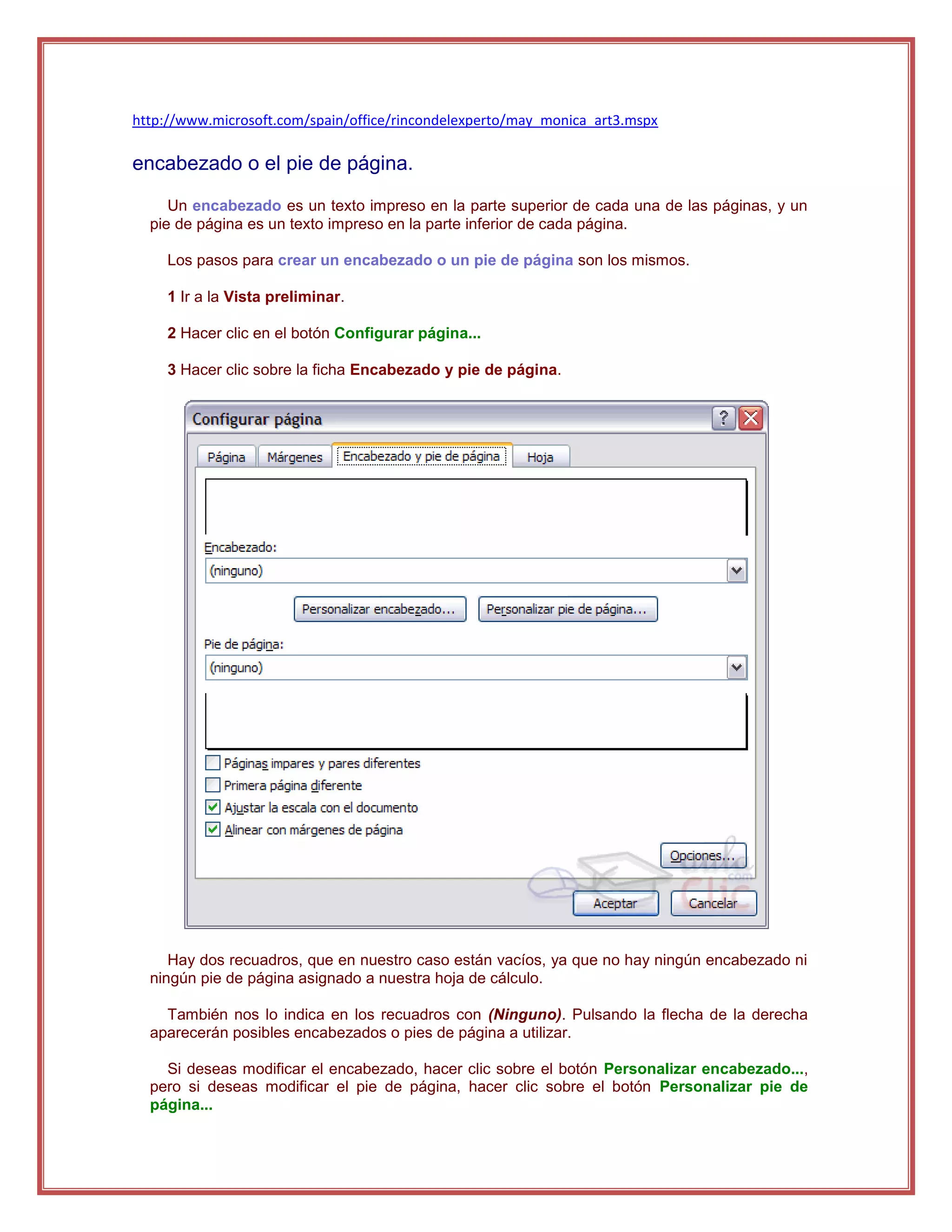
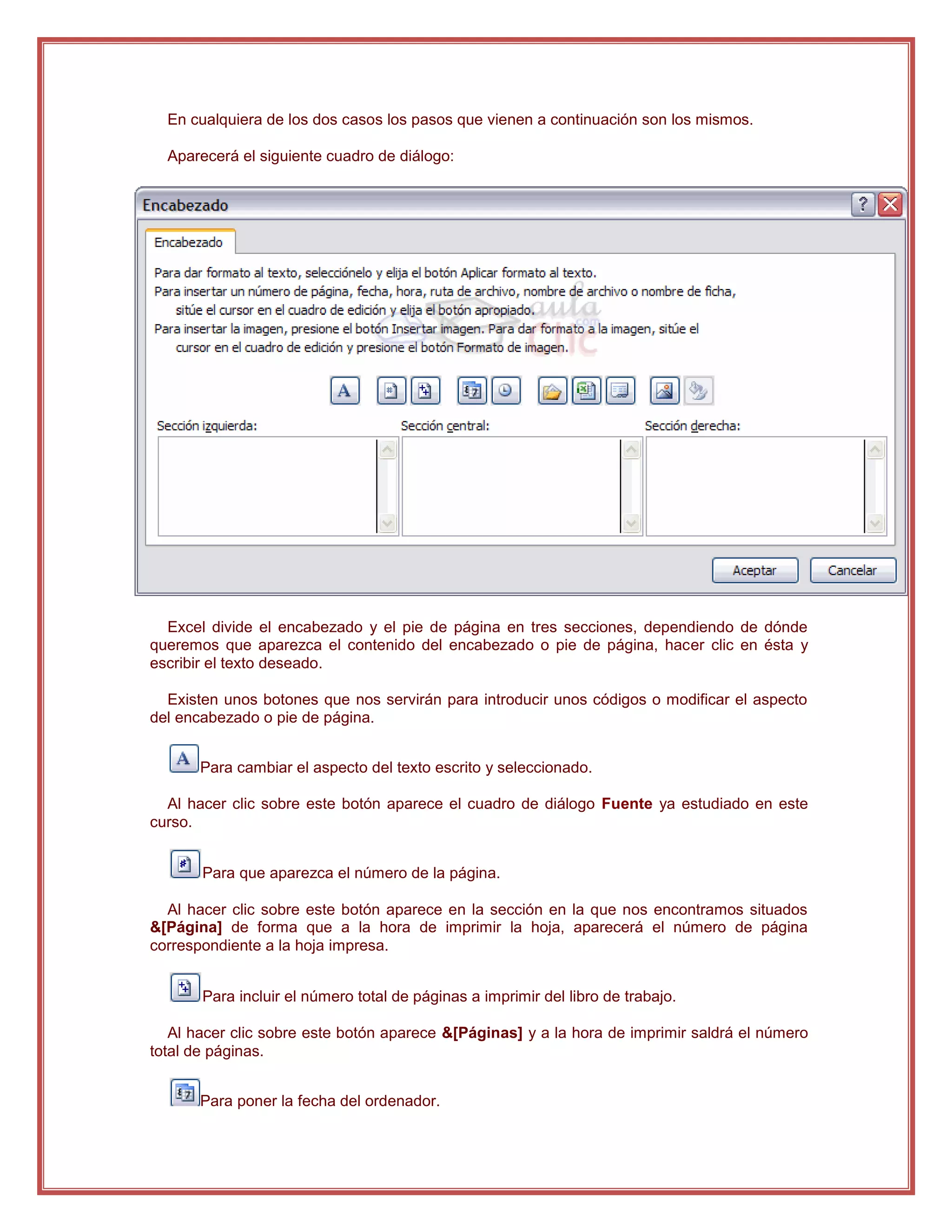
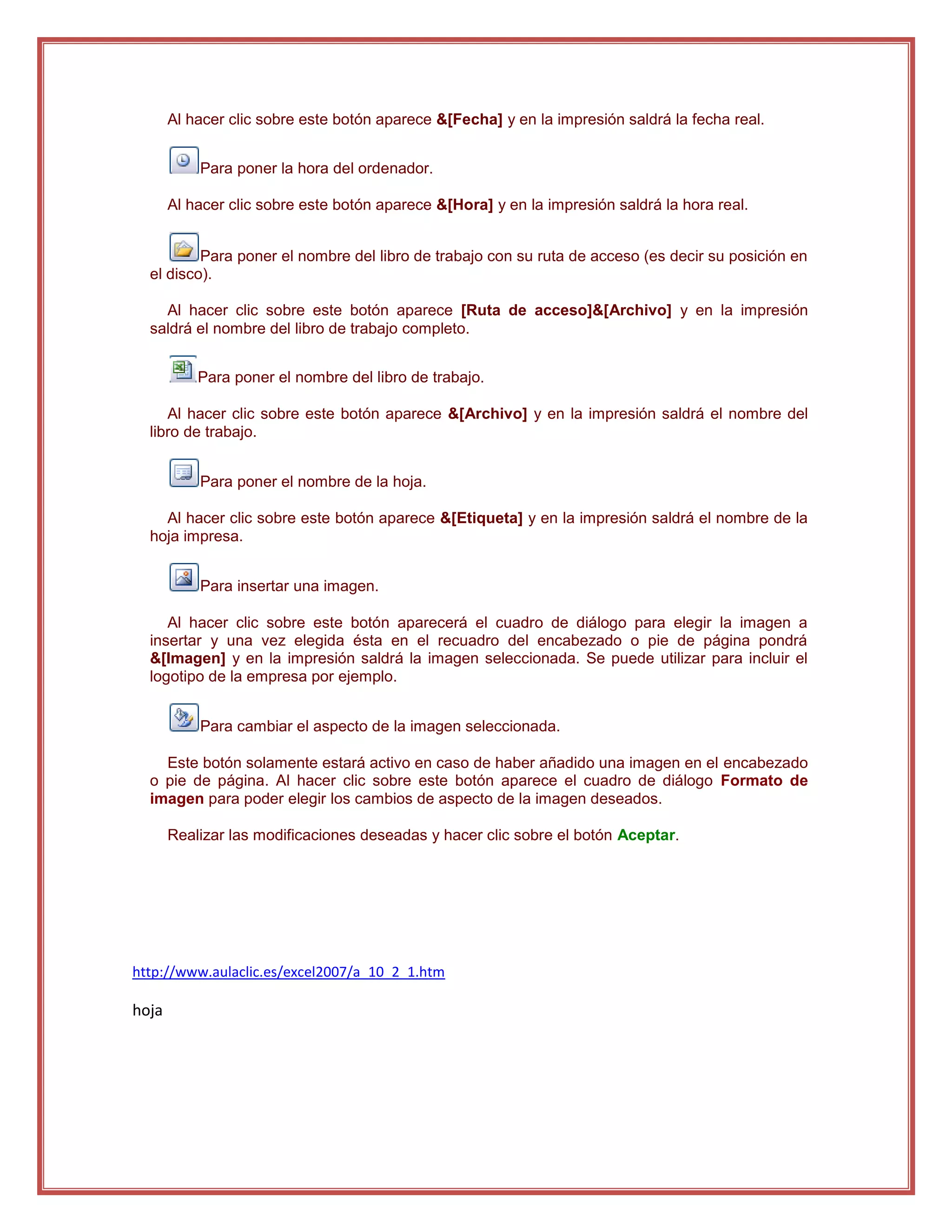
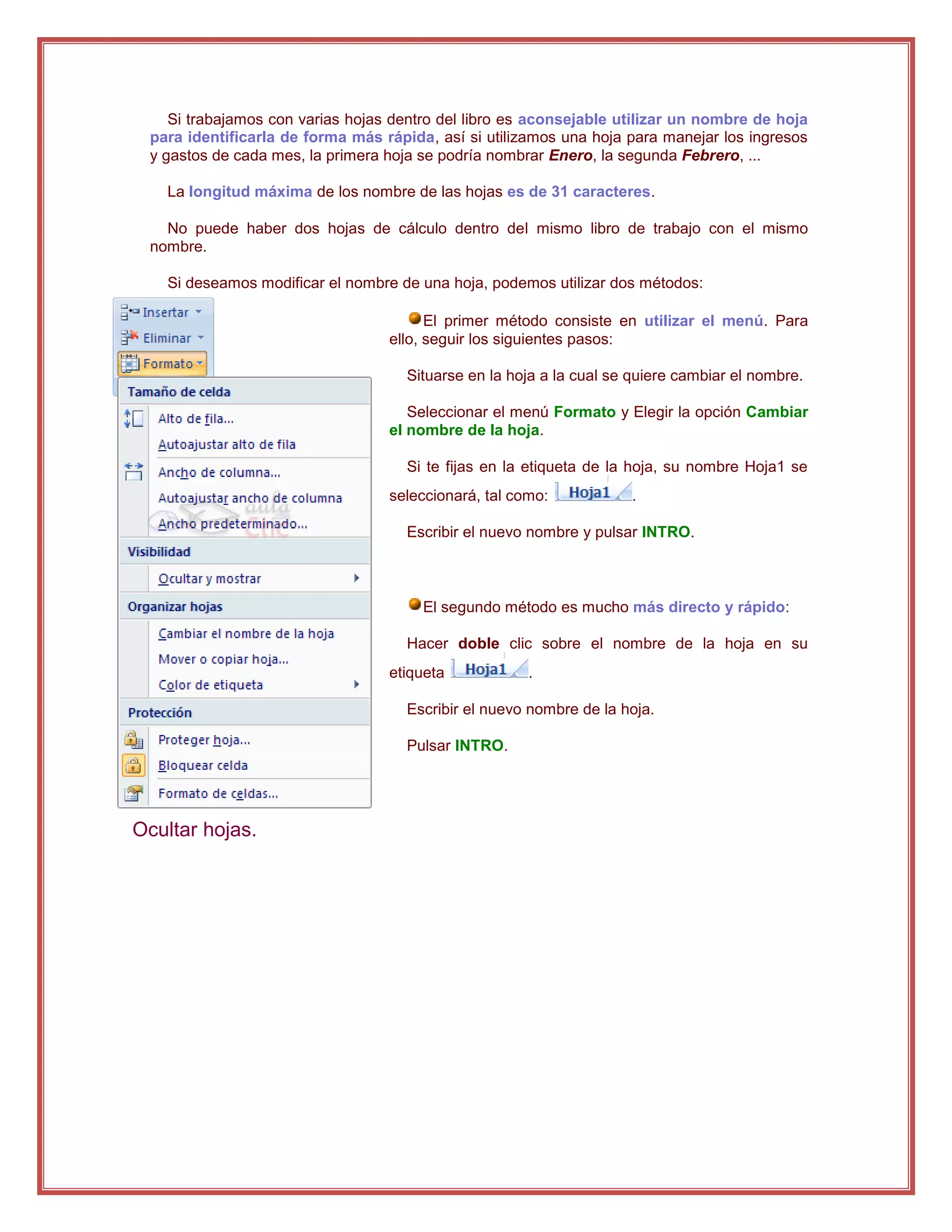
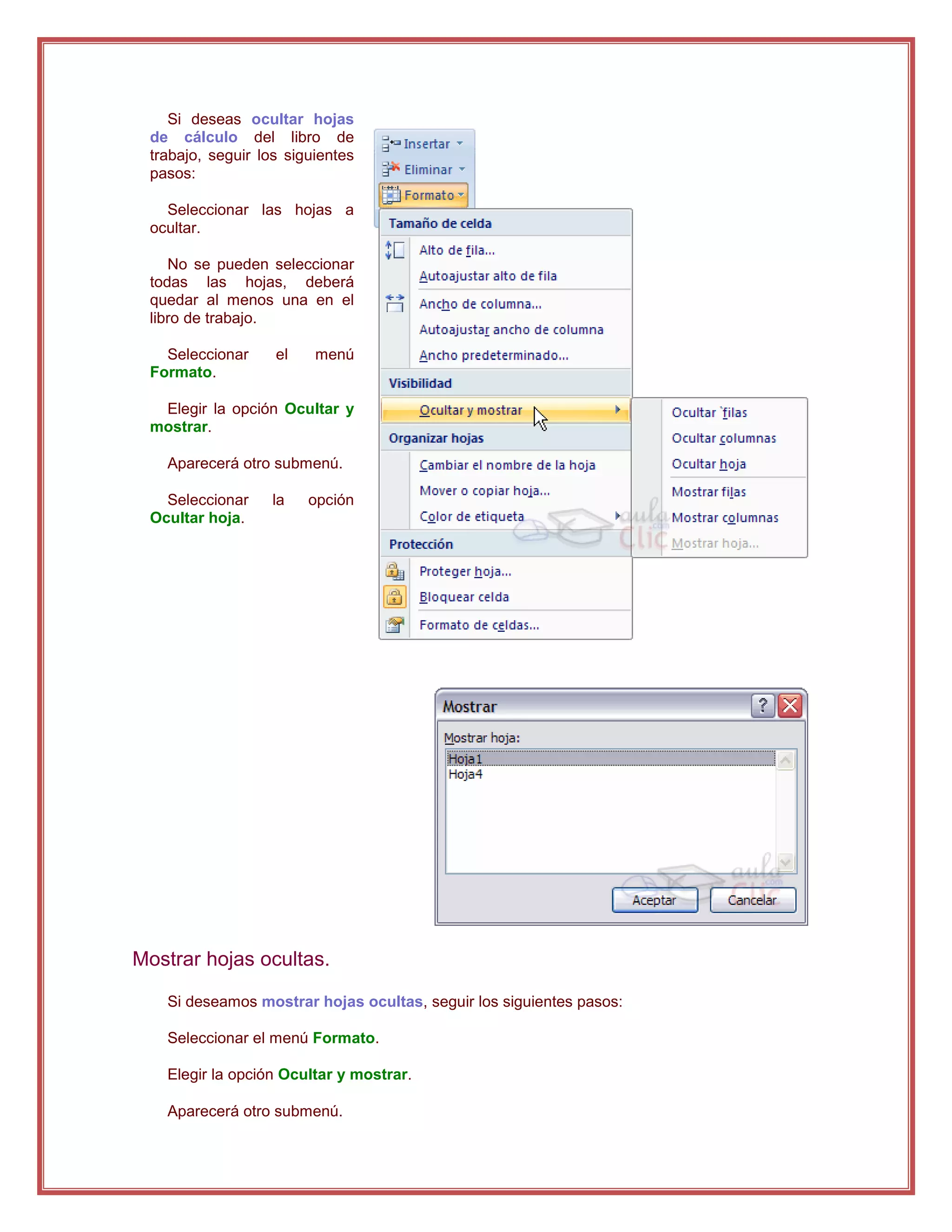
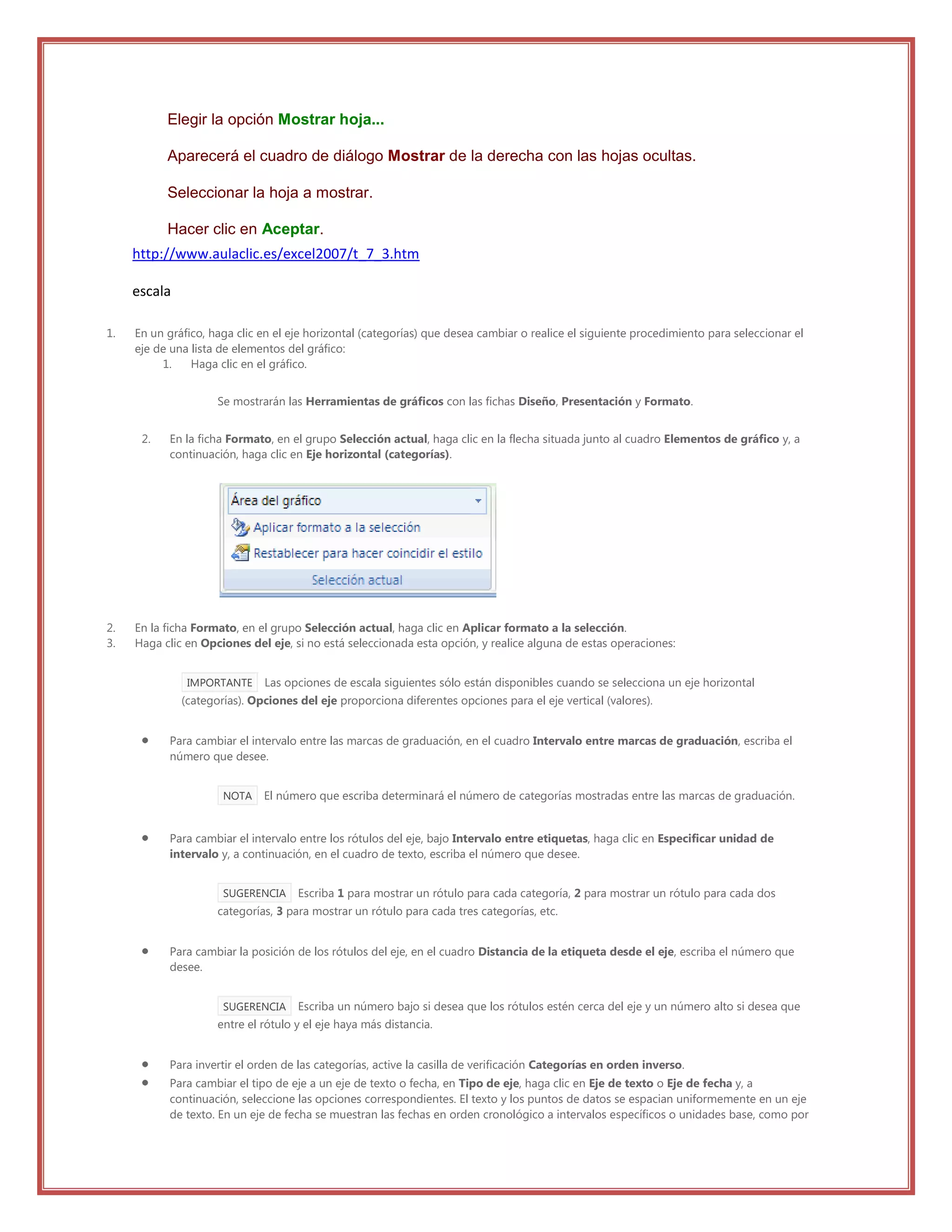
![UNIVERSIDAD AUTÓNOMA DEL ESTADO DE HIDALGO<br />CAMPUS ACTOPAN<br />CATEDRÁTICO: MAYRA CONCEPCIÓN<br />ALUMNO: ANASTACIO GUTIERREZ HERNANDEZ<br />TRABAJO: DESARROLLO DE TEMAS A MANERA DE MAPAS <br />CONSEPTUALES (EXCEL)<br />LICENCIATURA EN DERECHO<br />NO.256996<br />.1. Configurar la página<br />La configuración adecuada del texto, desde el punto de vista gráfico, favorece la legibilidad y la comprensión del mismo. Algunas convenciones contribuyen a la coherencia visual del trabajo<br /> la ficha Diseño de Página, haciendo clic en la flecha situada a la derecha de Configurar página<br /> <br /> <br /> <br /> Aparecerá el cuadro de diálogo Configurar página<br /> <br /> <br />También podemos acceder desde la Vista preliminar<br />Seleccionamos el Botón de Office – Imprimir – Vista preliminar Vista preliminarHacemos clic en Configurar páginaNota: Para que se muestre la vista preliminar ha de existir algún dato en la hoja de cálculoOtra manera es pulsando las teclas Alt+C+CPComo podemos observar en la imagen, al pulsar las teclas Alt+C, aparecerán unas letras en pantalla sobre las distintas opciones de la ficha Diseño de página. La correspondiente a Configurar página, tal y como hemos dicho, es Configurar páginaAbrimos nuestro Excel y Nos dirigimos a La etiqueta » Diseño de Pagina, ahí podréis ver que tenemos muchas opciones entre ellas:<br />Elegir la orientación de nuestra hoja de Excel, configurar márgenes, saltos de página, tamaños, fondos, temas, selección d3. Ver nuestra hoja de cálculo en Vista previa de salto de página. <br />Si nos ponemos en vista diseño de página y hacemos click en agregar encabezado o click en el Pie, veremos que se nos añade una nueva SubEtiqueta en nuestra cinta Ribbon llamada “Diseño” y desde ella poder acceder a las propiedades que nos trae para poder configurar e imprimir nuestra hoja.<br />Principio de la página<br />¿Qué novedades tienen las nuevas Tablas?<br />La posibilidad de acceder a diseñar nuestra hoja de cálculo de una manera fácil, rápida y sencilla:<br />1- Añadiendo diferentes pies y encabezados para la primera pagina o para las páginas pares o impares.<br />2- Situar el encabezado o pie en posición » Centro, izquierda o derecha.<br />3- Imprimir un mismo titulo para cada una de las páginas que tengamos en nuestra hoja de Excel con un solo click de ratón o Imprimir un rango de nuestra página para todas las páginas al igual.<br />4- La posibilidad e realizar una impresión rápida de todo el libro una vez lo hayamos terminado por completo. Desde Botón de Office » Imprimir » Impresión Rápida.<br />5- Nueva posibilidad de ver nuestra hoja en Orientación Vertical y Horizontal con un click de ratón.<br />6- Personalización de márgenes y tamaños de papel con un solo click.<br />7- Podemos También acceder a configurar nuestra página, haciendo click en el círculo marcado en rojo que muestra la siguiente imagen:<br />8- En general facilidad y profesionalidad a la hora de configurar e imprimir nuestra hoja o libro de Excel :-) ¡!!<br />http://www.microsoft.com/spain/office/rincondelexperto/may_monica_art3.mspx<br />encabezado o el pie de página. <br />Un encabezado es un texto impreso en la parte superior de cada una de las páginas, y un pie de página es un texto impreso en la parte inferior de cada página. <br />Los pasos para crear un encabezado o un pie de página son los mismos. <br />1 Ir a la Vista preliminar. <br />2 Hacer clic en el botón Configurar página... <br />3 Hacer clic sobre la ficha Encabezado y pie de página. <br />Hay dos recuadros, que en nuestro caso están vacíos, ya que no hay ningún encabezado ni ningún pie de página asignado a nuestra hoja de cálculo. <br />También nos lo indica en los recuadros con (Ninguno). Pulsando la flecha de la derecha aparecerán posibles encabezados o pies de página a utilizar. <br />Si deseas modificar el encabezado, hacer clic sobre el botón Personalizar encabezado..., pero si deseas modificar el pie de página, hacer clic sobre el botón Personalizar pie de página... <br />En cualquiera de los dos casos los pasos que vienen a continuación son los mismos. <br />Aparecerá el siguiente cuadro de diálogo: <br />Excel divide el encabezado y el pie de página en tres secciones, dependiendo de dónde queremos que aparezca el contenido del encabezado o pie de página, hacer clic en ésta y escribir el texto deseado. <br />Existen unos botones que nos servirán para introducir unos códigos o modificar el aspecto del encabezado o pie de página. <br />Para cambiar el aspecto del texto escrito y seleccionado. <br />Al hacer clic sobre este botón aparece el cuadro de diálogo Fuente ya estudiado en este curso. <br />Para que aparezca el número de la página. <br />Al hacer clic sobre este botón aparece en la sección en la que nos encontramos situados &[Página] de forma que a la hora de imprimir la hoja, aparecerá el número de página correspondiente a la hoja impresa. <br />Para incluir el número total de páginas a imprimir del libro de trabajo. <br />Al hacer clic sobre este botón aparece &[Páginas] y a la hora de imprimir saldrá el número total de páginas. <br />Para poner la fecha del ordenador. <br />Al hacer clic sobre este botón aparece &[Fecha] y en la impresión saldrá la fecha real. <br />Para poner la hora del ordenador. <br />Al hacer clic sobre este botón aparece &[Hora] y en la impresión saldrá la hora real. <br />Para poner el nombre del libro de trabajo con su ruta de acceso (es decir su posición en el disco). <br />Al hacer clic sobre este botón aparece [Ruta de acceso]&[Archivo] y en la impresión saldrá el nombre del libro de trabajo completo. <br />Para poner el nombre del libro de trabajo. <br />Al hacer clic sobre este botón aparece &[Archivo] y en la impresión saldrá el nombre del libro de trabajo. <br />Para poner el nombre de la hoja. <br />Al hacer clic sobre este botón aparece &[Etiqueta] y en la impresión saldrá el nombre de la hoja impresa. <br />Para insertar una imagen. <br />Al hacer clic sobre este botón aparecerá el cuadro de diálogo para elegir la imagen a insertar y una vez elegida ésta en el recuadro del encabezado o pie de página pondrá &[Imagen] y en la impresión saldrá la imagen seleccionada. Se puede utilizar para incluir el logotipo de la empresa por ejemplo.<br />Para cambiar el aspecto de la imagen seleccionada.<br />Este botón solamente estará activo en caso de haber añadido una imagen en el encabezado o pie de página. Al hacer clic sobre este botón aparece el cuadro de diálogo Formato de imagen para poder elegir los cambios de aspecto de la imagen deseados. <br />Realizar las modificaciones deseadas y hacer clic sobre el botón Aceptar. <br />http://www.aulaclic.es/excel2007/a_10_2_1.htm<br />hoja<br />Si trabajamos con varias hojas dentro del libro es aconsejable utilizar un nombre de hoja para identificarla de forma más rápida, así si utilizamos una hoja para manejar los ingresos y gastos de cada mes, la primera hoja se podría nombrar Enero, la segunda Febrero, ... <br />La longitud máxima de los nombre de las hojas es de 31 caracteres. <br />No puede haber dos hojas de cálculo dentro del mismo libro de trabajo con el mismo nombre. <br />Si deseamos modificar el nombre de una hoja, podemos utilizar dos métodos: <br />right0El primer método consiste en utilizar el menú. Para ello, seguir los siguientes pasos: <br />Situarse en la hoja a la cual se quiere cambiar el nombre. <br />Seleccionar el menú Formato y Elegir la opción Cambiar el nombre de la hoja.<br />Si te fijas en la etiqueta de la hoja, su nombre Hoja1 se seleccionará, tal como: . <br />Escribir el nuevo nombre y pulsar INTRO. <br /> <br />El segundo método es mucho más directo y rápido: <br />Hacer doble clic sobre el nombre de la hoja en su etiqueta . <br />Escribir el nuevo nombre de la hoja. <br />Pulsar INTRO. <br /> <br />Ocultar hojas. <br />right0Si deseas ocultar hojas de cálculo del libro de trabajo, seguir los siguientes pasos: <br />Seleccionar las hojas a ocultar. <br />No se pueden seleccionar todas las hojas, deberá quedar al menos una en el libro de trabajo. <br />Seleccionar el menú Formato. <br />Elegir la opción Ocultar y mostrar. <br />Aparecerá otro submenú. <br />Seleccionar la opción Ocultar hoja. <br /> <br />Mostrar hojas ocultas. <br />right0Si deseamos mostrar hojas ocultas, seguir los siguientes pasos: <br />Seleccionar el menú Formato. <br />Elegir la opción Ocultar y mostrar. <br />Aparecerá otro submenú. <br />Elegir la opción Mostrar hoja... <br />Aparecerá el cuadro de diálogo Mostrar de la derecha con las hojas ocultas. <br />Seleccionar la hoja a mostrar. <br />Hacer clic en Aceptar. <br />http://www.aulaclic.es/excel2007/t_7_3.htm<br />escala<br />En un gráfico, haga clic en el eje horizontal (categorías) que desea cambiar o realice el siguiente procedimiento para seleccionar el eje de una lista de elementos del gráfico: <br />Haga clic en el gráfico.<br />Se mostrarán las Herramientas de gráficos con las fichas Diseño, Presentación y Formato.<br />En la ficha Formato, en el grupo Selección actual, haga clic en la flecha situada junto al cuadro Elementos de gráfico y, a continuación, haga clic en Eje horizontal (categorías).<br />En la ficha Formato, en el grupo Selección actual, haga clic en Aplicar formato a la selección.<br />Haga clic en Opciones del eje, si no está seleccionada esta opción, y realice alguna de estas operaciones: <br /> Importante Las opciones de escala siguientes sólo están disponibles cuando se selecciona un eje horizontal (categorías). Opciones del eje proporciona diferentes opciones para el eje vertical (valores).<br />Para cambiar el intervalo entre las marcas de graduación, en el cuadro Intervalo entre marcas de graduación, escriba el número que desee.<br /> Nota El número que escriba determinará el número de categorías mostradas entre las marcas de graduación.<br />Para cambiar el intervalo entre los rótulos del eje, bajo Intervalo entre etiquetas, haga clic en Especificar unidad de intervalo y, a continuación, en el cuadro de texto, escriba el número que desee. <br /> Sugerencia Escriba 1 para mostrar un rótulo para cada categoría, 2 para mostrar un rótulo para cada dos categorías, 3 para mostrar un rótulo para cada tres categorías, etc.<br />Para cambiar la posición de los rótulos del eje, en el cuadro Distancia de la etiqueta desde el eje, escriba el número que desee.<br /> Sugerencia Escriba un número bajo si desea que los rótulos estén cerca del eje y un número alto si desea que entre el rótulo y el eje haya más distancia.<br />Para invertir el orden de las categorías, active la casilla de verificación Categorías en orden inverso.<br />Para cambiar el tipo de eje a un eje de texto o fecha, en Tipo de eje, haga clic en Eje de texto o Eje de fecha y, a continuación, seleccione las opciones correspondientes. El texto y los puntos de datos se espacian uniformemente en un eje de texto. En un eje de fecha se muestran las fechas en orden cronológico a intervalos específicos o unidades base, como por ejemplo, el número de días, de meses o de años, aun cuando las fechas de la hoja de cálculo no estén por orden o en las mismas unidades base.<br /> Nota Seleccionada de forma predeterminada, la casilla de verificación Seleccionar automáticamente en función de los datos determina el tipo de eje más adecuado al tipo de datos.<br />Para cambiar la ubicación de las marcas de graduación y rótulos del eje, seleccione la opción que desee en los cuadros Marca de graduación principal, Marca de graduación secundaria y Etiquetas del eje.<br />Para cambiar el punto de intersección entre el eje vertical (valores) y el eje horizontal (categorías), en El eje vertical cruza, haga clic en En categoría número y, a continuación, escriba el número que desee en el cuadro de texto, o haga clic en En la categoría máxima para especificar que el eje vertical (valores) se cruza con el eje horizontal (categorías) detrás de la última categoría del eje x.<br />http://office.microsoft.com/es-es/excel-help/cambiar-la-escala-del-eje-horizontal-categorias-en-un-grafico-HP010007449.aspx<br />](https://image.slidesharecdn.com/tereadecomputacion-110907124229-phpapp02/75/Terea-de-computacion-1-2048.jpg)


![Tutorial[1]](https://cdn.slidesharecdn.com/ss_thumbnails/tutorial1-110627205631-phpapp02-thumbnail.jpg?width=640&height=640&fit=bounds)


