






MÓDULO III
Creación colaborativa de contenidos en la red
PRIMEROS PASOS
Crear contenidos colaborativos
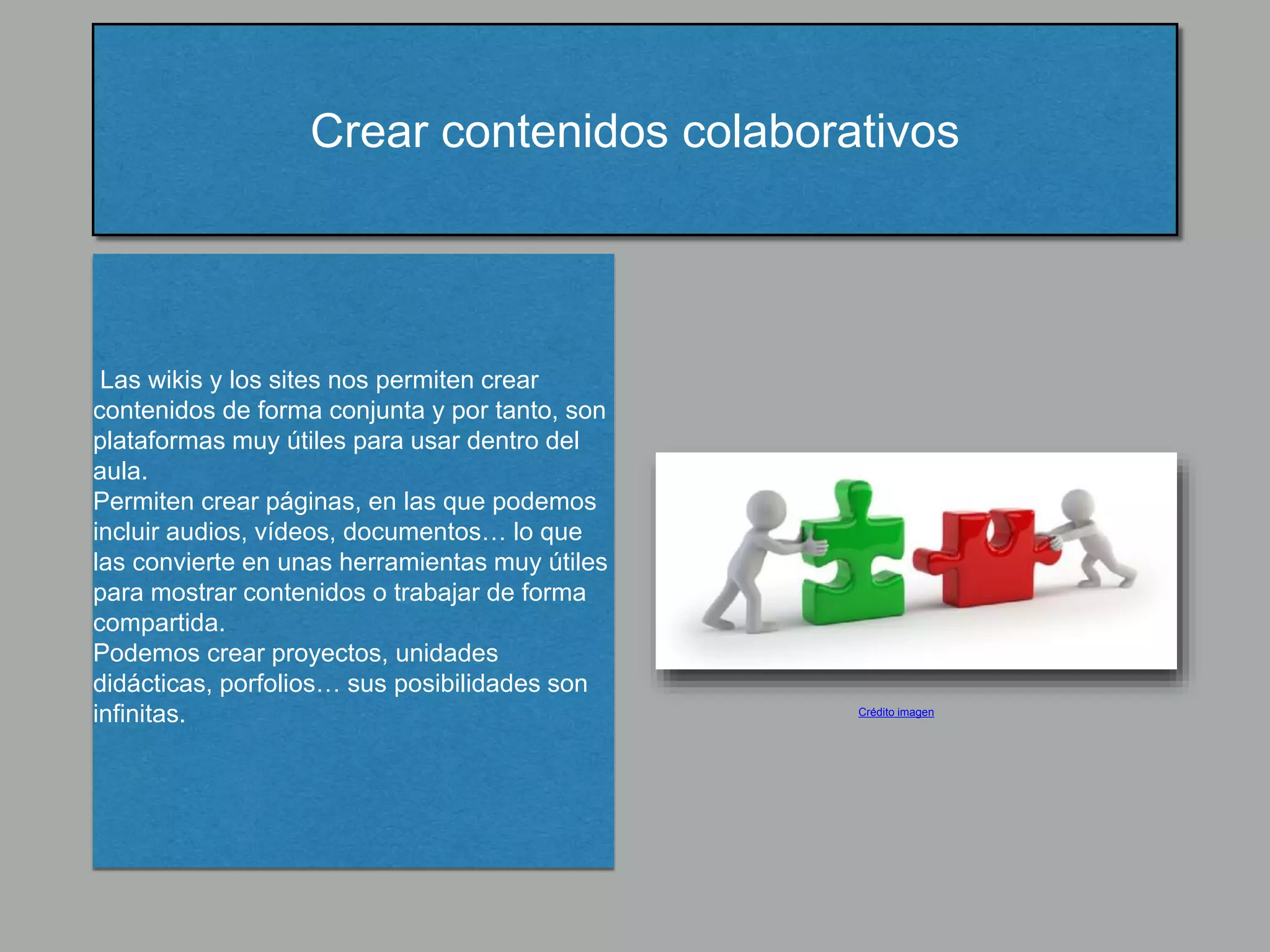
Las wikis y los sites nos permiten crear
contenidos de forma conjunta y por tanto, son
plataformas muy útiles para usar dentro del
aula.
Permiten crear páginas, en las que podemos
incluir audios, vídeos, documentos… lo que
las convierte en unas herramientas muy útiles
para mostrar contenidos o trabajar de forma
compartida.
Podemos crear proyectos, unidades
didácticas, porfolios… sus posibilidades son
infinitas. Crédito imagen
Creando un site
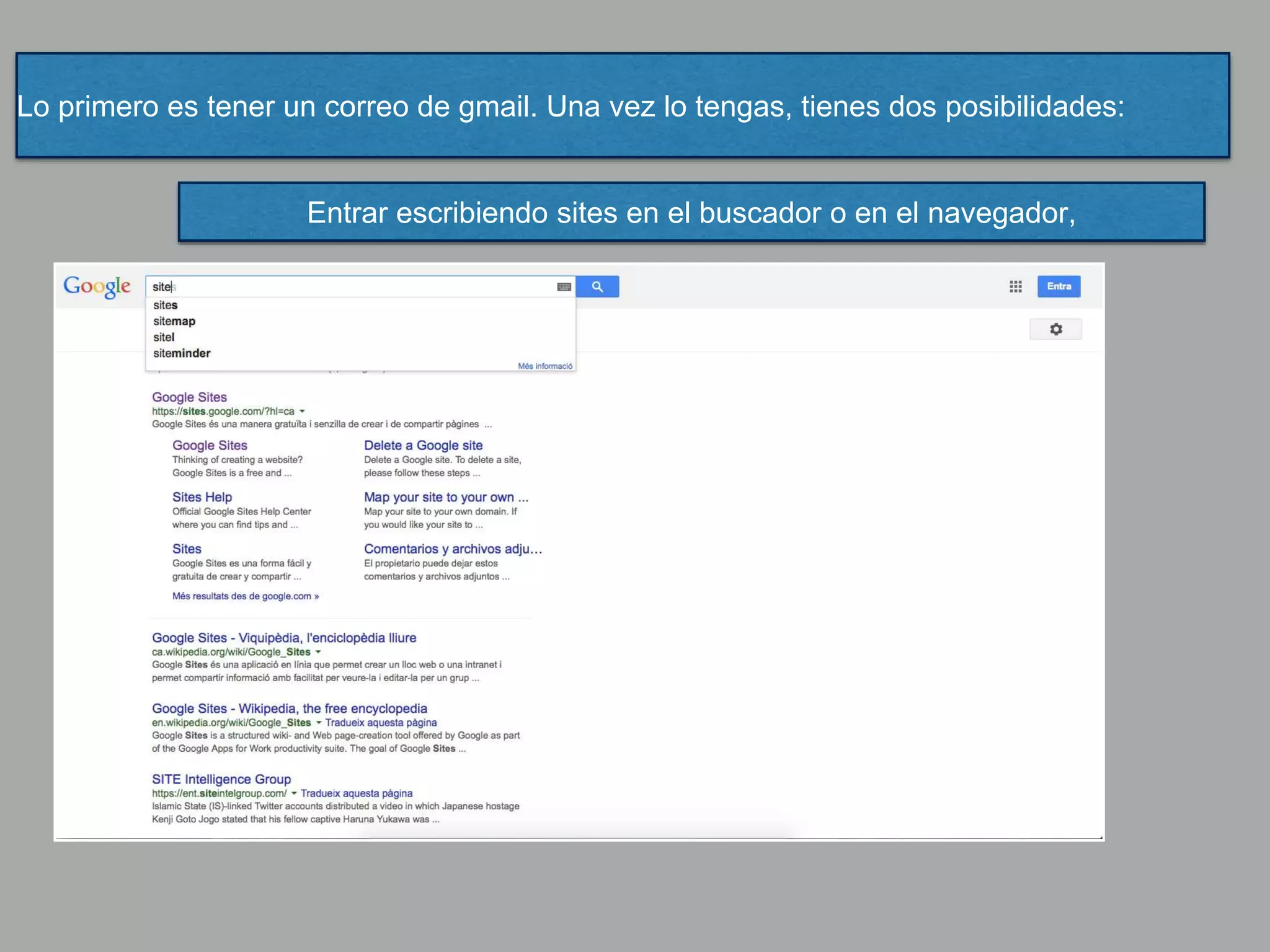
Lo primero es tener un correo de gmail. Una vez lo tengas, tienes dos posibilidades:
Entrar escribiendo sites en el buscador o en el navegador,
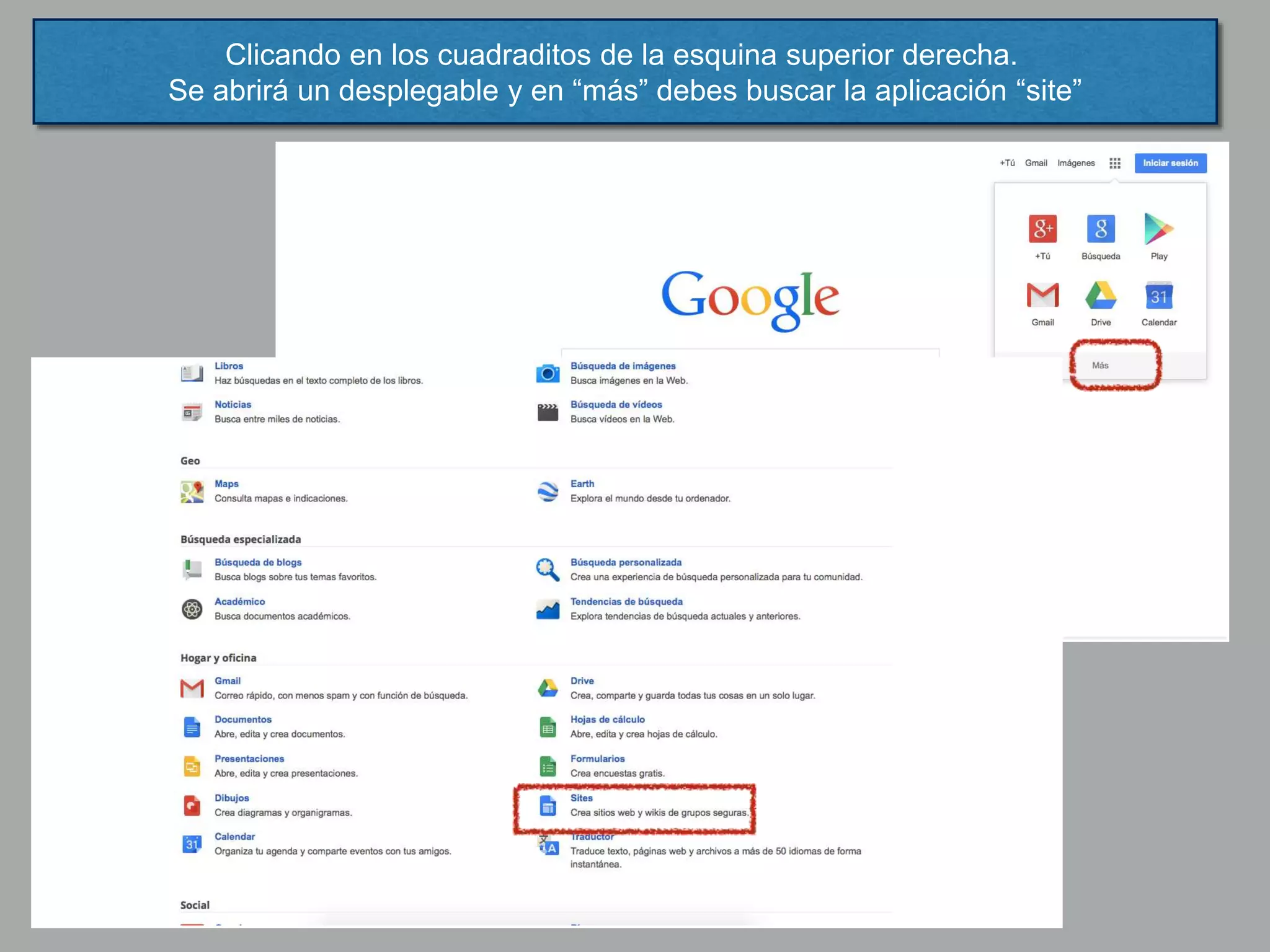
Clicando en los cuadraditos de la esquina superior derecha.
Se abrirá un desplegable y en “más” debes buscar la aplicación “site”
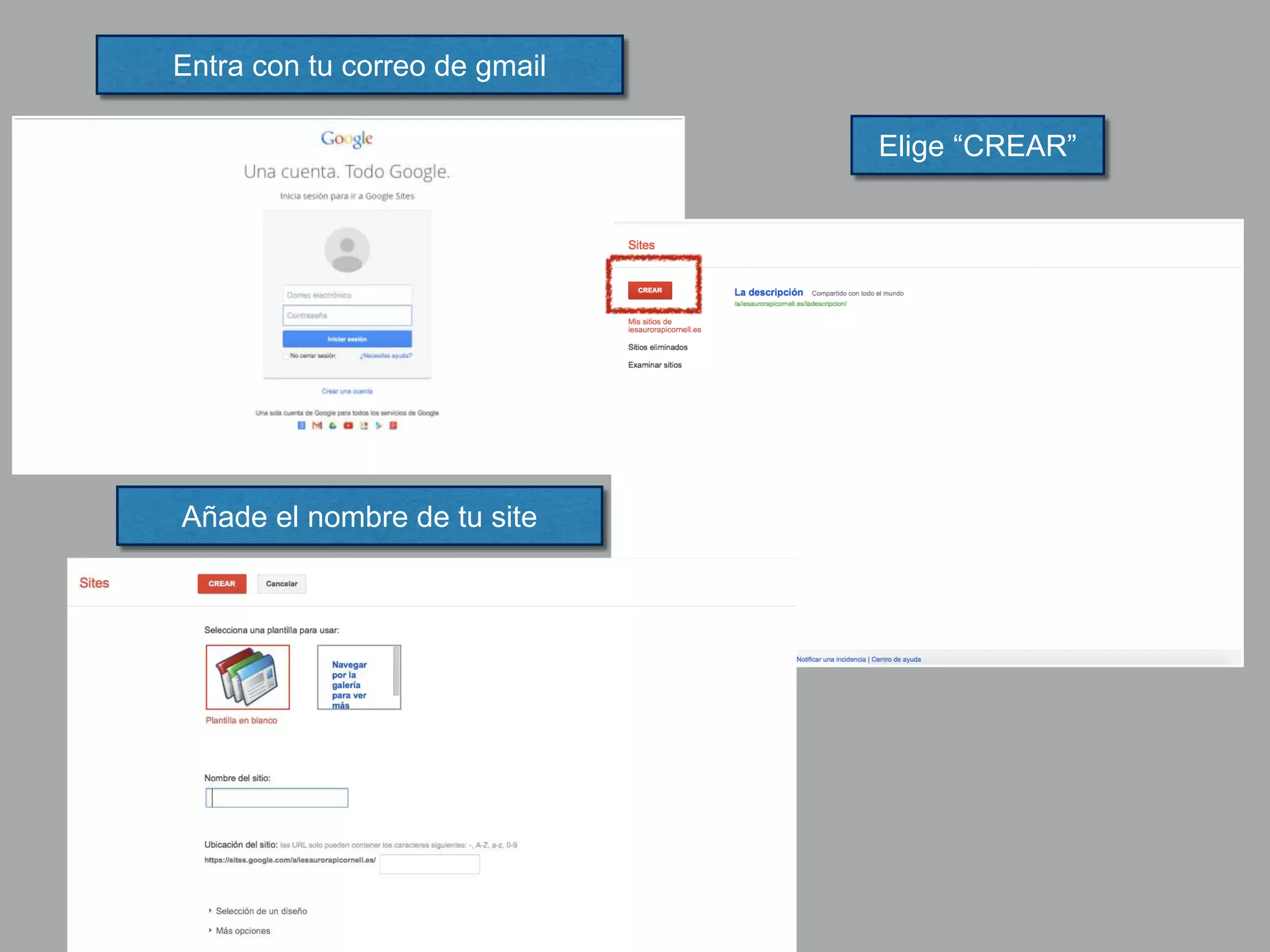
Entra con tu correo de gmail
Elige “CREAR”
Añade el nombre de tu site
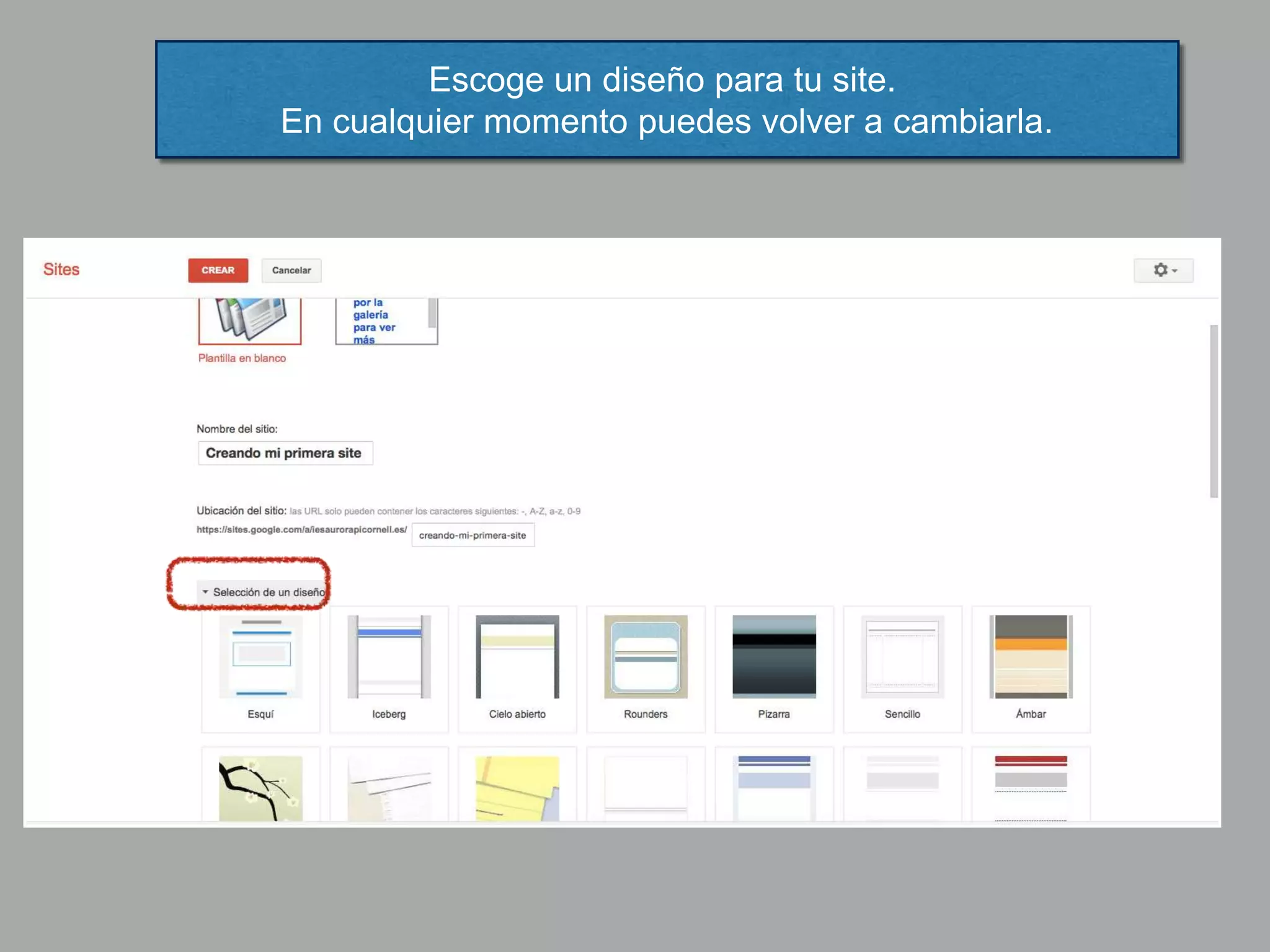
Escoge un diseño para tu site.
En cualquier momento puedes volver a cambiarla.
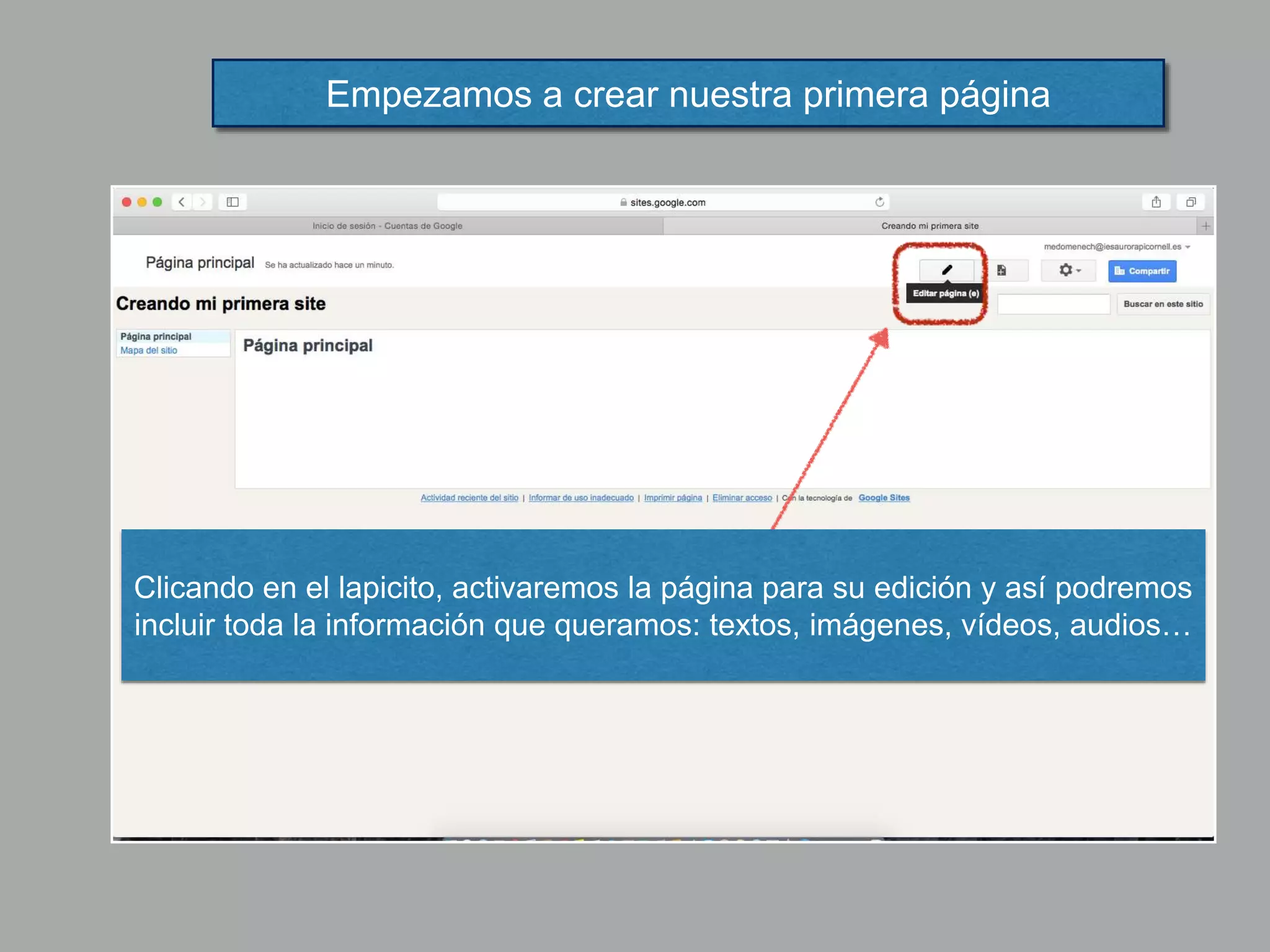
Empezamos a crear nuestra primera página
Clicando en el lapicito, activaremos la página para su edición y así podremos
incluir toda la información que queramos: textos, imágenes, vídeos, audios…
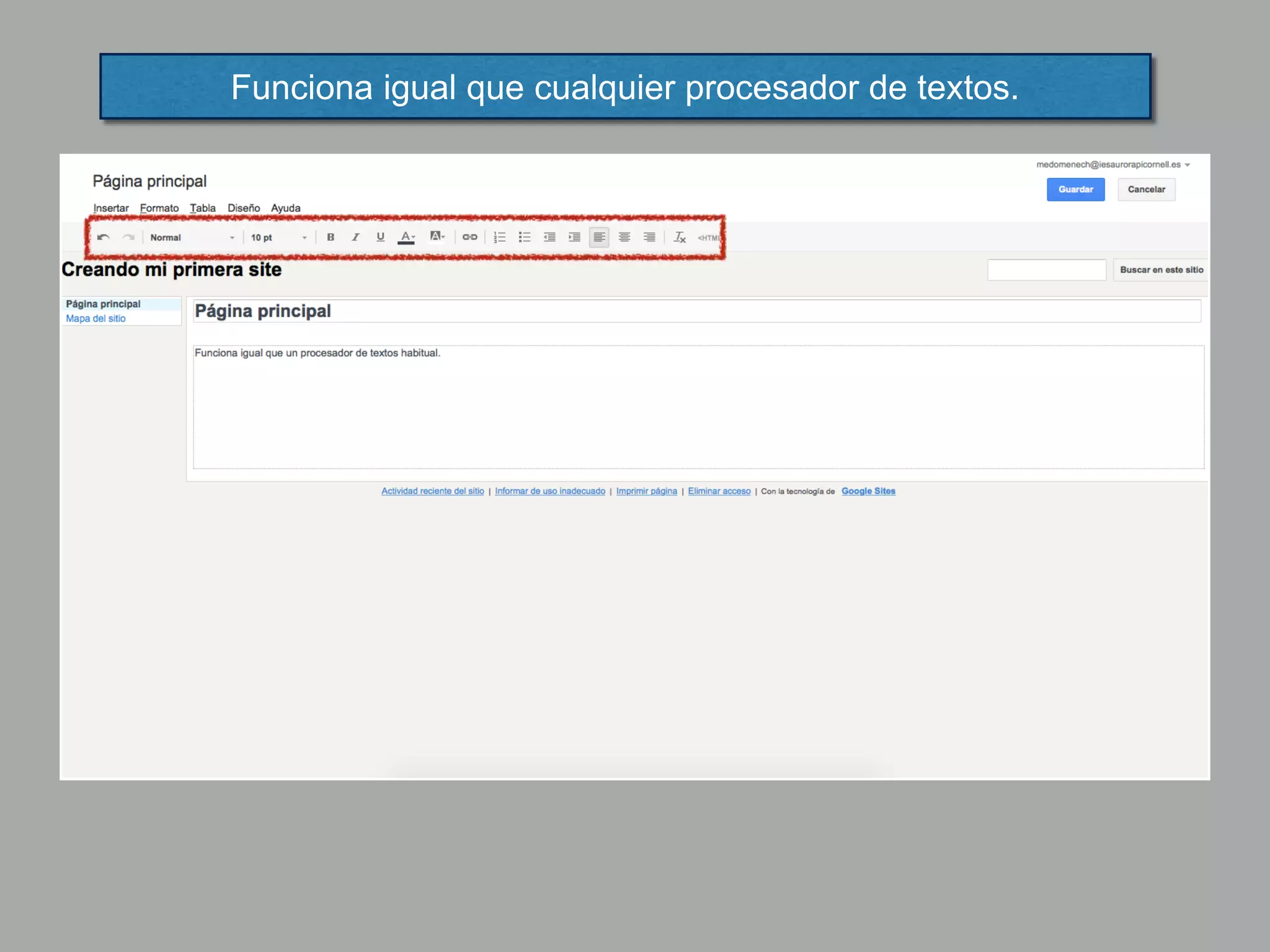
Funciona igual que cualquier procesador de textos.
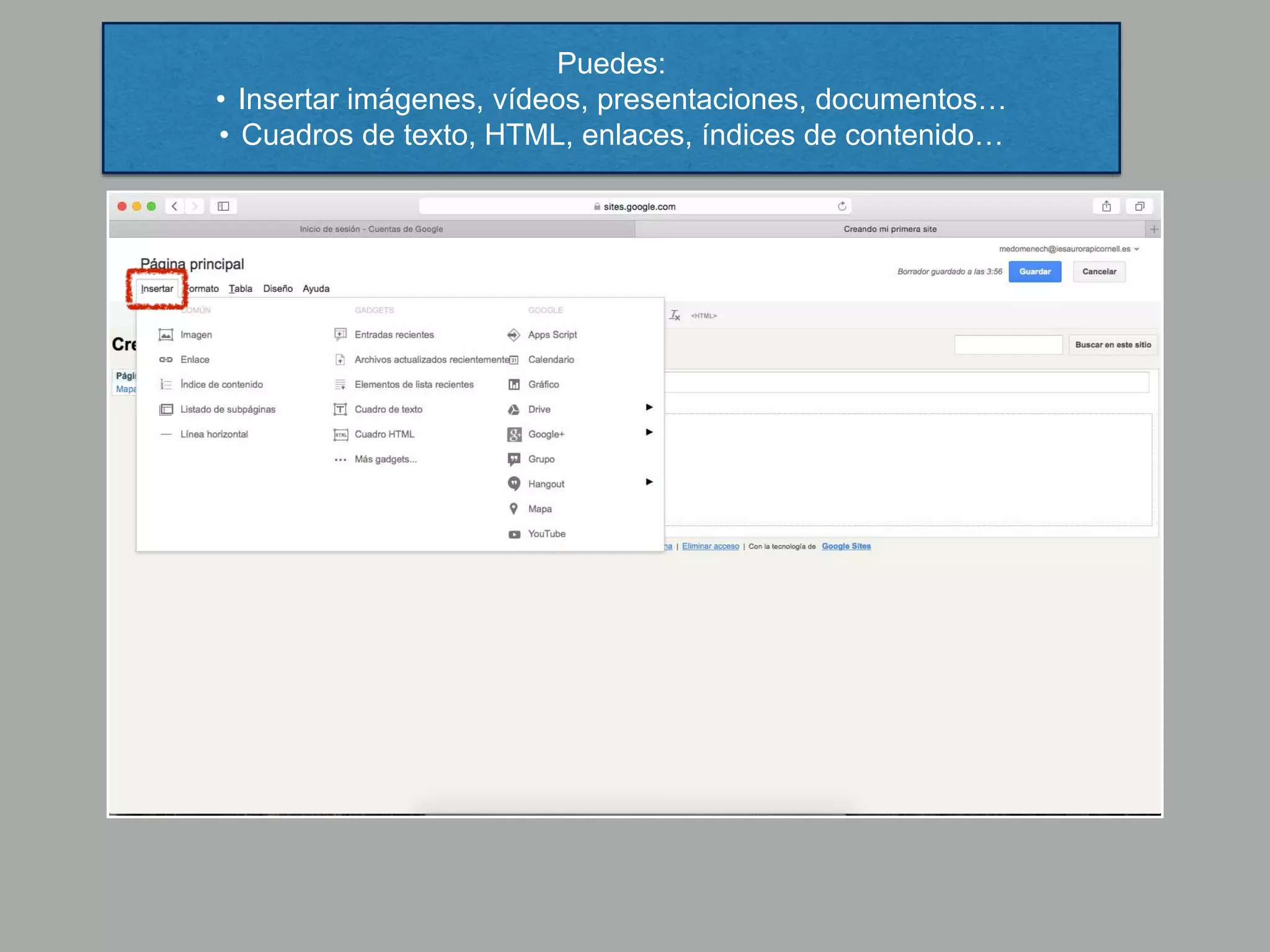
Puedes:
• Insertar imágenes, vídeos, presentaciones, documentos…
• Cuadros de texto, HTML, enlaces, índices de contenido…
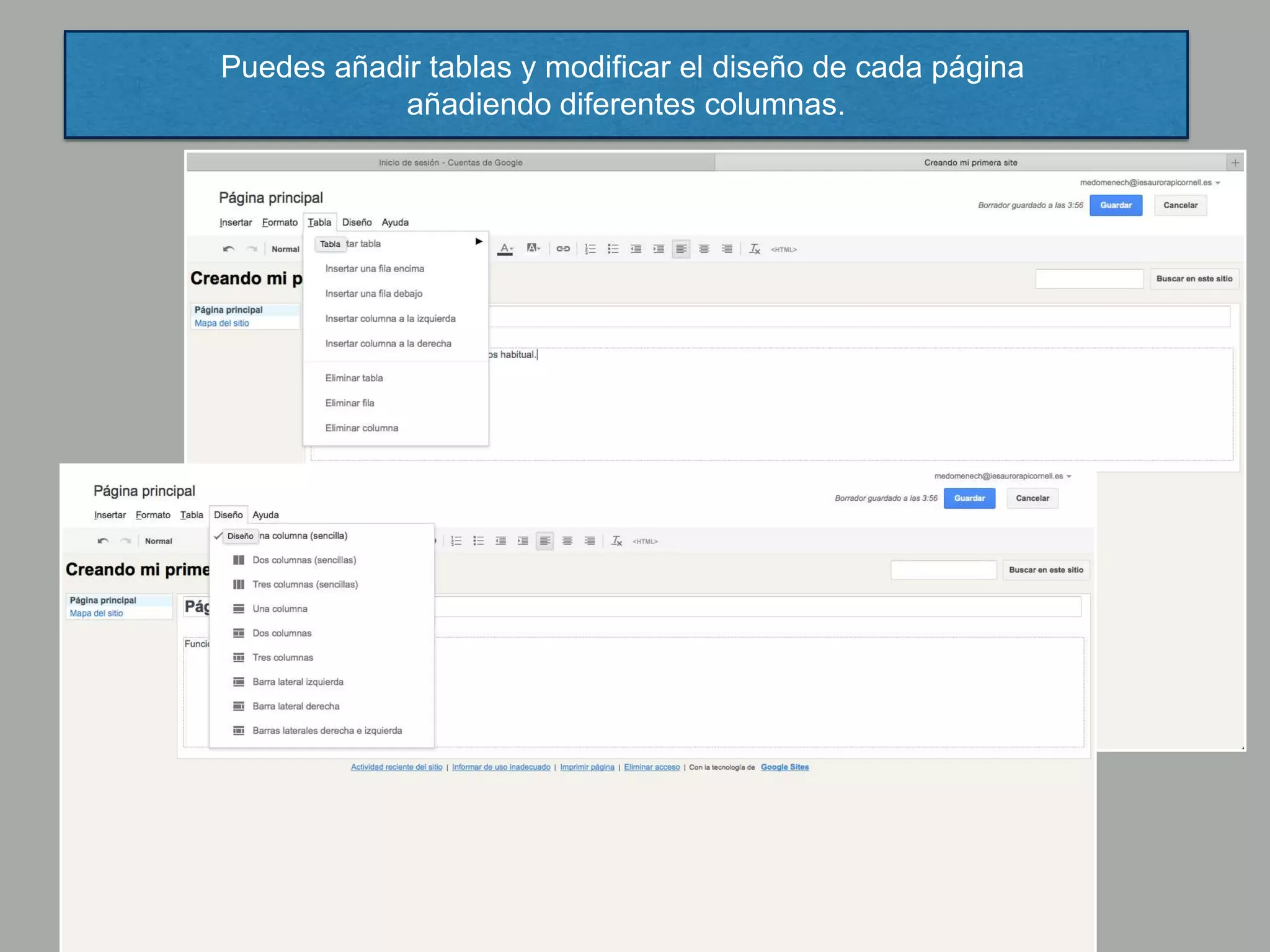
Puedes añadir tablas y modificar el diseño de cada página
añadiendo diferentes columnas.
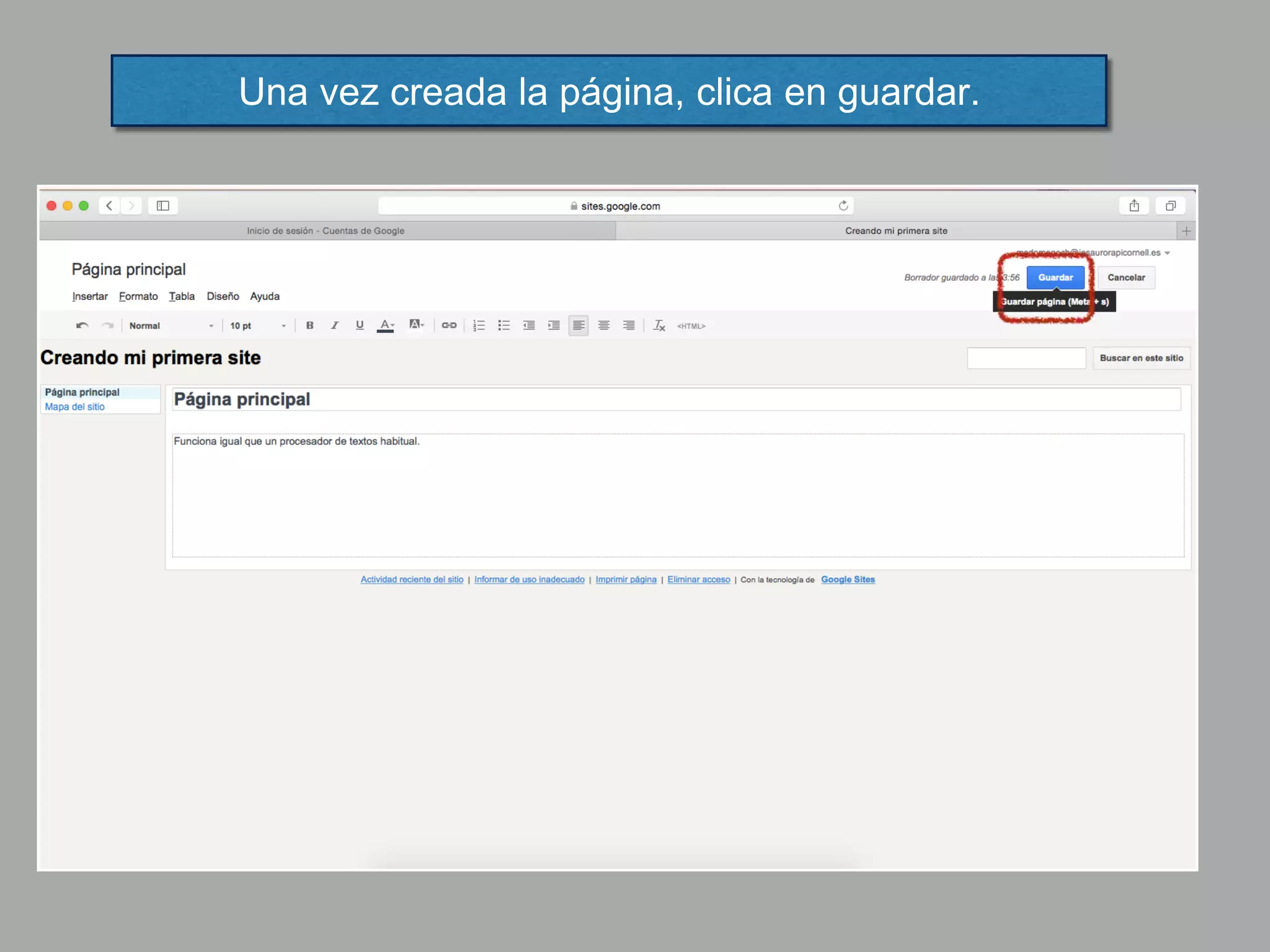
Una vez creada la página, clica en guardar.
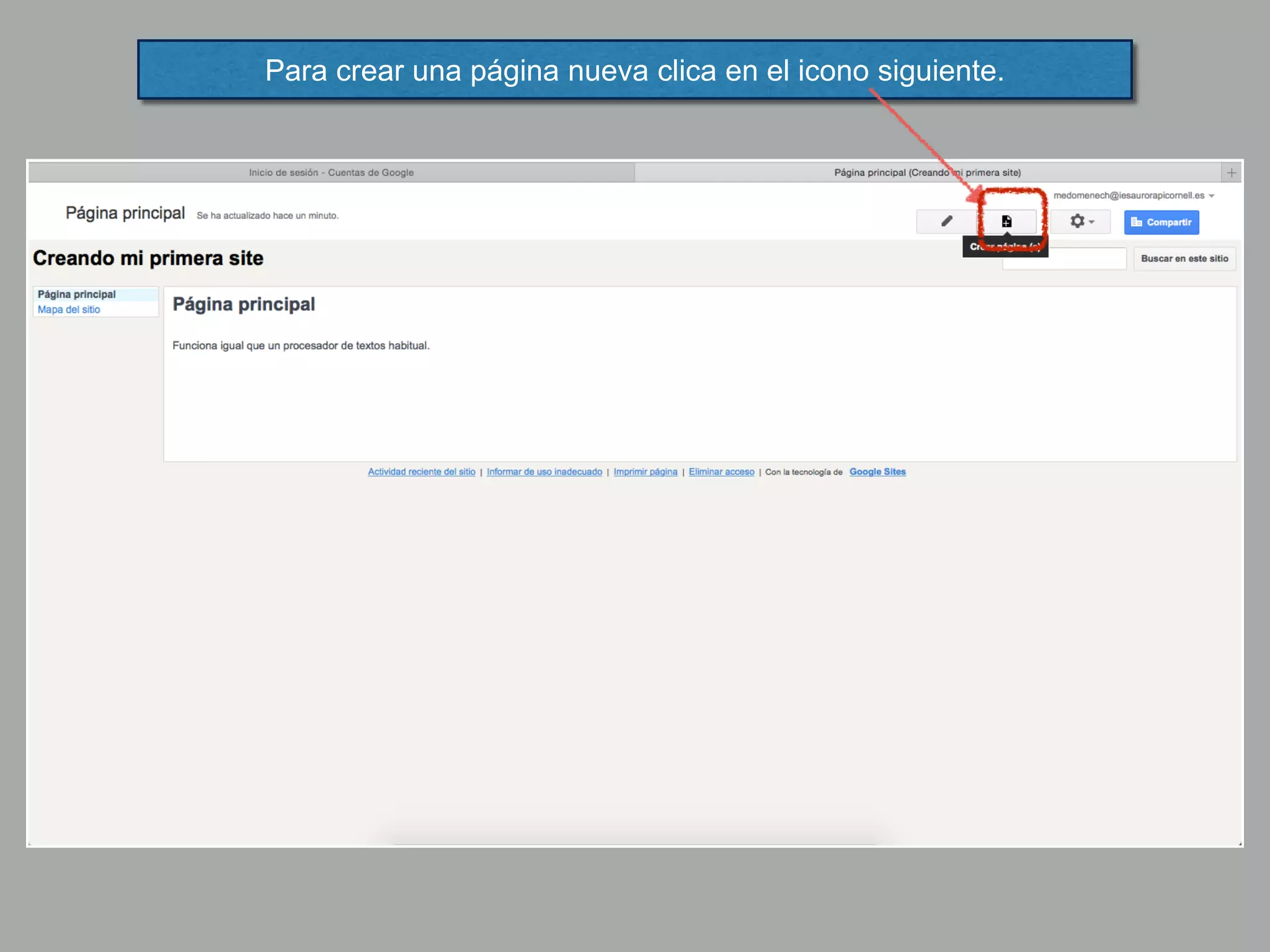
Para crear una página nueva clica en el icono siguiente.
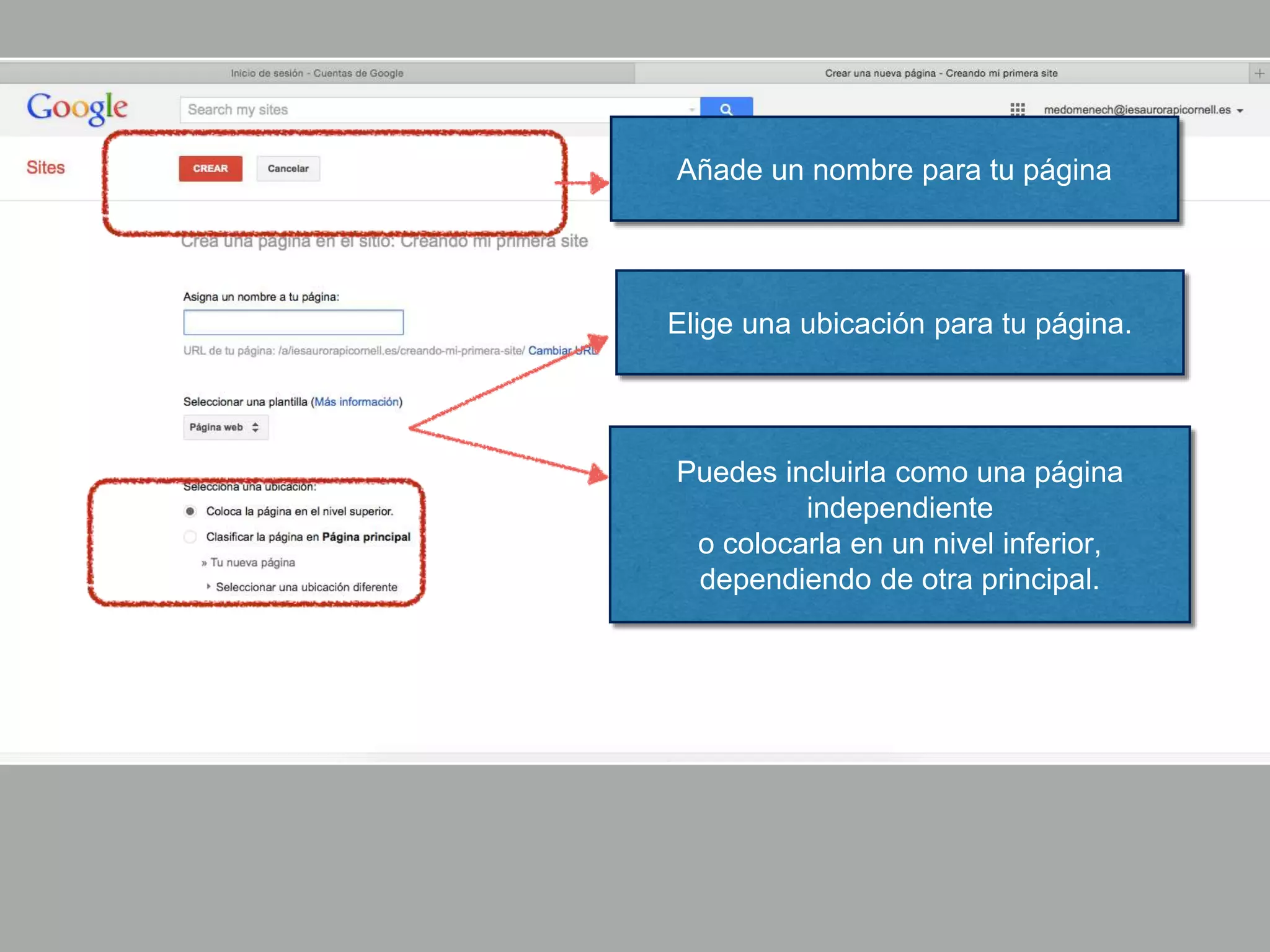
Añade un nombre para tu página
Elige una ubicación para tu página.
Puedes incluirla como una página
independiente
o colocarla en un nivel inferior,
dependiendo de otra principal.
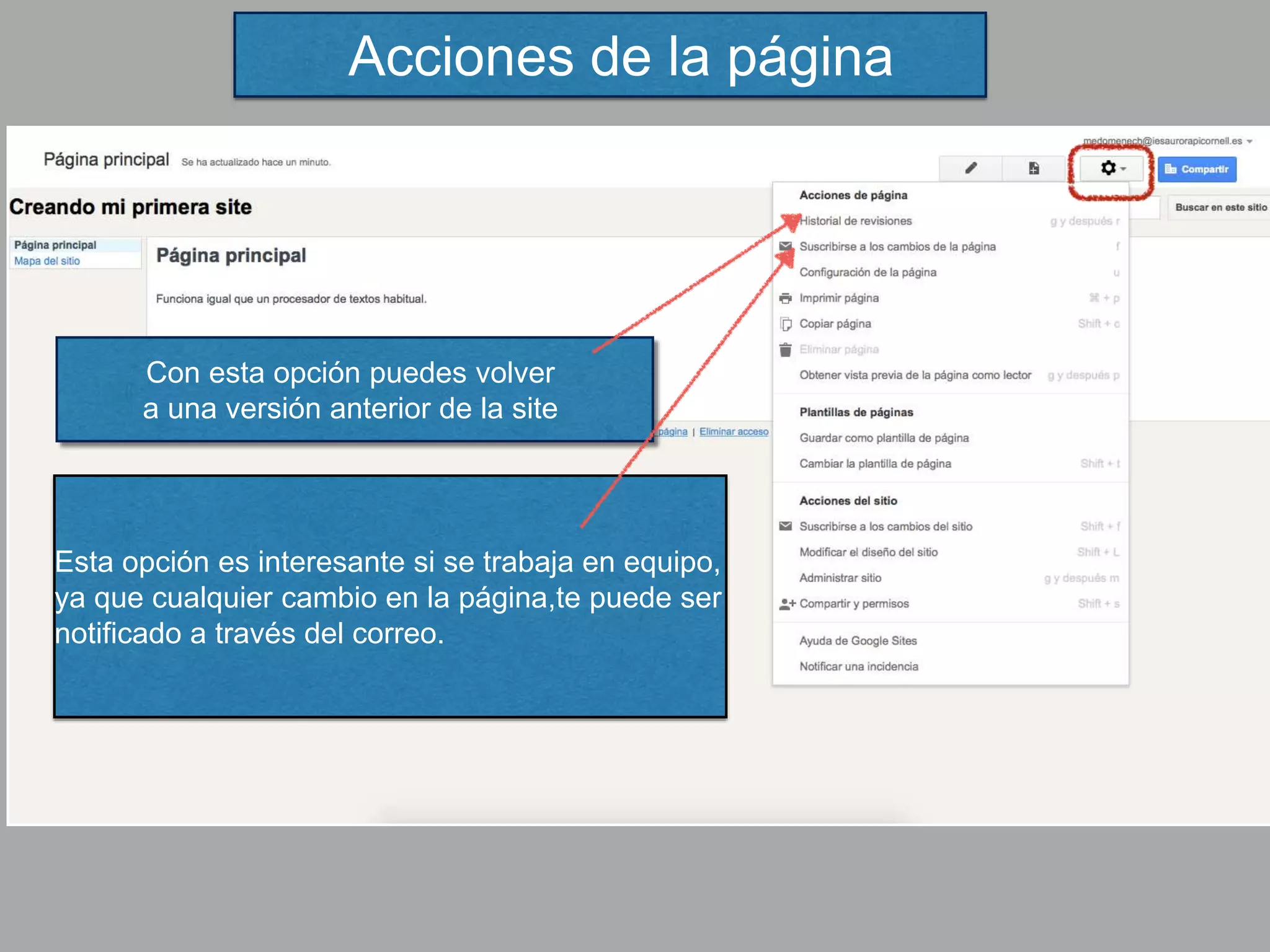
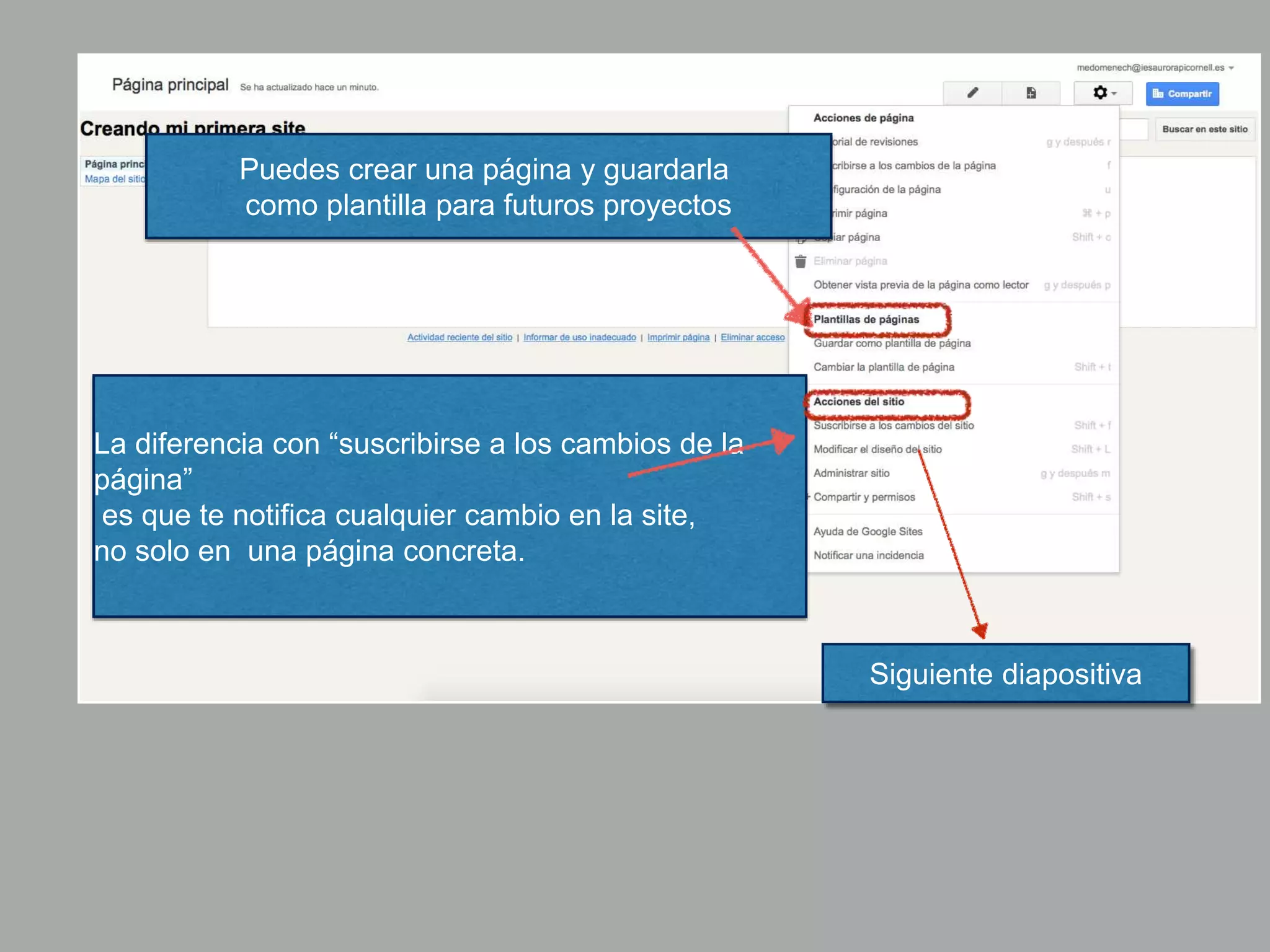
Acciones de la página
Con esta opción puedes volver
a una versión anterior de la site
Esta opción es interesante si se trabaja en equipo,
ya que cualquier cambio en la página,te puede ser
notificado a través del correo.
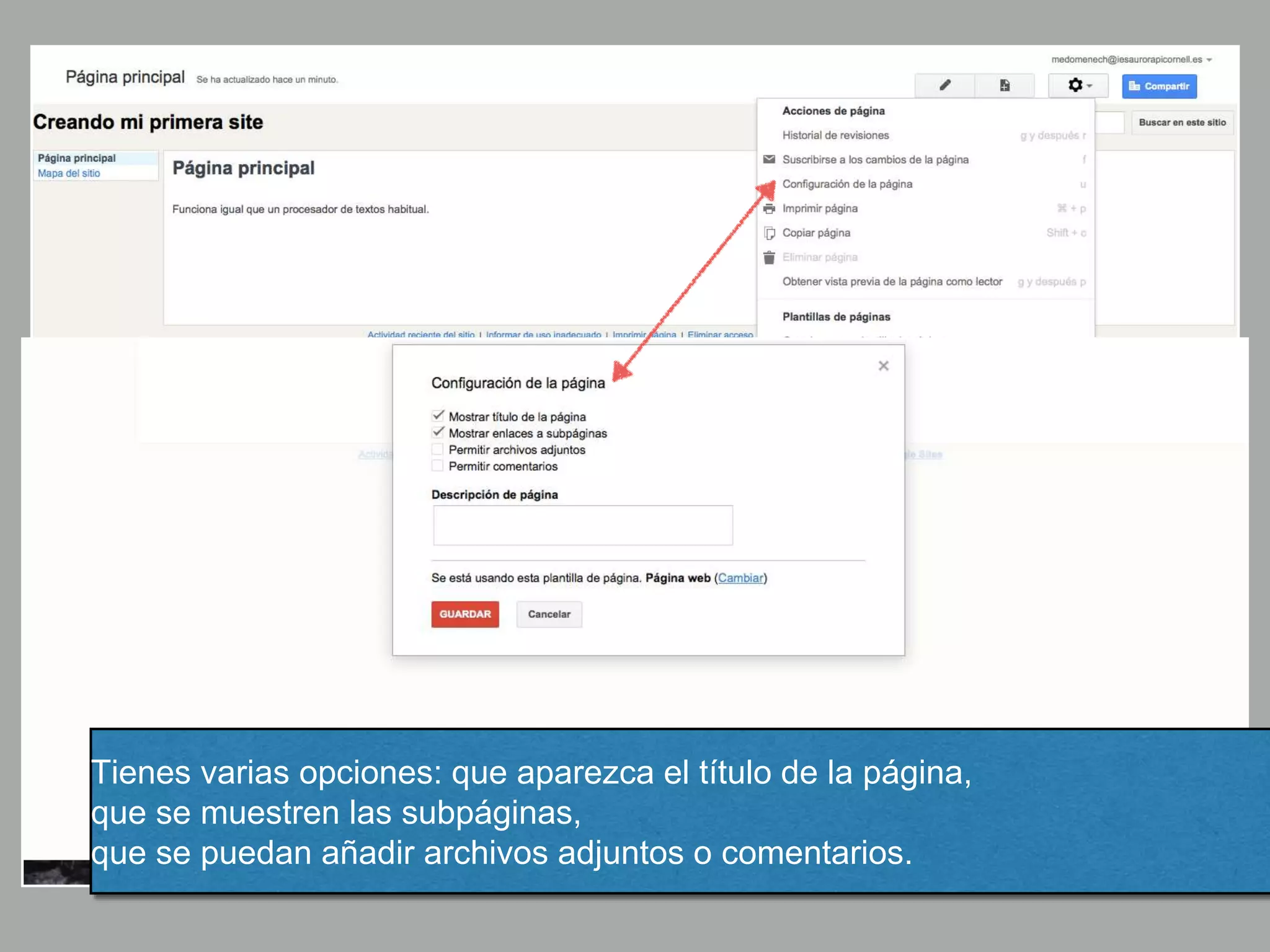
Tienes varias opciones: que aparezca el título de la página,
que se muestren las subpáginas,
que se puedan añadir archivos adjuntos o comentarios.
Puedes crear una página y guardarla
como plantilla para futuros proyectos
La diferencia con “suscribirse a los cambios de la
página”
es que te notifica cualquier cambio en la site,
no solo en una página concreta.
Siguiente diapositiva
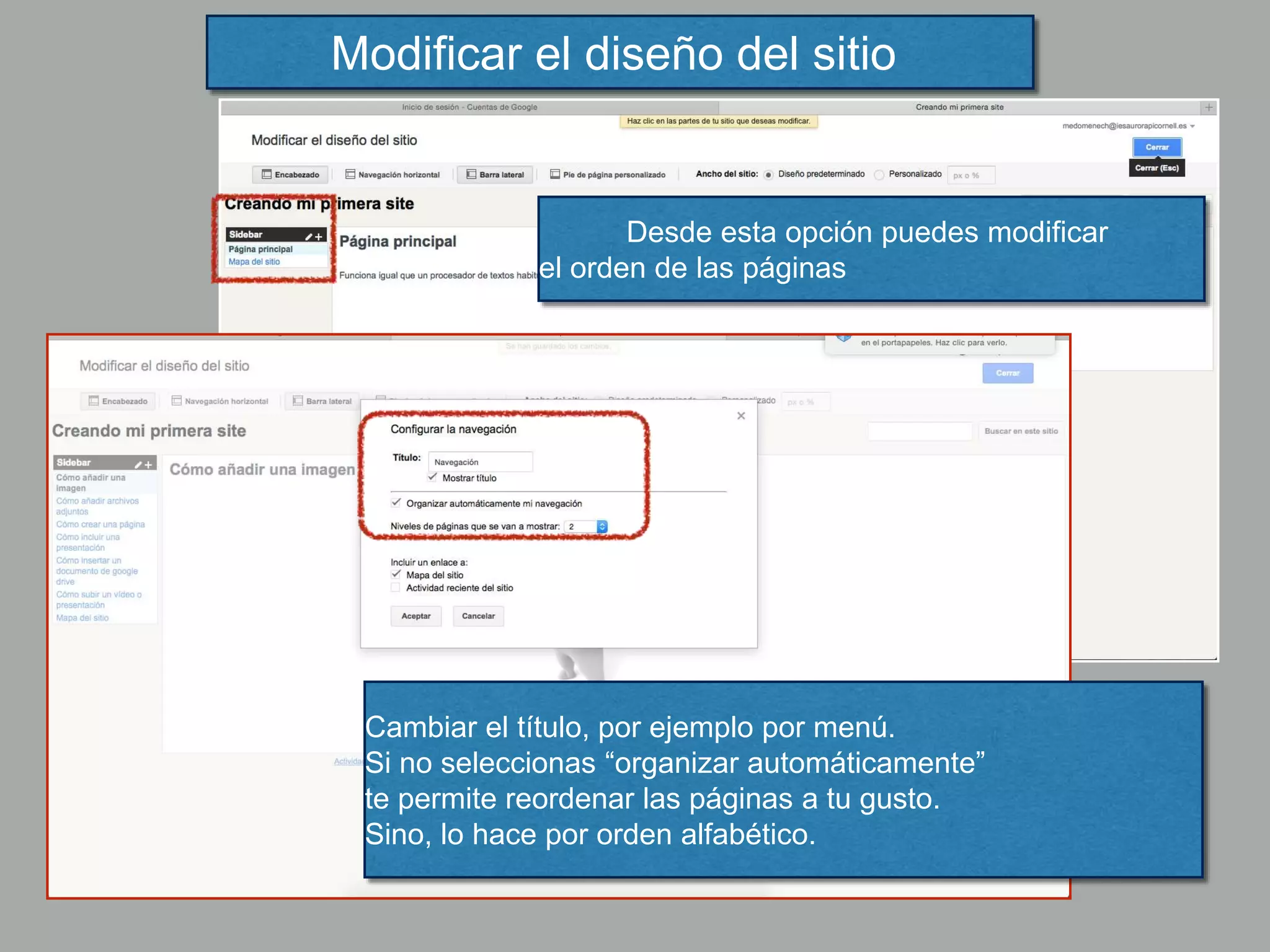
Modificar el diseño del sitio
Desde esta opción puedes modificar
el orden de las páginas
Cambiar el título, por ejemplo por menú.
Si no seleccionas “organizar automáticamente”
te permite reordenar las páginas a tu gusto.
Sino, lo hace por orden alfabético.
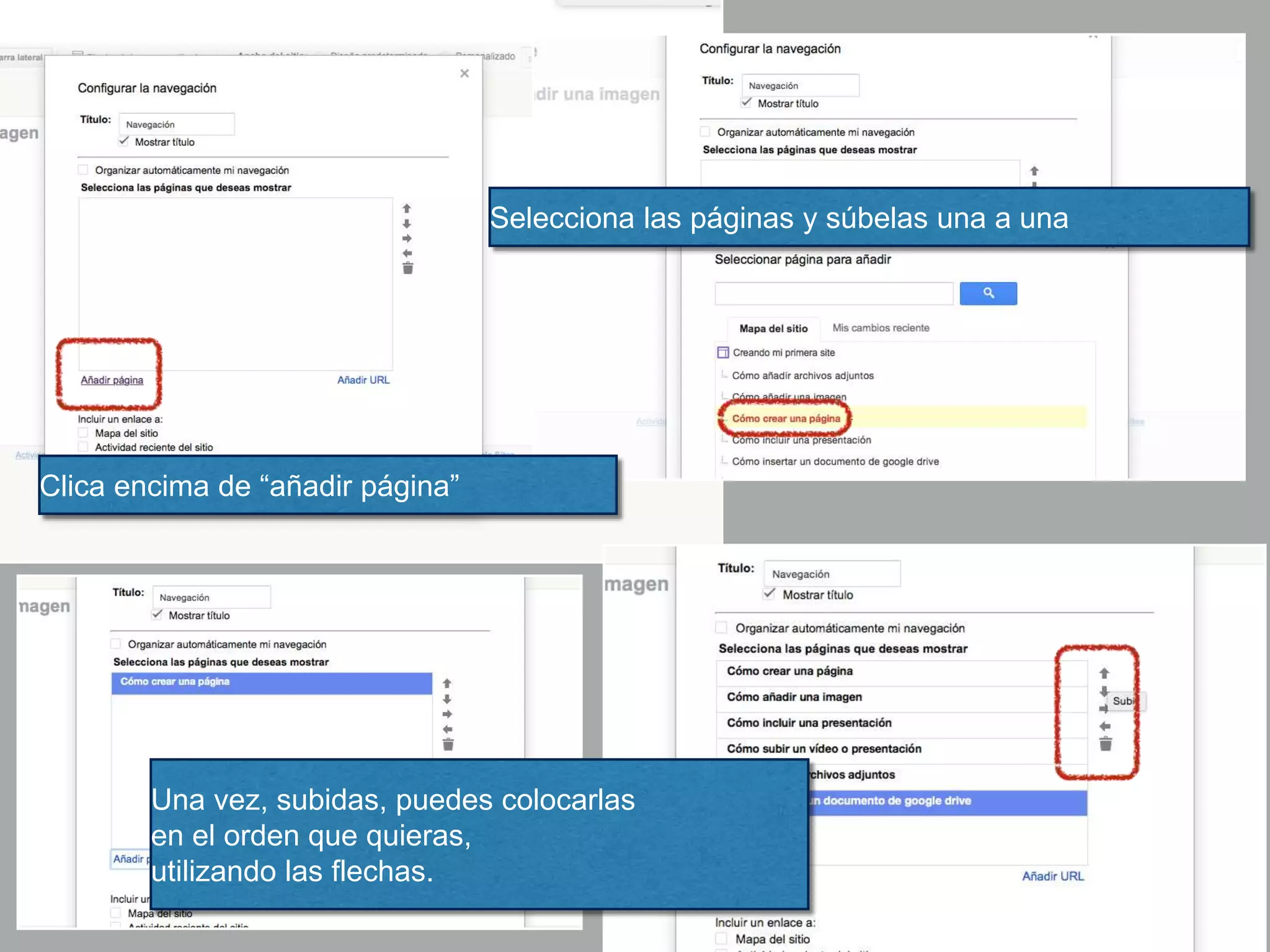
Clica encima de “añadir página”
Selecciona las páginas y súbelas una a una
Una vez, subidas, puedes colocarlas
en el orden que quieras,
utilizando las flechas.
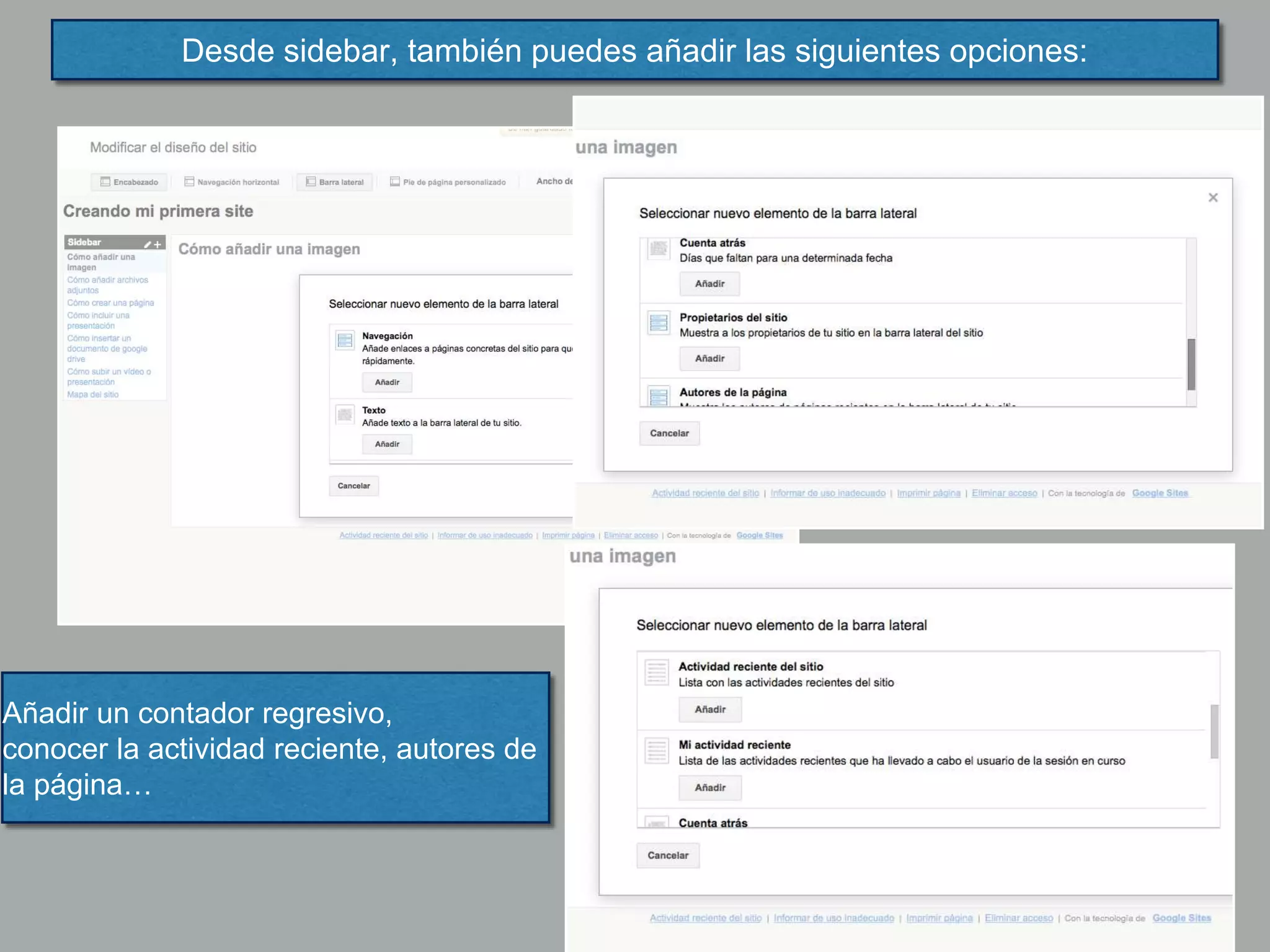
Desde sidebar, también puedes añadir las siguientes opciones:
Añadir un contador regresivo,
conocer la actividad reciente, autores de
la página…
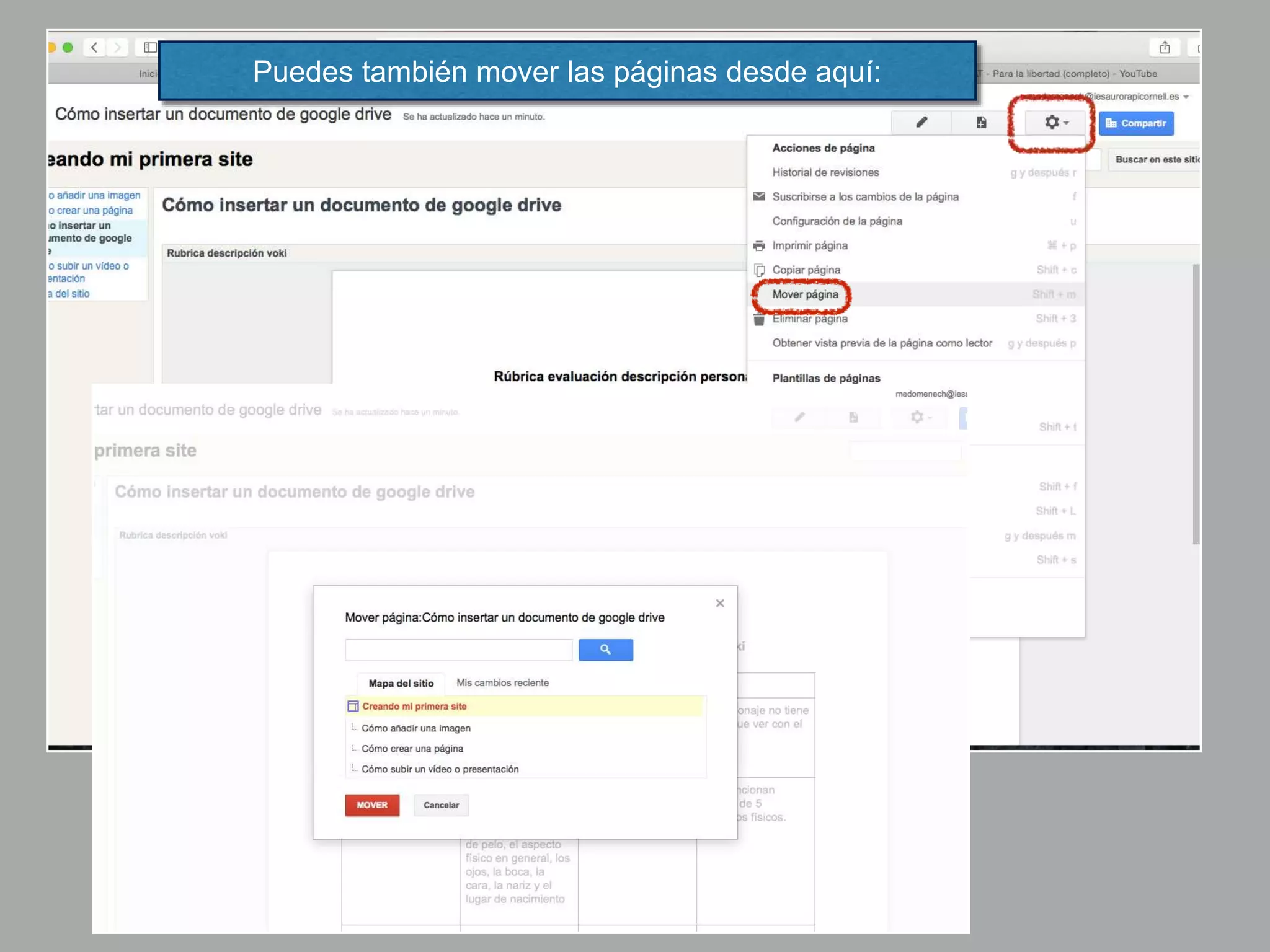
Puedes también mover las páginas desde aquí:
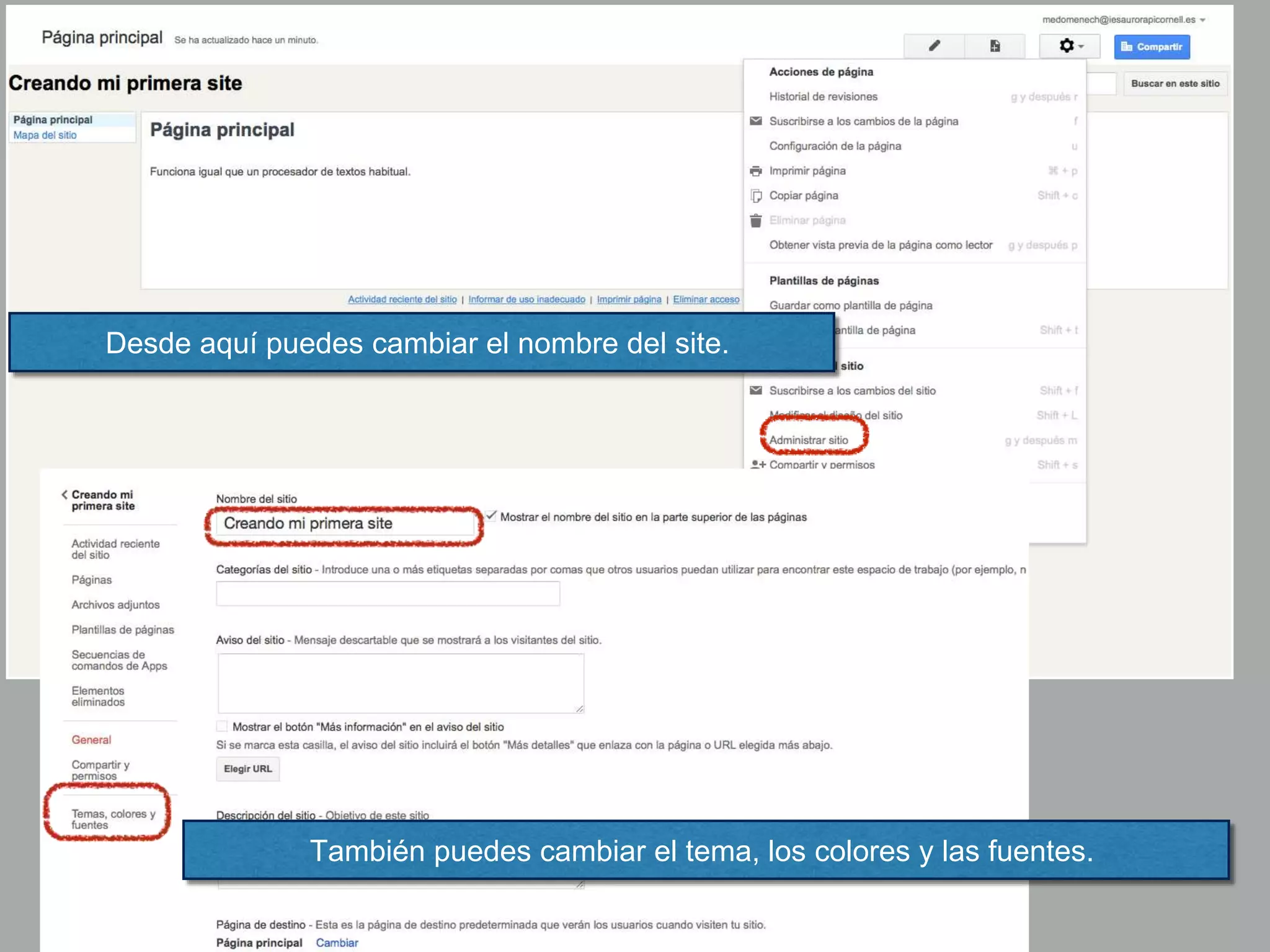
Desde aquí puedes cambiar el nombre del site.
También puedes cambiar el tema, los colores y las fuentes.
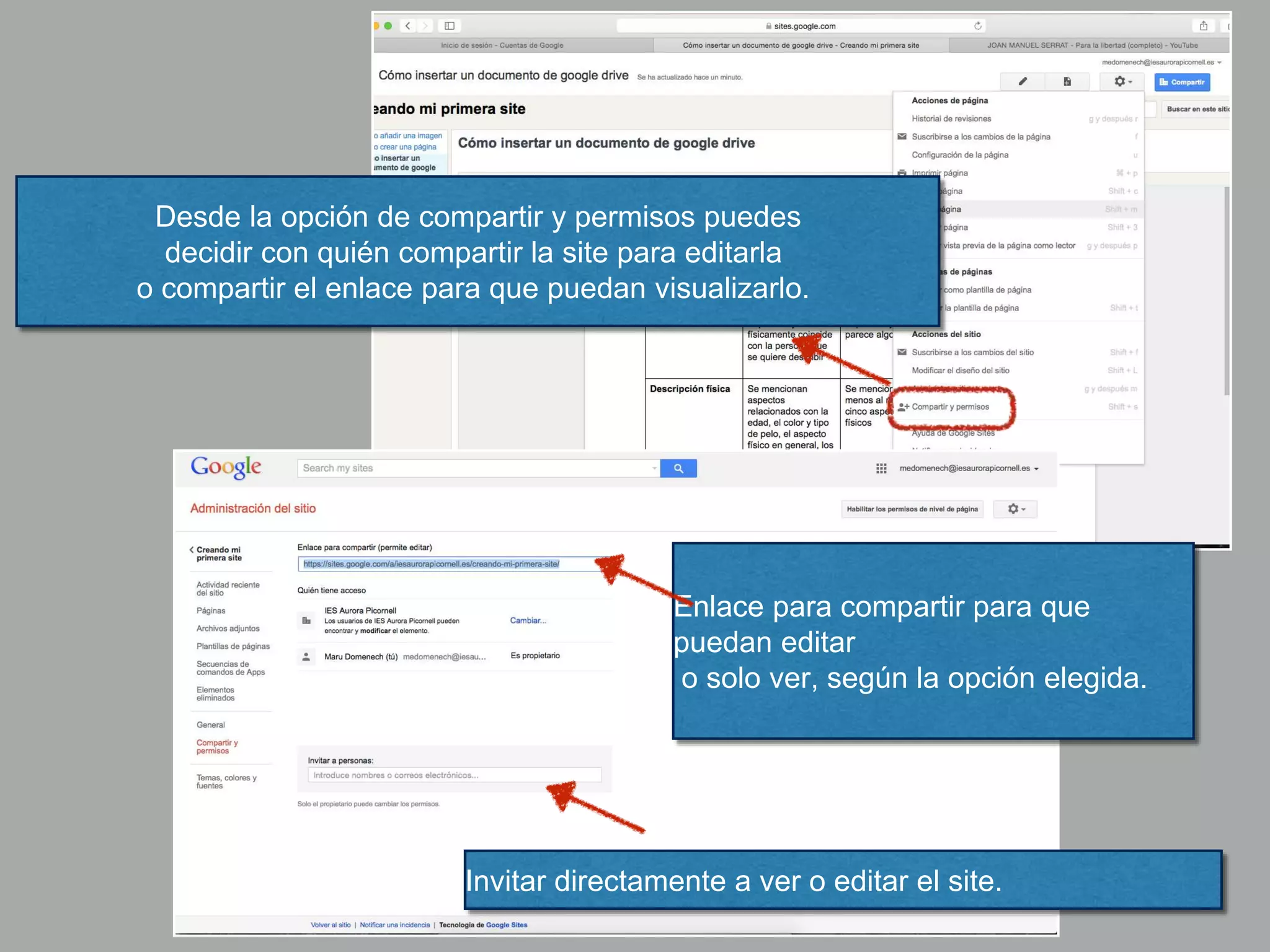
Desde la opción de compartir y permisos puedes
decidir con quién compartir la site para editarla
o compartir el enlace para que puedan visualizarlo.
Enlace para compartir para que
puedan editar
o solo ver, según la opción elegida.
Invitar directamente a ver o editar el site.
INSERTAR IMÁGENES
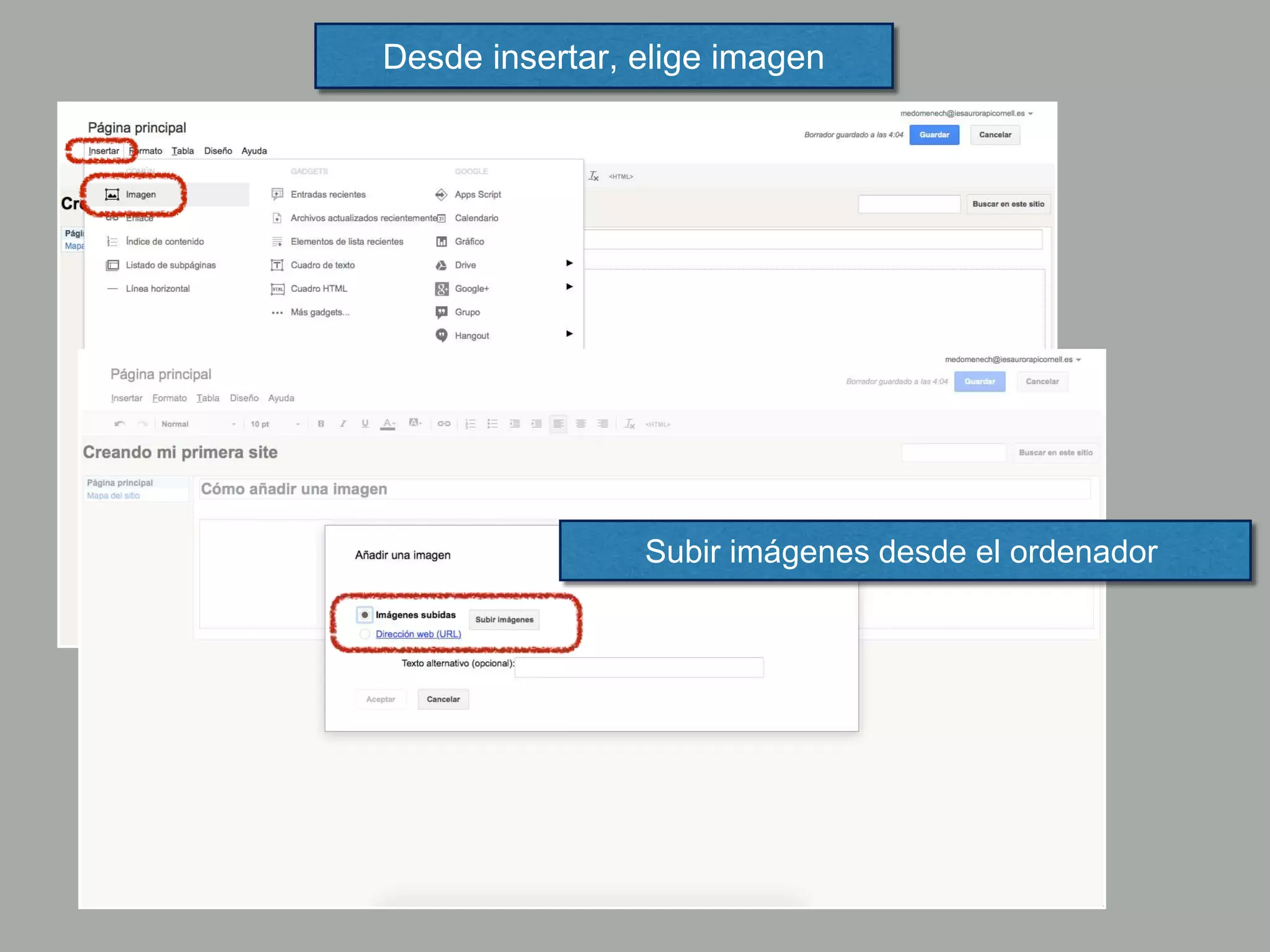
Desde insertar, elige imagen
Subir imágenes desde el ordenador
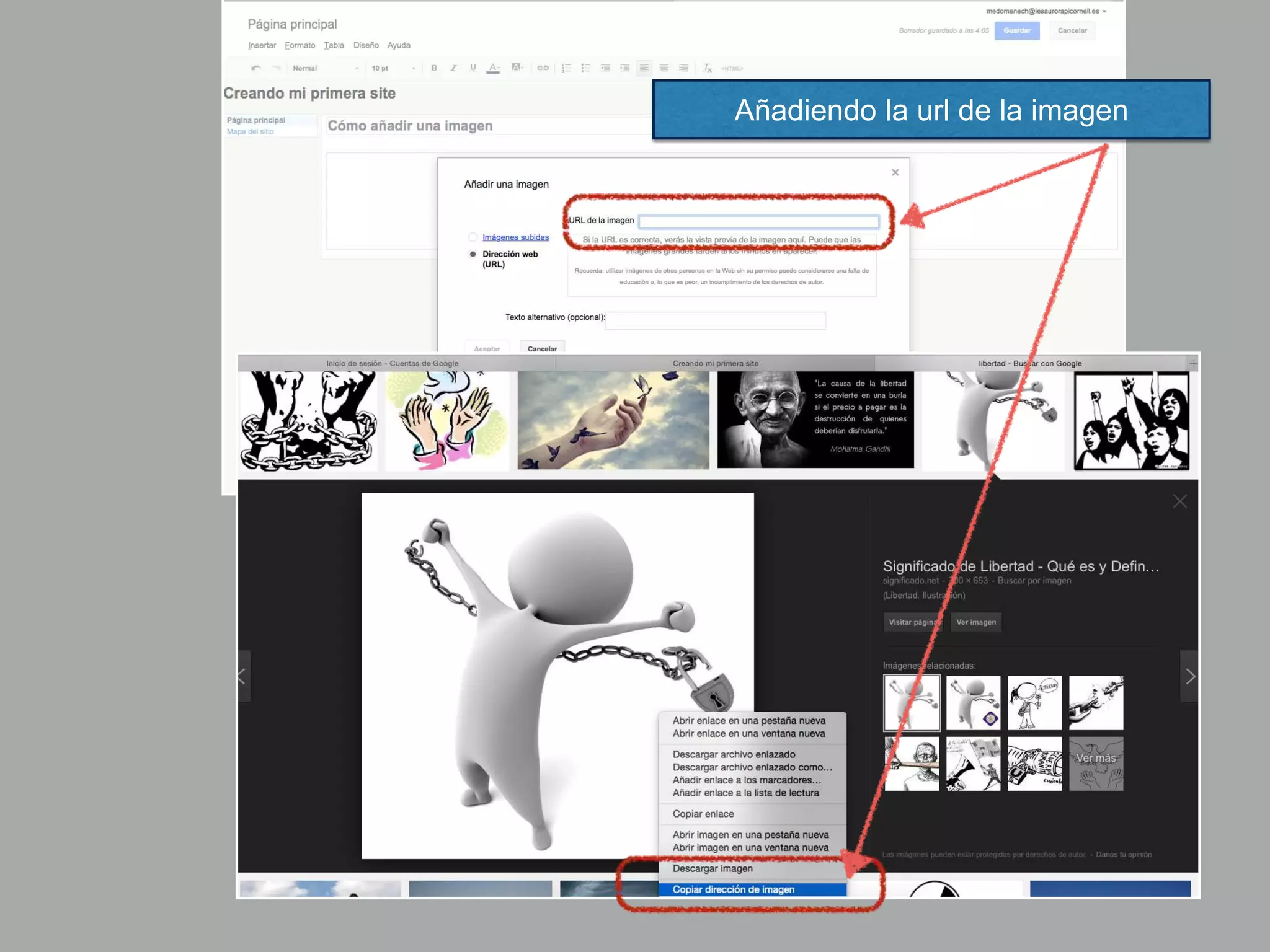
Añadiendo la url de la imagen
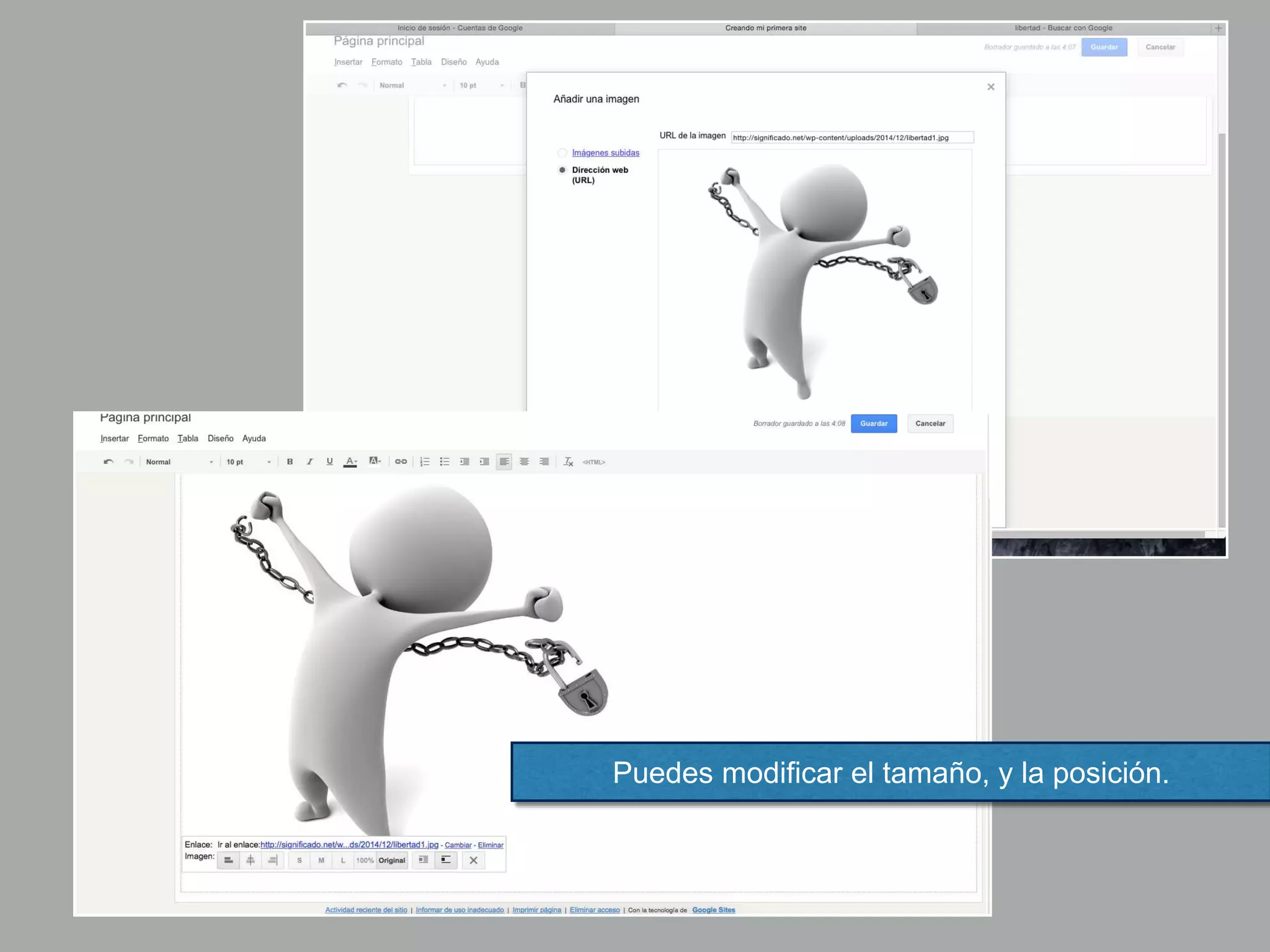
Puedes modificar el tamaño, y la posición.
INCRUSTAR UN VÍDEO O UNA
PRESENTACIÓN.
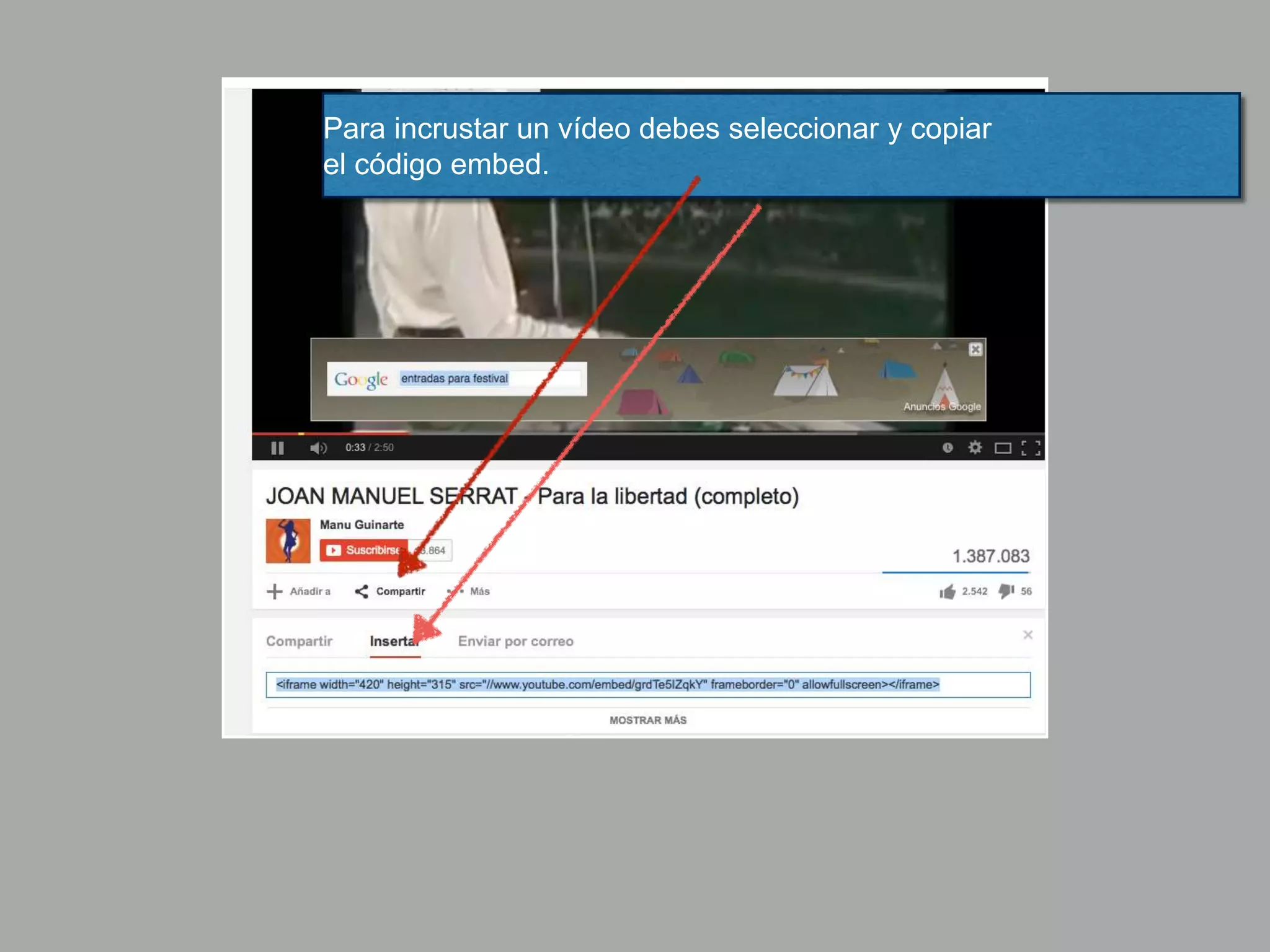
Para incrustar un vídeo debes seleccionar y copiar
el código embed.
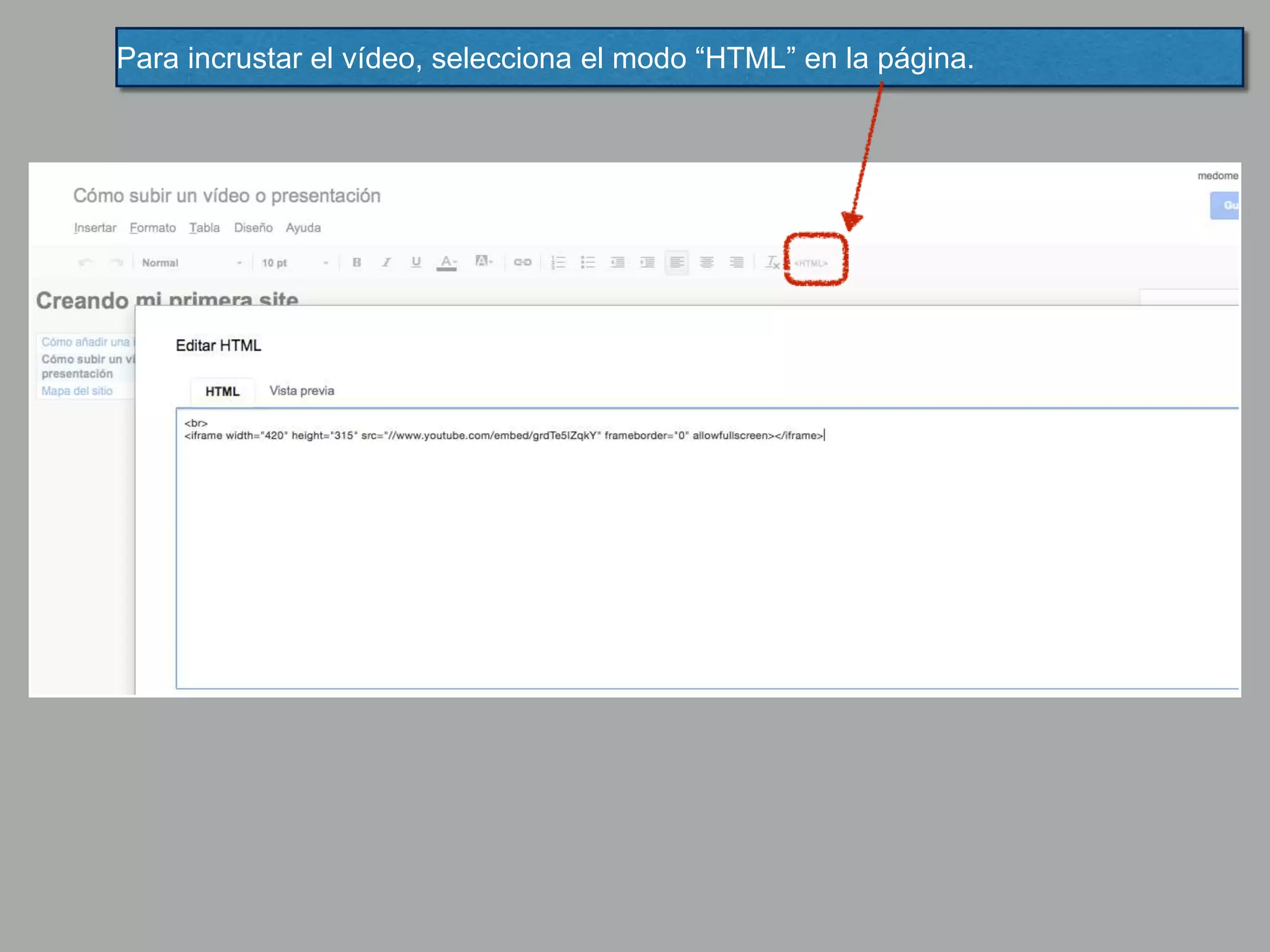
Para incrustar el vídeo, selecciona el modo “HTML” en la página.
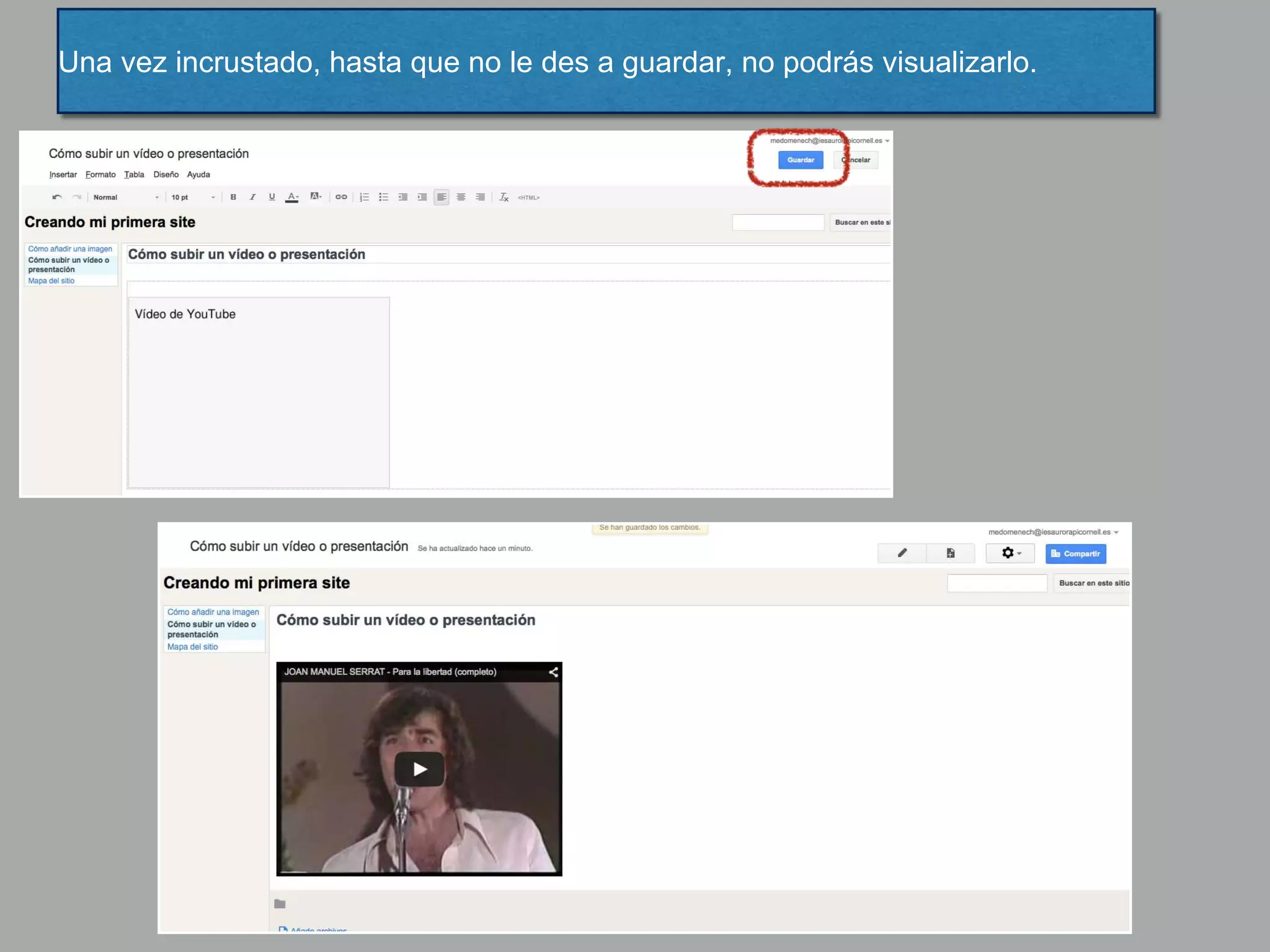
Una vez incrustado, hasta que no le des a guardar, no podrás visualizarlo.
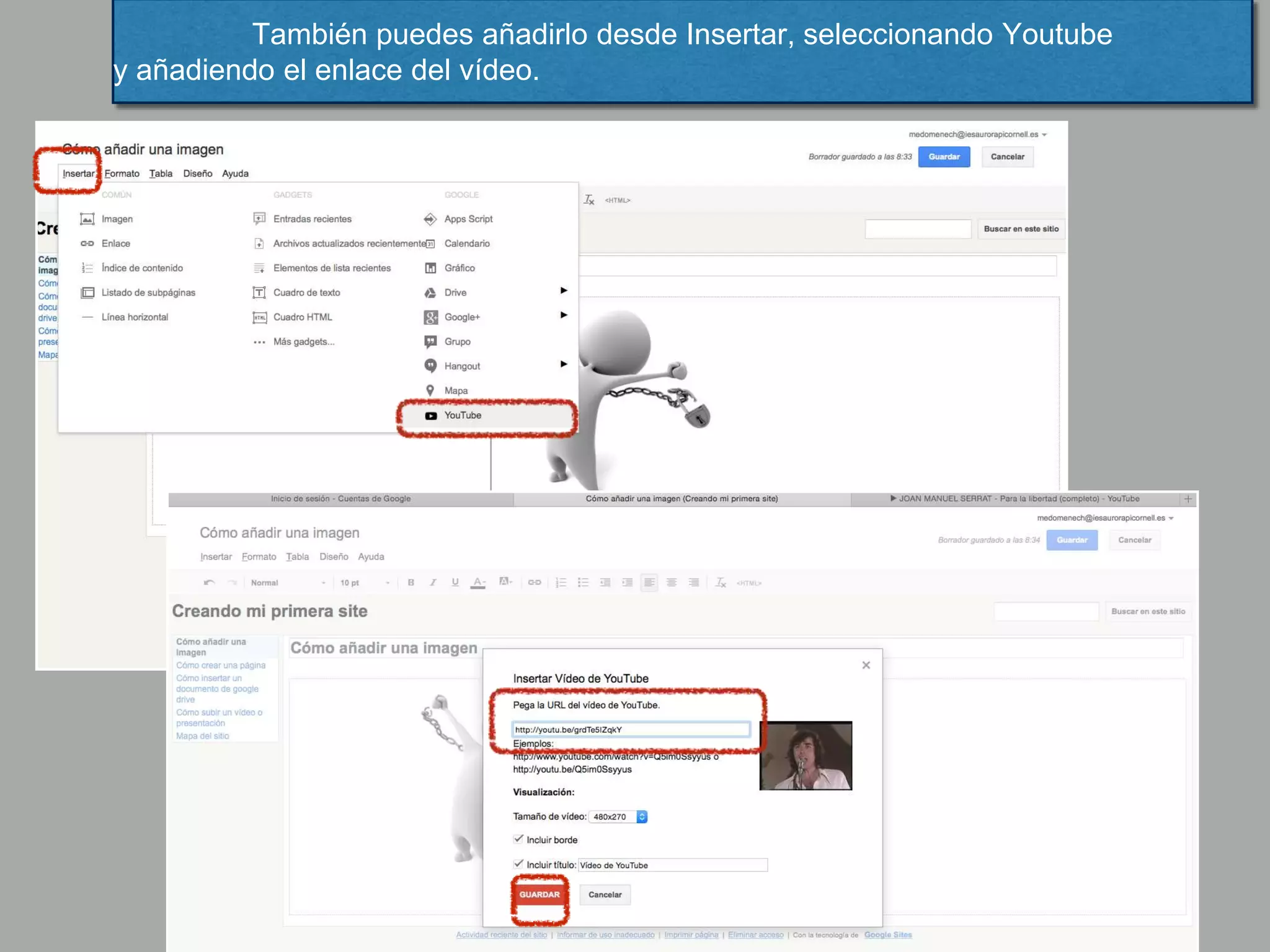
También puedes añadirlo desde Insertar, seleccionando Youtube
y añadiendo el enlace del vídeo.
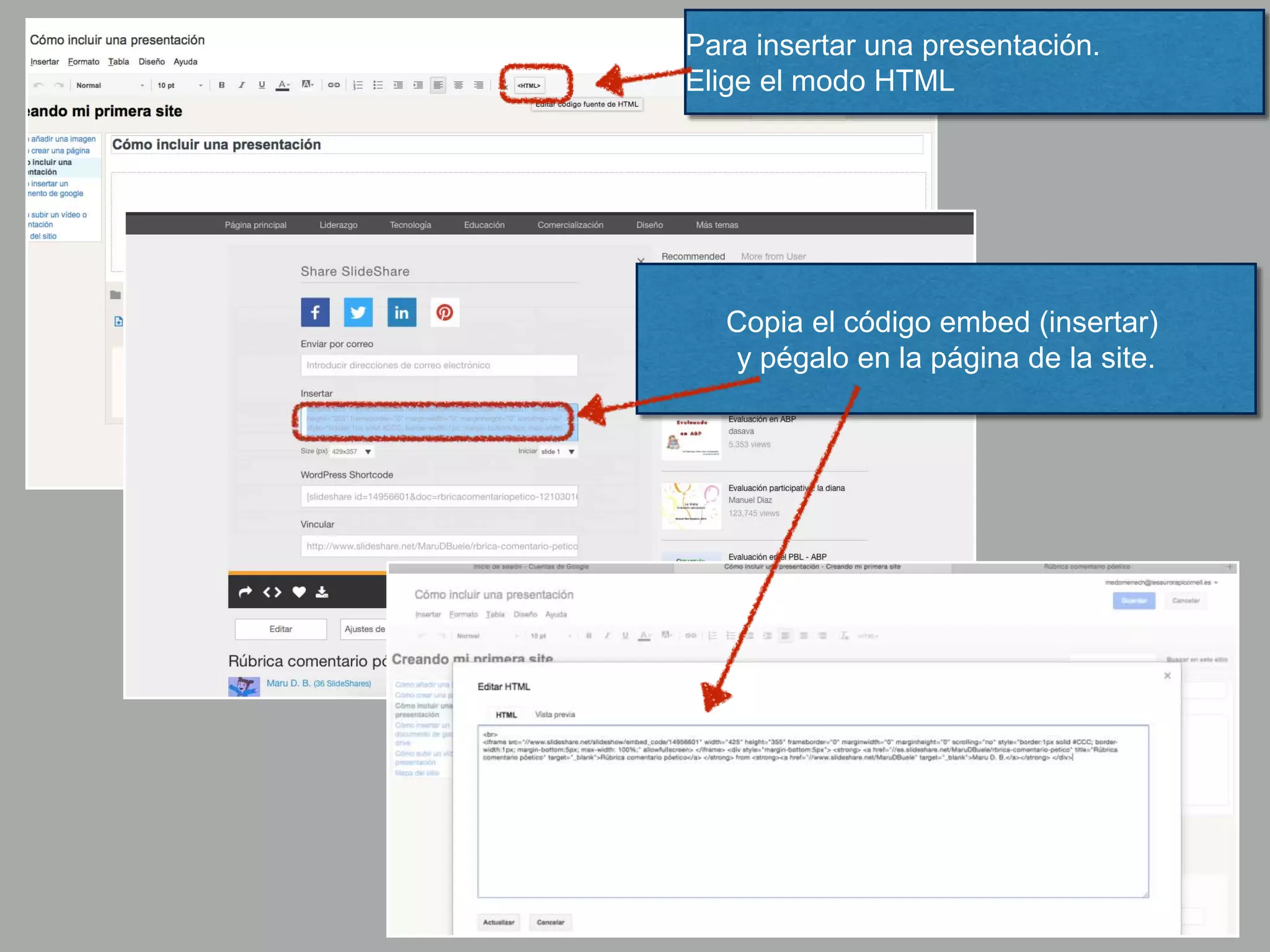
Para insertar una presentación.
Elige el modo HTML
Copia el código embed (insertar)
y pégalo en la página de la site.
ADJUNTAR ARCHIVOS
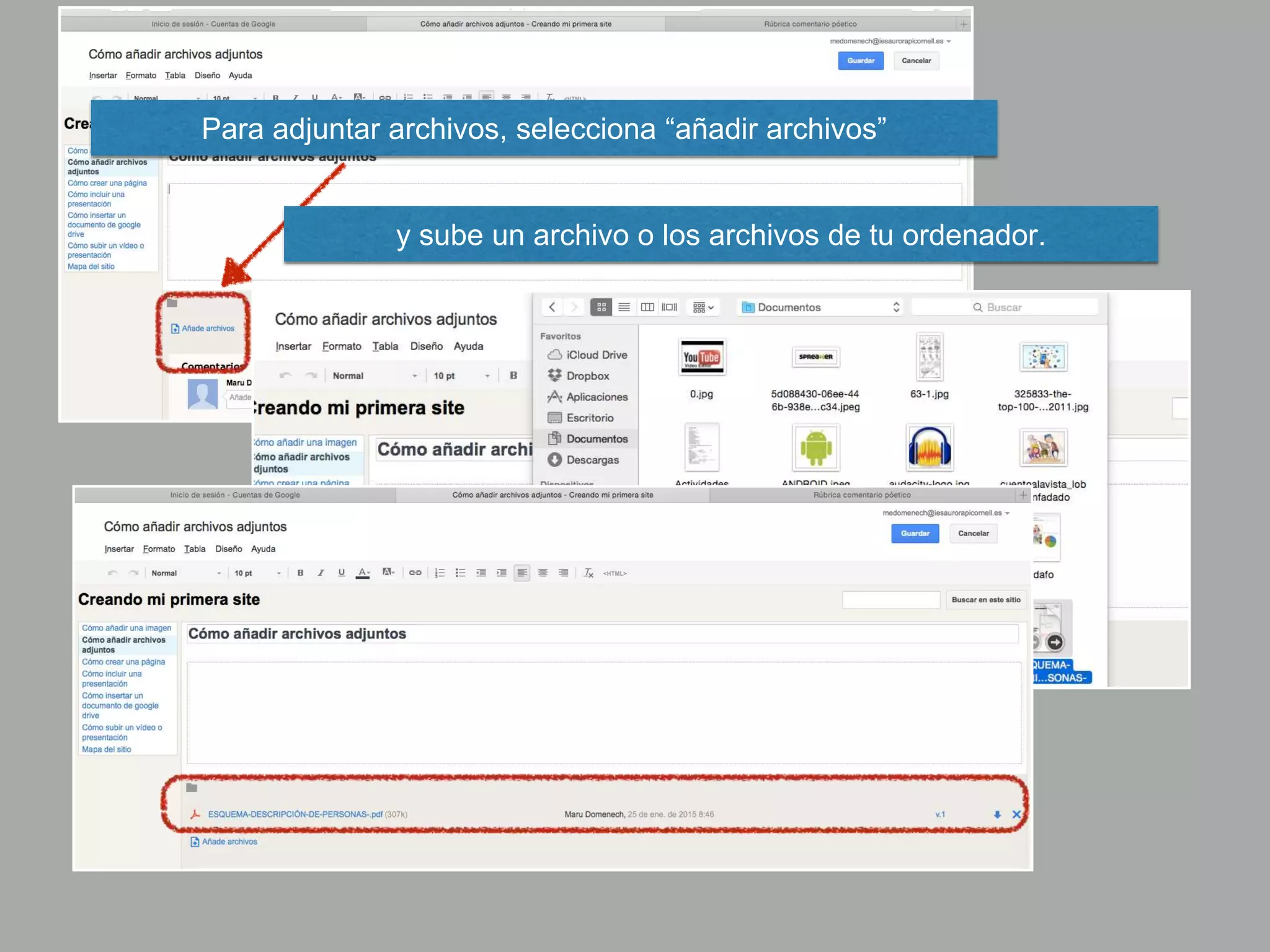
Para adjuntar archivos, selecciona “añadir archivos”
y sube un archivo o los archivos de tu ordenador.
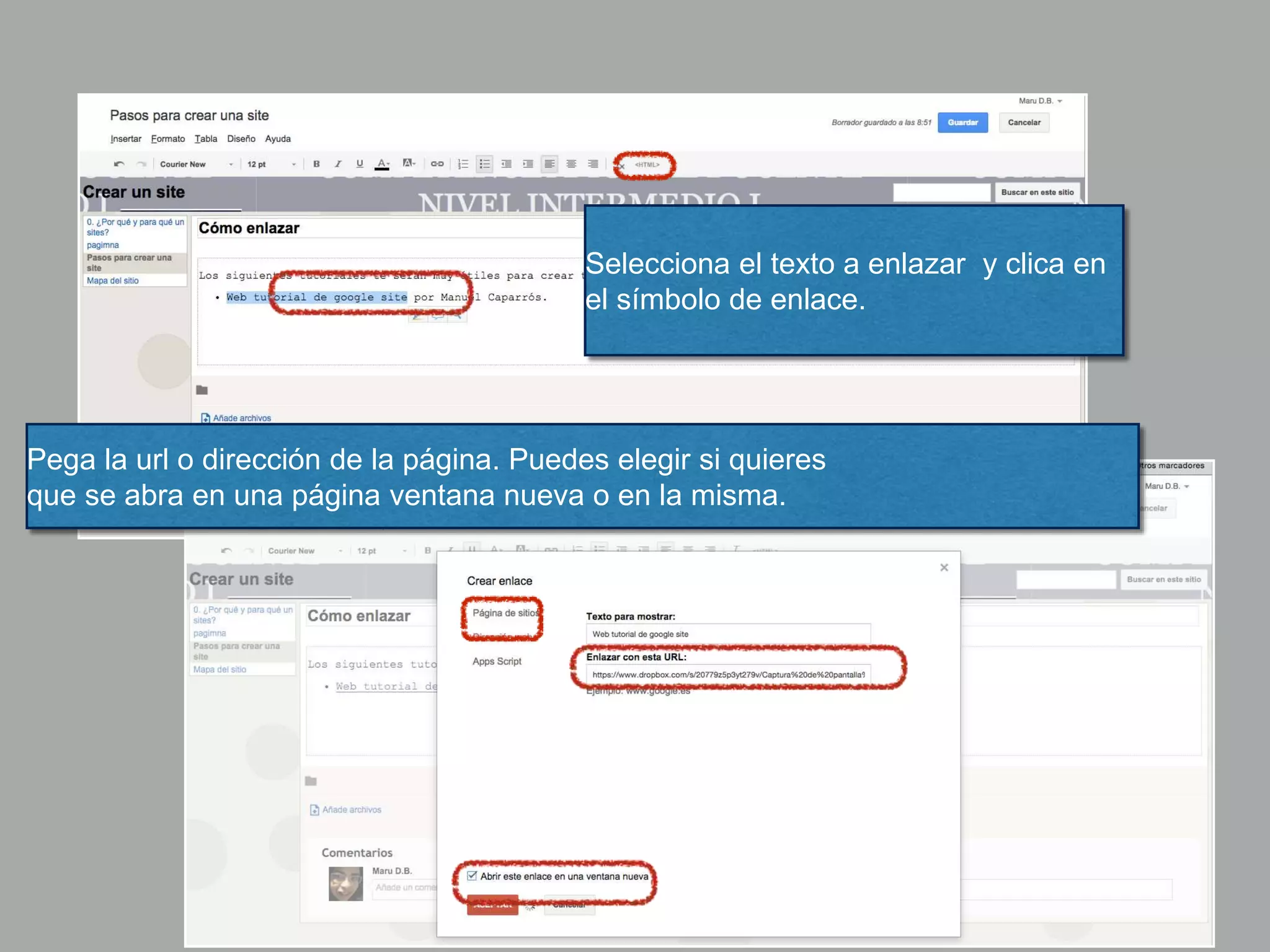
ENLAZAR
Pega la url o dirección de la página. Puedes elegir si quieres
que se abra en una página ventana nueva o en la misma.
Selecciona el texto a enlazar y clica en
el símbolo de enlace.
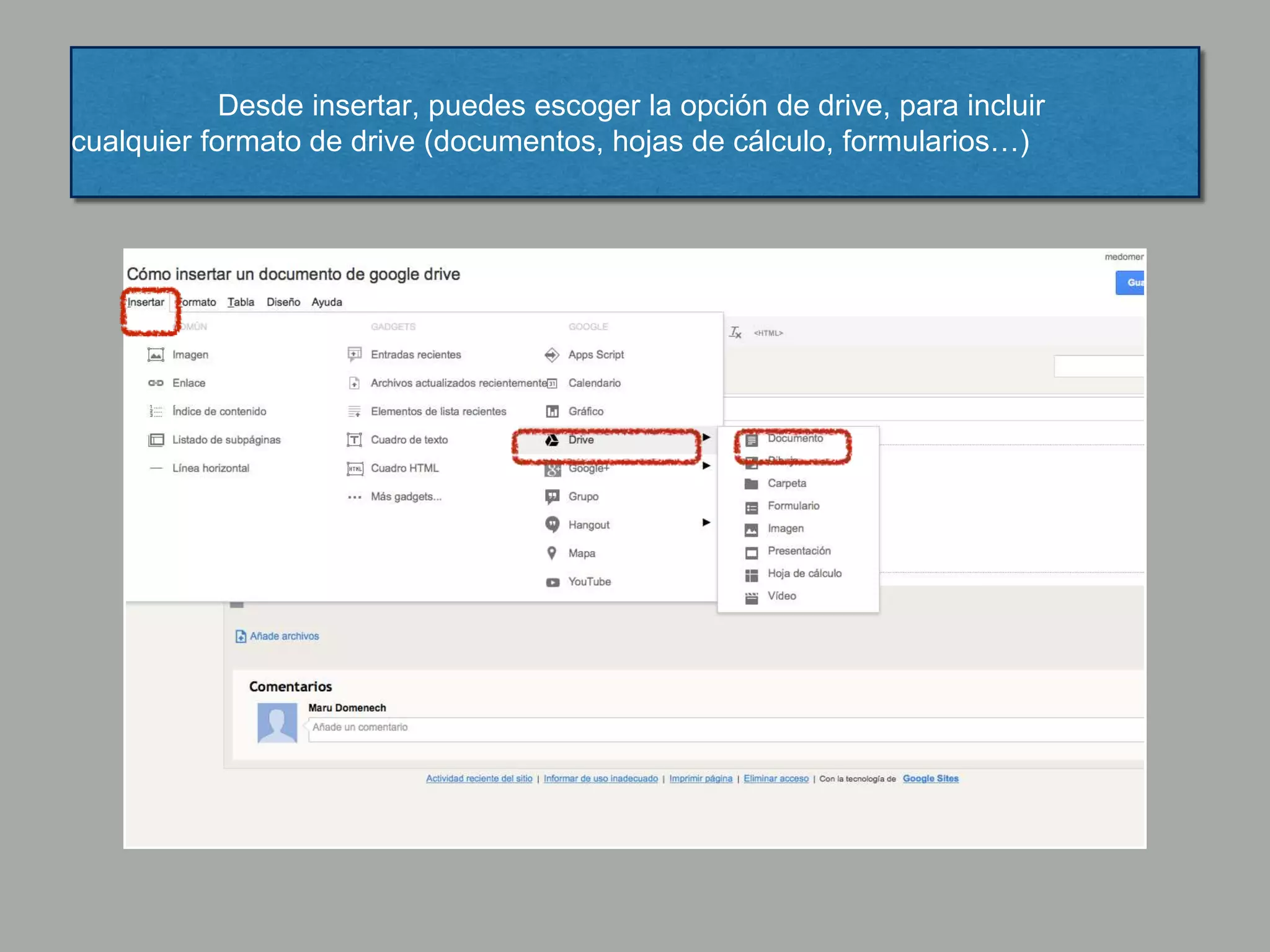
INSERTAR UN DOCUMENTO DE GOOGLE DRIVE
Desde insertar, puedes escoger la opción de drive, para incluir
cualquier formato de drive (documentos, hojas de cálculo, formularios…)
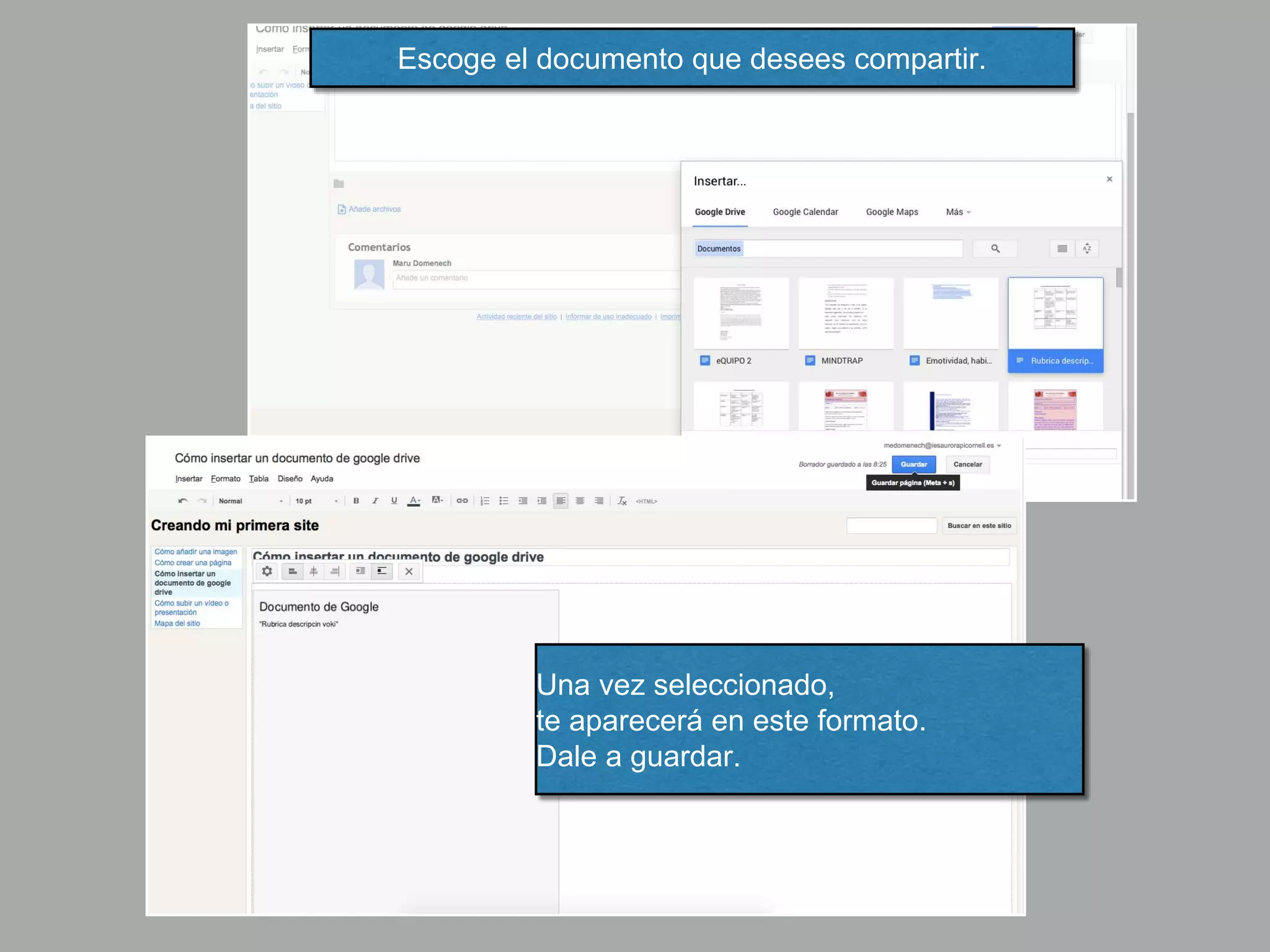
Escoge el documento que desees compartir.
Una vez seleccionado,
te aparecerá en este formato.
Dale a guardar.
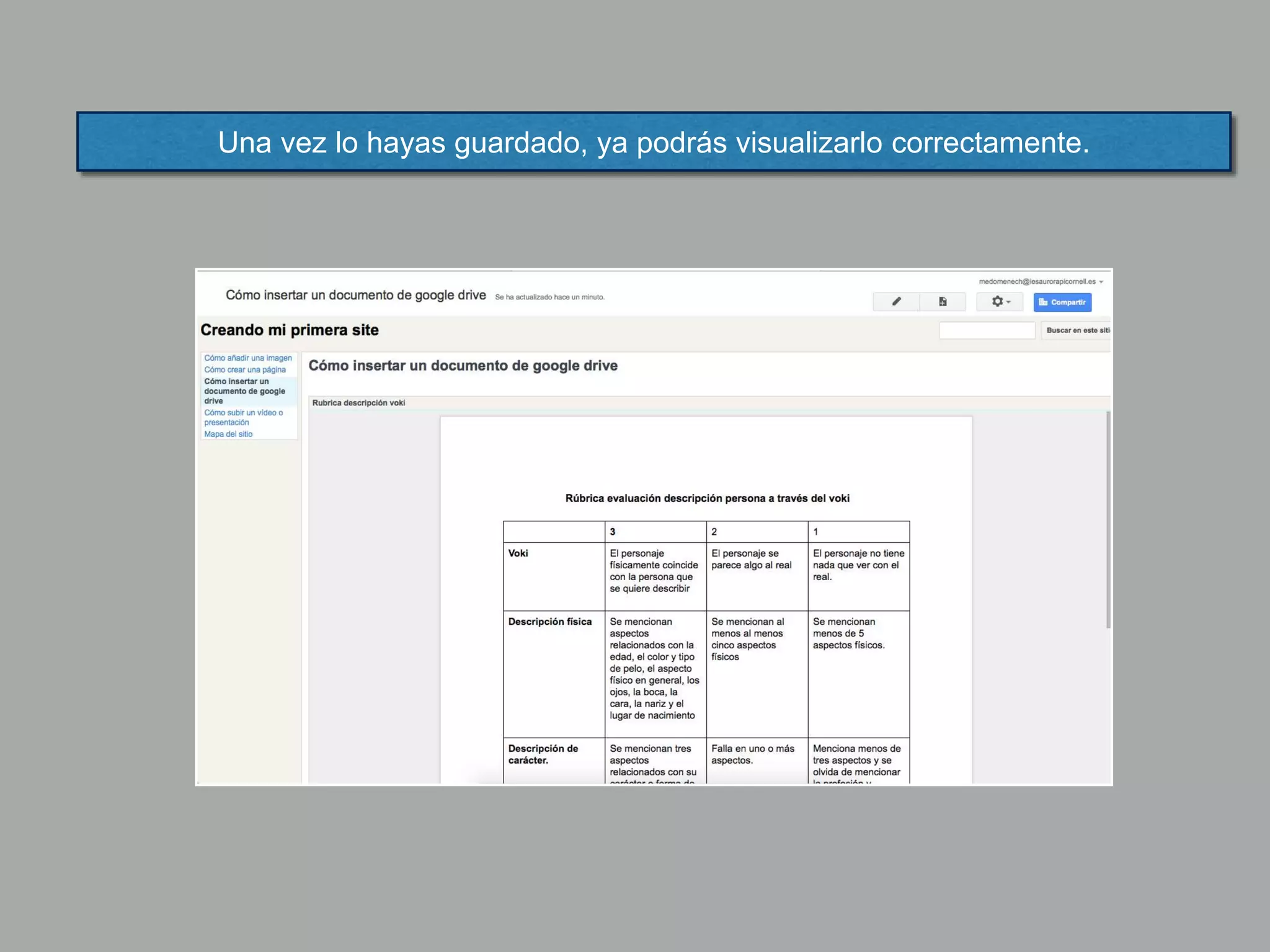
Una vez lo hayas guardado, ya podrás visualizarlo correctamente.
¡ENHORABUENA!
YA TIENES TU SITE.

Tutorial Google Sites

  • 2.
    MÓDULO III Creación colaborativade contenidos en la red
  • 3.
  • 4.
    Crear contenidos colaborativos Laswikis y los sites nos permiten crear contenidos de forma conjunta y por tanto, son plataformas muy útiles para usar dentro del aula. Permiten crear páginas, en las que podemos incluir audios, vídeos, documentos… lo que las convierte en unas herramientas muy útiles para mostrar contenidos o trabajar de forma compartida. Podemos crear proyectos, unidades didácticas, porfolios… sus posibilidades son infinitas. Crédito imagen
  • 5.
  • 6.
    Lo primero estener un correo de gmail. Una vez lo tengas, tienes dos posibilidades: Entrar escribiendo sites en el buscador o en el navegador,
  • 7.
    Clicando en loscuadraditos de la esquina superior derecha. Se abrirá un desplegable y en “más” debes buscar la aplicación “site”
  • 8.
    Entra con tucorreo de gmail Elige “CREAR” Añade el nombre de tu site
  • 9.
    Escoge un diseñopara tu site. En cualquier momento puedes volver a cambiarla.
  • 10.
    Empezamos a crearnuestra primera página Clicando en el lapicito, activaremos la página para su edición y así podremos incluir toda la información que queramos: textos, imágenes, vídeos, audios…
  • 11.
    Funciona igual quecualquier procesador de textos.
  • 12.
    Puedes: • Insertar imágenes,vídeos, presentaciones, documentos… • Cuadros de texto, HTML, enlaces, índices de contenido…
  • 13.
    Puedes añadir tablasy modificar el diseño de cada página añadiendo diferentes columnas.
  • 14.
    Una vez creadala página, clica en guardar.
  • 15.
    Para crear unapágina nueva clica en el icono siguiente.
  • 16.
    Añade un nombrepara tu página Elige una ubicación para tu página. Puedes incluirla como una página independiente o colocarla en un nivel inferior, dependiendo de otra principal.
  • 17.
    Acciones de lapágina Con esta opción puedes volver a una versión anterior de la site Esta opción es interesante si se trabaja en equipo, ya que cualquier cambio en la página,te puede ser notificado a través del correo.
  • 18.
    Tienes varias opciones:que aparezca el título de la página, que se muestren las subpáginas, que se puedan añadir archivos adjuntos o comentarios.
  • 19.
    Puedes crear unapágina y guardarla como plantilla para futuros proyectos La diferencia con “suscribirse a los cambios de la página” es que te notifica cualquier cambio en la site, no solo en una página concreta. Siguiente diapositiva
  • 20.
    Modificar el diseñodel sitio Desde esta opción puedes modificar el orden de las páginas Cambiar el título, por ejemplo por menú. Si no seleccionas “organizar automáticamente” te permite reordenar las páginas a tu gusto. Sino, lo hace por orden alfabético.
  • 21.
    Clica encima de“añadir página” Selecciona las páginas y súbelas una a una Una vez, subidas, puedes colocarlas en el orden que quieras, utilizando las flechas.
  • 22.
    Desde sidebar, tambiénpuedes añadir las siguientes opciones: Añadir un contador regresivo, conocer la actividad reciente, autores de la página…
  • 23.
    Puedes también moverlas páginas desde aquí:
  • 24.
    Desde aquí puedescambiar el nombre del site. También puedes cambiar el tema, los colores y las fuentes.
  • 25.
    Desde la opciónde compartir y permisos puedes decidir con quién compartir la site para editarla o compartir el enlace para que puedan visualizarlo. Enlace para compartir para que puedan editar o solo ver, según la opción elegida. Invitar directamente a ver o editar el site.
  • 26.
  • 27.
    Desde insertar, eligeimagen Subir imágenes desde el ordenador
  • 28.
    Añadiendo la urlde la imagen
  • 29.
    Puedes modificar eltamaño, y la posición.
  • 30.
    INCRUSTAR UN VÍDEOO UNA PRESENTACIÓN.
  • 31.
    Para incrustar unvídeo debes seleccionar y copiar el código embed.
  • 32.
    Para incrustar elvídeo, selecciona el modo “HTML” en la página.
  • 33.
    Una vez incrustado,hasta que no le des a guardar, no podrás visualizarlo.
  • 34.
    También puedes añadirlodesde Insertar, seleccionando Youtube y añadiendo el enlace del vídeo.
  • 35.
    Para insertar unapresentación. Elige el modo HTML Copia el código embed (insertar) y pégalo en la página de la site.
  • 36.
  • 37.
    Para adjuntar archivos,selecciona “añadir archivos” y sube un archivo o los archivos de tu ordenador.
  • 38.
  • 39.
    Pega la urlo dirección de la página. Puedes elegir si quieres que se abra en una página ventana nueva o en la misma. Selecciona el texto a enlazar y clica en el símbolo de enlace.
  • 40.
    INSERTAR UN DOCUMENTODE GOOGLE DRIVE
  • 41.
    Desde insertar, puedesescoger la opción de drive, para incluir cualquier formato de drive (documentos, hojas de cálculo, formularios…)
  • 42.
    Escoge el documentoque desees compartir. Una vez seleccionado, te aparecerá en este formato. Dale a guardar.
  • 43.
    Una vez lohayas guardado, ya podrás visualizarlo correctamente.
  • 44.