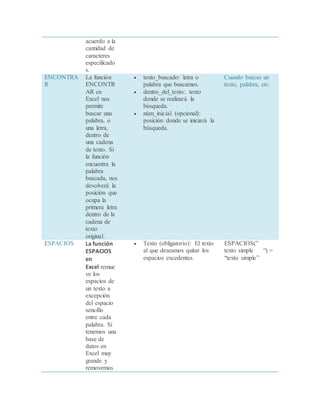
FUNCION ¿Qué hace? Sintaxis Ejemplo
SUMA Es parta
realizar
diferentes
operaciones
matemáticas
y
financieras.
Suma (a1,a2,a3…)
MCD Es el
máximo
valor
numérico
entero por el
que un
número A y
un número B
son
divisibles sin
dejar
residuo.
número1, número2 son de 1 a 255
valores. Si un valor no es un número
entero, se trunca.
MCM Devuelve el
mínimo
común
múltiplo de
dos o más
números.
(número1, [número2], …)
PI Devuelve el
valor PI con
una
precisión de
15 dígitos.
Pi() PI() =
3.14159265358979
POTENCIA Eleva un
número a
una potencia
especificada.
 número (obligatorio): El
número que se elevará a una
potencia.
 potencia (obligatorio): El
exponente al que se elevará
el número.
POTENCIA(5, 2) =
25
POTENCIA(8, 3)
= 512
PRODUCTO Multiplica
todos los
números
proporciona
dos como
argumentos.
 número1 (obligatorio): El
primer número a multiplicar.
 número2 (obligatorio): El
segundo número a
multiplicar y hasta un
máximo de 255.
PRODUCTO(5, 7) =
35
PRODUCTO(8, 3,
9) = 216
RAIZ Obtiene la
raíz
cuadrada de
un número.
 número (obligatorio): El
número del que se obtendrá
la raíz cuadrada.
RAIZ(81) = 9
RAIZ(144) = 12
RADIANTE
S
Convierte
grados en
radianes.
 grados (obligatorio): El
ángulo en grados que se
convertirá a radianes.
RADIANES(45) =
0.785398163
RADIANES(180) =
3.141592654
SI La función SI
en Excel es
parte del
grupo de
funciones
Lógicas y
nos permite
evaluar una
condición
para
determinar si
es falsa o
verdadera.
La función
SI es de gran
ayuda para
tomar
decisiones
en base al
resultado
obtenido en
la prueba
lógica.
Además de especificar la prueba
lógica para la función SI también
podemos especificar valores a
devolver de acuerdo al resultado de
la función.
Probaremos
la función SI con el
siguiente ejemplo.
Tengo una lista de
alumnos con sus
calificaciones
correspondientes en
la columna B.
Utilizando
la función
SI desplegaré un
mensaje de
APROBADO si la
calificación del
alumno es superior
o igual a 60 y un
mensaje de
REPROBADO si la
calificación es
menor a 60.
CONCATEN
AR
La función
CONCATENA
R en
Excel nos
permite unir
dos o más
cadenas de
texto en una
misma celda
lo cual es
muy útil
cuando nos
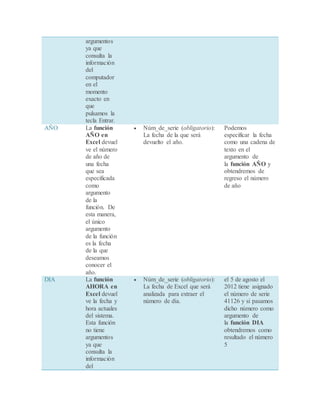
La función CONCATENAR tiene una
sintaxis muy sencilla donde cada
argumento será un texto que se irá
uniendo al resultado final. El
máximo de argumentos que podemos
especificar en la función es de 255 y
el único obligatorio es el primer
argumento.
La función
CONCATENAR nos
puede ayudar en
casos en los que la
información está
distribuida en varias
columnas y
deseamos integrar la
información en una
sola.
encontramos
manipulando
bases de
datos y
necesitamos
hacer una
concatenació
n.
DERECHA La función
DERECHA en
Excel nos
devuelve la
última letra
o carácter de
una cadena
de texto.
También
podemos
indicar a la
función
DERECHA
que nos
devuelva un
número
específico de
caracteres
del final de
la cadena de
texto.
Texto (obligatorio): La
cadena de texto que contiene
los caracteres que deseamos
extraer.
Núm_de_caracteres (opciona
l): El número de caracteres
que deseamos extraer.
la función
DERECHA devuel
ve el último carácter
de la cadena de
texto ya que al
omitir el segundo
argumento la
función supone que
deseamos un solo
carácter.
IZQUIERDA La función
IZQUIERD
A en
Excel forma
parte de las
funciones de
texto de la
herramienta
y nos ayuda
a obtener un
número
determinado
de caracteres
ubicados a la
izquierda de
una cadena
de texto de
 Texto (obligatorio): La
cadena de texto de la cual se
obtendrán los caracteres de la
izquierda.
 Núm_de_caracteres (opciona
l): La cantidad de caracteres
que serán extraídos de la
cadena de texto.
la función
IZQUIERDA siend
o utilizada con otras
funciones de Excel
tratando de
encontrar o
comparar cadenas
de texto.
acuerdo a la
cantidad de
caracteres
especificado
s.
ENCONTRA
R
La función
ENCONTR
AR en
Excel nos
permite
buscar una
palabra, o
una letra,
dentro de
una cadena
de texto. Si
la función
encuentra la
palabra
buscada, nos
devolverá la
posición que
ocupa la
primera letra
dentro de la
cadena de
texto
original.
 texto_buscado: letra o
palabra que buscamos.
 dentro_del_texto: texto
donde se realizará la
búsqueda.
 núm_inicial (opcional):
posición donde se iniciará la
búsqueda.
Cuando buscas un
texto, palabra, etc.
ESPACIOS La función
ESPACIOS
en
Excel remue
ve los
espacios de
un texto a
excepción
del espacio
sencillo
entre cada
palabra. Si
tenemos una
base de
datos en
Excel muy
grande y
removemos
 Texto (obligatorio): El texto
al que deseamos quitar los
espacios excedentes.
ESPACIOS(”
texto simple “) =
“texto simple”
los espacios
excedentes
de los textos
podremos
contribuir a
minimizar el
tamaño del
archivo.
EXTRAE La función
EXTRAE en
Excel nos
ayuda a
extraer
caracteres
que
pertenecen a
una cadena
de texto. Lo
único que
debemos
proporcionar
es el número
de caracteres
que
deseamos
extraer y su
punto de
inicio dentro
de la cadena
de texto.
 Texto (obligatorio): La
cadena de texto original de
donde deseamos extraer los
caracteres.
 Posición_inicial (obligatorio)
: El número de la posición
que ocupa el primer carácter
que deseamos extraer. El
primer carácter del Texto
tiene siempre la posición
número 1.
 Núm_de_caracteres (obligato
rio): El número de caracteres
que se van a extraer del
Texto a partir de la posición
inicial.
1. En la celda
B1
comenzamos
introduciend
o la fórmula:
=EXTRAE(
2. Ya que el
primer
argumento
de la función
es la cadena
de texto,
haré clic
sobre la
celda A1
para obtener
la referencia
de celda:
=EXTRAE(
A1,
3. El segundo
argumento
de la función
es la
posición
inicial de la
palabra
“Archivo 5”
dentro de la
cadena de
texto de la
celda A1.
Esta
posición es
la número 4.
=EXTRAE(
A1,4
4. El último
argumento
es el número
de caracteres
que deseo
extraer que
son 9. Es
importante
considerar el
espacio en
blanco como
un carácter y
de esta
manera
tengo la
fórmula
final:
=EXTRAE(
A1,4,9)
LARGO La función
LARGO en
Excel perten
ece al grupo
de funciones
de texto y
solamente
tiene un
argumento
que es una
cadena de
texto y como
resultado
nos devuelve
el número de
caracteres de
dicha
cadena.
 Texto (obligatorio): La
cadena de texto cuya longitud
deseamos conocer.
La función
LARGO en
Excel nos ayudará a
obtener la longitud
de cualquier cadena
de texto que
especifiquemos
como argumento.
AHORA La función
AHORA en
Excel devuel
ve la fecha y
hora actuales
del sistema.
Esta función
no tiene
Para poder utilizar
la función AHORA
en Excel es
suficiente con
introducir su
nombre y los
paréntesis de la
función
argumentos
ya que
consulta la
información
del
computador
en el
momento
exacto en
que
pulsamos la
tecla Entrar.
AÑO La función
AÑO en
Excel devuel
ve el número
de año de
una fecha
que sea
especificada
como
argumento
de la
función. De
esta manera,
el único
argumento
de la función
es la fecha
de la que
deseamos
conocer el
año.
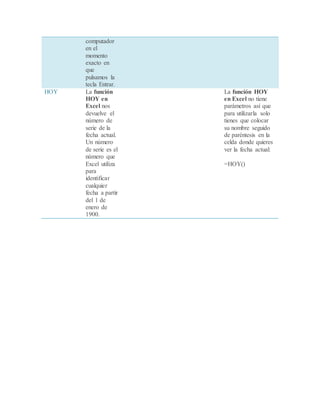
 Núm_de_serie (obligatorio):
La fecha de la que será
devuelto el año.
Podemos
especificar la fecha
como una cadena de
texto en el
argumento de
la función AÑO y
obtendremos de
regreso el número
de año
DIA La función
AHORA en
Excel devuel
ve la fecha y
hora actuales
del sistema.
Esta función
no tiene
argumentos
ya que
consulta la
información
del
 Núm_de_serie (obligatorio):
La fecha de Excel que será
analizada para extraer el
número de día.
el 5 de agosto el
2012 tiene asignado
el número de serie
41126 y si pasamos
dicho número como
argumento de
la función DIA
obtendremos como
resultado el número
5
computador
en el
momento
exacto en
que
pulsamos la
tecla Entrar.
HOY La función
HOY en
Excel nos
devuelve el
número de
serie de la
fecha actual.
Un número
de serie es el
número que
Excel utiliza
para
identificar
cualquier
fecha a partir
del 1 de
enero de
1900.
La función HOY
en Excel no tiene
parámetros así que
para utilizarla solo
tienes que colocar
su nombre seguido
de paréntesis en la
celda donde quieres
ver la fecha actual:
=HOY()

ADA 4

  • 1.
    FUNCION ¿Qué hace?Sintaxis Ejemplo SUMA Es parta realizar diferentes operaciones matemáticas y financieras. Suma (a1,a2,a3…) MCD Es el máximo valor numérico entero por el que un número A y un número B son divisibles sin dejar residuo. número1, número2 son de 1 a 255 valores. Si un valor no es un número entero, se trunca. MCM Devuelve el mínimo común múltiplo de dos o más números. (número1, [número2], …) PI Devuelve el valor PI con una precisión de 15 dígitos. Pi() PI() = 3.14159265358979 POTENCIA Eleva un número a una potencia especificada.  número (obligatorio): El número que se elevará a una potencia.  potencia (obligatorio): El exponente al que se elevará el número. POTENCIA(5, 2) = 25 POTENCIA(8, 3) = 512 PRODUCTO Multiplica todos los números proporciona dos como argumentos.  número1 (obligatorio): El primer número a multiplicar.  número2 (obligatorio): El segundo número a multiplicar y hasta un máximo de 255. PRODUCTO(5, 7) = 35 PRODUCTO(8, 3, 9) = 216
  • 2.
    RAIZ Obtiene la raíz cuadradade un número.  número (obligatorio): El número del que se obtendrá la raíz cuadrada. RAIZ(81) = 9 RAIZ(144) = 12 RADIANTE S Convierte grados en radianes.  grados (obligatorio): El ángulo en grados que se convertirá a radianes. RADIANES(45) = 0.785398163 RADIANES(180) = 3.141592654 SI La función SI en Excel es parte del grupo de funciones Lógicas y nos permite evaluar una condición para determinar si es falsa o verdadera. La función SI es de gran ayuda para tomar decisiones en base al resultado obtenido en la prueba lógica. Además de especificar la prueba lógica para la función SI también podemos especificar valores a devolver de acuerdo al resultado de la función. Probaremos la función SI con el siguiente ejemplo. Tengo una lista de alumnos con sus calificaciones correspondientes en la columna B. Utilizando la función SI desplegaré un mensaje de APROBADO si la calificación del alumno es superior o igual a 60 y un mensaje de REPROBADO si la calificación es menor a 60. CONCATEN AR La función CONCATENA R en Excel nos permite unir dos o más cadenas de texto en una misma celda lo cual es muy útil cuando nos La función CONCATENAR tiene una sintaxis muy sencilla donde cada argumento será un texto que se irá uniendo al resultado final. El máximo de argumentos que podemos especificar en la función es de 255 y el único obligatorio es el primer argumento. La función CONCATENAR nos puede ayudar en casos en los que la información está distribuida en varias columnas y deseamos integrar la información en una sola.
  • 3.
    encontramos manipulando bases de datos y necesitamos haceruna concatenació n. DERECHA La función DERECHA en Excel nos devuelve la última letra o carácter de una cadena de texto. También podemos indicar a la función DERECHA que nos devuelva un número específico de caracteres del final de la cadena de texto. Texto (obligatorio): La cadena de texto que contiene los caracteres que deseamos extraer. Núm_de_caracteres (opciona l): El número de caracteres que deseamos extraer. la función DERECHA devuel ve el último carácter de la cadena de texto ya que al omitir el segundo argumento la función supone que deseamos un solo carácter. IZQUIERDA La función IZQUIERD A en Excel forma parte de las funciones de texto de la herramienta y nos ayuda a obtener un número determinado de caracteres ubicados a la izquierda de una cadena de texto de  Texto (obligatorio): La cadena de texto de la cual se obtendrán los caracteres de la izquierda.  Núm_de_caracteres (opciona l): La cantidad de caracteres que serán extraídos de la cadena de texto. la función IZQUIERDA siend o utilizada con otras funciones de Excel tratando de encontrar o comparar cadenas de texto.
  • 4.
    acuerdo a la cantidadde caracteres especificado s. ENCONTRA R La función ENCONTR AR en Excel nos permite buscar una palabra, o una letra, dentro de una cadena de texto. Si la función encuentra la palabra buscada, nos devolverá la posición que ocupa la primera letra dentro de la cadena de texto original.  texto_buscado: letra o palabra que buscamos.  dentro_del_texto: texto donde se realizará la búsqueda.  núm_inicial (opcional): posición donde se iniciará la búsqueda. Cuando buscas un texto, palabra, etc. ESPACIOS La función ESPACIOS en Excel remue ve los espacios de un texto a excepción del espacio sencillo entre cada palabra. Si tenemos una base de datos en Excel muy grande y removemos  Texto (obligatorio): El texto al que deseamos quitar los espacios excedentes. ESPACIOS(” texto simple “) = “texto simple”
  • 5.
    los espacios excedentes de lostextos podremos contribuir a minimizar el tamaño del archivo. EXTRAE La función EXTRAE en Excel nos ayuda a extraer caracteres que pertenecen a una cadena de texto. Lo único que debemos proporcionar es el número de caracteres que deseamos extraer y su punto de inicio dentro de la cadena de texto.  Texto (obligatorio): La cadena de texto original de donde deseamos extraer los caracteres.  Posición_inicial (obligatorio) : El número de la posición que ocupa el primer carácter que deseamos extraer. El primer carácter del Texto tiene siempre la posición número 1.  Núm_de_caracteres (obligato rio): El número de caracteres que se van a extraer del Texto a partir de la posición inicial. 1. En la celda B1 comenzamos introduciend o la fórmula: =EXTRAE( 2. Ya que el primer argumento de la función es la cadena de texto, haré clic sobre la celda A1 para obtener la referencia de celda: =EXTRAE( A1, 3. El segundo argumento de la función es la posición inicial de la palabra “Archivo 5” dentro de la cadena de texto de la celda A1. Esta posición es la número 4. =EXTRAE( A1,4 4. El último
  • 6.
    argumento es el número decaracteres que deseo extraer que son 9. Es importante considerar el espacio en blanco como un carácter y de esta manera tengo la fórmula final: =EXTRAE( A1,4,9) LARGO La función LARGO en Excel perten ece al grupo de funciones de texto y solamente tiene un argumento que es una cadena de texto y como resultado nos devuelve el número de caracteres de dicha cadena.  Texto (obligatorio): La cadena de texto cuya longitud deseamos conocer. La función LARGO en Excel nos ayudará a obtener la longitud de cualquier cadena de texto que especifiquemos como argumento. AHORA La función AHORA en Excel devuel ve la fecha y hora actuales del sistema. Esta función no tiene Para poder utilizar la función AHORA en Excel es suficiente con introducir su nombre y los paréntesis de la función
  • 7.
    argumentos ya que consulta la información del computador enel momento exacto en que pulsamos la tecla Entrar. AÑO La función AÑO en Excel devuel ve el número de año de una fecha que sea especificada como argumento de la función. De esta manera, el único argumento de la función es la fecha de la que deseamos conocer el año.  Núm_de_serie (obligatorio): La fecha de la que será devuelto el año. Podemos especificar la fecha como una cadena de texto en el argumento de la función AÑO y obtendremos de regreso el número de año DIA La función AHORA en Excel devuel ve la fecha y hora actuales del sistema. Esta función no tiene argumentos ya que consulta la información del  Núm_de_serie (obligatorio): La fecha de Excel que será analizada para extraer el número de día. el 5 de agosto el 2012 tiene asignado el número de serie 41126 y si pasamos dicho número como argumento de la función DIA obtendremos como resultado el número 5
  • 8.
    computador en el momento exacto en que pulsamosla tecla Entrar. HOY La función HOY en Excel nos devuelve el número de serie de la fecha actual. Un número de serie es el número que Excel utiliza para identificar cualquier fecha a partir del 1 de enero de 1900. La función HOY en Excel no tiene parámetros así que para utilizarla solo tienes que colocar su nombre seguido de paréntesis en la celda donde quieres ver la fecha actual: =HOY()