

Gestión del alumnado II   16/08/2010   1
1.   EVALUAR POR UNIDADES
2.   EVALUAR ALUMNO POR ALUMNO
3.   EVALUACIÓN DE LA PROMOCIÓN
4.   ANOTACIÓN DE LA SUPERACIÓN DE CICLO EN
     EDUCACIÓN PRIMARIA
5.   LIBRO DE ESCOLARIDAD. CONSOLIDACIÓN DE
     DATOS ACADÉMICOS DEL ALUMNO
6.   MATRÍCULAS Y CALIFICACIONES EN EL LIBRO DE
     ESCOLARIDAD
7.   SOLICITUD Y ENTREGA DE LIBROS DE
     ESCOLARIDAD


                             Gestión del alumnado II   16/08/2010   2
1. EVALUAR POR UNIDADES
Como consideraciones previas, se debe tener
   en cuenta que antes de realizar la
   evaluación, deben estar definidas las
  convocatorias parciales o las sesiones (si
  son finales) para cada uno de los cursos, tal
  y como se indicó en el módulo número 1.


                           Gestión del alumnado II   16/08/2010   3
1. EVALUAR POR UNIDADES
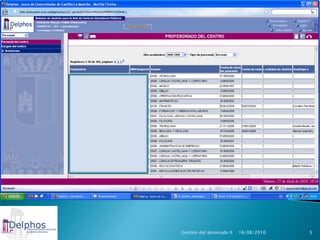
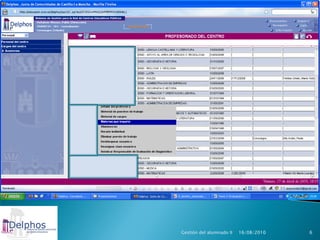
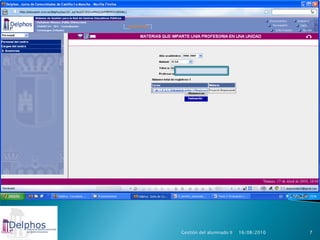
Se puede llegar a evaluar desde distintos
   puntos de la aplicación:
desde Personal > Personal del centro, haciendo
   clic sobre un profesor y eligiendo Materias
   que imparte, posteriormente se hace click
   sobre la unidad y se elige Evaluación.


                          Gestión del alumnado II   16/08/2010   4
Gestión del alumnado II   16/08/2010   5
Gestión del alumnado II   16/08/2010   6
Gestión del alumnado II   16/08/2010   7
Gestión del alumnado II   16/08/2010   8
1. EVALUAR POR UNIDADES
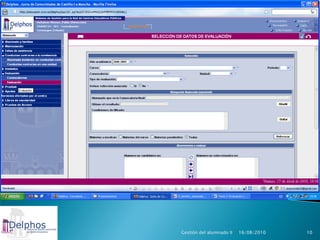
O desde Alumnado > Evaluación > Evaluación


                         Gestión del alumnado II   16/08/2010   9
Gestión del alumnado II   16/08/2010   10
1. EVALUAR POR UNIDADES
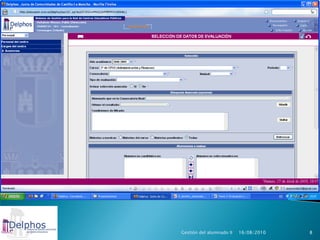
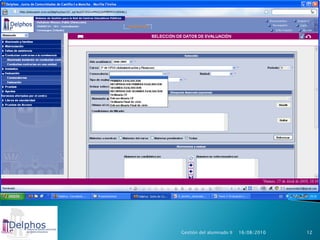
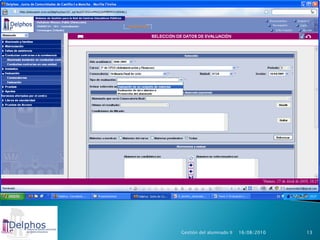
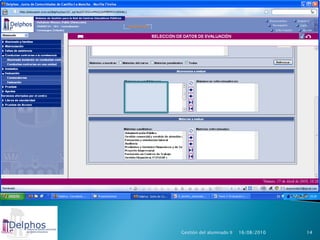
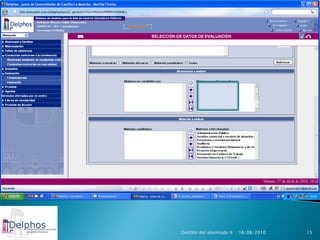
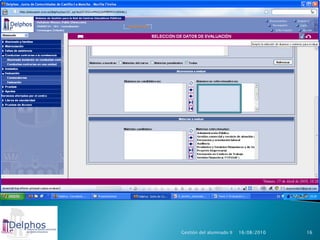
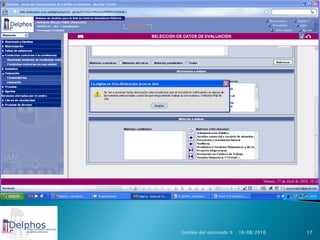
Tras seleccionar el Curso y la Unidad, tienes
   que elegir el Tipo de evaluación y la Sesión.
   Nos centramos en este apartado en el tipo
   Evaluación de un conjunto de materias.
En el campo Unidad puedes elegir la unidad a
   evaluar; si eliges la opción Cualquiera
  trabajarás con todos los alumnos de un
  curso independientemente de la unidad a la
  que estén asignados.


                            Gestión del alumnado II   16/08/2010   11
Gestión del alumnado II   16/08/2010   12
Gestión del alumnado II   16/08/2010   13
Gestión del alumnado II   16/08/2010   14
Gestión del alumnado II   16/08/2010   15
Gestión del alumnado II   16/08/2010   16
Gestión del alumnado II   16/08/2010   17
Gestión del alumnado II   16/08/2010   18
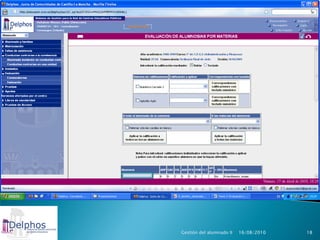
1. EVALUAR POR UNIDADES
Lo primero que debes seleccionar es si deseas introducir las
   calificaciones mediante el ratón o mediante el teclado. Veamos
   con detalle las dos opciones:
Mediante ratón - Elige el sistema de calificación que vas a usar.
   Posteriormente, puedes proceder a calificar cada una de las
   materias de los alumnos seleccionados, para lo cual, sólo tienes
   que seleccionar la calificación deseada y pinchar en todas las
   celdas de la tabla de los alumnos que tengan dicha calificación.
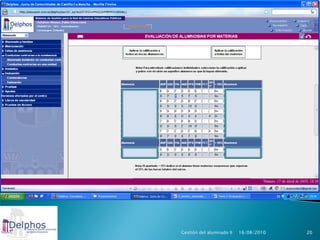
Mediante teclado - Desde esta opción se tiene, para cada calificación,
   una única combinación de números con los que se puede
   introducir dicha calificación. Para ver la correspondencia sólo hay
   que pulsar el botón Correspondencia calificaciones con teclado
   numérico.


                                         Gestión del alumnado II   16/08/2010   19
Gestión del alumnado II   16/08/2010   20
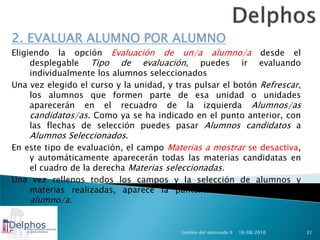
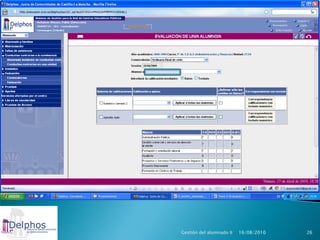
2. EVALUAR ALUMNO POR ALUMNO
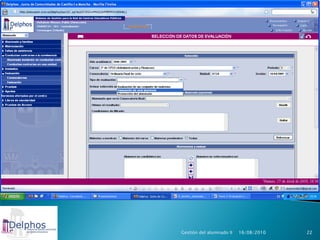
Eligiendo la opción Evaluación de un/a alumno/a desde el
     desplegable Tipo de evaluación, puedes ir evaluando
     individualmente los alumnos seleccionados
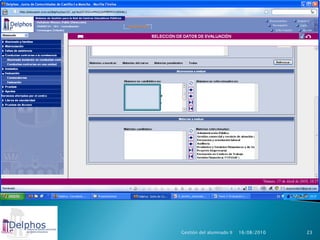
Una vez elegido el curso y la unidad, y tras pulsar el botón Refrescar,
     los alumnos que formen parte de esa unidad o unidades
     aparecerán en el recuadro de la izquierda Alumnos/as
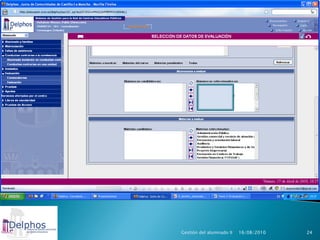
     candidatos/as. Como ya se ha indicado en el punto anterior, con
     las flechas de selección puedes pasar Alumnos candidatos a
     Alumnos Seleccionados.
En este tipo de evaluación, el campo Materias a mostrar se desactiva,
     y automáticamente aparecerán todas las materias candidatas en
     el cuadro de la derecha Materias seleccionadas.
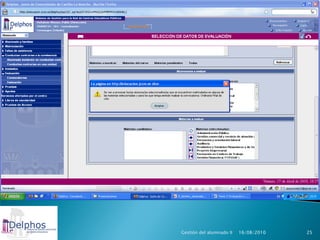
Una vez rellenos todos los campos y la selección de alumnos y
     materias realizadas, aparece la pantalla Evaluación de un/a
     alumno/a.


                                         Gestión del alumnado II   16/08/2010   21
Gestión del alumnado II   16/08/2010   22
Gestión del alumnado II   16/08/2010   23
Gestión del alumnado II   16/08/2010   24
Gestión del alumnado II   16/08/2010   25
Gestión del alumnado II   16/08/2010   26
3. EVALUACIÓN DE LA PROMOCIÓN
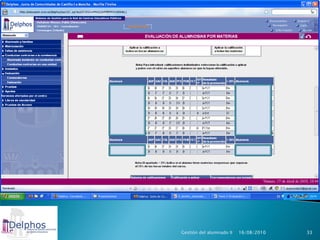
La calificación de la promoción puede estar abierta o
    cerrada por el sistema.
   •La promoción abierta permite calificar la promoción
   para cada uno de los alumnos después de haberles
   puesto las calificaciones en las materias.
   •En el caso de promoción cerrada es el propio sistema
   Delphos el que pone la calificación de la promoción en
   función de las calificaciones del alumno en cada una
   de sus materias, y el usuario no puede cambiar este
   valor.


                                 Gestión del alumnado II   16/08/2010   27
3. EVALUACIÓN DE LA PROMOCIÓN
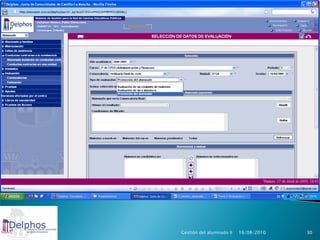
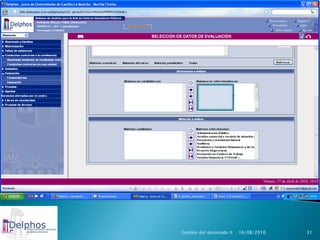
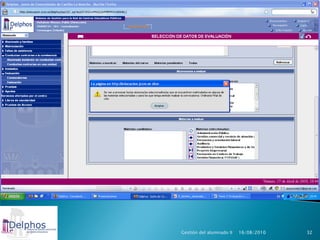
Hay que elegir la opción Promoción del Alumnado en el
    desplegable Tipo de evaluación.
Calificar la promoción o no de los alumnos es decisiva a
    la hora de utilizar el año siguiente el proceso de
    Matriculación Masiva (Alumnado con asignación de
    centro-Candidato a ser matriculado), ya que junto con
    los alumnos admitidos en el proceso de admisión, el
    sistema te presentará como candidatos para
    matricular en un curso a aquellos alumnos que
    promocionaron el curso anterior y a los que deben
    repetir curso, es decir, no promocionan o
    permanecen.


                                 Gestión del alumnado II   16/08/2010   28
3. EVALUACIÓN DE LA PROMOCIÓN
En todos los estudios, a excepción de Ciclos Formativos, se
    debe reflejar el resultado de promoción sólo en una de
    las convocatorias, es decir, en la convocatoria donde se
    evalúe al alumno con promociona, repite o titula.
Por ejemplo, un alumno con "Promociona" en convocatoria
    ordinaria, no hay que volverle a poner "Promociona"
    cuando evaluemos en convocatoria extraordinaria.
Al contrario, en Ciclos Formativos, siempre hay que
    introducir un resultado de promoción en todas las
    convocatorias ordinarias y extraordinarias en las que se
    evalúe al alumno.


                                   Gestión del alumnado II   16/08/2010   29
Gestión del alumnado II   16/08/2010   30
Gestión del alumnado II   16/08/2010   31
Gestión del alumnado II   16/08/2010   32
Gestión del alumnado II   16/08/2010   33
Gestión del alumnado II   16/08/2010   34
4. ANOTACIÓN DE LA SUPERACIÓN DE CICLO
EN PRIMARIA
Cuando un alumno de primaria promocionó en
cursos anteriores sin superar el ciclo, se
arrastrará esta información automáticamente al
realizar la matrícula, mostrándose tanto en la
pantalla Relación de matrículas, como en el
Detalle de la misma.


                          Gestión del alumnado II   16/08/2010   35
5. LIBRO DE ESCOLARIDAD. CONSOLIDACIÓN
DE DATOS ACADÉMICOS DEL ALUMNO
El libro de escolaridad de Delphos que aparece en Alumnado-
Libros de escolaridad, es el repositorio donde se consolida la
información académica de los alumnos una vez que han sido
evaluados en las convocatorias de tipo final (ordinaria y
extraordinaria), y a su vez permite introducir la información
histórica que no procede de Delphos y que se necesita almacenar
en el sistema (por ej. alumnos que vienen de fuera de Castilla - La
Mancha). Hay que tener en cuenta que la información que
aparecerá en los listados correspondientes a Certificados
académicos y Expedientes del alumno es la que está consolidada
en los libros de escolaridad.


                                       Gestión del alumnado II   16/08/2010   36
5. LIBRO DE ESCOLARIDAD. CONSOLIDACIÓN
DE DATOS ACADÉMICOS DEL ALUMNO
Por esto, es conveniente tener claro lo siguiente:
   •Cuando se crea, modifica o elimina una matrícula en el
   apartado Alumnado - Matriculación, Delphos también realiza
   esta modificación automáticamente en el Libro de escolaridad.
   •Cuando se evalúa a un alumno en convocatorias de tipo
   Ordinario o Extraordinario, hay que cerrar las convocatorias
   (como se indicará más adelante) para que la información sobre
   calificaciones y resultados de evaluación se traslade al libro de
   escolaridad.


                                       Gestión del alumnado II   16/08/2010   37
5. LIBRO DE ESCOLARIDAD. CONSOLIDACIÓN
DE DATOS ACADÉMICOS DEL ALUMNO
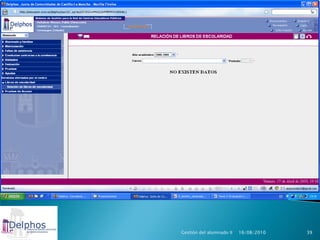
Empezamos a describir las funciones incluidas
en el libro de escolaridad en el apartado
Alumnado - Libros de escolaridad - Relación
de Libros de Escolaridad.


                          Gestión del alumnado II   16/08/2010   38
Gestión del alumnado II   16/08/2010   39
Gestión del alumnado II   16/08/2010   40
5. LIBRO DE ESCOLARIDAD. CONSOLIDACIÓN
DE DATOS ACADÉMICOS DEL ALUMNO
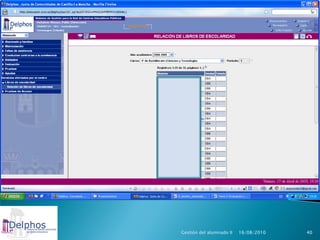
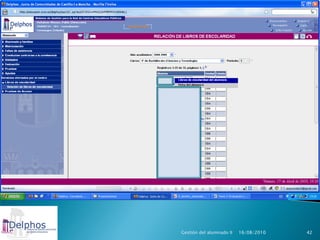
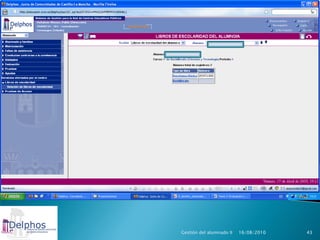
Una vez elegido el curso aparece la relación de
alumnos matriculados para el año académico
seleccionado. Al hacer clic sobre un alumno aparece
el menú contextual que permite acceder a todos los
libros de escolaridad que tenga el alumno. En la
pantalla siguiente aparece el caso de un alumno que
actualmente está matriculado en 1º de Bachillerato y
tiene los libros de escolaridad de Enseñanza Básica y
de Bachillerato.


                               Gestión del alumnado II   16/08/2010   41
Gestión del alumnado II   16/08/2010   42
Gestión del alumnado II   16/08/2010   43
5. LIBRO DE ESCOLARIDAD. CONSOLIDACIÓN
DE DATOS ACADÉMICOS DEL ALUMNO
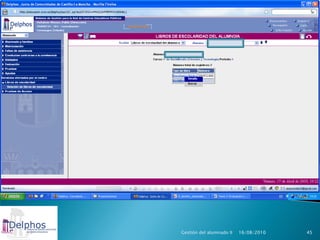
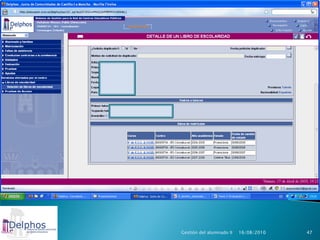
Desde aquí se puede acceder al Detalle del libro
deseado para acceder a la información académica
correspondiente.
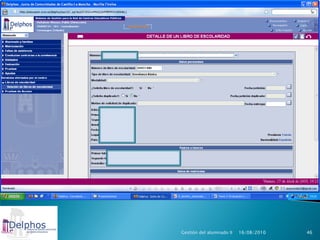
En esta pantalla se muestra información sobre los
datos personales del alumno y sus tutores, sobre el
número de libro de escolaridad y fecha de solicitud, y
sobre las matrículas que tiene el alumno en la etapa
correspondiente, junto al estado o resultado de las
mismas.


                               Gestión del alumnado II   16/08/2010   44
Gestión del alumnado II   16/08/2010   45
Gestión del alumnado II   16/08/2010   46
Gestión del alumnado II   16/08/2010   47
5. LIBRO DE ESCOLARIDAD. CONSOLIDACIÓN
DE DATOS ACADÉMICOS DEL ALUMNO
Desde esta pantalla se pueden añadir, si fuese
necesario, las matrículas del alumno que no hayan sido
gestionadas en Delphos y que resultan necesarias para
completar la información del libro de escolaridad. Es
muy importante tener claro, que los históricos de
alumnos solo se han de añadir en el Libro de
escolaridad y no en Alumnado - Relación de
matrículas.


                               Gestión del alumnado II   16/08/2010   48
6. MATRÍCULAS Y CALIFICACIONES EN EL LIBRO
DE ESCOLARIDAD
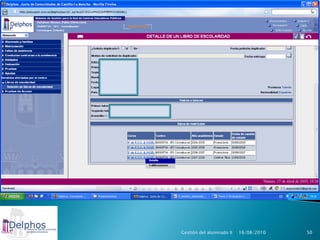
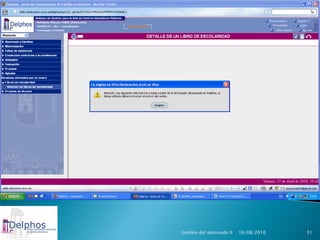
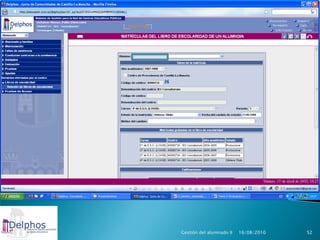
Desde la pantalla Detalle de un libro de
escolaridad (última imagen del apartado
anterior), haciendo clic sobre el curso
correspondiente a una matrícula se puede
acceder a su Detalle.


                        Gestión del alumnado II   16/08/2010   49
Gestión del alumnado II   16/08/2010   50
Gestión del alumnado II   16/08/2010   51
Gestión del alumnado II   16/08/2010   52
Gestión del alumnado II   16/08/2010   53
6. MATRÍCULAS Y CALIFICACIONES EN EL LIBRO
DE ESCOLARIDAD
En esta pantalla se puede cambiar el estado de
la matrícula, la fecha de cambio de estado de la
misma y el motivo del cambio.
Así mismo, sería posible introducir la fecha de
superación de ciclo en Primaria. Por ejemplo,
un alumno calificado en 2007-08 con
Promociona (1), en la matrícula de 2008-09
podría anotársele la fecha en que supera el
ciclo no superado.


                            Gestión del alumnado II   16/08/2010   54
6. MATRÍCULAS Y CALIFICACIONES EN EL LIBRO
DE ESCOLARIDAD
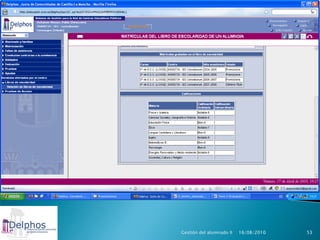
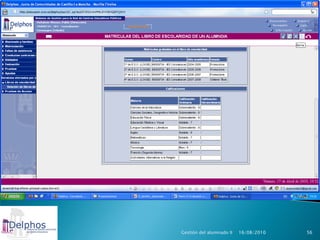
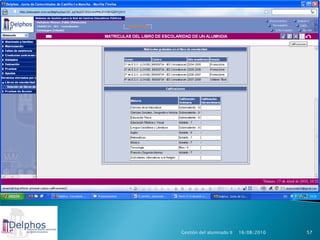
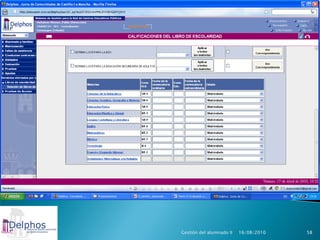
También es posible eliminar la matrícula de la
que se muestran los Datos de matrícula, o
acceder a las calificaciones de las materias.


                          Gestión del alumnado II   16/08/2010   55
Gestión del alumnado II   16/08/2010   56
Gestión del alumnado II   16/08/2010   57
Gestión del alumnado II   16/08/2010   58
6. MATRÍCULAS Y CALIFICACIONES EN EL LIBRO
DE ESCOLARIDAD
Para calificar se ha de elegir el sistema de
calificaciones que corresponda a la etapa del curso a
calificar y se puede usar el ratón o el teclado.
Los datos de matrícula y calificaciones en el libro de
escolaridad siempre pueden ser modificados, con la
correspondiente diligencia (campo Motivo del
cambio), por el centro en el que el alumno tiene la
matrícula del curso actual.


                               Gestión del alumnado II   16/08/2010   59

Alumnado II

  • 1.
    Gestión del alumnadoII 16/08/2010 1
  • 2.
    1. EVALUAR POR UNIDADES 2. EVALUAR ALUMNO POR ALUMNO 3. EVALUACIÓN DE LA PROMOCIÓN 4. ANOTACIÓN DE LA SUPERACIÓN DE CICLO EN EDUCACIÓN PRIMARIA 5. LIBRO DE ESCOLARIDAD. CONSOLIDACIÓN DE DATOS ACADÉMICOS DEL ALUMNO 6. MATRÍCULAS Y CALIFICACIONES EN EL LIBRO DE ESCOLARIDAD 7. SOLICITUD Y ENTREGA DE LIBROS DE ESCOLARIDAD Gestión del alumnado II 16/08/2010 2
  • 3.
    1. EVALUAR PORUNIDADES Como consideraciones previas, se debe tener en cuenta que antes de realizar la evaluación, deben estar definidas las convocatorias parciales o las sesiones (si son finales) para cada uno de los cursos, tal y como se indicó en el módulo número 1. Gestión del alumnado II 16/08/2010 3
  • 4.
    1. EVALUAR PORUNIDADES Se puede llegar a evaluar desde distintos puntos de la aplicación: desde Personal > Personal del centro, haciendo clic sobre un profesor y eligiendo Materias que imparte, posteriormente se hace click sobre la unidad y se elige Evaluación. Gestión del alumnado II 16/08/2010 4
  • 5.
    Gestión del alumnadoII 16/08/2010 5
  • 6.
    Gestión del alumnadoII 16/08/2010 6
  • 7.
    Gestión del alumnadoII 16/08/2010 7
  • 8.
    Gestión del alumnadoII 16/08/2010 8
  • 9.
    1. EVALUAR PORUNIDADES O desde Alumnado > Evaluación > Evaluación Gestión del alumnado II 16/08/2010 9
  • 10.
    Gestión del alumnadoII 16/08/2010 10
  • 11.
    1. EVALUAR PORUNIDADES Tras seleccionar el Curso y la Unidad, tienes que elegir el Tipo de evaluación y la Sesión. Nos centramos en este apartado en el tipo Evaluación de un conjunto de materias. En el campo Unidad puedes elegir la unidad a evaluar; si eliges la opción Cualquiera trabajarás con todos los alumnos de un curso independientemente de la unidad a la que estén asignados. Gestión del alumnado II 16/08/2010 11
  • 12.
    Gestión del alumnadoII 16/08/2010 12
  • 13.
    Gestión del alumnadoII 16/08/2010 13
  • 14.
    Gestión del alumnadoII 16/08/2010 14
  • 15.
    Gestión del alumnadoII 16/08/2010 15
  • 16.
    Gestión del alumnadoII 16/08/2010 16
  • 17.
    Gestión del alumnadoII 16/08/2010 17
  • 18.
    Gestión del alumnadoII 16/08/2010 18
  • 19.
    1. EVALUAR PORUNIDADES Lo primero que debes seleccionar es si deseas introducir las calificaciones mediante el ratón o mediante el teclado. Veamos con detalle las dos opciones: Mediante ratón - Elige el sistema de calificación que vas a usar. Posteriormente, puedes proceder a calificar cada una de las materias de los alumnos seleccionados, para lo cual, sólo tienes que seleccionar la calificación deseada y pinchar en todas las celdas de la tabla de los alumnos que tengan dicha calificación. Mediante teclado - Desde esta opción se tiene, para cada calificación, una única combinación de números con los que se puede introducir dicha calificación. Para ver la correspondencia sólo hay que pulsar el botón Correspondencia calificaciones con teclado numérico. Gestión del alumnado II 16/08/2010 19
  • 20.
    Gestión del alumnadoII 16/08/2010 20
  • 21.
    2. EVALUAR ALUMNOPOR ALUMNO Eligiendo la opción Evaluación de un/a alumno/a desde el desplegable Tipo de evaluación, puedes ir evaluando individualmente los alumnos seleccionados Una vez elegido el curso y la unidad, y tras pulsar el botón Refrescar, los alumnos que formen parte de esa unidad o unidades aparecerán en el recuadro de la izquierda Alumnos/as candidatos/as. Como ya se ha indicado en el punto anterior, con las flechas de selección puedes pasar Alumnos candidatos a Alumnos Seleccionados. En este tipo de evaluación, el campo Materias a mostrar se desactiva, y automáticamente aparecerán todas las materias candidatas en el cuadro de la derecha Materias seleccionadas. Una vez rellenos todos los campos y la selección de alumnos y materias realizadas, aparece la pantalla Evaluación de un/a alumno/a. Gestión del alumnado II 16/08/2010 21
  • 22.
    Gestión del alumnadoII 16/08/2010 22
  • 23.
    Gestión del alumnadoII 16/08/2010 23
  • 24.
    Gestión del alumnadoII 16/08/2010 24
  • 25.
    Gestión del alumnadoII 16/08/2010 25
  • 26.
    Gestión del alumnadoII 16/08/2010 26
  • 27.
    3. EVALUACIÓN DELA PROMOCIÓN La calificación de la promoción puede estar abierta o cerrada por el sistema. •La promoción abierta permite calificar la promoción para cada uno de los alumnos después de haberles puesto las calificaciones en las materias. •En el caso de promoción cerrada es el propio sistema Delphos el que pone la calificación de la promoción en función de las calificaciones del alumno en cada una de sus materias, y el usuario no puede cambiar este valor. Gestión del alumnado II 16/08/2010 27
  • 28.
    3. EVALUACIÓN DELA PROMOCIÓN Hay que elegir la opción Promoción del Alumnado en el desplegable Tipo de evaluación. Calificar la promoción o no de los alumnos es decisiva a la hora de utilizar el año siguiente el proceso de Matriculación Masiva (Alumnado con asignación de centro-Candidato a ser matriculado), ya que junto con los alumnos admitidos en el proceso de admisión, el sistema te presentará como candidatos para matricular en un curso a aquellos alumnos que promocionaron el curso anterior y a los que deben repetir curso, es decir, no promocionan o permanecen. Gestión del alumnado II 16/08/2010 28
  • 29.
    3. EVALUACIÓN DELA PROMOCIÓN En todos los estudios, a excepción de Ciclos Formativos, se debe reflejar el resultado de promoción sólo en una de las convocatorias, es decir, en la convocatoria donde se evalúe al alumno con promociona, repite o titula. Por ejemplo, un alumno con "Promociona" en convocatoria ordinaria, no hay que volverle a poner "Promociona" cuando evaluemos en convocatoria extraordinaria. Al contrario, en Ciclos Formativos, siempre hay que introducir un resultado de promoción en todas las convocatorias ordinarias y extraordinarias en las que se evalúe al alumno. Gestión del alumnado II 16/08/2010 29
  • 30.
    Gestión del alumnadoII 16/08/2010 30
  • 31.
    Gestión del alumnadoII 16/08/2010 31
  • 32.
    Gestión del alumnadoII 16/08/2010 32
  • 33.
    Gestión del alumnadoII 16/08/2010 33
  • 34.
    Gestión del alumnadoII 16/08/2010 34
  • 35.
    4. ANOTACIÓN DELA SUPERACIÓN DE CICLO EN PRIMARIA Cuando un alumno de primaria promocionó en cursos anteriores sin superar el ciclo, se arrastrará esta información automáticamente al realizar la matrícula, mostrándose tanto en la pantalla Relación de matrículas, como en el Detalle de la misma. Gestión del alumnado II 16/08/2010 35
  • 36.
    5. LIBRO DEESCOLARIDAD. CONSOLIDACIÓN DE DATOS ACADÉMICOS DEL ALUMNO El libro de escolaridad de Delphos que aparece en Alumnado- Libros de escolaridad, es el repositorio donde se consolida la información académica de los alumnos una vez que han sido evaluados en las convocatorias de tipo final (ordinaria y extraordinaria), y a su vez permite introducir la información histórica que no procede de Delphos y que se necesita almacenar en el sistema (por ej. alumnos que vienen de fuera de Castilla - La Mancha). Hay que tener en cuenta que la información que aparecerá en los listados correspondientes a Certificados académicos y Expedientes del alumno es la que está consolidada en los libros de escolaridad. Gestión del alumnado II 16/08/2010 36
  • 37.
    5. LIBRO DEESCOLARIDAD. CONSOLIDACIÓN DE DATOS ACADÉMICOS DEL ALUMNO Por esto, es conveniente tener claro lo siguiente: •Cuando se crea, modifica o elimina una matrícula en el apartado Alumnado - Matriculación, Delphos también realiza esta modificación automáticamente en el Libro de escolaridad. •Cuando se evalúa a un alumno en convocatorias de tipo Ordinario o Extraordinario, hay que cerrar las convocatorias (como se indicará más adelante) para que la información sobre calificaciones y resultados de evaluación se traslade al libro de escolaridad. Gestión del alumnado II 16/08/2010 37
  • 38.
    5. LIBRO DEESCOLARIDAD. CONSOLIDACIÓN DE DATOS ACADÉMICOS DEL ALUMNO Empezamos a describir las funciones incluidas en el libro de escolaridad en el apartado Alumnado - Libros de escolaridad - Relación de Libros de Escolaridad. Gestión del alumnado II 16/08/2010 38
  • 39.
    Gestión del alumnadoII 16/08/2010 39
  • 40.
    Gestión del alumnadoII 16/08/2010 40
  • 41.
    5. LIBRO DEESCOLARIDAD. CONSOLIDACIÓN DE DATOS ACADÉMICOS DEL ALUMNO Una vez elegido el curso aparece la relación de alumnos matriculados para el año académico seleccionado. Al hacer clic sobre un alumno aparece el menú contextual que permite acceder a todos los libros de escolaridad que tenga el alumno. En la pantalla siguiente aparece el caso de un alumno que actualmente está matriculado en 1º de Bachillerato y tiene los libros de escolaridad de Enseñanza Básica y de Bachillerato. Gestión del alumnado II 16/08/2010 41
  • 42.
    Gestión del alumnadoII 16/08/2010 42
  • 43.
    Gestión del alumnadoII 16/08/2010 43
  • 44.
    5. LIBRO DEESCOLARIDAD. CONSOLIDACIÓN DE DATOS ACADÉMICOS DEL ALUMNO Desde aquí se puede acceder al Detalle del libro deseado para acceder a la información académica correspondiente. En esta pantalla se muestra información sobre los datos personales del alumno y sus tutores, sobre el número de libro de escolaridad y fecha de solicitud, y sobre las matrículas que tiene el alumno en la etapa correspondiente, junto al estado o resultado de las mismas. Gestión del alumnado II 16/08/2010 44
  • 45.
    Gestión del alumnadoII 16/08/2010 45
  • 46.
    Gestión del alumnadoII 16/08/2010 46
  • 47.
    Gestión del alumnadoII 16/08/2010 47
  • 48.
    5. LIBRO DEESCOLARIDAD. CONSOLIDACIÓN DE DATOS ACADÉMICOS DEL ALUMNO Desde esta pantalla se pueden añadir, si fuese necesario, las matrículas del alumno que no hayan sido gestionadas en Delphos y que resultan necesarias para completar la información del libro de escolaridad. Es muy importante tener claro, que los históricos de alumnos solo se han de añadir en el Libro de escolaridad y no en Alumnado - Relación de matrículas. Gestión del alumnado II 16/08/2010 48
  • 49.
    6. MATRÍCULAS YCALIFICACIONES EN EL LIBRO DE ESCOLARIDAD Desde la pantalla Detalle de un libro de escolaridad (última imagen del apartado anterior), haciendo clic sobre el curso correspondiente a una matrícula se puede acceder a su Detalle. Gestión del alumnado II 16/08/2010 49
  • 50.
    Gestión del alumnadoII 16/08/2010 50
  • 51.
    Gestión del alumnadoII 16/08/2010 51
  • 52.
    Gestión del alumnadoII 16/08/2010 52
  • 53.
    Gestión del alumnadoII 16/08/2010 53
  • 54.
    6. MATRÍCULAS YCALIFICACIONES EN EL LIBRO DE ESCOLARIDAD En esta pantalla se puede cambiar el estado de la matrícula, la fecha de cambio de estado de la misma y el motivo del cambio. Así mismo, sería posible introducir la fecha de superación de ciclo en Primaria. Por ejemplo, un alumno calificado en 2007-08 con Promociona (1), en la matrícula de 2008-09 podría anotársele la fecha en que supera el ciclo no superado. Gestión del alumnado II 16/08/2010 54
  • 55.
    6. MATRÍCULAS YCALIFICACIONES EN EL LIBRO DE ESCOLARIDAD También es posible eliminar la matrícula de la que se muestran los Datos de matrícula, o acceder a las calificaciones de las materias. Gestión del alumnado II 16/08/2010 55
  • 56.
    Gestión del alumnadoII 16/08/2010 56
  • 57.
    Gestión del alumnadoII 16/08/2010 57
  • 58.
    Gestión del alumnadoII 16/08/2010 58
  • 59.
    6. MATRÍCULAS YCALIFICACIONES EN EL LIBRO DE ESCOLARIDAD Para calificar se ha de elegir el sistema de calificaciones que corresponda a la etapa del curso a calificar y se puede usar el ratón o el teclado. Los datos de matrícula y calificaciones en el libro de escolaridad siempre pueden ser modificados, con la correspondiente diligencia (campo Motivo del cambio), por el centro en el que el alumno tiene la matrícula del curso actual. Gestión del alumnado II 16/08/2010 59