Ampliación de Word.
Curiosidades.
 INDICE:
 Facilidad a la hora de buscar en la Barra de Tareas.
 Unir varios documentos en uno solo.
 Marcadores y Referencias Cruzadas.
 Documento maestro.
 Facilidad en la Barra de Tareas.
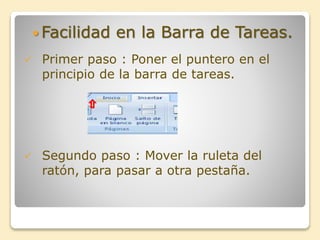
 Primer paso : Poner el puntero en el
principio de la barra de tareas.
 Segundo paso : Mover la ruleta del
ratón, para pasar a otra pestaña.
 Unir Varios Documentos en uno solo.
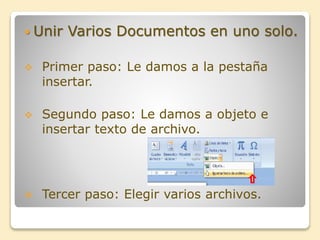
 Primer paso: Le damos a la pestaña
insertar.
 Segundo paso: Le damos a objeto e
insertar texto de archivo.
 Tercer paso: Elegir varios archivos.
 Marcadores y Referencias Cruzadas.
 Primer paso: Seleccione el texto o el elemento al que
desee asignar un marcador o haga clic en el lugar donde
desee insertar un marcador.
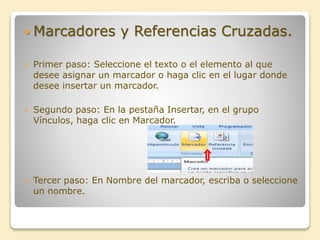
 Segundo paso: En la pestaña Insertar, en el grupo
Vínculos, haga clic en Marcador.
 Tercer paso: En Nombre del marcador, escriba o seleccione
un nombre.
 DOCUMENTO MAESTRO
 Primer paso: Abrimos un documento nuevo.
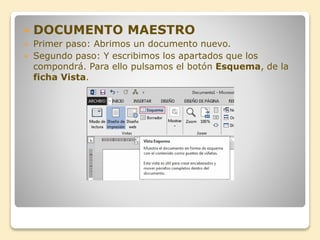
 Segundo paso: Y escribimos los apartados que los
compondrá. Para ello pulsamos el botón Esquema, de la
ficha Vista.
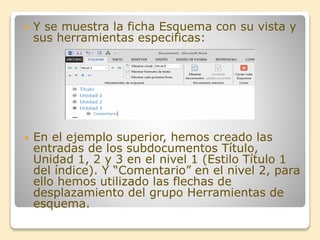
 Y se muestra la ficha Esquema con su vista y
sus herramientas especificas:
 En el ejemplo superior, hemos creado las
entradas de los subdocumentos Título,
Unidad 1, 2 y 3 en el nivel 1 (Estilo Título 1
del índice). Y “Comentario” en el nivel 2, para
ello hemos utilizado las flechas de
desplazamiento del grupo Herramientas de
esquema.
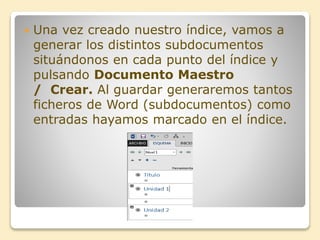
 Una vez creado nuestro índice, vamos a
generar los distintos subdocumentos
situándonos en cada punto del índice y
pulsando Documento Maestro
/ Crear. Al guardar generaremos tantos
ficheros de Word (subdocumentos) como
entradas hayamos marcado en el índice.

Ampliación de word

  • 1.
  • 2.
     INDICE:  Facilidada la hora de buscar en la Barra de Tareas.  Unir varios documentos en uno solo.  Marcadores y Referencias Cruzadas.  Documento maestro.
  • 3.
     Facilidad enla Barra de Tareas.  Primer paso : Poner el puntero en el principio de la barra de tareas.  Segundo paso : Mover la ruleta del ratón, para pasar a otra pestaña.
  • 4.
     Unir VariosDocumentos en uno solo.  Primer paso: Le damos a la pestaña insertar.  Segundo paso: Le damos a objeto e insertar texto de archivo.  Tercer paso: Elegir varios archivos.
  • 5.
     Marcadores yReferencias Cruzadas.  Primer paso: Seleccione el texto o el elemento al que desee asignar un marcador o haga clic en el lugar donde desee insertar un marcador.  Segundo paso: En la pestaña Insertar, en el grupo Vínculos, haga clic en Marcador.  Tercer paso: En Nombre del marcador, escriba o seleccione un nombre.
  • 6.
     DOCUMENTO MAESTRO Primer paso: Abrimos un documento nuevo.  Segundo paso: Y escribimos los apartados que los compondrá. Para ello pulsamos el botón Esquema, de la ficha Vista.
  • 7.
     Y semuestra la ficha Esquema con su vista y sus herramientas especificas:  En el ejemplo superior, hemos creado las entradas de los subdocumentos Título, Unidad 1, 2 y 3 en el nivel 1 (Estilo Título 1 del índice). Y “Comentario” en el nivel 2, para ello hemos utilizado las flechas de desplazamiento del grupo Herramientas de esquema.
  • 8.
     Una vezcreado nuestro índice, vamos a generar los distintos subdocumentos situándonos en cada punto del índice y pulsando Documento Maestro / Crear. Al guardar generaremos tantos ficheros de Word (subdocumentos) como entradas hayamos marcado en el índice.