REFWORKS
El nuevo gestor bibliográfico
RefWorks
¿Qué es Refworks?
Es un software de gestión bibliográfica que
permite:
• Crear nuestra propia base de datos de
referencias bibliográficas en linea
• Importar referencias a partir de diferentes
fuentes de información
• Gestionar y organizar las referencias
• Elaborar bibliografías con diversos tipos de
citas
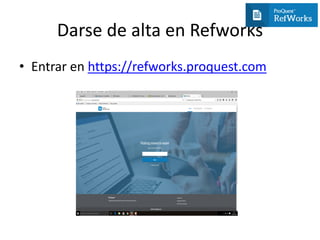
Darse de alta en Refworks
• Entrar en https://refworks.proquest.com
Darse de alta en Refworks
Pincha en “create account”. Esto hará que se
abra una nueva ventana en la que deberás
introducir tu cuenta de correo de la UV
xxxx@uv.es
xxxx@alumni.uv.es
Acceder a tu cuenta
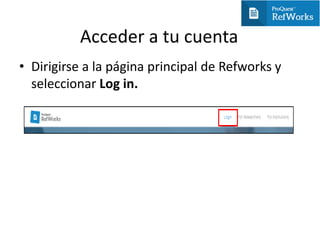
• Dirigirse a la página principal de Refworks y
seleccionar Log in.
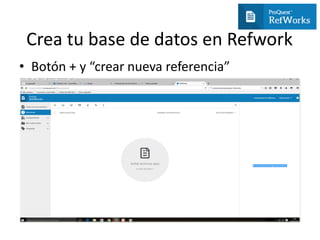
Crea tu base de datos en Refwork
• Botón + y “crear nueva referencia”
Cómo incorporar referencias
1 . Introducción manual de referencias
2 . Exportación directa
3 . Exportación indirecta
Introducción manual
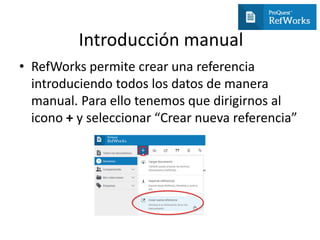
• RefWorks permite crear una referencia
introduciendo todos los datos de manera
manual. Para ello tenemos que dirigirnos al
icono + y seleccionar “Crear nueva referencia”
Exportación directa
• Todas las referencias encontradas en Trobes +
se pueden incorporar directamente a nuestra
base de datos de RefWorks:
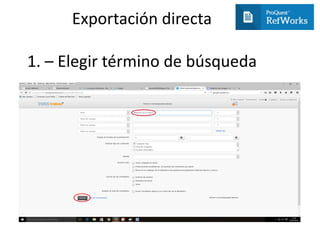
Exportación directa
1. – Elegir término de búsqueda
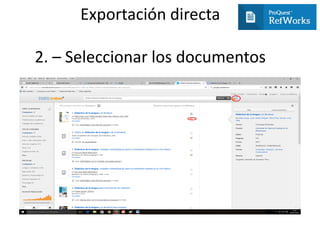
Exportación directa
2. – Seleccionar los documentos
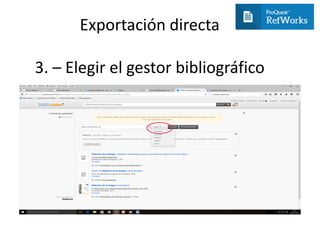
Exportación directa
3. – Elegir el gestor bibliográfico
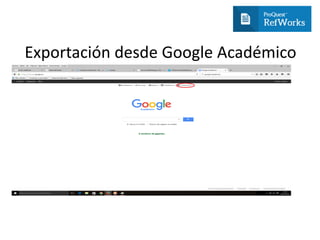
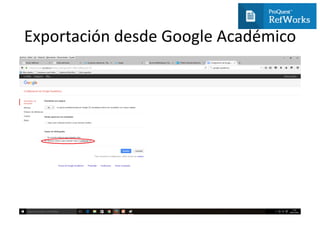
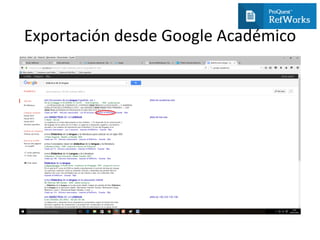
Exportación desde Google Académico
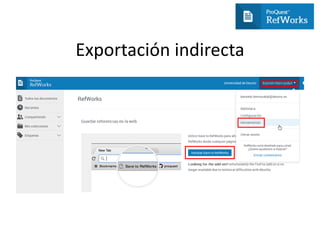
Exportación indirecta
• A través de Save to Refworks
Es un complemento que se instala en el
navegador para incorporar referencias desde
distintas BBDD
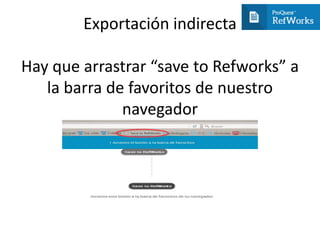
Exportación indirecta
Hay que arrastrar “save to Refworks” a
la barra de favoritos de nuestro
navegador
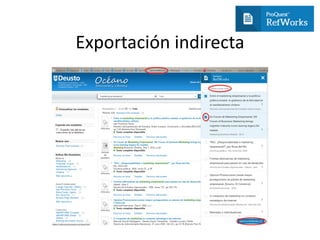
Exportación indirecta
• Una vez incorporada esta herramienta, basta
con realizar una búsqueda en las BBDD y, una
vez obtenidos los resultados, clicar en “Save to
Refworks”
Exportación indirecta
Organizar y gestionar referencias
1. crear y eliminar carpetas
2. editar referencias
3. Añadir documentos
4. eliminar referencias
5. buscar referencias
6. buscar y eliminar duplicados
7. Etiquetas
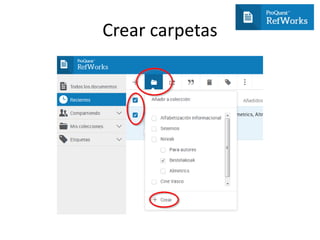
Crear carpetas
• Seleccionar las referencias que queremos
incluir.
• Clicar en el icono de la carpeta en la barra de
herramientas.
• Seleccionar “+ crear” y darle un nombre.
Crear carpetas
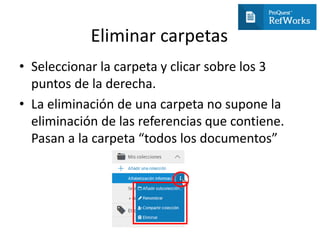
Eliminar carpetas
• Seleccionar la carpeta y clicar sobre los 3
puntos de la derecha.
• La eliminación de una carpeta no supone la
eliminación de las referencias que contiene.
Pasan a la carpeta “todos los documentos”
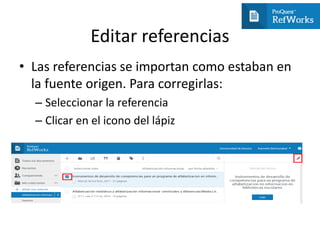
Editar referencias
• Las referencias se importan como estaban en
la fuente origen. Para corregirlas:
– Seleccionar la referencia
– Clicar en el icono del lápiz
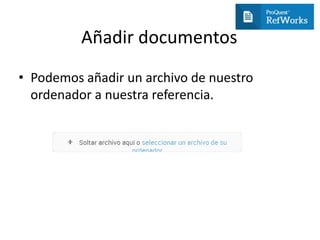
Añadir documentos
• Podemos añadir un archivo de nuestro
ordenador a nuestra referencia.
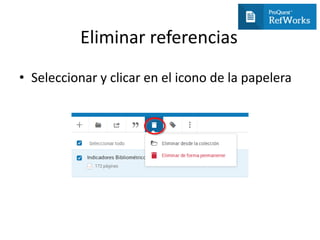
Eliminar referencias
• Seleccionar y clicar en el icono de la papelera
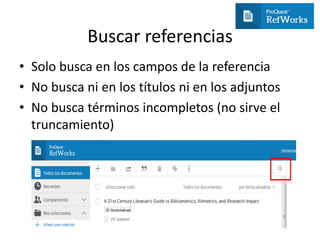
Buscar referencias
• Solo busca en los campos de la referencia
• No busca ni en los títulos ni en los adjuntos
• No busca términos incompletos (no sirve el
truncamiento)
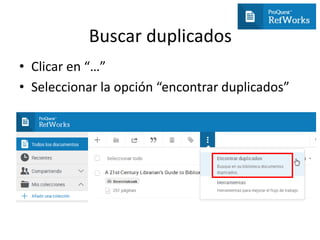
Buscar duplicados
• Clicar en “…”
• Seleccionar la opción “encontrar duplicados”
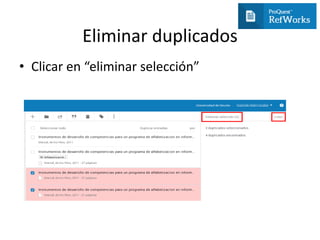
Eliminar duplicados
• Clicar en “eliminar selección”
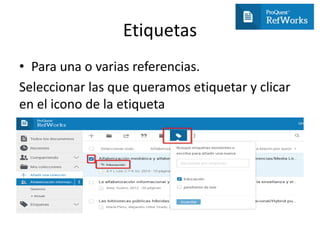
Etiquetas
• Para una o varias referencias.
Seleccionar las que queramos etiquetar y clicar
en el icono de la etiqueta
Citas y bibliografías
• 1. - Insertar en Word
• 2. – Insertar en Google Docs
Insertar en Word
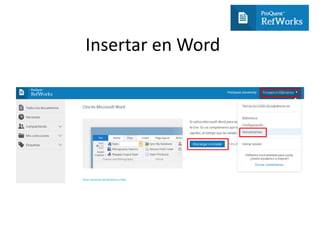
• Instalar Write-N-Cite
Herramienta que permite utilizar las referencias
almacenadas en Refworks para citas o
bibliografías.
Hay que descargarla desde nuestro perfil de
usuario
Insertar en Word
Insertar en Word
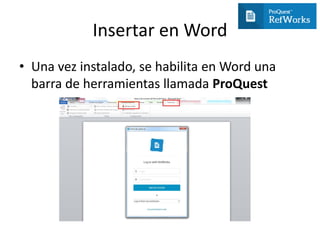
• Una vez instalado, se habilita en Word una
barra de herramientas llamada ProQuest
Insertar en Word
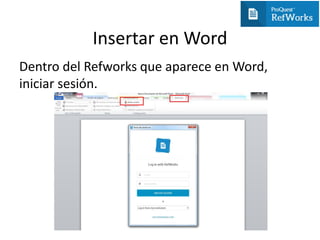
Dentro del Refworks que aparece en Word,
iniciar sesión.
Insertar en Word
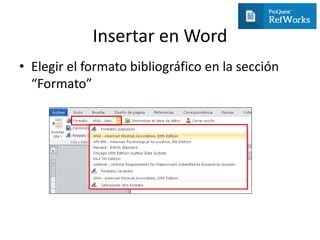
• Elegir el formato bibliográfico en la sección
“Formato”
Insertar en Word
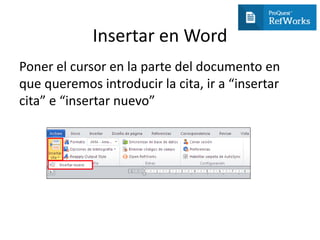
Poner el cursor en la parte del documento en
que queremos introducir la cita, ir a “insertar
cita” e “insertar nuevo”
Insertar en Word
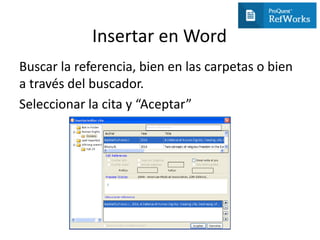
Buscar la referencia, bien en las carpetas o bien
a través del buscador.
Seleccionar la cita y “Aceptar”
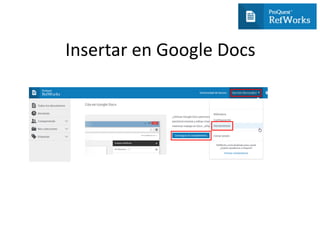
Insertar en Google Docs
Cite in Google Docs: Herramienta que permite
utilizar las referencias almacenadas en Refworks
para citas o bibliografías.
Hay que descargarla desde nuestro perfil de
usuario
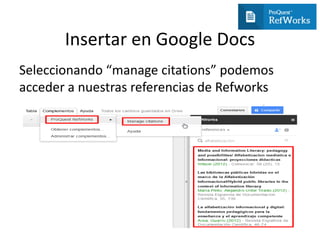
Insertar en Google Docs
Seleccionando “manage citations” podemos
acceder a nuestras referencias de Refworks
Más información sobre el nuevo
RefWorks
• Funcionalidades del nuevo RefWorks
• Programación de webinars en español

RefWorks: nuevos gestor bibliográfico 2016