Combinar correspondencia aren andia odrigo ieto
Mediante la opción  Combinar correspondencia  Word2003 nos permite  incluir  en un documento,  datos almacenados en otro sitio . Se pueden obtener copias de un mismo documento pero con los datos de personas distintas  Ej.: la generación de etiquetas, la impresión de sobres, generar recibos, etc. ¿Para que  combinamos  correspondencia?
Abrir Word y tener en la ventana activa un documento en blanco o un documento que ya contenga el texto fijo.  Seleccionar del menú Herramientas, el submenú Cartas y correspondencia , la opción Combinar correspondencia...                                                                                      
Se abrirá la sección Combinar correspondencia del panel de tareas con el primer paso del asistente. Este asistente es muy sencillo, nos va preguntando y nosotros le contestamos haciendo clic en la opción deseada.  En primer lugar tenemos que elegir el tipo de documento que queremos generar (cartas, mensajes de correo electrónico, sobres, etc..)  Seleccionar Cartas y hacer en Siguiente, aparece el segundo paso del asistente.
Definimos el documento inicial, es el documento que contiene la parte fija a partir de la cual crearemos el documento combinado. Debajo de las tres opciones tenemos una explicación de la opción seleccionada en este momento.  Dejar seleccionada la primera opción y hacer clic en Siguiente para continuar con el asistente .
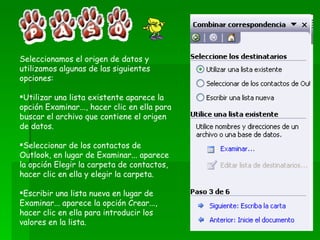
Seleccionamos el origen de datos y utilizamos algunas de las siguientes opciones: Utilizar una lista existente aparece la opción Examinar..., hacer clic en ella para buscar el archivo que contiene el origen de datos.  Seleccionar de los contactos de Outlook, en lugar de Examinar... aparece la opción Elegir la carpeta de contactos, hacer clic en ella y elegir la carpeta. Escribir una lista nueva en lugar de Examinar... aparece la opción Crear..., hacer clic en ella para introducir los valores en la lista.

combinar correspondencia

  • 1.
  • 2.
    Mediante la opción Combinar correspondencia Word2003 nos permite incluir en un documento, datos almacenados en otro sitio . Se pueden obtener copias de un mismo documento pero con los datos de personas distintas Ej.: la generación de etiquetas, la impresión de sobres, generar recibos, etc. ¿Para que combinamos correspondencia?
  • 3.
    Abrir Word ytener en la ventana activa un documento en blanco o un documento que ya contenga el texto fijo. Seleccionar del menú Herramientas, el submenú Cartas y correspondencia , la opción Combinar correspondencia...                                                                                     
  • 4.
    Se abrirá lasección Combinar correspondencia del panel de tareas con el primer paso del asistente. Este asistente es muy sencillo, nos va preguntando y nosotros le contestamos haciendo clic en la opción deseada. En primer lugar tenemos que elegir el tipo de documento que queremos generar (cartas, mensajes de correo electrónico, sobres, etc..) Seleccionar Cartas y hacer en Siguiente, aparece el segundo paso del asistente.
  • 5.
    Definimos el documentoinicial, es el documento que contiene la parte fija a partir de la cual crearemos el documento combinado. Debajo de las tres opciones tenemos una explicación de la opción seleccionada en este momento. Dejar seleccionada la primera opción y hacer clic en Siguiente para continuar con el asistente .
  • 6.
    Seleccionamos el origende datos y utilizamos algunas de las siguientes opciones: Utilizar una lista existente aparece la opción Examinar..., hacer clic en ella para buscar el archivo que contiene el origen de datos. Seleccionar de los contactos de Outlook, en lugar de Examinar... aparece la opción Elegir la carpeta de contactos, hacer clic en ella y elegir la carpeta. Escribir una lista nueva en lugar de Examinar... aparece la opción Crear..., hacer clic en ella para introducir los valores en la lista.