Aprovechamiento pedagógico de las TIC


                           Aprovechamiento pedagógico de
                                              Cmap Tools
Los Mapas Conceptuales son una poderosa herramienta para organizar y
representar el pensamiento. Cmap Tools nos ayuda a construirlos, el contenido
de este manual está organizado de la siguiente manera:
                   -       Instalación de Cmap Tools.
                   -       El entorno de Cmap Tools.
                   -       Construir un mapa conceptual.
                   -       Guardar un mapa conceptual.
                   -       Agregar una imagen.
                   -       Exportar como imagen.
                   -       Exportar como página Web
                   -       Insertar anotaciones.
                   -       Insertar información adicional.
                   -       Insertar recursos.


Instalación de Cmap Tools

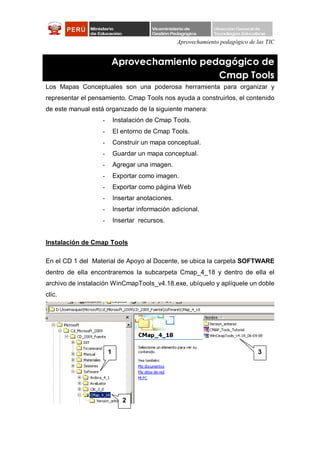
En el CD 1 del Material de Apoyo al Docente, se ubica la carpeta SOFTWARE
dentro de ella encontraremos la subcarpeta Cmap_4_18 y dentro de ella el
archivo de instalación WinCmapTools_v4.18.exe, ubíquelo y aplíquele un doble
clic.


                       1                                                         3


                              2
Aprovechamiento pedagógico de las TIC


Al ejecutar la instalación, automáticamente la ventana de instalación se carga
al 100% luego se    sigue las instrucciones de la guía, presionando el botón
siguiente (NEXT) e Instalar (INSTALL).


Luego de instalar ingresamos al CmapTools siguiendo la ruta: Inicio-
Programas-Cmap-CmapTools
Aprovechamiento pedagógico de las TIC


El entorno de Cmap Tools


El CMAP TOOLS, trabaja con tres ventanas:
   1. Ventana Vistas: Donde se crean carpetas, se guardan los mapas
      conceptuales y se adicionan las imágenes a utilizar.
   2. Ventana Sin Título: Es la ventana de trabajo, donde se construye el
      mapa conceptual previamente diseñado, que al guardar el archivo
      recibe el nombre que se le designa.
      El cambio se observa el en la barra de titulo.
   3. Ventana Estilos: Sirva para editar el contenido del mapa conceptual a
      través de:
         a) Fuente: Permite editar tipo de, fuente y tamaño de letra, estilo,
            color de la letra y alinear texto.
         b) Objeto: Permite dar color, sombra, forma (ovalada, rectangular,
            circular), imagen de fondo, alinear y expandir objeto.
         c) Línea: Permite cambiar el espesor de la línea (1, 2, 3, 4,5 y 6), el
            estilo de la línea (sólido, punteado, trazado), orientar la punta de
            las flechas y direccionar la conexión de las flechas.
Aprovechamiento pedagógico de las TIC

          d) Cmap: Establece el color e imagen de fondo que es adicionado
             desde la ventana vistas.


Construir un mapa conceptual


Para construir un mapa conceptual, desde la Ventana Vistas hacer clic en:
Archivo - Nuevo Cmap, se activa la ventana Sin Titulo, en la cual se
escribe el contenido. Para editar el contenido ir a la barra de menú de la
ventana sin titulo y activar la Ventana Estilos.


Es recomendable crear la carpeta de trabajo,       para organizar los mapas
conceptuales, Estando en la Ventana Vistas, Hacer clic en el menú Archivo-
Nueva Carpeta y aparece la ventana nuevo Fólder. Por ejemplo FÍSICA.
Aprovechamiento pedagógico de las TIC


Es recomendable colocar el contenido del tema y los conectores, respetando
la estructura básica del Mapa conceptual (Concepto-Conector-Concepto)
Aprovechamiento pedagógico de las TIC

Guardar el mapa conceptual

Hacer Clic dentro de la ventana Sin título en: Archivo- Guardar Cmap Como


Por ejemplo el mapa conceptual se guarda con el nombre: Movimiento
rectilíneo, en la Carpeta FÍSICA creada anteriormente en la Ventana Vistas,
hacer clic en Guardar
Aprovechamiento pedagógico de las TIC

Insertar una imagen


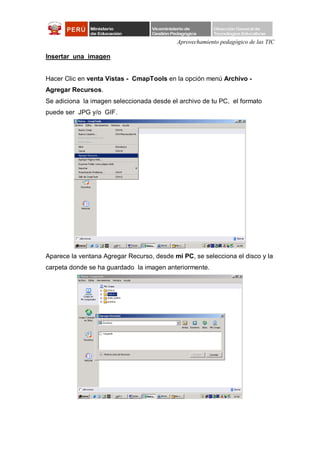
Hacer Clic en venta Vistas - CmapTools en la opción menú Archivo -
Agregar Recursos.
Se adiciona la imagen seleccionada desde el archivo de tu PC, el formato
puede ser JPG y/o GIF.


Aparece la ventana Agregar Recurso, desde mi PC, se selecciona el disco y la
carpeta donde se ha guardado la imagen anteriormente.
Aprovechamiento pedagógico de las TIC

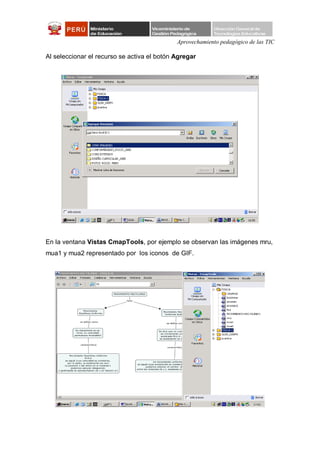
Al seleccionar el recurso se activa el botón Agregar


En la ventana Vistas CmapTools, por ejemplo se observan las imágenes mru,
mua1 y mua2 representado por los iconos de GIF.
Aprovechamiento pedagógico de las TIC


Para insertar imágenes en el mapa conceptual se tiene dos opciones:


   a) Para colocar imagen dentro de un Objeto: Se activa la ventana
      Estilos, luego seleccionamos la pestaña objeto y la imagen de fondo.
      hacer Clic en botón
      Aceptar.


   Luego se observa la siguiente ventana:
Aprovechamiento pedagógico de las TIC

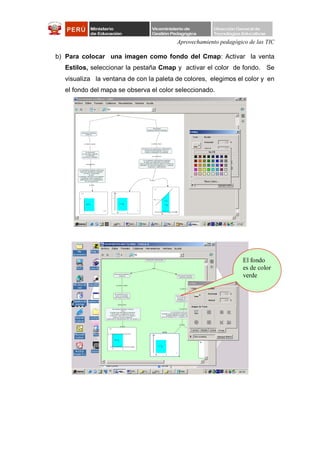
b) Para colocar una imagen como fondo del Cmap: Activar la venta
  Estilos, seleccionar la pestaña Cmap y activar el color de fondo. Se
  visualiza la ventana de con la paleta de colores, elegimos el color y en
  el fondo del mapa se observa el color seleccionado.


                                                                 El fondo
                                                                 es de color
                                                                 verde
Aprovechamiento pedagógico de las TIC


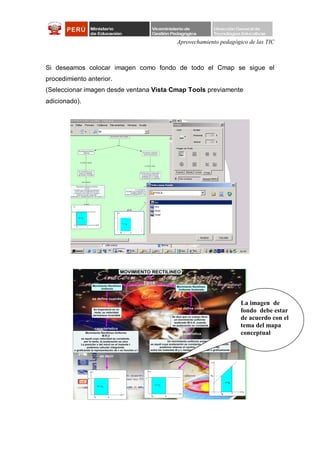
Si deseamos colocar imagen como fondo de todo el Cmap se sigue el
procedimiento anterior.
(Seleccionar imagen desde ventana Vista Cmap Tools previamente
adicionado).


                                                                 La imagen de
                                                                 fondo debe estar
                                                                 de acuerdo con el
                                                                 tema del mapa
                                                                 conceptual
Aprovechamiento pedagógico de las TIC

Exportar como imagen

Al finalizar se exporta el Cmap en varias opciones: Imagen JPG, Pagina web,
documento pdf, esquema de Cmap, archivo XML, etc.


Hacer Clic en menú Archivo- Exportar como-Imagen.        Se direcciona al
Disco y carpeta de trabajo, luego hacer Clic en botón Guardar.
Aprovechamiento pedagógico de las TIC

Cuando se termina de procesar aparece una ventana, indicando que el mapa
conceptual ha sido exportado satisfactoriamente al formato JPG.


Exportar como Página Web


Hacer Clic en menú archivo-Exportar como- Página Web
Aprovechamiento pedagógico de las TIC

Indicar la ruta Guardan en: Disco y carpeta de trabajo, hacer Clic en Guardar
y aparece el mensaje que ha sido exportado en formato HTML.
Aprovechamiento pedagógico de las TIC


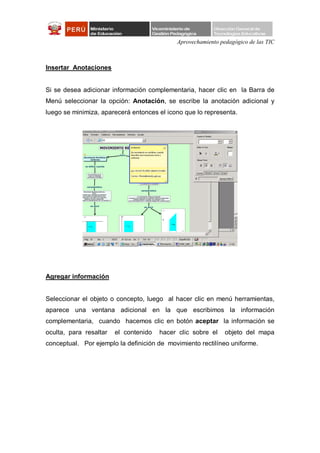
Insertar Anotaciones


Si se desea adicionar información complementaria, hacer clic en la Barra de
Menú seleccionar la opción: Anotación, se escribe la anotación adicional y
luego se minimiza, aparecerá entonces el icono que lo representa.


Agregar información


Seleccionar el objeto o concepto, luego al hacer clic en menú herramientas,
aparece una ventana adicional en la que escribimos la información
complementaria, cuando hacemos clic en botón aceptar la información se
oculta, para resaltar   el contenido   hacer clic sobre el    objeto del mapa
conceptual. Por ejemplo la definición de movimiento rectilíneo uniforme.
Aprovechamiento pedagógico de las TIC


Insertar recursos


En la barra de Menú del mapa conceptual, hacer clic en Editar, al seleccionar
agregar y editar enlaces a los recursos aparecerá la venta de editar
recursos.
Aprovechamiento pedagógico de las TIC


Se selecciona el recurso, haciendo clic en el botón agregara a la lista para
luego hacer Clic en actualizar.


Tomar en cuenta que, primero se debe seleccionar el objeto, hacer clic en
agregar y editar enlaces a los recursos, cuando se presiona           actualizar,
aparece el icono de imagen en el mapa conceptual, cuando hacemos clic sobre
este icono,   se activa la manito de vinculo de enlace que nos muestra la
imagen.
Aprovechamiento pedagógico de las TIC


EJEMPLO DE   CMAP:

Aprovechamiento Pedagógico de Cmap Tools

  • 1.
    Aprovechamiento pedagógico delas TIC Aprovechamiento pedagógico de Cmap Tools Los Mapas Conceptuales son una poderosa herramienta para organizar y representar el pensamiento. Cmap Tools nos ayuda a construirlos, el contenido de este manual está organizado de la siguiente manera: - Instalación de Cmap Tools. - El entorno de Cmap Tools. - Construir un mapa conceptual. - Guardar un mapa conceptual. - Agregar una imagen. - Exportar como imagen. - Exportar como página Web - Insertar anotaciones. - Insertar información adicional. - Insertar recursos. Instalación de Cmap Tools En el CD 1 del Material de Apoyo al Docente, se ubica la carpeta SOFTWARE dentro de ella encontraremos la subcarpeta Cmap_4_18 y dentro de ella el archivo de instalación WinCmapTools_v4.18.exe, ubíquelo y aplíquele un doble clic. 1 3 2
  • 2.
    Aprovechamiento pedagógico delas TIC Al ejecutar la instalación, automáticamente la ventana de instalación se carga al 100% luego se sigue las instrucciones de la guía, presionando el botón siguiente (NEXT) e Instalar (INSTALL). Luego de instalar ingresamos al CmapTools siguiendo la ruta: Inicio- Programas-Cmap-CmapTools
  • 3.
    Aprovechamiento pedagógico delas TIC El entorno de Cmap Tools El CMAP TOOLS, trabaja con tres ventanas: 1. Ventana Vistas: Donde se crean carpetas, se guardan los mapas conceptuales y se adicionan las imágenes a utilizar. 2. Ventana Sin Título: Es la ventana de trabajo, donde se construye el mapa conceptual previamente diseñado, que al guardar el archivo recibe el nombre que se le designa. El cambio se observa el en la barra de titulo. 3. Ventana Estilos: Sirva para editar el contenido del mapa conceptual a través de: a) Fuente: Permite editar tipo de, fuente y tamaño de letra, estilo, color de la letra y alinear texto. b) Objeto: Permite dar color, sombra, forma (ovalada, rectangular, circular), imagen de fondo, alinear y expandir objeto. c) Línea: Permite cambiar el espesor de la línea (1, 2, 3, 4,5 y 6), el estilo de la línea (sólido, punteado, trazado), orientar la punta de las flechas y direccionar la conexión de las flechas.
  • 4.
    Aprovechamiento pedagógico delas TIC d) Cmap: Establece el color e imagen de fondo que es adicionado desde la ventana vistas. Construir un mapa conceptual Para construir un mapa conceptual, desde la Ventana Vistas hacer clic en: Archivo - Nuevo Cmap, se activa la ventana Sin Titulo, en la cual se escribe el contenido. Para editar el contenido ir a la barra de menú de la ventana sin titulo y activar la Ventana Estilos. Es recomendable crear la carpeta de trabajo, para organizar los mapas conceptuales, Estando en la Ventana Vistas, Hacer clic en el menú Archivo- Nueva Carpeta y aparece la ventana nuevo Fólder. Por ejemplo FÍSICA.
  • 5.
    Aprovechamiento pedagógico delas TIC Es recomendable colocar el contenido del tema y los conectores, respetando la estructura básica del Mapa conceptual (Concepto-Conector-Concepto)
  • 6.
    Aprovechamiento pedagógico delas TIC Guardar el mapa conceptual Hacer Clic dentro de la ventana Sin título en: Archivo- Guardar Cmap Como Por ejemplo el mapa conceptual se guarda con el nombre: Movimiento rectilíneo, en la Carpeta FÍSICA creada anteriormente en la Ventana Vistas, hacer clic en Guardar
  • 7.
    Aprovechamiento pedagógico delas TIC Insertar una imagen Hacer Clic en venta Vistas - CmapTools en la opción menú Archivo - Agregar Recursos. Se adiciona la imagen seleccionada desde el archivo de tu PC, el formato puede ser JPG y/o GIF. Aparece la ventana Agregar Recurso, desde mi PC, se selecciona el disco y la carpeta donde se ha guardado la imagen anteriormente.
  • 8.
    Aprovechamiento pedagógico delas TIC Al seleccionar el recurso se activa el botón Agregar En la ventana Vistas CmapTools, por ejemplo se observan las imágenes mru, mua1 y mua2 representado por los iconos de GIF.
  • 9.
    Aprovechamiento pedagógico delas TIC Para insertar imágenes en el mapa conceptual se tiene dos opciones: a) Para colocar imagen dentro de un Objeto: Se activa la ventana Estilos, luego seleccionamos la pestaña objeto y la imagen de fondo. hacer Clic en botón Aceptar. Luego se observa la siguiente ventana:
  • 10.
  • 11.
    Aprovechamiento pedagógico delas TIC b) Para colocar una imagen como fondo del Cmap: Activar la venta Estilos, seleccionar la pestaña Cmap y activar el color de fondo. Se visualiza la ventana de con la paleta de colores, elegimos el color y en el fondo del mapa se observa el color seleccionado. El fondo es de color verde
  • 12.
    Aprovechamiento pedagógico delas TIC Si deseamos colocar imagen como fondo de todo el Cmap se sigue el procedimiento anterior. (Seleccionar imagen desde ventana Vista Cmap Tools previamente adicionado). La imagen de fondo debe estar de acuerdo con el tema del mapa conceptual
  • 13.
    Aprovechamiento pedagógico delas TIC Exportar como imagen Al finalizar se exporta el Cmap en varias opciones: Imagen JPG, Pagina web, documento pdf, esquema de Cmap, archivo XML, etc. Hacer Clic en menú Archivo- Exportar como-Imagen. Se direcciona al Disco y carpeta de trabajo, luego hacer Clic en botón Guardar.
  • 14.
    Aprovechamiento pedagógico delas TIC Cuando se termina de procesar aparece una ventana, indicando que el mapa conceptual ha sido exportado satisfactoriamente al formato JPG. Exportar como Página Web Hacer Clic en menú archivo-Exportar como- Página Web
  • 15.
    Aprovechamiento pedagógico delas TIC Indicar la ruta Guardan en: Disco y carpeta de trabajo, hacer Clic en Guardar y aparece el mensaje que ha sido exportado en formato HTML.
  • 16.
    Aprovechamiento pedagógico delas TIC Insertar Anotaciones Si se desea adicionar información complementaria, hacer clic en la Barra de Menú seleccionar la opción: Anotación, se escribe la anotación adicional y luego se minimiza, aparecerá entonces el icono que lo representa. Agregar información Seleccionar el objeto o concepto, luego al hacer clic en menú herramientas, aparece una ventana adicional en la que escribimos la información complementaria, cuando hacemos clic en botón aceptar la información se oculta, para resaltar el contenido hacer clic sobre el objeto del mapa conceptual. Por ejemplo la definición de movimiento rectilíneo uniforme.
  • 17.
    Aprovechamiento pedagógico delas TIC Insertar recursos En la barra de Menú del mapa conceptual, hacer clic en Editar, al seleccionar agregar y editar enlaces a los recursos aparecerá la venta de editar recursos.
  • 18.
    Aprovechamiento pedagógico delas TIC Se selecciona el recurso, haciendo clic en el botón agregara a la lista para luego hacer Clic en actualizar. Tomar en cuenta que, primero se debe seleccionar el objeto, hacer clic en agregar y editar enlaces a los recursos, cuando se presiona actualizar, aparece el icono de imagen en el mapa conceptual, cuando hacemos clic sobre este icono, se activa la manito de vinculo de enlace que nos muestra la imagen.
  • 19.
  • 20.
    Aprovechamiento pedagógico delas TIC EJEMPLO DE CMAP: