Mapas Conceptuales
Tarea 1 : Herramientas 2.0 para el eTIC
Rafael Moran
Mapas conceptuales
La tarea la he realizado sobre el uso de mapas conceptuales, específicamente
trabajando con la herramienta de software CMAP.
Los mapas conceptuales son herramientas gráficas para organizar y representar
conocimiento. Tienen dos componentes clave: los "conceptos" y las "palabras de
enlace" (también llamadas "frases de enlace"). Las palabras de enlace se usan para
unir dos o más conceptos con el fin de formar proposiciones.
El software CMAP es una sencilla y poderosa herramienta de software diseñada para
organizar y representar el conocimiento de forma grafica a través de herramientas que
nos permiten construir los mapas conceptuales almacenándolos en un ordenador local
y/o en la nube, pudiendo el autor compartir los mapas mediante su publicación en la
web.
Mapas conceptuales
Para hacer uso del software se accede al sitio utilizando la dirección siguiente:
http://cmap.ihmc.us/
Seleccione la opción:
CMAPS products
Mapas conceptuales
CMAP le presenta cuatro opciones para descargar:
1. CMAP Tools : herramienta instalar y ejecutar en computadores personales.
2. CAMP server : Herramienta para instalar un servidor CMAP
3. CMAP Tools IPAD: versión para instalar y ejecutar en IPAD
4. CMAP CLOUD: Servidor de almacenamiento y publicación de CMAP en la nube.
Descargue e instale CAMPS TOOLS en su computador o IPAD, según sea el caso.
Mapas conceptuales
Ahora que hemos instalado el CMAP
TOOLS, iniciemos el desarrollo de un
mapa conceptual.
Presione el icono de CAMP TOOLS
Se habilitan la ventana Vistas Cmap tools,
observe la barra vertical, veamos las
opciones que nos interesan para el
desarrollo de mapas:
• Cmaps en mi equipo, le presenta
todos los Mapas conceptuales
guardados en su computadora
• Cmaps en la nube: le presenta todos
los mapas conceptuales almacenados
en la nube
Mapas conceptuales
Para crear un nuevo mapa,
• seleccione la opción Archivo en la barra de
herramientas
• luego seleccione la opción Nuevo Cmap y
se abre la siguiente ventana
Haga doble clic para
crear un concepto
Mapas conceptuales
Al hacer doble clic aparece
Haga doble clic sobre el
cuadro e introducimos el
concepto “ Jóvenes en
riesgo”
Ahora haga clic sobre el
rectángulo para seleccionar
un conector
Haga clic sobre el rectángulo
con la doble flecha y arrastre la
flecha en la dirección que
desea colocar el siguiente
concepto
Concepto
Palabras
de enlace
Mapas conceptuales
Repitamos los pasos de edición
• Coloque el apuntador sobre
el área de texto, de doble clic
y digite el texto.
Agregue nuevos conectores para
desarrollar el mapa.
Usted puede editar y reordenar los elementos del mapa,
observe, la ubicación del segundo concepto en las dos
figuras y notara que son diferentes.
Para reordenar los elementos del mapa, coloque el
puntero sobre el texto, haga clic, sosténgalo y arrastre la
figura al lugar donde desea colocarlo.
Mapas conceptuales
Si usted desea resaltar
algunos conceptos
utilizando colores,
• Vaya a la opción
Formato de la barra
de herramientas
• Seleccione la opción
de Estilos
El menú de estilos le permite:
• Fuente: cambiar el color y tamaño de las letras
• Objeto: cambiar el color y características de los
objetos por ejemplo el fondo de los rectángulos
de conceptos o de palabras de enlace.
• Líneas: cambiar el color , características y
orientación de las líneas
• Cmap: Cambiar el color y las características de la
hoja de trabajo del Cmap.
• Crear un estilo
Mapas conceptuales
Ahora que ya tiene listo el mapa conceptual en su computador, debe proceder a
publicarlo, en consecuencia lo subiremos al servidor CMAP en la nube.
Mapas conceptuales
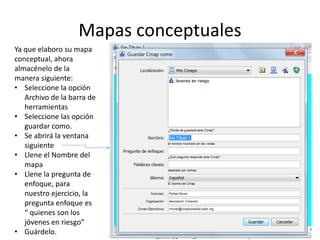
Ya que elaboro su mapa
conceptual, ahora
almacénelo de la
manera siguiente:
• Seleccione la opción
Archivo de la barra de
herramientas
• Seleccione las opción
guardar como.
• Se abrirá la ventana
siguiente
• Llene el Nombre del
mapa
• Llene la pregunta de
enfoque, para
nuestro ejercicio, la
pregunta enfoque es
“ quienes son los
jóvenes en riesgo”
• Guárdelo.
Mapas conceptuales
Observe que en la vista de CMAP TOOLS
aparecen dos mapas, los cuales están
almacenados en su computadora.
Proceda a subirlos a la nube.
• Recuerde que para poder publicar un mapa
conceptual en el servidor de CMAP, primero
debe haber creado una cuenta de usuario
en el servidor, si no lo ha realizado el
sistema de CMAPs le pedirá que lo realice
antes de subir el primer mapa.
Mapas conceptuales
Subiendo el mapa la nube.
• Seleccione la opción Editar
• Seleccione la opción Mover a carpeta, esta
presenta el menú siguiente:
Mapas conceptuales
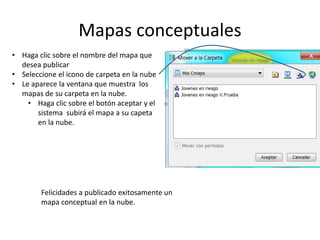
• Haga clic sobre el nombre del mapa que
desea publicar
• Seleccione el icono de carpeta en la nube
• Le aparece la ventana que muestra los
mapas de su carpeta en la nube.
• Haga clic sobre el botón aceptar y el
sistema subirá el mapa a su capeta
en la nube.
Felicidades a publicado exitosamente un
mapa conceptual en la nube.

Tutorial cmap tarea 1 pdf

  • 1.
    Mapas Conceptuales Tarea 1: Herramientas 2.0 para el eTIC Rafael Moran
  • 2.
    Mapas conceptuales La tareala he realizado sobre el uso de mapas conceptuales, específicamente trabajando con la herramienta de software CMAP. Los mapas conceptuales son herramientas gráficas para organizar y representar conocimiento. Tienen dos componentes clave: los "conceptos" y las "palabras de enlace" (también llamadas "frases de enlace"). Las palabras de enlace se usan para unir dos o más conceptos con el fin de formar proposiciones. El software CMAP es una sencilla y poderosa herramienta de software diseñada para organizar y representar el conocimiento de forma grafica a través de herramientas que nos permiten construir los mapas conceptuales almacenándolos en un ordenador local y/o en la nube, pudiendo el autor compartir los mapas mediante su publicación en la web.
  • 3.
    Mapas conceptuales Para haceruso del software se accede al sitio utilizando la dirección siguiente: http://cmap.ihmc.us/ Seleccione la opción: CMAPS products
  • 4.
    Mapas conceptuales CMAP lepresenta cuatro opciones para descargar: 1. CMAP Tools : herramienta instalar y ejecutar en computadores personales. 2. CAMP server : Herramienta para instalar un servidor CMAP 3. CMAP Tools IPAD: versión para instalar y ejecutar en IPAD 4. CMAP CLOUD: Servidor de almacenamiento y publicación de CMAP en la nube. Descargue e instale CAMPS TOOLS en su computador o IPAD, según sea el caso.
  • 5.
    Mapas conceptuales Ahora quehemos instalado el CMAP TOOLS, iniciemos el desarrollo de un mapa conceptual. Presione el icono de CAMP TOOLS Se habilitan la ventana Vistas Cmap tools, observe la barra vertical, veamos las opciones que nos interesan para el desarrollo de mapas: • Cmaps en mi equipo, le presenta todos los Mapas conceptuales guardados en su computadora • Cmaps en la nube: le presenta todos los mapas conceptuales almacenados en la nube
  • 6.
    Mapas conceptuales Para crearun nuevo mapa, • seleccione la opción Archivo en la barra de herramientas • luego seleccione la opción Nuevo Cmap y se abre la siguiente ventana Haga doble clic para crear un concepto
  • 7.
    Mapas conceptuales Al hacerdoble clic aparece Haga doble clic sobre el cuadro e introducimos el concepto “ Jóvenes en riesgo” Ahora haga clic sobre el rectángulo para seleccionar un conector Haga clic sobre el rectángulo con la doble flecha y arrastre la flecha en la dirección que desea colocar el siguiente concepto Concepto Palabras de enlace
  • 8.
    Mapas conceptuales Repitamos lospasos de edición • Coloque el apuntador sobre el área de texto, de doble clic y digite el texto. Agregue nuevos conectores para desarrollar el mapa. Usted puede editar y reordenar los elementos del mapa, observe, la ubicación del segundo concepto en las dos figuras y notara que son diferentes. Para reordenar los elementos del mapa, coloque el puntero sobre el texto, haga clic, sosténgalo y arrastre la figura al lugar donde desea colocarlo.
  • 9.
    Mapas conceptuales Si usteddesea resaltar algunos conceptos utilizando colores, • Vaya a la opción Formato de la barra de herramientas • Seleccione la opción de Estilos El menú de estilos le permite: • Fuente: cambiar el color y tamaño de las letras • Objeto: cambiar el color y características de los objetos por ejemplo el fondo de los rectángulos de conceptos o de palabras de enlace. • Líneas: cambiar el color , características y orientación de las líneas • Cmap: Cambiar el color y las características de la hoja de trabajo del Cmap. • Crear un estilo
  • 10.
    Mapas conceptuales Ahora queya tiene listo el mapa conceptual en su computador, debe proceder a publicarlo, en consecuencia lo subiremos al servidor CMAP en la nube.
  • 11.
    Mapas conceptuales Ya queelaboro su mapa conceptual, ahora almacénelo de la manera siguiente: • Seleccione la opción Archivo de la barra de herramientas • Seleccione las opción guardar como. • Se abrirá la ventana siguiente • Llene el Nombre del mapa • Llene la pregunta de enfoque, para nuestro ejercicio, la pregunta enfoque es “ quienes son los jóvenes en riesgo” • Guárdelo.
  • 12.
    Mapas conceptuales Observe queen la vista de CMAP TOOLS aparecen dos mapas, los cuales están almacenados en su computadora. Proceda a subirlos a la nube. • Recuerde que para poder publicar un mapa conceptual en el servidor de CMAP, primero debe haber creado una cuenta de usuario en el servidor, si no lo ha realizado el sistema de CMAPs le pedirá que lo realice antes de subir el primer mapa.
  • 13.
    Mapas conceptuales Subiendo elmapa la nube. • Seleccione la opción Editar • Seleccione la opción Mover a carpeta, esta presenta el menú siguiente:
  • 14.
    Mapas conceptuales • Hagaclic sobre el nombre del mapa que desea publicar • Seleccione el icono de carpeta en la nube • Le aparece la ventana que muestra los mapas de su carpeta en la nube. • Haga clic sobre el botón aceptar y el sistema subirá el mapa a su capeta en la nube. Felicidades a publicado exitosamente un mapa conceptual en la nube.