Universidad Católica de Santa María
“In Scientia et Fide Est Fortitudo Nostra”
MÓDULO: ContextualizaciónDigital y paquetes informáticos
CURSO: Ardora HOJA:
CAPACITADOR: Prof. PaulaMariluzCuayla Quispe pcuayla@gmail.com
PRÁCTICA N° 2
Empareja, identifica y ordena en álbum con Ardora
I. APRENDIZAJE ESPERADO:
Realiza una actividad con gráficos – tipo álbum con Ardora
II. PROCEDIMIENTOS:
1. ¿Qué puedo hacer en la actividad Álbum?
La actividad de ardora tiene múltiples actividades en esta oportunidad desarrollaremos la actividad
con gráficos tipo álbum; nos permite emparejar palabras – imagen, identificar imágenes, ordenar
imágenes.
2. ¿Cuál es el procedimiento?
Para realizar esta actividad tendremos que realizar los siguientes pasos:
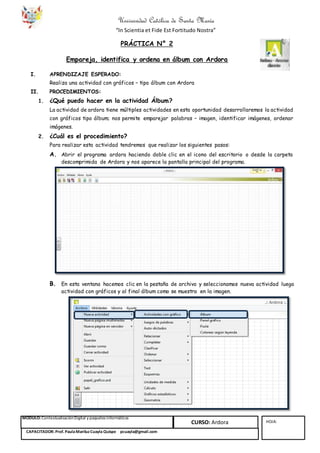
A. Abrir el programa ardora haciendo doble clic en el icono del escritorio o desde la carpeta
descomprimida de Ardora y nos aparece la pantalla principal del programa.
B. En esta ventana hacemos clic en la pestaña de archivo y seleccionamos nueva actividad luego
actividad con gráficos y al final álbum como se muestra en la imagen.
Universidad Católica de Santa María
“In Scientia et Fide Est Fortitudo Nostra”
MÓDULO: ContextualizaciónDigital y paquetes informáticos
CURSO: Ardora HOJA:
CAPACITADOR: Prof. PaulaMariluzCuayla Quispe pcuayla@gmail.com
C. Nos aparece la siguiente ventana y observamos unas pestañitas que están enumerada
“1.actividad”, además esta ficha tiene sectores que a continuación describiremos.
En la zona 1 es para introducir las palabras e imágenes a relacionar, hacemos doble clic en el
primer casillero y nos aparecerá otra ventana donde escribimos la palabra que vamos a
relacionar y luego la imagen con la imagen. En esta oportunidad vamos a realizar una actividad
sobre “los sentidos” para el tercer ciclo de EBR.
1
2
3
4 5
6
Hacer clic en
el iconode la
carpeta para
insertarla
imagen.
Escribirla
palabraa
relacionar
con la
imagen.
Universidad Católica de Santa María
“In Scientia et Fide Est Fortitudo Nostra”
MÓDULO: ContextualizaciónDigital y paquetes informáticos
CURSO: Ardora HOJA:
CAPACITADOR: Prof. PaulaMariluzCuayla Quispe pcuayla@gmail.com
Automáticamente se direcciona a la carpeta que enrutamos en la clase anterior; seleccionamos
la imagen y luego hacemos clic en el botón de “abrir”
Cuando terminemos de llenar los datos necesarios debemos hacer clic en el botón para
aceptar la información o en el botón para cancelar.
Universidad Católica de Santa María
“In Scientia et Fide Est Fortitudo Nostra”
MÓDULO: ContextualizaciónDigital y paquetes informáticos
CURSO: Ardora HOJA:
CAPACITADOR: Prof. PaulaMariluzCuayla Quispe pcuayla@gmail.com
En la zona 2:
En la zona 3-4-5: seleccionamos en el método de solución “colocar texto” en la puntuación
un punto por respuesta correcta y menos un punto por respuesta incorrecto y en la zona de
colocación inicial “aleatoria”
En la zona 6: aquí nos permite configurar
el tamaño, borde y tipo de borde de la
imagen; el tipo, tamaño y alineación de la
fuente.
D. En la pestaña “opciones de ejecución”
configuramos de la siguiente manera, como
se puede observar tenemos tres zonas
1. Zona 1 de tiempo: configuramos el
tiempo de ejecución; podemos limitar el
tiempo por defecto esta en 360 segundo, que acción va realizar cuando se acabe el tiempo;
Universidad Católica de Santa María
“In Scientia et Fide Est Fortitudo Nostra”
MÓDULO: ContextualizaciónDigital y paquetes informáticos
CURSO: Ardora HOJA:
CAPACITADOR: Prof. PaulaMariluzCuayla Quispe pcuayla@gmail.com
además activar el botón de comenzar, mostrar los intentos y acierto que haga el estudiantes;
activar la acción finalizar después de cuantos intentos; también que le ponga puntuación.
2. En la zona 2 de mensajes: nos permite insertar un mensaje de felicitación si logra terminar
la actividad dentro lo programado; otro mensaje cuando se le termine su tiempo, otro
mensaje si se termina sus intentos permitidos y un mensaje de error si termina la actividad
con errores.
3. En la zona 3 colores: se puede configurar los colores de la ventana tanto de fondo, selección,
botones y fuente.
E. En la pestaña
“página web”.
Aquí colocamos
una consigna para
que el
participantes
pueda desarrollar
la actividad,
configurar la
alineación del
enunciado, activar
los check de línea
de separación del
enunciado y la
actividad asimismo la línea de separación entre la actividad y el autor.
F. Finalmente hacemos clic en el icono del “ver actividad” de la barra de herramientas” yse
visualiza de la siguiente forma:
1 2
3
Universidad Católica de Santa María
“In Scientia et Fide Est Fortitudo Nostra”
MÓDULO: ContextualizaciónDigital y paquetes informáticos
CURSO: Ardora HOJA:
CAPACITADOR: Prof. PaulaMariluzCuayla Quispe pcuayla@gmail.com
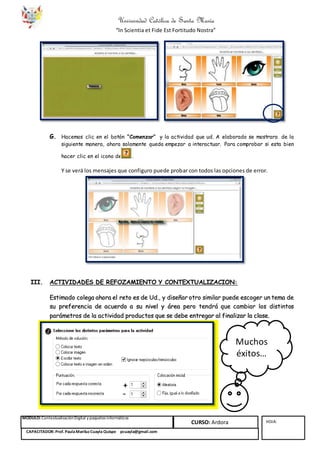
G. Hacemos clic en el botón “Comenzar” y la actividad que ud. A elaborado se mostrara de la
siguiente manera, ahora solamente queda empezar a interactuar. Para comprobar si esta bien
hacer clic en el icono de .
Y se verá los mensajes que configuro puede probar con todos las opciones de error.
III. ACTIVIDADES DE REFOZAMIENTO Y CONTEXTUALIZACION:
Estimado colega ahora el reto es de Ud., y diseñar otro similar puede escoger un tema de
su preferencia de acuerdo a su nivel y área pero tendrá que cambiar los distintos
parámetros de la actividad productos que se debe entregar al finalizar la clase.
Muchos
éxitos…

ardora 02

  • 1.
    Universidad Católica deSanta María “In Scientia et Fide Est Fortitudo Nostra” MÓDULO: ContextualizaciónDigital y paquetes informáticos CURSO: Ardora HOJA: CAPACITADOR: Prof. PaulaMariluzCuayla Quispe pcuayla@gmail.com PRÁCTICA N° 2 Empareja, identifica y ordena en álbum con Ardora I. APRENDIZAJE ESPERADO: Realiza una actividad con gráficos – tipo álbum con Ardora II. PROCEDIMIENTOS: 1. ¿Qué puedo hacer en la actividad Álbum? La actividad de ardora tiene múltiples actividades en esta oportunidad desarrollaremos la actividad con gráficos tipo álbum; nos permite emparejar palabras – imagen, identificar imágenes, ordenar imágenes. 2. ¿Cuál es el procedimiento? Para realizar esta actividad tendremos que realizar los siguientes pasos: A. Abrir el programa ardora haciendo doble clic en el icono del escritorio o desde la carpeta descomprimida de Ardora y nos aparece la pantalla principal del programa. B. En esta ventana hacemos clic en la pestaña de archivo y seleccionamos nueva actividad luego actividad con gráficos y al final álbum como se muestra en la imagen.
  • 2.
    Universidad Católica deSanta María “In Scientia et Fide Est Fortitudo Nostra” MÓDULO: ContextualizaciónDigital y paquetes informáticos CURSO: Ardora HOJA: CAPACITADOR: Prof. PaulaMariluzCuayla Quispe pcuayla@gmail.com C. Nos aparece la siguiente ventana y observamos unas pestañitas que están enumerada “1.actividad”, además esta ficha tiene sectores que a continuación describiremos. En la zona 1 es para introducir las palabras e imágenes a relacionar, hacemos doble clic en el primer casillero y nos aparecerá otra ventana donde escribimos la palabra que vamos a relacionar y luego la imagen con la imagen. En esta oportunidad vamos a realizar una actividad sobre “los sentidos” para el tercer ciclo de EBR. 1 2 3 4 5 6 Hacer clic en el iconode la carpeta para insertarla imagen. Escribirla palabraa relacionar con la imagen.
  • 3.
    Universidad Católica deSanta María “In Scientia et Fide Est Fortitudo Nostra” MÓDULO: ContextualizaciónDigital y paquetes informáticos CURSO: Ardora HOJA: CAPACITADOR: Prof. PaulaMariluzCuayla Quispe pcuayla@gmail.com Automáticamente se direcciona a la carpeta que enrutamos en la clase anterior; seleccionamos la imagen y luego hacemos clic en el botón de “abrir” Cuando terminemos de llenar los datos necesarios debemos hacer clic en el botón para aceptar la información o en el botón para cancelar.
  • 4.
    Universidad Católica deSanta María “In Scientia et Fide Est Fortitudo Nostra” MÓDULO: ContextualizaciónDigital y paquetes informáticos CURSO: Ardora HOJA: CAPACITADOR: Prof. PaulaMariluzCuayla Quispe pcuayla@gmail.com En la zona 2: En la zona 3-4-5: seleccionamos en el método de solución “colocar texto” en la puntuación un punto por respuesta correcta y menos un punto por respuesta incorrecto y en la zona de colocación inicial “aleatoria” En la zona 6: aquí nos permite configurar el tamaño, borde y tipo de borde de la imagen; el tipo, tamaño y alineación de la fuente. D. En la pestaña “opciones de ejecución” configuramos de la siguiente manera, como se puede observar tenemos tres zonas 1. Zona 1 de tiempo: configuramos el tiempo de ejecución; podemos limitar el tiempo por defecto esta en 360 segundo, que acción va realizar cuando se acabe el tiempo;
  • 5.
    Universidad Católica deSanta María “In Scientia et Fide Est Fortitudo Nostra” MÓDULO: ContextualizaciónDigital y paquetes informáticos CURSO: Ardora HOJA: CAPACITADOR: Prof. PaulaMariluzCuayla Quispe pcuayla@gmail.com además activar el botón de comenzar, mostrar los intentos y acierto que haga el estudiantes; activar la acción finalizar después de cuantos intentos; también que le ponga puntuación. 2. En la zona 2 de mensajes: nos permite insertar un mensaje de felicitación si logra terminar la actividad dentro lo programado; otro mensaje cuando se le termine su tiempo, otro mensaje si se termina sus intentos permitidos y un mensaje de error si termina la actividad con errores. 3. En la zona 3 colores: se puede configurar los colores de la ventana tanto de fondo, selección, botones y fuente. E. En la pestaña “página web”. Aquí colocamos una consigna para que el participantes pueda desarrollar la actividad, configurar la alineación del enunciado, activar los check de línea de separación del enunciado y la actividad asimismo la línea de separación entre la actividad y el autor. F. Finalmente hacemos clic en el icono del “ver actividad” de la barra de herramientas” yse visualiza de la siguiente forma: 1 2 3
  • 6.
    Universidad Católica deSanta María “In Scientia et Fide Est Fortitudo Nostra” MÓDULO: ContextualizaciónDigital y paquetes informáticos CURSO: Ardora HOJA: CAPACITADOR: Prof. PaulaMariluzCuayla Quispe pcuayla@gmail.com G. Hacemos clic en el botón “Comenzar” y la actividad que ud. A elaborado se mostrara de la siguiente manera, ahora solamente queda empezar a interactuar. Para comprobar si esta bien hacer clic en el icono de . Y se verá los mensajes que configuro puede probar con todos las opciones de error. III. ACTIVIDADES DE REFOZAMIENTO Y CONTEXTUALIZACION: Estimado colega ahora el reto es de Ud., y diseñar otro similar puede escoger un tema de su preferencia de acuerdo a su nivel y área pero tendrá que cambiar los distintos parámetros de la actividad productos que se debe entregar al finalizar la clase. Muchos éxitos…