NUEVA ESCUELA TECNOLÓGICA
                                               Elaboración de Documentos Electrónicos
                                                                             MS-EXCEL 2007
LA HOJA DE TRABAJO

La hoja de trabajo consta de una cuadrícula compuesta por filas y columnas, de ahí que
para nombrar a una celda determinada se haga una combinación de ambos
parámetros.

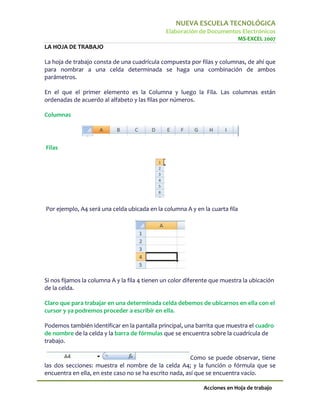
En el que el primer elemento es la Columna y luego la Fila. Las columnas están
ordenadas de acuerdo al alfabeto y las filas por números.

Columnas


Filas


Por ejemplo, A4 será una celda ubicada en la columna A y en la cuarta fila


Si nos fijamos la columna A y la fila 4 tienen un color diferente que muestra la ubicación
de la celda.

Claro que para trabajar en una determinada celda debemos de ubicarnos en ella con el
cursor y ya podremos proceder a escribir en ella.

Podemos también identificar en la pantalla principal, una barrita que muestra el cuadro
de nombre de la celda y la barra de fórmulas que se encuentra sobre la cuadrícula de
trabajo.

                                                         Como se puede observar, tiene
las dos secciones: muestra el nombre de la celda A4; y la función o fórmula que se
encuentra en ella, en este caso no se ha escrito nada, así que se encuentra vacío.

                                                              Acciones en Hoja de trabajo
NUEVA ESCUELA TECNOLÓGICA
                                             Elaboración de Documentos Electrónicos
                                                                        MS-EXCEL 2007
ESCRIBIR EN LA HOJA DE TRABAJO

Como hemos mencionado anteriormente para escribir en la hoja de trabajo, nos
posicionamos en la celda que lo deseamos hacer.

Para ello movemos el curso en dirección a donde queremos escribir, a través de las
flechas de movimiento del tablero o bien con el ratón.

Por ejemplo si queremos escribir en la celda C4, nos posicionamos en ella y escribimos:
Nombre del Empleado


En la celda D4 escribimos Departamento,


Si observamos el Nombre del Empleado no aparece completo, porque el tamaño de la
columna no es suficiente para mostrar esta información.

Sin embargo podemos ampliar el tamaño, para ello nos posicionamos en el límite entre
las dos columnas C y D.

      y nos aparecerá una especie de crucita con la cual podemos incrementar el
tamaño

Cuando nos aparece esta especie de cruz, manteniendo el botón izquierdo del ratón
presionado comenzamos a mover el ratón hacia la derecha hasta alcanzar el tamaño
deseado de la columna. Si vemos a medida que vamos ampliando la columna aparecerá
un recuadro que mostrará la medida del ancho de la columna


                                                           Acciones en Hoja de trabajo
NUEVA ESCUELA TECNOLÓGICA
                                            Elaboración de Documentos Electrónicos
                                                                       MS-EXCEL 2007
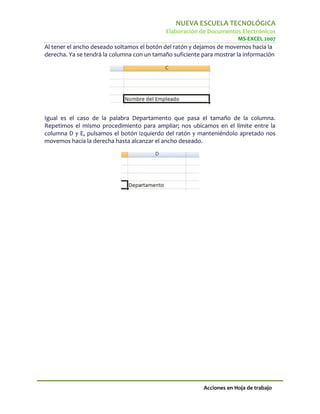
Al tener el ancho deseado soltamos el botón del ratón y dejamos de movernos hacia la
derecha. Ya se tendrá la columna con un tamaño suficiente para mostrar la información


Igual es el caso de la palabra Departamento que pasa el tamaño de la columna.
Repetimos el mismo procedimiento para ampliar; nos ubicamos en el límite entre la
columna D y E, pulsamos el botón izquierdo del ratón y manteniéndolo apretado nos
movemos hacia la derecha hasta alcanzar el ancho deseado.


                                                          Acciones en Hoja de trabajo
NUEVA ESCUELA TECNOLÓGICA
                                               Elaboración de Documentos Electrónicos
                                                                            MS-EXCEL 2007
CAMBIOS DE TAMAÑO DE FILA Y HOJA DE TRABAJO

Ya en la lección anterior al digitar Nombre del Empleado en una columna, tuvo que
aumentarse su tamaño para presentar esta información. De igual manera, puede ser
realizado con una fila, ya que su ancho también puede variarse y dar el que se desee.

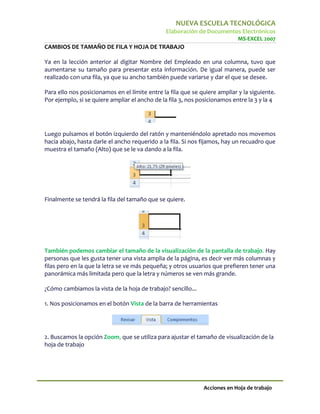
Para ello nos posicionamos en el límite entre la fila que se quiere ampliar y la siguiente.
Por ejemplo, si se quiere ampliar el ancho de la fila 3, nos posicionamos entre la 3 y la 4


Luego pulsamos el botón izquierdo del ratón y manteniéndolo apretado nos movemos
hacia abajo, hasta darle el ancho requerido a la fila. Si nos fijamos, hay un recuadro que
muestra el tamaño (Alto) que se le va dando a la fila.


Finalmente se tendrá la fila del tamaño que se quiere.


También podemos cambiar el tamaño de la visualización de la pantalla de trabajo. Hay
personas que les gusta tener una vista amplia de la página, es decir ver más columnas y
filas pero en la que la letra se ve más pequeña; y otros usuarios que prefieren tener una
panorámica más limitada pero que la letra y números se ven más grande.

¿Cómo cambiamos la vista de la hoja de trabajo? sencillo...

1. Nos posicionamos en el botón Vista de la barra de herramientas


2. Buscamos la opción Zoom, que se utiliza para ajustar el tamaño de visualización de la
hoja de trabajo


                                                              Acciones en Hoja de trabajo
NUEVA ESCUELA TECNOLÓGICA
                                             Elaboración de Documentos Electrónicos
                                                                        MS-EXCEL 2007


3. Se abrirá un recuadro en el que se selecciona este tamaño, por ejemplo podemos
seleccionar el 75%


ya podremos visualizar muchas más filas y columnas en la hoja de trabajo, pero la letra
y los números que escribamos se verán más pequeños.


                                                           Acciones en Hoja de trabajo
NUEVA ESCUELA TECNOLÓGICA
                                               Elaboración de Documentos Electrónicos
                                                                           MS-EXCEL 2007
LA HOJA DE TRABAJO

La hoja de trabajo en Excel tiene una amplia cuadrícula compuesta por muchas filas y
columnas. Es decir mucho espacio en el que podemos trabajar!!

Ya hemos aprendido a movilizarnos en toda esta cuadrícula, a través del movimiento
que le damos a las flechitas del tablero (hacia arriba, abajo, derecha o izquierda). O
también podemos avanzar con mayor rapidez a posicionarnos en una celda específica,
moviendo las barras de desplazamiento.


Nos podremos mover hacia abajo al pulsar la de este sentido, o bien hacia la derecha

También hay otras dos flechitas en los contornos de la hoja de trabajo que nos permite
movilizarnos.


    Nos movemos hacia arriba al pulsar esta flechita

        Nos movemos hacia la izquierda al pulsar esta flechita

Dependiendo de la configuración que se le da a Excel, al presionar enter en una celda
determinada podremos movilizarnos hacia otra. Generalmente se tiene configurado
que al dar enter salta a la celda de abajo.

Por ejemplo si estamos en la celda A4 y escribimos en ella, al presionar enter, el cursor
se ubicará en la celda A5 donde podremos seguir escribiendo.

Excel presenta tres diferentes Hojas de Trabajo en un mismo libro o documento, las
cuales pueden irse incrementando de acuerdo a las necesidades

Si se quiere incrementar una hoja más de trabajo, nos posicionamos en el último botón
que aparece en el menú de hojas y se creará una nueva

Ya tendremos cuatro hojas de trabajo y siempre la opción de crear una nueva


                                                              Acciones en Hoja de trabajo
NUEVA ESCUELA TECNOLÓGICA
                                               Elaboración de Documentos Electrónicos
                                                                          MS-EXCEL 2007
INSERTAR FILAS

En Excel resulta útil la función de insertar filas y columnas, así por ejemplo si estamos
haciendo un presupuesto, una planilla o un informe de ventas; y se nos ha olvidado
información importante que necesitamos visualizar a través de una fila o columna,
podemos recurrir a la función insertar.

Insertar Fila

Por ejemplo, si tomamos la pequeña nómina de personal que se ha trabajado en
lecciones anteriores, podría darse el caso que se nos haya olvidado ingresar los datos
de una empleada más. Como se encuentran listados por orden alfabético, será
necesario insertar una fila para poder introducir los datos faltantes.

El nombre de la persona es: Carmen Chicas Díaz

Veamos nuestra tabla para visualizar donde tendría que insertarse una fila.


Debería de insertarse la fila entre las dos personas indicadas en la imagen. Sigamos los
pasos siguientes para insertar la fila:

1. Nos ubicamos en la fila 5, que es en la que quisiéramos tener un nuevo espacio para
escribir los datos restantes.


2. Buscamos la opción Insertar en la barra de herramientas del botón Inicio


3. Seleccionamos Insertar filas de hoja


                                                             Acciones en Hoja de trabajo
NUEVA ESCUELA TECNOLÓGICA
                                              Elaboración de Documentos Electrónicos
                                                                           MS-EXCEL 2007
4. Ya tendremos una nueva fila insertada, en la cual podremos ingresar la información
que falta.


5. Escribamos la información:


INSERTAR COLUMNAS

Así como insertamos filas, también en Excel puedan insertarse columnas.

Si en la planilla que hemos venido trabajando se nos ha olvidado incluir un nuevo
parámetro de información sobre los empleados. Siento este la edad, por ejemplo,
habrá que incluir una columna para poder ingresar estos datos.

Los pasos a seguir para insertar una columna son sencillos:

1. Nos posicionamos en el lugar donde queremos una nueva columna. En este caso, la
edad la pondremos al lado derecho del nombre del empleado, es decir la columna D.


2. Buscamos la opción Insertar de la barra de herramientas del botón Inicio


3. Desplegamos el menú y seleccionamos Insertar columnas de hoja


                                                              Acciones en Hoja de trabajo
NUEVA ESCUELA TECNOLÓGICA
                                             Elaboración de Documentos Electrónicos
                                                                         MS-EXCEL 2007


4. En nuestra hoja de trabajo se habrá insertado una nueva columna


ELIMINAR FILAS Y COLUMNAS

Excel también presenta funciones que facilitan la opción de borrar o eliminar celdas,
filas y columnas.

Si deseamos eliminar una fila completa de nuestra hoja de trabajo, podemos realizarlo
de dos formas.

Primera forma

1) Nos ubicamos en una de las celdas que pertenecen a la fila que deseamos eliminar.
Por ejemplo si queremos borrar la fila 10, nos posicionamos en la celda A10


2) Buscamos en la barra de herramientas el botón Eliminar


3) Se abrirá un menú desplegable de las opciones que podemos eliminar: celdas, filas,
columnas, hoja


                                                            Acciones en Hoja de trabajo
NUEVA ESCUELA TECNOLÓGICA
                                                Elaboración de Documentos Electrónicos
                                                                          MS-EXCEL 2007


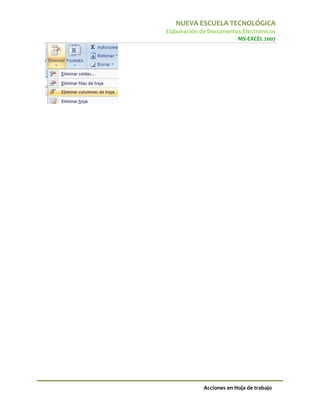
4) En este caso del ejemplo seleccionamos Eliminar filas de hoja y ya se habrá borrado
de nuestra hoja de trabajo el contenido de la fila 10


Segunda Forma

a) Seleccionamos de una sola vez toda la fila. Cómo hacemos esto? nos posicionamos
con el ratón sobre el número de la fila y pulsamos el botón derecho del ratón.


Si nos fijamos toda la fila 10 en el ejemplo ha sido seleccionada, no solo una celda en
particular.

b) Buscamos y pulsamos en la barra de herramientas el botón Eliminar


Ya habrá sido borrada la fila 10 de la hoja de trabajo.

Para borrar las columnas, seguimos el mismo procedimiento en cualquiera de las dos
formas. Sin embargo tengamos presente que para seleccionar que eliminaremos
escogeremos la opción Eliminar columnas de hoja.


                                                             Acciones en Hoja de trabajo
NUEVA ESCUELA TECNOLÓGICA
Elaboración de Documentos Electrónicos
                          MS-EXCEL 2007


             Acciones en Hoja de trabajo

Area de trabajo

  • 1.
    NUEVA ESCUELA TECNOLÓGICA Elaboración de Documentos Electrónicos MS-EXCEL 2007 LA HOJA DE TRABAJO La hoja de trabajo consta de una cuadrícula compuesta por filas y columnas, de ahí que para nombrar a una celda determinada se haga una combinación de ambos parámetros. En el que el primer elemento es la Columna y luego la Fila. Las columnas están ordenadas de acuerdo al alfabeto y las filas por números. Columnas Filas Por ejemplo, A4 será una celda ubicada en la columna A y en la cuarta fila Si nos fijamos la columna A y la fila 4 tienen un color diferente que muestra la ubicación de la celda. Claro que para trabajar en una determinada celda debemos de ubicarnos en ella con el cursor y ya podremos proceder a escribir en ella. Podemos también identificar en la pantalla principal, una barrita que muestra el cuadro de nombre de la celda y la barra de fórmulas que se encuentra sobre la cuadrícula de trabajo. Como se puede observar, tiene las dos secciones: muestra el nombre de la celda A4; y la función o fórmula que se encuentra en ella, en este caso no se ha escrito nada, así que se encuentra vacío. Acciones en Hoja de trabajo
  • 2.
    NUEVA ESCUELA TECNOLÓGICA Elaboración de Documentos Electrónicos MS-EXCEL 2007 ESCRIBIR EN LA HOJA DE TRABAJO Como hemos mencionado anteriormente para escribir en la hoja de trabajo, nos posicionamos en la celda que lo deseamos hacer. Para ello movemos el curso en dirección a donde queremos escribir, a través de las flechas de movimiento del tablero o bien con el ratón. Por ejemplo si queremos escribir en la celda C4, nos posicionamos en ella y escribimos: Nombre del Empleado En la celda D4 escribimos Departamento, Si observamos el Nombre del Empleado no aparece completo, porque el tamaño de la columna no es suficiente para mostrar esta información. Sin embargo podemos ampliar el tamaño, para ello nos posicionamos en el límite entre las dos columnas C y D. y nos aparecerá una especie de crucita con la cual podemos incrementar el tamaño Cuando nos aparece esta especie de cruz, manteniendo el botón izquierdo del ratón presionado comenzamos a mover el ratón hacia la derecha hasta alcanzar el tamaño deseado de la columna. Si vemos a medida que vamos ampliando la columna aparecerá un recuadro que mostrará la medida del ancho de la columna Acciones en Hoja de trabajo
  • 3.
    NUEVA ESCUELA TECNOLÓGICA Elaboración de Documentos Electrónicos MS-EXCEL 2007 Al tener el ancho deseado soltamos el botón del ratón y dejamos de movernos hacia la derecha. Ya se tendrá la columna con un tamaño suficiente para mostrar la información Igual es el caso de la palabra Departamento que pasa el tamaño de la columna. Repetimos el mismo procedimiento para ampliar; nos ubicamos en el límite entre la columna D y E, pulsamos el botón izquierdo del ratón y manteniéndolo apretado nos movemos hacia la derecha hasta alcanzar el ancho deseado. Acciones en Hoja de trabajo
  • 4.
    NUEVA ESCUELA TECNOLÓGICA Elaboración de Documentos Electrónicos MS-EXCEL 2007 CAMBIOS DE TAMAÑO DE FILA Y HOJA DE TRABAJO Ya en la lección anterior al digitar Nombre del Empleado en una columna, tuvo que aumentarse su tamaño para presentar esta información. De igual manera, puede ser realizado con una fila, ya que su ancho también puede variarse y dar el que se desee. Para ello nos posicionamos en el límite entre la fila que se quiere ampliar y la siguiente. Por ejemplo, si se quiere ampliar el ancho de la fila 3, nos posicionamos entre la 3 y la 4 Luego pulsamos el botón izquierdo del ratón y manteniéndolo apretado nos movemos hacia abajo, hasta darle el ancho requerido a la fila. Si nos fijamos, hay un recuadro que muestra el tamaño (Alto) que se le va dando a la fila. Finalmente se tendrá la fila del tamaño que se quiere. También podemos cambiar el tamaño de la visualización de la pantalla de trabajo. Hay personas que les gusta tener una vista amplia de la página, es decir ver más columnas y filas pero en la que la letra se ve más pequeña; y otros usuarios que prefieren tener una panorámica más limitada pero que la letra y números se ven más grande. ¿Cómo cambiamos la vista de la hoja de trabajo? sencillo... 1. Nos posicionamos en el botón Vista de la barra de herramientas 2. Buscamos la opción Zoom, que se utiliza para ajustar el tamaño de visualización de la hoja de trabajo Acciones en Hoja de trabajo
  • 5.
    NUEVA ESCUELA TECNOLÓGICA Elaboración de Documentos Electrónicos MS-EXCEL 2007 3. Se abrirá un recuadro en el que se selecciona este tamaño, por ejemplo podemos seleccionar el 75% ya podremos visualizar muchas más filas y columnas en la hoja de trabajo, pero la letra y los números que escribamos se verán más pequeños. Acciones en Hoja de trabajo
  • 6.
    NUEVA ESCUELA TECNOLÓGICA Elaboración de Documentos Electrónicos MS-EXCEL 2007 LA HOJA DE TRABAJO La hoja de trabajo en Excel tiene una amplia cuadrícula compuesta por muchas filas y columnas. Es decir mucho espacio en el que podemos trabajar!! Ya hemos aprendido a movilizarnos en toda esta cuadrícula, a través del movimiento que le damos a las flechitas del tablero (hacia arriba, abajo, derecha o izquierda). O también podemos avanzar con mayor rapidez a posicionarnos en una celda específica, moviendo las barras de desplazamiento. Nos podremos mover hacia abajo al pulsar la de este sentido, o bien hacia la derecha También hay otras dos flechitas en los contornos de la hoja de trabajo que nos permite movilizarnos. Nos movemos hacia arriba al pulsar esta flechita Nos movemos hacia la izquierda al pulsar esta flechita Dependiendo de la configuración que se le da a Excel, al presionar enter en una celda determinada podremos movilizarnos hacia otra. Generalmente se tiene configurado que al dar enter salta a la celda de abajo. Por ejemplo si estamos en la celda A4 y escribimos en ella, al presionar enter, el cursor se ubicará en la celda A5 donde podremos seguir escribiendo. Excel presenta tres diferentes Hojas de Trabajo en un mismo libro o documento, las cuales pueden irse incrementando de acuerdo a las necesidades Si se quiere incrementar una hoja más de trabajo, nos posicionamos en el último botón que aparece en el menú de hojas y se creará una nueva Ya tendremos cuatro hojas de trabajo y siempre la opción de crear una nueva Acciones en Hoja de trabajo
  • 7.
    NUEVA ESCUELA TECNOLÓGICA Elaboración de Documentos Electrónicos MS-EXCEL 2007 INSERTAR FILAS En Excel resulta útil la función de insertar filas y columnas, así por ejemplo si estamos haciendo un presupuesto, una planilla o un informe de ventas; y se nos ha olvidado información importante que necesitamos visualizar a través de una fila o columna, podemos recurrir a la función insertar. Insertar Fila Por ejemplo, si tomamos la pequeña nómina de personal que se ha trabajado en lecciones anteriores, podría darse el caso que se nos haya olvidado ingresar los datos de una empleada más. Como se encuentran listados por orden alfabético, será necesario insertar una fila para poder introducir los datos faltantes. El nombre de la persona es: Carmen Chicas Díaz Veamos nuestra tabla para visualizar donde tendría que insertarse una fila. Debería de insertarse la fila entre las dos personas indicadas en la imagen. Sigamos los pasos siguientes para insertar la fila: 1. Nos ubicamos en la fila 5, que es en la que quisiéramos tener un nuevo espacio para escribir los datos restantes. 2. Buscamos la opción Insertar en la barra de herramientas del botón Inicio 3. Seleccionamos Insertar filas de hoja Acciones en Hoja de trabajo
  • 8.
    NUEVA ESCUELA TECNOLÓGICA Elaboración de Documentos Electrónicos MS-EXCEL 2007 4. Ya tendremos una nueva fila insertada, en la cual podremos ingresar la información que falta. 5. Escribamos la información: INSERTAR COLUMNAS Así como insertamos filas, también en Excel puedan insertarse columnas. Si en la planilla que hemos venido trabajando se nos ha olvidado incluir un nuevo parámetro de información sobre los empleados. Siento este la edad, por ejemplo, habrá que incluir una columna para poder ingresar estos datos. Los pasos a seguir para insertar una columna son sencillos: 1. Nos posicionamos en el lugar donde queremos una nueva columna. En este caso, la edad la pondremos al lado derecho del nombre del empleado, es decir la columna D. 2. Buscamos la opción Insertar de la barra de herramientas del botón Inicio 3. Desplegamos el menú y seleccionamos Insertar columnas de hoja Acciones en Hoja de trabajo
  • 9.
    NUEVA ESCUELA TECNOLÓGICA Elaboración de Documentos Electrónicos MS-EXCEL 2007 4. En nuestra hoja de trabajo se habrá insertado una nueva columna ELIMINAR FILAS Y COLUMNAS Excel también presenta funciones que facilitan la opción de borrar o eliminar celdas, filas y columnas. Si deseamos eliminar una fila completa de nuestra hoja de trabajo, podemos realizarlo de dos formas. Primera forma 1) Nos ubicamos en una de las celdas que pertenecen a la fila que deseamos eliminar. Por ejemplo si queremos borrar la fila 10, nos posicionamos en la celda A10 2) Buscamos en la barra de herramientas el botón Eliminar 3) Se abrirá un menú desplegable de las opciones que podemos eliminar: celdas, filas, columnas, hoja Acciones en Hoja de trabajo
  • 10.
    NUEVA ESCUELA TECNOLÓGICA Elaboración de Documentos Electrónicos MS-EXCEL 2007 4) En este caso del ejemplo seleccionamos Eliminar filas de hoja y ya se habrá borrado de nuestra hoja de trabajo el contenido de la fila 10 Segunda Forma a) Seleccionamos de una sola vez toda la fila. Cómo hacemos esto? nos posicionamos con el ratón sobre el número de la fila y pulsamos el botón derecho del ratón. Si nos fijamos toda la fila 10 en el ejemplo ha sido seleccionada, no solo una celda en particular. b) Buscamos y pulsamos en la barra de herramientas el botón Eliminar Ya habrá sido borrada la fila 10 de la hoja de trabajo. Para borrar las columnas, seguimos el mismo procedimiento en cualquiera de las dos formas. Sin embargo tengamos presente que para seleccionar que eliminaremos escogeremos la opción Eliminar columnas de hoja. Acciones en Hoja de trabajo
  • 11.
    NUEVA ESCUELA TECNOLÓGICA Elaboraciónde Documentos Electrónicos MS-EXCEL 2007 Acciones en Hoja de trabajo