MICROSOFT ACCESS
¿Qué es y para que sirve Access?
Access es el gestor de bases de datos del paquete Microsoft Office. Las
bases de datos sirven para almacenar información de forma organizada y
para obtener información rápida y segura, mediante consultas y informes.
También permiten almacenar contenidos multimedia. Tienen aplicación en
la enseñanza, en el mundo empresarial y en ámbito domestico.


1.1 MICROSOFT ACCESS
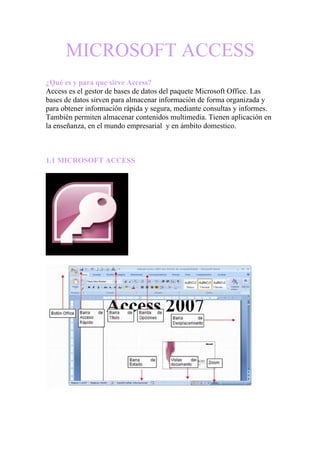
Las ventanas se dividen en 3 partes:
-En la superior donde se sitúan las citas de opciones y las barras de
herramientas.
-A la izquierda se sitúan los objetos de las bases de datos.
-cuando elegimos uno de los anteriores aparece en la parte derecha de la
ventana que utilizamos para trabajar


1.2 BASES DE DATOS
Sirven para almacenar información de forma organizada. La información
se almacena en tablas. Cada tabla contiene información a un conjunto de
elementos. Las tablas contienen registros. Existen varios tipos de datos:
-Relacionales, documentales, Jerárquicas, etc.

Principales partes de los gestores de bases de datos
   • Tablas: almacenan. Los registros son las filas y los campos las
      columnas.
   • Consultas: buscan los datos con especificaciones que deseemos y
      los ordenan.
   • Informes: sirven para imprimir los datos de forma clara y resumida;
      calculan totales y subtotales. Pueden realizarse a partir de una tabla o
      de una consulta.
   • Formularios: son diseños personalizados que sirven para ver,
      introducir y modificar los datos de forma cómoda. . Pueden
      realizarse a partir de una tabla o de una consulta.


   1.3 CREACIÓN DE CONSULTAS
   Para crear consultas podemos utilizar el Asistente para Consultas o
   crear la consulta a partir de una consulta en blanco.
   Procedimientos:
      • En la ventana Mostrar tabla, seleccionamos los orígenes de los
          datos que pueden ser a partir de las tablas o consultas ya
          existentes. Para ello utilizamos las fichas Tablas, Consultas o
          Ambas, seleccionamos el origen y pulsamos Agregar .A
          continuación pulsamos Cerrar.
      • Insertamos los campos, arrastrando cada uno de ellos sobre las
          cabeceras de las columnas de la consulta.
      • En Orden tenemos las opciones ascendente, descendente y sin
          ordenar.
• En Mostrar activamos la casilla de verificación si lo queremos
     mostrar. Podemos utilizar un campo para ordenar o para elegir
     criterios y no querer que sea visible.
   • En Criterios, especificamos las características que determinan la
     búsqueda.
   • Guardamos la consulta con Guardar y cerramos la consulta.


   1.4 Creaciones de informes

Para crear informes debemos tener una base de datos con una o más
tablas. Para crearlos utilizamos el Asistente para informes.
   Procedimiento para la creación de informes
       • En la ventana Asistente para informes, elegimos los orígenes
          de datos. Estos pueden ser a partir de tablas o consultas ya
          existentes. Seleccionamos los campos de informe con los
          botones > y >>. Luego pulsamos Siguiente>
       • Posteriormente indicamos los niveles de agrupamiento.
       • Seleccionamos el orden de aparición de los datos.
       • A continuación escogemos la distribución de los campos en
          el informe y su orientación.
       • Seleccionamos el estilo del informe.
       • Y, por último, seleccionamos el título del informe y pulsamos
          Finalizar.


       2.1 Tablas
       Son los almacenes de la información dentro de la base de datos.
       Su estructura esta organizada en filas y columnas:
           Registro: es una fila y contiene un elemento con todas sus
             características.
           Campo: es una columna y contiene unas características de
             todos los elementos.
          Procedimientos para crear una tabla de datos:
          • Nombre del campo: Determina el identificador del campo
             dentro de la tabla.
          • Tipo de datos: Determina el tipo del contenido que
             vayamos a almacenar en el campo. Puede ser Texto,
             Memo, Numero, etc.
•    Descripción: Breve comentario sobre el contenido del
     campo. El tipo de datos Objeto OLE nos permite
     introducir imágenes, sonidos y animaciones.

Según el tipo de datos que vamos a almacenar, que se puede
visualizar y modificar en la parte inferior de la ventana. Cabe
destacar:
♦ Para texto. Cadenas de caracteres.
   Tamaño del campo. Número máximo de caracteres que
     podemos escribir.
♦ Para Número.
   Formato. Tipo de números que introducimos
   Lugares decimales. Número de decimales que tendrá el
     número.
♦ Para Fecha/hora.
   Formato. Tipo de fecha que introducimos.
♦ Existen otras comunes, como:
   Requerido. Indica que este campo obligatoriamente debe
     estar relleno.


    Campos clave
    La clave de una tabla es un campo, o conjunto de campos,
    cuyo contenido es único para cada registro de tabla.
    Ejemplos:
       • En personas, el NIF.
       • En empresas, el CIF.
       • En piezas, el número de serie.
       • En coches, la matrícula.


      2.2 Relacionar tablas
      Para crear una relación entre tablas elegimos
      Herramientas de base de datos/ Mostrar u
      ocultar/Relaciones y seguimos los pasos:
    • Si no aparece la lista de tablas, las mostramos con
      Diseño/Relaciones/ Mostrar tabla.
    • Agregamos las tablas que participan en la relación.
    • Los datos deben tener un campo común, que suele ser
      clave. Arrastramos el campo de una tabla sobre su
      homólogo en la otra.
• En la ventana Mostrar relaciones, que establece las
                 propiedades de la relación, debemos marcar la casilla de
                 verificación Exigir integridad referencial.
               • Por último, pulsamos Aceptar y cerramos la ventana de
                 relaciones.


               Integridad referencial
               Garantiza que cuando se relaciona un campo de una tabla
               con otro de otra tabla, ambos campos tengan valores validos,
               impidiendo relaciones mal resueltas.


2.3 Insertar datos en las tablas
Para introducir datos en las tablas, realizamos los siguientes pasos:
       • Abrimos la tabla: en el panel de exploración hacemos doble-clic
          sobre la tabla.
       • Aparece su contenido, como si se tratara de una hoja de cálculo,
          donde insertamos los datos que deseamos en cada una de las
          celdas. Para añadir un registro nuevo, escribimos en la última
          línea.
       • Debemos tener en cuenta las restricciones que hemos impuesto en
          la definición de la tabla, es decir, el tipo de datos, su formato, si
          es requerido o no y la integridad referencial.
       • Al finalizar, cerramos la tabla.


Insertar datos correspondientes a objetos OLE
Para introducir un objeto multimedia, realizamos los siguientes pasos:
       • Accedemos a la celda y el menú contextual elegimos
          INSERTAR OBJETO...
       • Activamos el botón de opción Crear desde archivo y pulsamos
          Examinar…
       • Buscamos el archivo que contiene la imagen, el sonido o la
          animación.
       • Pulsamos sucesivamente el botón Aceptar de las dos ventanas
          abiertas.
3.1 Formularios
      Se emplean para mejorar la visualización de los registros, mediante
      una adecuada distribución de los campos dentro de la pantalla.
      También pueden utilizarse para introducir datos en la base de datos.
      Para crearlo debemos tener una base de datos con una o varias
      tablas. Utilizamos el Asistente para formularios.

      3.2 Modificación de formularios
      Los formularios tienen 3 vistas. La Vista Formulario nos sirve para
      consultar el formulario, visualizar e introducir datos, Vista Diseño
      nos sirve para modificar el formulario y Vista Presentación. Crear
      un formulario puede resultar laborioso, pero modificarlo es sencillo.


      3.3 Insertar imágenes en un formulario
      Podemos incorporar imágenes en el formulario, para hacerlos mas
      atractivos visualmente. Para insertarlas, una vez en la Vista Diseño,
      elegimos Herramientas de diseño de formulario/Diseño/Objetos/
      Imagen y creamos un marco en el formulario donde colocamos la
      imagen.


      3.4 Insertar datos utilizando formularios
      Procedimientos para introducir datos a partir de un formulario:
        • Hacemos clic en el icono Registro nuevo. Aparece un
           formulario vacío que rellenamos con todos los datos
           correspondientes.
        • Repetimos el paso anterior para cada uno de los registros; si
           hemos acabado, cerramos el formulario. Podemos movernos
           por los registros y modificar los datos introducidos.


       Procedimiento para insertar imágenes en un campo del
formulario:
          • En el menú contextual del cuadro de imagen elegimos
            Insertar objeto…
          • En la ventana Insertar objeto seleccionamos Crear desde
            archivo.
• Usando el botón Examinar…, buscamos el archivo que
  contiene la imagen que deseamos adjuntar.
• Finalmente hacemos clic en el botón Aceptar

Microsoft access

  • 1.
    MICROSOFT ACCESS ¿Qué esy para que sirve Access? Access es el gestor de bases de datos del paquete Microsoft Office. Las bases de datos sirven para almacenar información de forma organizada y para obtener información rápida y segura, mediante consultas y informes. También permiten almacenar contenidos multimedia. Tienen aplicación en la enseñanza, en el mundo empresarial y en ámbito domestico. 1.1 MICROSOFT ACCESS
  • 2.
    Las ventanas sedividen en 3 partes: -En la superior donde se sitúan las citas de opciones y las barras de herramientas. -A la izquierda se sitúan los objetos de las bases de datos. -cuando elegimos uno de los anteriores aparece en la parte derecha de la ventana que utilizamos para trabajar 1.2 BASES DE DATOS Sirven para almacenar información de forma organizada. La información se almacena en tablas. Cada tabla contiene información a un conjunto de elementos. Las tablas contienen registros. Existen varios tipos de datos: -Relacionales, documentales, Jerárquicas, etc. Principales partes de los gestores de bases de datos • Tablas: almacenan. Los registros son las filas y los campos las columnas. • Consultas: buscan los datos con especificaciones que deseemos y los ordenan. • Informes: sirven para imprimir los datos de forma clara y resumida; calculan totales y subtotales. Pueden realizarse a partir de una tabla o de una consulta. • Formularios: son diseños personalizados que sirven para ver, introducir y modificar los datos de forma cómoda. . Pueden realizarse a partir de una tabla o de una consulta. 1.3 CREACIÓN DE CONSULTAS Para crear consultas podemos utilizar el Asistente para Consultas o crear la consulta a partir de una consulta en blanco. Procedimientos: • En la ventana Mostrar tabla, seleccionamos los orígenes de los datos que pueden ser a partir de las tablas o consultas ya existentes. Para ello utilizamos las fichas Tablas, Consultas o Ambas, seleccionamos el origen y pulsamos Agregar .A continuación pulsamos Cerrar. • Insertamos los campos, arrastrando cada uno de ellos sobre las cabeceras de las columnas de la consulta. • En Orden tenemos las opciones ascendente, descendente y sin ordenar.
  • 3.
    • En Mostraractivamos la casilla de verificación si lo queremos mostrar. Podemos utilizar un campo para ordenar o para elegir criterios y no querer que sea visible. • En Criterios, especificamos las características que determinan la búsqueda. • Guardamos la consulta con Guardar y cerramos la consulta. 1.4 Creaciones de informes Para crear informes debemos tener una base de datos con una o más tablas. Para crearlos utilizamos el Asistente para informes. Procedimiento para la creación de informes • En la ventana Asistente para informes, elegimos los orígenes de datos. Estos pueden ser a partir de tablas o consultas ya existentes. Seleccionamos los campos de informe con los botones > y >>. Luego pulsamos Siguiente> • Posteriormente indicamos los niveles de agrupamiento. • Seleccionamos el orden de aparición de los datos. • A continuación escogemos la distribución de los campos en el informe y su orientación. • Seleccionamos el estilo del informe. • Y, por último, seleccionamos el título del informe y pulsamos Finalizar. 2.1 Tablas Son los almacenes de la información dentro de la base de datos. Su estructura esta organizada en filas y columnas:  Registro: es una fila y contiene un elemento con todas sus características.  Campo: es una columna y contiene unas características de todos los elementos. Procedimientos para crear una tabla de datos: • Nombre del campo: Determina el identificador del campo dentro de la tabla. • Tipo de datos: Determina el tipo del contenido que vayamos a almacenar en el campo. Puede ser Texto, Memo, Numero, etc.
  • 4.
    Descripción: Breve comentario sobre el contenido del campo. El tipo de datos Objeto OLE nos permite introducir imágenes, sonidos y animaciones. Según el tipo de datos que vamos a almacenar, que se puede visualizar y modificar en la parte inferior de la ventana. Cabe destacar: ♦ Para texto. Cadenas de caracteres.  Tamaño del campo. Número máximo de caracteres que podemos escribir. ♦ Para Número.  Formato. Tipo de números que introducimos  Lugares decimales. Número de decimales que tendrá el número. ♦ Para Fecha/hora.  Formato. Tipo de fecha que introducimos. ♦ Existen otras comunes, como:  Requerido. Indica que este campo obligatoriamente debe estar relleno. Campos clave La clave de una tabla es un campo, o conjunto de campos, cuyo contenido es único para cada registro de tabla. Ejemplos: • En personas, el NIF. • En empresas, el CIF. • En piezas, el número de serie. • En coches, la matrícula. 2.2 Relacionar tablas Para crear una relación entre tablas elegimos Herramientas de base de datos/ Mostrar u ocultar/Relaciones y seguimos los pasos: • Si no aparece la lista de tablas, las mostramos con Diseño/Relaciones/ Mostrar tabla. • Agregamos las tablas que participan en la relación. • Los datos deben tener un campo común, que suele ser clave. Arrastramos el campo de una tabla sobre su homólogo en la otra.
  • 5.
    • En laventana Mostrar relaciones, que establece las propiedades de la relación, debemos marcar la casilla de verificación Exigir integridad referencial. • Por último, pulsamos Aceptar y cerramos la ventana de relaciones. Integridad referencial Garantiza que cuando se relaciona un campo de una tabla con otro de otra tabla, ambos campos tengan valores validos, impidiendo relaciones mal resueltas. 2.3 Insertar datos en las tablas Para introducir datos en las tablas, realizamos los siguientes pasos: • Abrimos la tabla: en el panel de exploración hacemos doble-clic sobre la tabla. • Aparece su contenido, como si se tratara de una hoja de cálculo, donde insertamos los datos que deseamos en cada una de las celdas. Para añadir un registro nuevo, escribimos en la última línea. • Debemos tener en cuenta las restricciones que hemos impuesto en la definición de la tabla, es decir, el tipo de datos, su formato, si es requerido o no y la integridad referencial. • Al finalizar, cerramos la tabla. Insertar datos correspondientes a objetos OLE Para introducir un objeto multimedia, realizamos los siguientes pasos: • Accedemos a la celda y el menú contextual elegimos INSERTAR OBJETO... • Activamos el botón de opción Crear desde archivo y pulsamos Examinar… • Buscamos el archivo que contiene la imagen, el sonido o la animación. • Pulsamos sucesivamente el botón Aceptar de las dos ventanas abiertas.
  • 6.
    3.1 Formularios Se emplean para mejorar la visualización de los registros, mediante una adecuada distribución de los campos dentro de la pantalla. También pueden utilizarse para introducir datos en la base de datos. Para crearlo debemos tener una base de datos con una o varias tablas. Utilizamos el Asistente para formularios. 3.2 Modificación de formularios Los formularios tienen 3 vistas. La Vista Formulario nos sirve para consultar el formulario, visualizar e introducir datos, Vista Diseño nos sirve para modificar el formulario y Vista Presentación. Crear un formulario puede resultar laborioso, pero modificarlo es sencillo. 3.3 Insertar imágenes en un formulario Podemos incorporar imágenes en el formulario, para hacerlos mas atractivos visualmente. Para insertarlas, una vez en la Vista Diseño, elegimos Herramientas de diseño de formulario/Diseño/Objetos/ Imagen y creamos un marco en el formulario donde colocamos la imagen. 3.4 Insertar datos utilizando formularios Procedimientos para introducir datos a partir de un formulario: • Hacemos clic en el icono Registro nuevo. Aparece un formulario vacío que rellenamos con todos los datos correspondientes. • Repetimos el paso anterior para cada uno de los registros; si hemos acabado, cerramos el formulario. Podemos movernos por los registros y modificar los datos introducidos. Procedimiento para insertar imágenes en un campo del formulario: • En el menú contextual del cuadro de imagen elegimos Insertar objeto… • En la ventana Insertar objeto seleccionamos Crear desde archivo.
  • 7.
    • Usando elbotón Examinar…, buscamos el archivo que contiene la imagen que deseamos adjuntar. • Finalmente hacemos clic en el botón Aceptar