Aprendiendo
a utilizar
Lo primero que debes hacer, es ingresar a esta dirección
https://www.tes.com/lessons/ , luego da clic en SING UP para
crear tu cuenta.
Nos aparecerá una ventana emergente en donde debes
seleccionar el rol que deseas optar para tu cuenta, en nuestro
acaso elige la cuenta para docente.
Llena los datos del formulario para registrar tu cuenta
para que luego puedas acceder al sitio.
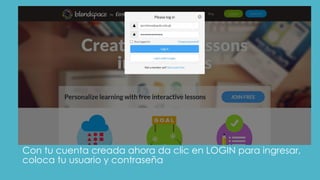
Con tu cuenta creada ahora da clic en LOGIN para ingresar,
coloca tu usuario y contraseña
Al ingresar a tu cuenta lo primero que se te mostrar es el Dashboard
en donde podrás observar las lecciones que has creado y tus
clases.
¿Cómo
crear una
nueva
lección?
En el menú superior encontrarás la opción Lesson, en donde podrás
observar las lecciones que has creado y tendrás acceso a la opción
+New Lesson, la cual te permitirá crear una nueva lección.
Te aparecerá una ventana en donde podrás iniciar a crear tu lección. Los
recuadros morados representan los espacios en donde podrás colocar los
recursos que desees. En la parte superior debes ingresar el nombre o título
de la lección que crearás.
A mano derecha encontrarás una serie de íconos que te
permitirán acceder a recurso desde diversos lugares de la
web. En la parte superior , encontrarás un espacio en
donde puedes realizar la búsqueda colocando el nombre
o tema de lo que desees.
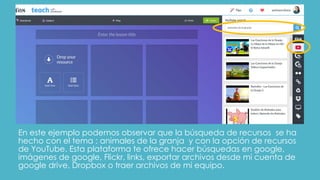
En este ejemplo podemos observar que la búsqueda de recursos se ha
hecho con el tema : animales de la granja y con la opción de recursos
de YouTube. Esta plataforma te ofrece hacer búsquedas en google,
imágenes de google, Flickr, links, exportar archivos desde mi cuenta de
google drive, Dropbox o traer archivos de mi equipo.
Para agregar un recurso a la lección que estas creando, solo debes
seleccionar el archivo de la lista de búsqueda y arrastrarlo con clic
sostenido a uno de los cuadros de mi lección.
Puedes modificar el orden o posición de los recursos con solo arrastrarlos
de un lugar a otro.
La plataforma es muy iconográfica por lo que podrán identificar cada
uno de los tipos recurso que tiene tu lección, según el ícono que
muestra en la parte inferior derecha.
Cada uno de los elementos que conforman tu lección puedes colocar nombre o
una pequeña descripción o eliminarlos si deseas, para que puedas observar estas
opciones, debes posicionarte sobre el elemento y verás 3 íconos sobre tu
elemento.
• El bote de basura: eliminar
• Lápiz: añadir nombre o descripción
• Signo más: insertar un espacio para otro recurso
Al dar clic en el lápiz , se te mostrará un cuadro blanco para que
puedas escribir lo que desees para identificar de una mejor manera
tu recurso, al terminar da clic en done.
Además de agregar recursos a tu lección puedes añadir un cuadro
de texto o un cuestionario. Para ello debes posicionarte sobre un
cuadro que esté vacío, te aparecerán las opciones de las cuales
deberás seleccionar la que desees.
Si seleccionaste la opción de agregar texto, te aparecerá esta
ventana en donde podrás escribir lo que desees que aparezca en
ese espacio, puede ser el título de la lección, instrucciones o
contenido. Puedes editar el texto al igual que lo haces en Word. Al
terminar de escribir da clic en donde.
Podrás observar en tu lección el contenido que acabas de
crear .
Si seleccionaste la opción de cuestionario, te aparecerá una
ventana que te brindará los espacios para generar las
preguntas que deseas y asignar las respuestas, al completar
el cuestionario da clic en done
En tu lección podrás observar el cuestionario
que has creado. Para presentar tu lección da
clic en Play
Si desea observar la lección en pantalla completa, da clic en el
ícono de lado derecho, si deseas ir a un recursos en específico sin
seguir el orden, despliega la vista en miniatura en el ícono que
está a lado izquierdo
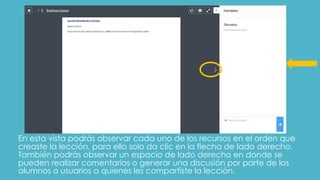
En esta vista podrás observar cada uno de los recursos en el orden que
creaste la lección, para ello solo da clic en la flecha de lado derecho.
También podrás observar un espacio de lado derecho en donde se
pueden realizar comentarios o generar una discusión por parte de los
alumnos o usuarios a quienes les compartiste la lección.
¿Cómo
crear una
clase?
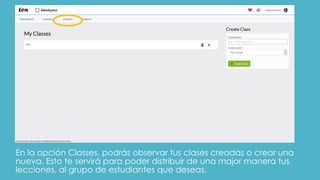
En la opción Classes, podrás observar tus clases creadas o crear una
nueva. Esto te servirá para poder distribuir de una major manera tus
lecciones, al grupo de estudiantes que deseas.
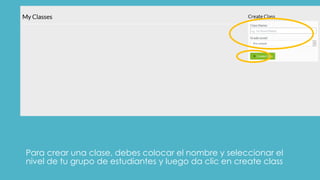
Para crear una clase, debes colocar el nombre y seleccionar el
nivel de tu grupo de estudiantes y luego da clic en create class
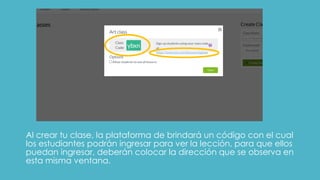
Al crear tu clase, la plataforma de brindará un código con el cual
los estudiantes podrán ingresar para ver la lección, para que ellos
puedan ingresar, deberán colocar la dirección que se observa en
esta misma ventana.
Explorar
otras
lecciones
En la opción Lessons Library, podrás encontrar una gran variedad
de lecciones creadas por otros usuarios, las cuales puedes utilizar.
Blendspace

Blendspace

  • 1.
  • 2.
    Lo primero quedebes hacer, es ingresar a esta dirección https://www.tes.com/lessons/ , luego da clic en SING UP para crear tu cuenta.
  • 3.
    Nos aparecerá unaventana emergente en donde debes seleccionar el rol que deseas optar para tu cuenta, en nuestro acaso elige la cuenta para docente.
  • 4.
    Llena los datosdel formulario para registrar tu cuenta para que luego puedas acceder al sitio.
  • 5.
    Con tu cuentacreada ahora da clic en LOGIN para ingresar, coloca tu usuario y contraseña
  • 6.
    Al ingresar atu cuenta lo primero que se te mostrar es el Dashboard en donde podrás observar las lecciones que has creado y tus clases.
  • 7.
  • 8.
    En el menúsuperior encontrarás la opción Lesson, en donde podrás observar las lecciones que has creado y tendrás acceso a la opción +New Lesson, la cual te permitirá crear una nueva lección.
  • 9.
    Te aparecerá unaventana en donde podrás iniciar a crear tu lección. Los recuadros morados representan los espacios en donde podrás colocar los recursos que desees. En la parte superior debes ingresar el nombre o título de la lección que crearás.
  • 10.
    A mano derechaencontrarás una serie de íconos que te permitirán acceder a recurso desde diversos lugares de la web. En la parte superior , encontrarás un espacio en donde puedes realizar la búsqueda colocando el nombre o tema de lo que desees.
  • 11.
    En este ejemplopodemos observar que la búsqueda de recursos se ha hecho con el tema : animales de la granja y con la opción de recursos de YouTube. Esta plataforma te ofrece hacer búsquedas en google, imágenes de google, Flickr, links, exportar archivos desde mi cuenta de google drive, Dropbox o traer archivos de mi equipo.
  • 12.
    Para agregar unrecurso a la lección que estas creando, solo debes seleccionar el archivo de la lista de búsqueda y arrastrarlo con clic sostenido a uno de los cuadros de mi lección. Puedes modificar el orden o posición de los recursos con solo arrastrarlos de un lugar a otro.
  • 13.
    La plataforma esmuy iconográfica por lo que podrán identificar cada uno de los tipos recurso que tiene tu lección, según el ícono que muestra en la parte inferior derecha.
  • 14.
    Cada uno delos elementos que conforman tu lección puedes colocar nombre o una pequeña descripción o eliminarlos si deseas, para que puedas observar estas opciones, debes posicionarte sobre el elemento y verás 3 íconos sobre tu elemento. • El bote de basura: eliminar • Lápiz: añadir nombre o descripción • Signo más: insertar un espacio para otro recurso
  • 15.
    Al dar clicen el lápiz , se te mostrará un cuadro blanco para que puedas escribir lo que desees para identificar de una mejor manera tu recurso, al terminar da clic en done.
  • 16.
    Además de agregarrecursos a tu lección puedes añadir un cuadro de texto o un cuestionario. Para ello debes posicionarte sobre un cuadro que esté vacío, te aparecerán las opciones de las cuales deberás seleccionar la que desees.
  • 17.
    Si seleccionaste laopción de agregar texto, te aparecerá esta ventana en donde podrás escribir lo que desees que aparezca en ese espacio, puede ser el título de la lección, instrucciones o contenido. Puedes editar el texto al igual que lo haces en Word. Al terminar de escribir da clic en donde.
  • 18.
    Podrás observar entu lección el contenido que acabas de crear .
  • 19.
    Si seleccionaste laopción de cuestionario, te aparecerá una ventana que te brindará los espacios para generar las preguntas que deseas y asignar las respuestas, al completar el cuestionario da clic en done
  • 20.
    En tu lecciónpodrás observar el cuestionario que has creado. Para presentar tu lección da clic en Play
  • 21.
    Si desea observarla lección en pantalla completa, da clic en el ícono de lado derecho, si deseas ir a un recursos en específico sin seguir el orden, despliega la vista en miniatura en el ícono que está a lado izquierdo
  • 22.
    En esta vistapodrás observar cada uno de los recursos en el orden que creaste la lección, para ello solo da clic en la flecha de lado derecho. También podrás observar un espacio de lado derecho en donde se pueden realizar comentarios o generar una discusión por parte de los alumnos o usuarios a quienes les compartiste la lección.
  • 23.
  • 24.
    En la opciónClasses, podrás observar tus clases creadas o crear una nueva. Esto te servirá para poder distribuir de una major manera tus lecciones, al grupo de estudiantes que deseas.
  • 25.
    Para crear unaclase, debes colocar el nombre y seleccionar el nivel de tu grupo de estudiantes y luego da clic en create class
  • 26.
    Al crear tuclase, la plataforma de brindará un código con el cual los estudiantes podrán ingresar para ver la lección, para que ellos puedan ingresar, deberán colocar la dirección que se observa en esta misma ventana.
  • 27.
  • 28.
    En la opciónLessons Library, podrás encontrar una gran variedad de lecciones creadas por otros usuarios, las cuales puedes utilizar.