Entrada & Salida (Input and Output)
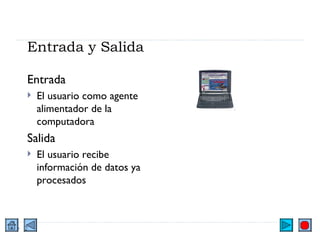
Entrada y Salida Entrada El usuario como agente alimentador de la computadora Salida El usuario recibe información de datos ya procesados
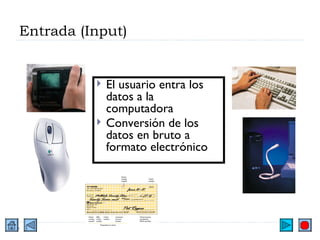
Entrada (Input) El usuario entra los datos a la computadora Conversión de los datos en bruto a formato electrónico
Distintos tipos de Entrada de Datos Código de Barra (bar codes) que contiene los artículos de un supermercado Operador que le habla a una computadora que opera un montacargas manual para que haga su trabajo Entrar una orden utilizando una plumilla con un cuaderno electrónico Reloj laboral que marca la jornada para luego emitir el salario Los datos de un cheque los recoge un lector electrónico para procesar una transacción bancaria y producir estados de cuenta Una transacción con tarjeta de crédito genera la facturación al cliente
Categorias de Equipos de Entrada Teclados Punteros Lectores de Luz Lectores Ópticos Escáner Micrófonos Cámaras
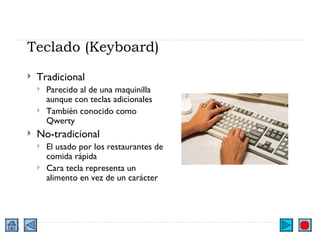
Teclado (Keyboard) Tradicional Parecido al de una maquinilla aunque con teclas adicionales También conocido como Qwerty No-tradicional El usado por los restaurantes de comida rápida  Cara tecla representa un alimento en vez de un carácter
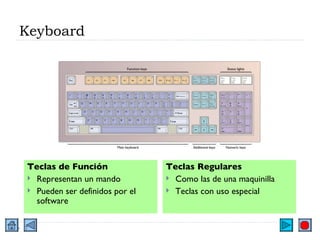
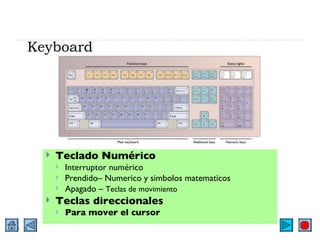
Keyboard Teclas de Función  Representan un mando Pueden ser definidos por el software Teclas Regulares Como las de una maquinilla Teclas con uso especial
Keyboard Teclado Numérico Interruptor numérico  Prendido– Numerico y simbolos matematicos Apagado –  Teclas de movimiento Teclas direccionales Para mover el cursor
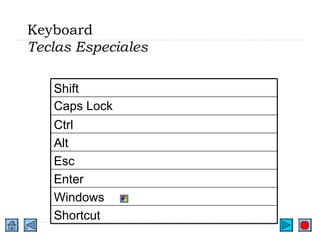
Keyboard Teclas Especiales Enter Esc Alt Ctrl Caps Lock Shortcut Windows Shift
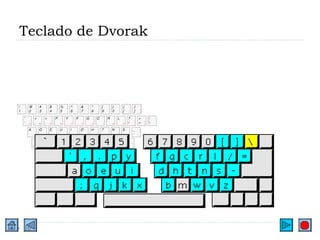
Teclado de Dvorak
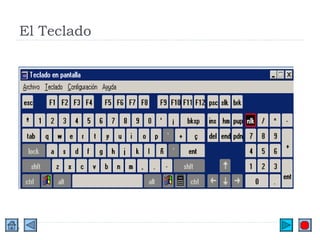
El Teclado
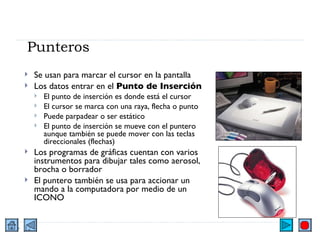
Punteros Se usan para marcar el cursor en la pantalla Los datos entrar en el  Punto de Inserción El punto de inserción es donde está el cursor El cursor se marca con una raya, flecha o punto Puede parpadear o ser estático  El punto de inserción se mueve con el puntero aunque también se puede mover con las teclas direccionales (flechas) Los programas de gráficas cuentan con varios instrumentos para dibujar tales como aerosol, brocha o borrador El puntero también se usa para accionar un mando a la computadora por medio de un ICONO
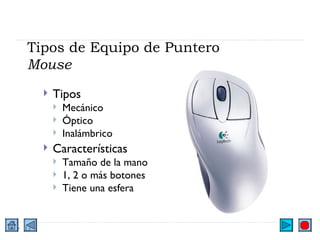
Tipos de Equipo de Puntero  Mouse Tipos Mecánico  Óptico Inalámbrico Características  Tamaño de la mano 1, 2 o más botones Tiene una esfera
El Ratón El  botón Izquierdo . Es el más utilizado porque con él seleccionaremos los objetos El  botón del medio o la ruedecilla  se utiliza para desplazarse hacia arriba o hacia abajo. A veces para que tenga efecto tenemos que pinchar en el área donde nos queremos desplazar  El  botón derecho  se utiliza para desplegar el  menú contextual , este menú recibe este nombre porque en función del objeto seleccionado el menú contendrá unas opciones u otras
Las funciones del ratón :  El clic . Se realiza con el botón izquierdo del ratón un clic sobre algún objeto, de esta forma hacemos una selección. Pinchar y arrastrar . Se utiliza para seleccionar varios objetos al mismo tiempo. Para hacerlo pinchas en una zona y arrastras hasta seleccionar los objetos deseados, luego suelta el botón.  Doble clic . Se utiliza para ejecutar los programas asociados a los iconos
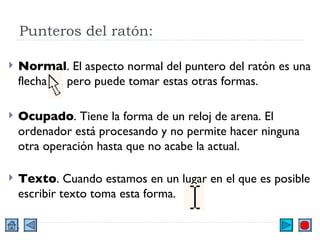
Punteros del ratón:  Normal . El aspecto normal del puntero del ratón es una flecha  , pero puede tomar estas otras formas. Ocupado . Tiene la forma de un reloj de arena. El ordenador está procesando y no permite hacer ninguna otra operación hasta que no acabe la actual. Texto . Cuando estamos en un lugar en el que es posible escribir texto toma esta forma.
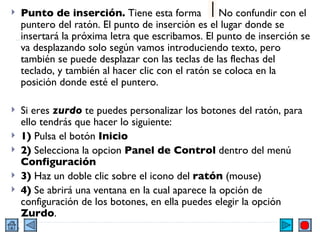
Punto de inserción.  Tiene esta forma  . No confundir con el puntero del ratón. El punto de inserción es el lugar donde se insertará la próxima letra que escribamos. El punto de inserción se va desplazando solo según vamos introduciendo texto, pero también se puede desplazar con las teclas de las flechas del teclado, y también al hacer clic con el ratón se coloca en la posición donde esté el puntero.  Si eres  zurdo  te puedes personalizar los botones del ratón, para ello tendrás que hacer lo siguiente: 1)  Pulsa el botón  Inicio 2)  Selecciona la opcion  Panel de Control  dentro del menú  Configuración 3)  Haz un doble clic sobre el icono del  ratón  (mouse) 4)  Se abrirá una ventana en la cual aparece la opción de configuración de los botones, en ella puedes elegir la opción  Zurdo .
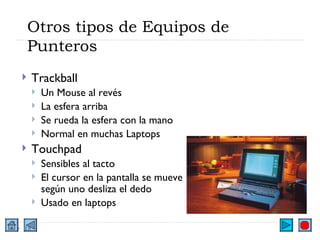
Otros tipos de Equipos de Punteros Trackball Un Mouse al revés La esfera arriba Se rueda la esfera con la mano Normal en muchas Laptops Touchpad Sensibles al tacto El cursor en la pantalla se mueve según uno desliza el dedo Usado en laptops
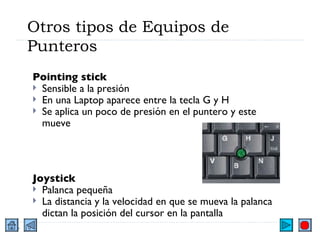
Otros tipos de Equipos de Punteros Pointing stick Sensible a la presión En una Laptop aparece entre la tecla G y H Se aplica un poco de presión en el puntero y este mueve Joystick Palanca pequeña  La distancia y la velocidad en que se mueva la palanca dictan la posición del cursor en la pantalla
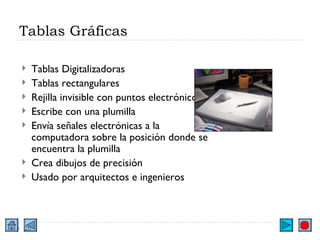
Tablas Gráficas  Tablas Digitalizadoras Tablas rectangulares Rejilla invisible con puntos electrónicos Escribe con una plumilla Envía señales electrónicas a la computadora sobre la posición donde se encuentra la plumilla Crea dibujos de precisión Usado por arquitectos e ingenieros
Touch Screens Pantallas sensibles al tacto El dedo humano toca un punto en la pantalla Tipos Los que emiten rayos verticales y horizontales que se cruzan en la pantalla Los que son sensibles al tacto o presión del dedo Los que tienen una plumilla de luz para apuntar al cursor
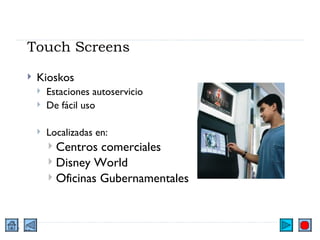
Touch Screens Kioskos Estaciones autoservicio De fácil uso Localizadas en: Centros comerciales Disney World Oficinas Gubernamentales
Pen-based Computing Equipos manuales pequeños Pluma electrónica Pointer Escritura manual Personal Digital Assistants (PDA) Asistente Digital Personal
Source Data Automation Equipo especial que acepta datos del original Se envian en directo a la computadora Evitan el uso del teclado y los errores asociados Usos asociados Magnetic-Ink Character Recognition Scanners Optical recognition devices Voz
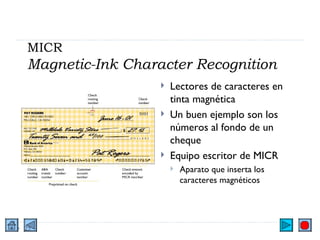
MICR Magnetic-Ink Character Recognition Lectores de caracteres en tinta magnética Un buen ejemplo son los números al fondo de un cheque Equipo escritor de MICR Aparato que inserta los caracteres magnéticos
Escáner Óptico Lectores e interpretadores ópticos Un rayo de luz lee los datos para entrarlos Este equipo es el mas comúnmente utilizado en la lectura directamente del original Document imaging Convierte documentos en papel a formato digital Convierte fotos a imágenes digitales Conversión de imágenes escaneadas a caracteres - OCR Optical Character Recognition Replicación de originales producidos por computadora
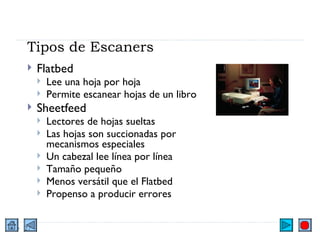
Tipos de Escaners Flatbed Lee una hoja por hoja Permite escanear hojas de un libro Sheetfeed Lectores de hojas sueltas Las hojas son succionadas por mecanismos especiales Un cabezal lee línea por línea Tamaño pequeño Menos versátil que el Flatbed Propenso a producir errores
Tipos de Escáneres Manual (Handheld) Escáner manual y mas pequeño y económico De menor precisión que los anteriores Portátiles El usuario debe mover el escáner de forma recta a un velocidad constante para evitar errores Puede ser problemáticos con documentos anchos
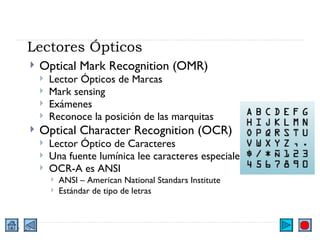
Lectores Ópticos Optical Mark Recognition (OMR) Lector Ópticos de Marcas Mark sensing Exámenes Reconoce la posición de las marquitas Optical Character Recognition (OCR) Lector Óptico de Caracteres Una fuente lumínica lee caracteres especiales OCR-A es ANSI ANSI – American National Standars Institute Estándar de tipo de letras
Lector Óptico   Wand Reader Usos Tiendas Bibliotecas Hospitales Fabricas
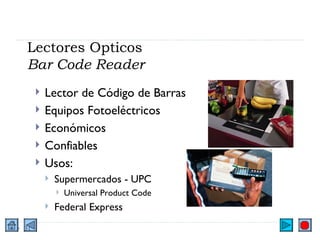
Lectores Opticos Bar Code Reader Lector de Código de Barras Equipos Fotoeléctricos Económicos Confiables Usos: Supermercados - UPC Universal Product Code Federal Express
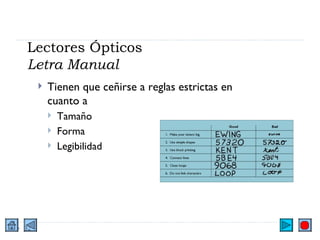
Lectores Ópticos Letra Manual Tienen que ceñirse a reglas estrictas en cuanto a Tamaño Forma Legibilidad
Entrada de Datos por la Voz Speech Recognition Interpretador de las palabras del hablante Equipos  Speech recognition Utiliza un micrófono La voz se convierte a una señal eléctrica y luego a código binario Problemas Necesita bocinas Se tiene que entrenar el programa con la voz del parlante
La Voz como Entrada Usos Permite al piloto de un avión cambiar la frecuencia del radio con un mando de voz Generar llamadas con el teléfono móvil en un automóvil utilizando solo la voz Solicitar información por teléfono utilizando mandos dados con la voz Los impedidos pueden dar mandos  a distintos equipos y aparatos electrónicos
Tipos de tecnología Sistema Discreto Entiende palabras por palabra Requiere pausar entre palabras No es recomendado para utilizarlo en dictados Sistema Continuo Reconoce el parlamento normal Fácil de usar Bueno en dictados y más rápido que el teclado
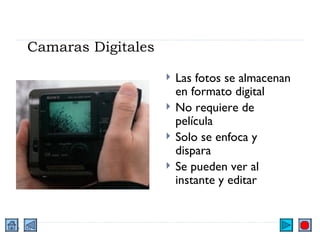
Camaras Digitales Las fotos se almacenan en formato digital No requiere de película Solo se enfoca y dispara Se pueden ver al instante y editar
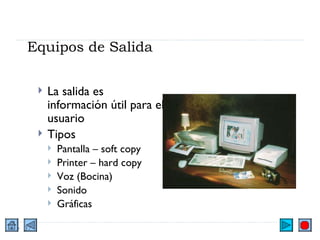
Equipos de Salida La salida es información útil para el usuario Tipos Pantalla – soft copy Printer – hard copy Voz (Bocina) Sonido Gráficas
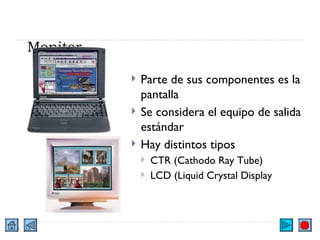
Monitor Parte de sus componentes es la pantalla Se considera el equipo de salida estándar Hay distintos tipos CTR (Cathodo Ray Tube) LCD (Liquid Crystal Display
CRT Raster scanning Dispara rayos de electrones desde atrás de la pantalla La pantalla esta impregnada de partículas fosfóricas en la parte interior Cuando un rayo de electrones la toca esta brilla El fósforo pierde su brillo y la imagen se disipa La imagen tiene que reimprimirse continuamente para que se pueda observar
CRT Interlaced vs. Non-interlaced Interlaced (Entrelazado) Repinta la pantalla en líneas alternas en cada pasada  Bueno para gráficas fijas Causa que la imagen en movimiento vibre Económico  Non-interlaced (No Entrelazado) Repinta la pantalla línea a línea en cada pasada Son los más utilizados hoy día
CRT Monocromática Vs. Color  Color Más costosa Mejor resolución Monocromáticos Verde o ámbar en un fondo negro Más económica
CRT Resolución Claridad en la imagen Pixel (Picture element) Cada punto en la pantalla Los puntos de iluminación se pueden identificar y utilizar en programas para pintar un punto en especifico Mientras más pixels mejor la resolución Grado de Separación Distancia entre puntos A menor grado de separación más nítida es la imagen
CRT Tamaño  Se mide diagonalmente Tamaños usuales 15-19 pulgadas Usuarios que necesitan mayor tamaño pueden utilizar monitores de 20 pulgadas o mas Tamaños grandes Más costosos Proveen más espacio en la superficie Las letras y diagramas grandes reducen el cansancio de la vista
Tarjetas Gráficas (Graphics Card  o Graphics Adapter Board) Los monitores se conectan a una tarjeta gráfica o adaptador grafico Se inserta en una ranura de expansión de la tarjeta madre (motherboard) Los monitores tienen que ser compatible con el tipo de tarjeta para asegurar la calidad de la imagen
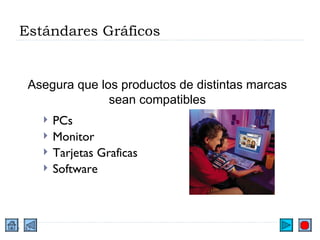
Estándares Gráficos PCs Monitor Tarjetas Graficas Software Asegura que los productos de distintas marcas sean compatibles
Estándares Gráficos SVGA (Super VGA) Resolución – 800 x 600, 1024 x 768, 1280 x 1024, 1600 x 1200 pixels 16 millón colores El numero de colores que se pueden mostrar de forma simultanea esta limitada por el tamaño de la memoria XGA (Extended Graphics Array) Alta resolución Permite mostrar mas colores simultáneamente Acepta monitores tipo  non-interlaced
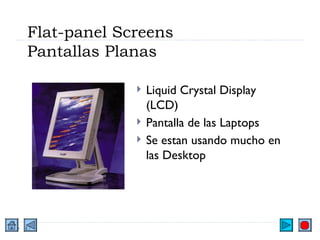
Flat-panel Screens Pantallas Planas Liquid Crystal Display (LCD) Pantalla de las Laptops Se estan usando mucho en las Desktop
Flat-panel Screens Características Imagen brillante y nítida Inofensiva a los ojos No parpadean Se usa por completo (Ancho y Alto) Mas costoso que el monitor regular por ahora
Flat-panel Screens Active Matrix Tecnología  Thin-film transistor  (TFT) Un transistor para cada Pixel Produce imagen mas brillante Visible desde los lados Passive Matrix Menos transistores Mas económica Utilizan menos energía
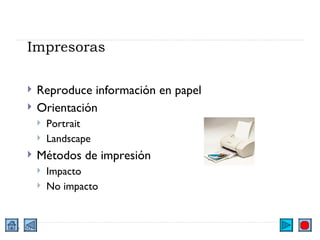
Impresoras Reproduce información en papel Orientación Portrait Landscape Métodos de impresión Impacto No impacto
Impresoras de Impacto Line printer Una línea a la vez Alta capacidad en términos de volumen Baja calidad Dot-matrix printer Un carácter a la vez Hace la letra con puntos Características
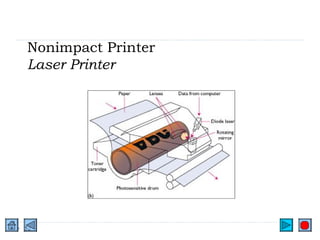
Nonimpact Printer Laser Printer
Impresora No impacto  Laser Printer Transforma imágenes al papel usando un rayo de luz Una pagina a la vez 600-1200 dpi – Alta calidad Dpi – Dots per inch Velocidad Impresoras Láser Personales:  8-10 ppm Impresoras Láser en Redes:  35-50 ppm Impresora Láser de Alto Volumen:  hasta 1000 ppm Color y Blanco y negro
Impresora No Impacto  Impresora Ink-jet Rocía tinta al papel Color y Blanco y negro Excelente para graficas Buena calidad Mas lento que el Láser
Impresora No Impacto Para seleccionarlo se comparan: La velocidad La calidad Color vs Blanco y negro El precio
Sonido Reproduce sonido y multimedos Múltiples efectos de sonido y visual Bocinas Sound card
Salida de Voz Sintetizador de la Voz Permite que las computadoras hablen a los humanos Tipos Sintetizadores de voz Equipos de Salida de Voz Unidades de Respuesta de Voz Conversión de datos almacenados a sonidos vocales Sintetizar Voz por análisis Sonidos de la voz humana grabada que se reproducen según sea necesario Sintetizar Voz por Reglas Recreación del parlamento humano de forma artificial
Voz Sinterización de la Voz Usos Automóviles Encuestas telefónicas Ordenes por catalogo Recordatorio de pagos tardíos
Musica y Otros Sonidos MIDI (Musical Instrument Digital Interface) Permite la comunicación entre equipos MIDI y la computadora Reglas que producen y procesan la música hecha en señales digitales La información que proviene del equipo MIDI indica al sintetizador: Cuando empezar y parar de tocar una nota musical Volumen Modulación Existe Software para que los compositores y editores trabajen de forma estandarizada
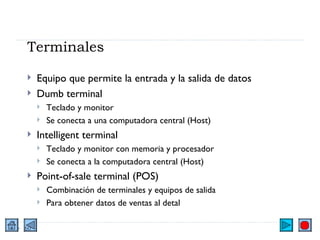
Terminales Equipo que permite la entrada y la salida de datos Dumb terminal Teclado y monitor Se conecta a una computadora central (Host) Intelligent terminal Teclado y monitor con memoria y procesador Se conecta a la computadora central (Host) Point-of-sale terminal (POS) Combinación de terminales y equipos de salida Para obtener datos de ventas al detal
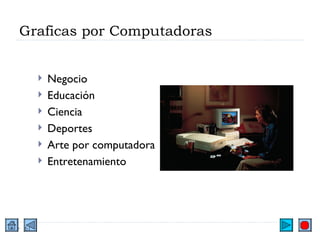
Graficas por Computadoras Negocio Educación Ciencia Deportes Arte por computadora Entretenamiento
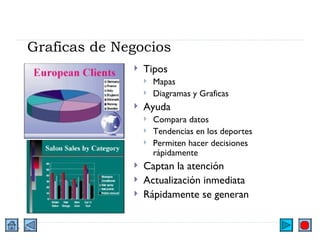
Graficas de Negocios Tipos Mapas Diagramas y Graficas Ayuda Compara datos Tendencias en los deportes Permiten hacer decisiones rápidamente Captan la atención Actualización inmediata Rápidamente se generan
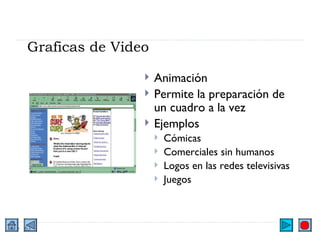
Graficas de Video Animación Permite la preparación de un cuadro a la vez Ejemplos Cómicas Comerciales sin humanos Logos en las redes televisivas Juegos
Los Datos y la Etica Los datos en una computadora pueden ser: Usados Vendidos Alterados ¿Que es legal e ilegal?
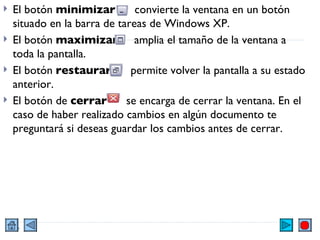
El botón  minimizar   convierte la ventana en un botón situado en la barra de tareas de Windows XP. El botón  maximizar   amplia el tamaño de la ventana a toda la pantalla. El botón  restaurar   permite volver la pantalla a su estado anterior. El botón de  cerrar   se encarga de cerrar la ventana. En el caso de haber realizado cambios en algún documento te preguntará si deseas guardar los cambios antes de cerrar.

Chapter2

  • 1.
    Entrada & Salida(Input and Output)
  • 2.
    Entrada y SalidaEntrada El usuario como agente alimentador de la computadora Salida El usuario recibe información de datos ya procesados
  • 3.
    Entrada (Input) Elusuario entra los datos a la computadora Conversión de los datos en bruto a formato electrónico
  • 4.
    Distintos tipos deEntrada de Datos Código de Barra (bar codes) que contiene los artículos de un supermercado Operador que le habla a una computadora que opera un montacargas manual para que haga su trabajo Entrar una orden utilizando una plumilla con un cuaderno electrónico Reloj laboral que marca la jornada para luego emitir el salario Los datos de un cheque los recoge un lector electrónico para procesar una transacción bancaria y producir estados de cuenta Una transacción con tarjeta de crédito genera la facturación al cliente
  • 5.
    Categorias de Equiposde Entrada Teclados Punteros Lectores de Luz Lectores Ópticos Escáner Micrófonos Cámaras
  • 6.
    Teclado (Keyboard) TradicionalParecido al de una maquinilla aunque con teclas adicionales También conocido como Qwerty No-tradicional El usado por los restaurantes de comida rápida Cara tecla representa un alimento en vez de un carácter
  • 7.
    Keyboard Teclas deFunción Representan un mando Pueden ser definidos por el software Teclas Regulares Como las de una maquinilla Teclas con uso especial
  • 8.
    Keyboard Teclado NuméricoInterruptor numérico Prendido– Numerico y simbolos matematicos Apagado – Teclas de movimiento Teclas direccionales Para mover el cursor
  • 9.
    Keyboard Teclas EspecialesEnter Esc Alt Ctrl Caps Lock Shortcut Windows Shift
  • 10.
  • 11.
  • 12.
    Punteros Se usanpara marcar el cursor en la pantalla Los datos entrar en el Punto de Inserción El punto de inserción es donde está el cursor El cursor se marca con una raya, flecha o punto Puede parpadear o ser estático El punto de inserción se mueve con el puntero aunque también se puede mover con las teclas direccionales (flechas) Los programas de gráficas cuentan con varios instrumentos para dibujar tales como aerosol, brocha o borrador El puntero también se usa para accionar un mando a la computadora por medio de un ICONO
  • 13.
    Tipos de Equipode Puntero Mouse Tipos Mecánico Óptico Inalámbrico Características Tamaño de la mano 1, 2 o más botones Tiene una esfera
  • 14.
    El Ratón El botón Izquierdo . Es el más utilizado porque con él seleccionaremos los objetos El botón del medio o la ruedecilla se utiliza para desplazarse hacia arriba o hacia abajo. A veces para que tenga efecto tenemos que pinchar en el área donde nos queremos desplazar El botón derecho se utiliza para desplegar el menú contextual , este menú recibe este nombre porque en función del objeto seleccionado el menú contendrá unas opciones u otras
  • 15.
    Las funciones delratón : El clic . Se realiza con el botón izquierdo del ratón un clic sobre algún objeto, de esta forma hacemos una selección. Pinchar y arrastrar . Se utiliza para seleccionar varios objetos al mismo tiempo. Para hacerlo pinchas en una zona y arrastras hasta seleccionar los objetos deseados, luego suelta el botón. Doble clic . Se utiliza para ejecutar los programas asociados a los iconos
  • 16.
    Punteros del ratón: Normal . El aspecto normal del puntero del ratón es una flecha , pero puede tomar estas otras formas. Ocupado . Tiene la forma de un reloj de arena. El ordenador está procesando y no permite hacer ninguna otra operación hasta que no acabe la actual. Texto . Cuando estamos en un lugar en el que es posible escribir texto toma esta forma.
  • 17.
    Punto de inserción. Tiene esta forma . No confundir con el puntero del ratón. El punto de inserción es el lugar donde se insertará la próxima letra que escribamos. El punto de inserción se va desplazando solo según vamos introduciendo texto, pero también se puede desplazar con las teclas de las flechas del teclado, y también al hacer clic con el ratón se coloca en la posición donde esté el puntero. Si eres zurdo te puedes personalizar los botones del ratón, para ello tendrás que hacer lo siguiente: 1) Pulsa el botón Inicio 2) Selecciona la opcion Panel de Control dentro del menú Configuración 3) Haz un doble clic sobre el icono del ratón (mouse) 4) Se abrirá una ventana en la cual aparece la opción de configuración de los botones, en ella puedes elegir la opción Zurdo .
  • 18.
    Otros tipos deEquipos de Punteros Trackball Un Mouse al revés La esfera arriba Se rueda la esfera con la mano Normal en muchas Laptops Touchpad Sensibles al tacto El cursor en la pantalla se mueve según uno desliza el dedo Usado en laptops
  • 19.
    Otros tipos deEquipos de Punteros Pointing stick Sensible a la presión En una Laptop aparece entre la tecla G y H Se aplica un poco de presión en el puntero y este mueve Joystick Palanca pequeña La distancia y la velocidad en que se mueva la palanca dictan la posición del cursor en la pantalla
  • 20.
    Tablas Gráficas Tablas Digitalizadoras Tablas rectangulares Rejilla invisible con puntos electrónicos Escribe con una plumilla Envía señales electrónicas a la computadora sobre la posición donde se encuentra la plumilla Crea dibujos de precisión Usado por arquitectos e ingenieros
  • 21.
    Touch Screens Pantallassensibles al tacto El dedo humano toca un punto en la pantalla Tipos Los que emiten rayos verticales y horizontales que se cruzan en la pantalla Los que son sensibles al tacto o presión del dedo Los que tienen una plumilla de luz para apuntar al cursor
  • 22.
    Touch Screens KioskosEstaciones autoservicio De fácil uso Localizadas en: Centros comerciales Disney World Oficinas Gubernamentales
  • 23.
    Pen-based Computing Equiposmanuales pequeños Pluma electrónica Pointer Escritura manual Personal Digital Assistants (PDA) Asistente Digital Personal
  • 24.
    Source Data AutomationEquipo especial que acepta datos del original Se envian en directo a la computadora Evitan el uso del teclado y los errores asociados Usos asociados Magnetic-Ink Character Recognition Scanners Optical recognition devices Voz
  • 25.
    MICR Magnetic-Ink CharacterRecognition Lectores de caracteres en tinta magnética Un buen ejemplo son los números al fondo de un cheque Equipo escritor de MICR Aparato que inserta los caracteres magnéticos
  • 26.
    Escáner Óptico Lectorese interpretadores ópticos Un rayo de luz lee los datos para entrarlos Este equipo es el mas comúnmente utilizado en la lectura directamente del original Document imaging Convierte documentos en papel a formato digital Convierte fotos a imágenes digitales Conversión de imágenes escaneadas a caracteres - OCR Optical Character Recognition Replicación de originales producidos por computadora
  • 27.
    Tipos de EscanersFlatbed Lee una hoja por hoja Permite escanear hojas de un libro Sheetfeed Lectores de hojas sueltas Las hojas son succionadas por mecanismos especiales Un cabezal lee línea por línea Tamaño pequeño Menos versátil que el Flatbed Propenso a producir errores
  • 28.
    Tipos de EscáneresManual (Handheld) Escáner manual y mas pequeño y económico De menor precisión que los anteriores Portátiles El usuario debe mover el escáner de forma recta a un velocidad constante para evitar errores Puede ser problemáticos con documentos anchos
  • 29.
    Lectores Ópticos OpticalMark Recognition (OMR) Lector Ópticos de Marcas Mark sensing Exámenes Reconoce la posición de las marquitas Optical Character Recognition (OCR) Lector Óptico de Caracteres Una fuente lumínica lee caracteres especiales OCR-A es ANSI ANSI – American National Standars Institute Estándar de tipo de letras
  • 30.
    Lector Óptico Wand Reader Usos Tiendas Bibliotecas Hospitales Fabricas
  • 31.
    Lectores Opticos BarCode Reader Lector de Código de Barras Equipos Fotoeléctricos Económicos Confiables Usos: Supermercados - UPC Universal Product Code Federal Express
  • 32.
    Lectores Ópticos LetraManual Tienen que ceñirse a reglas estrictas en cuanto a Tamaño Forma Legibilidad
  • 33.
    Entrada de Datospor la Voz Speech Recognition Interpretador de las palabras del hablante Equipos Speech recognition Utiliza un micrófono La voz se convierte a una señal eléctrica y luego a código binario Problemas Necesita bocinas Se tiene que entrenar el programa con la voz del parlante
  • 34.
    La Voz comoEntrada Usos Permite al piloto de un avión cambiar la frecuencia del radio con un mando de voz Generar llamadas con el teléfono móvil en un automóvil utilizando solo la voz Solicitar información por teléfono utilizando mandos dados con la voz Los impedidos pueden dar mandos a distintos equipos y aparatos electrónicos
  • 35.
    Tipos de tecnologíaSistema Discreto Entiende palabras por palabra Requiere pausar entre palabras No es recomendado para utilizarlo en dictados Sistema Continuo Reconoce el parlamento normal Fácil de usar Bueno en dictados y más rápido que el teclado
  • 36.
    Camaras Digitales Lasfotos se almacenan en formato digital No requiere de película Solo se enfoca y dispara Se pueden ver al instante y editar
  • 37.
    Equipos de SalidaLa salida es información útil para el usuario Tipos Pantalla – soft copy Printer – hard copy Voz (Bocina) Sonido Gráficas
  • 38.
    Monitor Parte desus componentes es la pantalla Se considera el equipo de salida estándar Hay distintos tipos CTR (Cathodo Ray Tube) LCD (Liquid Crystal Display
  • 39.
    CRT Raster scanningDispara rayos de electrones desde atrás de la pantalla La pantalla esta impregnada de partículas fosfóricas en la parte interior Cuando un rayo de electrones la toca esta brilla El fósforo pierde su brillo y la imagen se disipa La imagen tiene que reimprimirse continuamente para que se pueda observar
  • 40.
    CRT Interlaced vs.Non-interlaced Interlaced (Entrelazado) Repinta la pantalla en líneas alternas en cada pasada Bueno para gráficas fijas Causa que la imagen en movimiento vibre Económico Non-interlaced (No Entrelazado) Repinta la pantalla línea a línea en cada pasada Son los más utilizados hoy día
  • 41.
    CRT Monocromática Vs.Color Color Más costosa Mejor resolución Monocromáticos Verde o ámbar en un fondo negro Más económica
  • 42.
    CRT Resolución Claridaden la imagen Pixel (Picture element) Cada punto en la pantalla Los puntos de iluminación se pueden identificar y utilizar en programas para pintar un punto en especifico Mientras más pixels mejor la resolución Grado de Separación Distancia entre puntos A menor grado de separación más nítida es la imagen
  • 43.
    CRT Tamaño Se mide diagonalmente Tamaños usuales 15-19 pulgadas Usuarios que necesitan mayor tamaño pueden utilizar monitores de 20 pulgadas o mas Tamaños grandes Más costosos Proveen más espacio en la superficie Las letras y diagramas grandes reducen el cansancio de la vista
  • 44.
    Tarjetas Gráficas (GraphicsCard o Graphics Adapter Board) Los monitores se conectan a una tarjeta gráfica o adaptador grafico Se inserta en una ranura de expansión de la tarjeta madre (motherboard) Los monitores tienen que ser compatible con el tipo de tarjeta para asegurar la calidad de la imagen
  • 45.
    Estándares Gráficos PCsMonitor Tarjetas Graficas Software Asegura que los productos de distintas marcas sean compatibles
  • 46.
    Estándares Gráficos SVGA(Super VGA) Resolución – 800 x 600, 1024 x 768, 1280 x 1024, 1600 x 1200 pixels 16 millón colores El numero de colores que se pueden mostrar de forma simultanea esta limitada por el tamaño de la memoria XGA (Extended Graphics Array) Alta resolución Permite mostrar mas colores simultáneamente Acepta monitores tipo non-interlaced
  • 47.
    Flat-panel Screens PantallasPlanas Liquid Crystal Display (LCD) Pantalla de las Laptops Se estan usando mucho en las Desktop
  • 48.
    Flat-panel Screens CaracterísticasImagen brillante y nítida Inofensiva a los ojos No parpadean Se usa por completo (Ancho y Alto) Mas costoso que el monitor regular por ahora
  • 49.
    Flat-panel Screens ActiveMatrix Tecnología Thin-film transistor (TFT) Un transistor para cada Pixel Produce imagen mas brillante Visible desde los lados Passive Matrix Menos transistores Mas económica Utilizan menos energía
  • 50.
    Impresoras Reproduce informaciónen papel Orientación Portrait Landscape Métodos de impresión Impacto No impacto
  • 51.
    Impresoras de ImpactoLine printer Una línea a la vez Alta capacidad en términos de volumen Baja calidad Dot-matrix printer Un carácter a la vez Hace la letra con puntos Características
  • 52.
  • 53.
    Impresora No impacto Laser Printer Transforma imágenes al papel usando un rayo de luz Una pagina a la vez 600-1200 dpi – Alta calidad Dpi – Dots per inch Velocidad Impresoras Láser Personales: 8-10 ppm Impresoras Láser en Redes: 35-50 ppm Impresora Láser de Alto Volumen: hasta 1000 ppm Color y Blanco y negro
  • 54.
    Impresora No Impacto Impresora Ink-jet Rocía tinta al papel Color y Blanco y negro Excelente para graficas Buena calidad Mas lento que el Láser
  • 55.
    Impresora No ImpactoPara seleccionarlo se comparan: La velocidad La calidad Color vs Blanco y negro El precio
  • 56.
    Sonido Reproduce sonidoy multimedos Múltiples efectos de sonido y visual Bocinas Sound card
  • 57.
    Salida de VozSintetizador de la Voz Permite que las computadoras hablen a los humanos Tipos Sintetizadores de voz Equipos de Salida de Voz Unidades de Respuesta de Voz Conversión de datos almacenados a sonidos vocales Sintetizar Voz por análisis Sonidos de la voz humana grabada que se reproducen según sea necesario Sintetizar Voz por Reglas Recreación del parlamento humano de forma artificial
  • 58.
    Voz Sinterización dela Voz Usos Automóviles Encuestas telefónicas Ordenes por catalogo Recordatorio de pagos tardíos
  • 59.
    Musica y OtrosSonidos MIDI (Musical Instrument Digital Interface) Permite la comunicación entre equipos MIDI y la computadora Reglas que producen y procesan la música hecha en señales digitales La información que proviene del equipo MIDI indica al sintetizador: Cuando empezar y parar de tocar una nota musical Volumen Modulación Existe Software para que los compositores y editores trabajen de forma estandarizada
  • 60.
    Terminales Equipo quepermite la entrada y la salida de datos Dumb terminal Teclado y monitor Se conecta a una computadora central (Host) Intelligent terminal Teclado y monitor con memoria y procesador Se conecta a la computadora central (Host) Point-of-sale terminal (POS) Combinación de terminales y equipos de salida Para obtener datos de ventas al detal
  • 61.
    Graficas por ComputadorasNegocio Educación Ciencia Deportes Arte por computadora Entretenamiento
  • 62.
    Graficas de NegociosTipos Mapas Diagramas y Graficas Ayuda Compara datos Tendencias en los deportes Permiten hacer decisiones rápidamente Captan la atención Actualización inmediata Rápidamente se generan
  • 63.
    Graficas de VideoAnimación Permite la preparación de un cuadro a la vez Ejemplos Cómicas Comerciales sin humanos Logos en las redes televisivas Juegos
  • 64.
    Los Datos yla Etica Los datos en una computadora pueden ser: Usados Vendidos Alterados ¿Que es legal e ilegal?
  • 65.
    El botón minimizar convierte la ventana en un botón situado en la barra de tareas de Windows XP. El botón maximizar amplia el tamaño de la ventana a toda la pantalla. El botón restaurar permite volver la pantalla a su estado anterior. El botón de cerrar se encarga de cerrar la ventana. En el caso de haber realizado cambios en algún documento te preguntará si deseas guardar los cambios antes de cerrar.

Notas del editor