1
Ingeniería del Software
Diseñó de Interfaz de Usuario
Universidad de los Andes
Demián Gutierrez
Septiembre 2009
2
¿Interfaz de Usuario?
Desde el punto de vista de la Ingeniería de Software,
la interfaz de usuario juega un papel en extremo
importante en el desarrollo y puesta en marcha de
todo sistema
Es la carta de presentación del sistema y en
ocasiones resulta determinante para la aceptación
o rechazo de todo un proyecto
En promedio, se estima que del 35% al 45% de los
gastos destinados a un proyecto son direccionados
al diseño e implementación de la interfaz
3
¿Interfaz de Usuario?
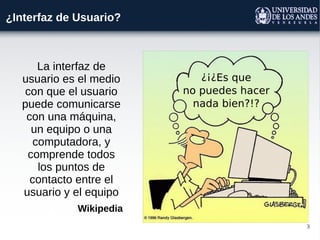
La interfaz de
usuario es el medio
con que el usuario
puede comunicarse
con una máquina,
un equipo o una
computadora, y
comprende todos
los puntos de
contacto entre el
usuario y el equipo
Wikipedia
4
¿Interfaz de Usuario?
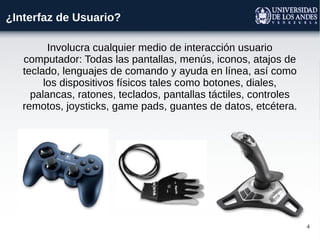
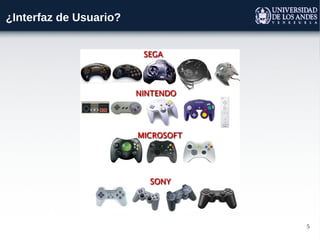
Involucra cualquier medio de interacción usuario
computador: Todas las pantallas, menús, iconos, atajos de
teclado, lenguajes de comando y ayuda en línea, así como
los dispositivos físicos tales como botones, diales,
palancas, ratones, teclados, pantallas táctiles, controles
remotos, joysticks, game pads, guantes de datos, etcétera.
5
¿Interfaz de Usuario?
6
¿Interfaz de Usuario?
En algunos casos, la interfaz de usuario puede ser
un instrumento muy poderoso para ayudar en la
captura y especificación de requerimientos
Es muy sencillo diseñar algunas pantallas,
enseñárselas al usuario para que las evalúe y de
esta manera aclarar dudas o confusiones en los
requerimientos
Desde este punto de vista, es posible apoyarse en el
desarrollo de “prototipos” de IU para resolver
problemas de requerimientos e inclusive
especificar parte del sistema
7
¿Interfaz de Usuario?
La idea fundamental en el concepto de interfaz es
el de mediación, entre hombre y máquina. La interfaz
es lo que "media", lo que facilita la comunicación, la
interacción, entre dos sistemas de diferente
naturaleza, típicamente el ser humano y una
máquina como el computador.
Esto implica, además, que se trata de un sistema de
traducción, ya que los dos "hablan" lenguajes
diferentes: verbo-icónico en el caso del hombre y
binario en el caso del procesador electrónico.
8
¿Interfaz de Usuario?
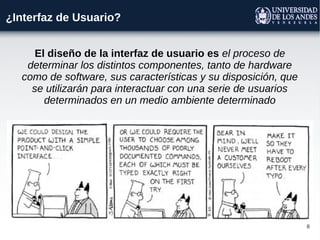
El diseño de la interfaz de usuario es el proceso de
determinar los distintos componentes, tanto de hardware
como de software, sus características y su disposición, que
se utilizarán para interactuar con una serie de usuarios
determinados en un medio ambiente determinado
9
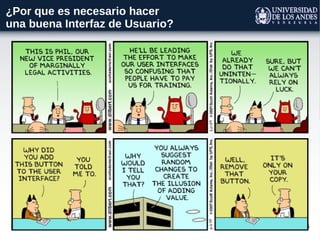
¿Por que es necesario hacer
una buena Interfaz de Usuario?
A continuación se muestran
algunos errores comunes de
interfaz de usuario...
10
¿Por que es necesario hacer
una buena Interfaz de Usuario?
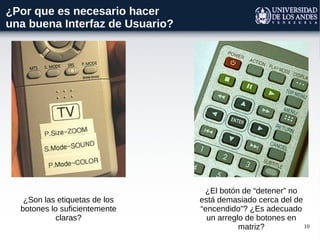
¿Son las etiquetas de los
botones lo suficientemente
claras?
¿El botón de “detener” no
está demasiado cerca del de
“encendido”? ¿Es adecuado
un arreglo de botones en
matriz?
11
¿Por que es necesario hacer
una buena Interfaz de Usuario?
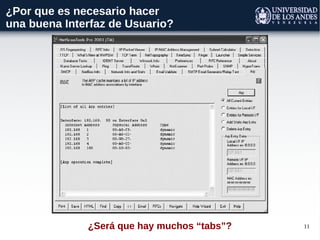
¿Será que hay muchos “tabs”?
12
¿Por que es necesario hacer
una buena Interfaz de Usuario?
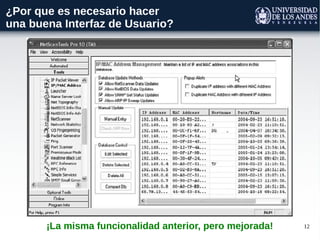
¡La misma funcionalidad anterior, pero mejorada!
13
¿Por que es necesario hacer
una buena Interfaz de Usuario?
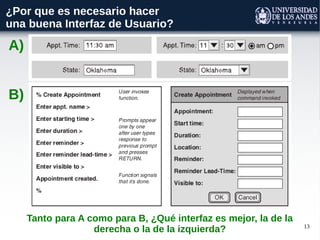
A)
B)
Tanto para A como para B, ¿Qué interfaz es mejor, la de la
derecha o la de la izquierda?
14
¿Por que es necesario hacer
una buena Interfaz de Usuario?
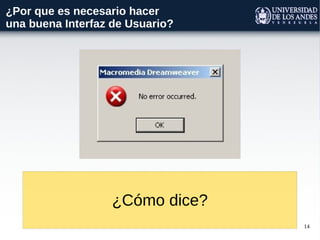
¿Cómo dice?
15
¿Por que es necesario hacer
una buena Interfaz de Usuario?
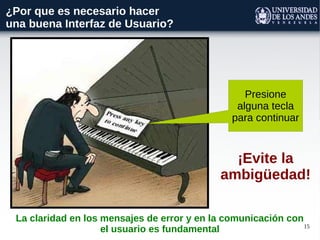
La claridad en los mensajes de error y en la comunicación con
el usuario es fundamental
Presione
alguna tecla
para continuar
¡Evite la
ambigüedad!
16
¿Por que es necesario hacer
una buena Interfaz de Usuario?
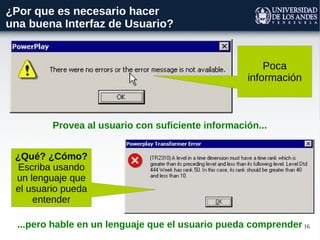
Provea al usuario con suficiente información...
...pero hable en un lenguaje que el usuario pueda comprender
Poca
información
¿Qué? ¿Cómo?
Escriba usando
un lenguaje que
el usuario pueda
entender
17
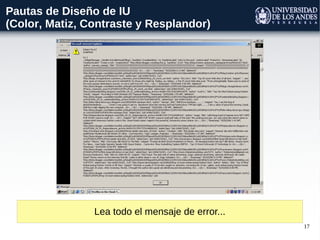
Pautas de Diseño de IU
(Color, Matiz, Contraste y Resplandor)
Lea todo el mensaje de error...
18
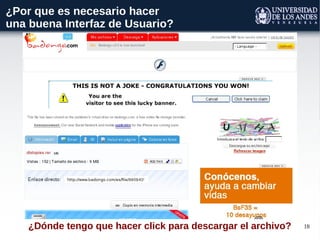
¿Por que es necesario hacer
una buena Interfaz de Usuario?
¿Dónde tengo que hacer click para descargar el archivo?
19
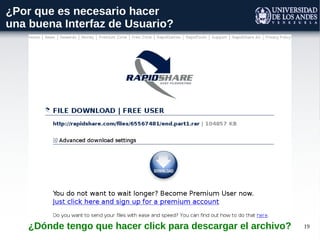
¿Por que es necesario hacer
una buena Interfaz de Usuario?
¿Dónde tengo que hacer click para descargar el archivo?
20
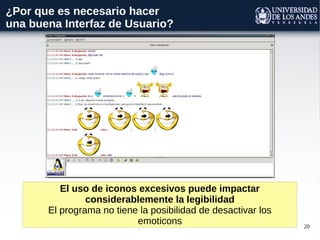
¿Por que es necesario hacer
una buena Interfaz de Usuario?
El uso de iconos excesivos puede impactar
considerablemente la legibilidad
El programa no tiene la posibilidad de desactivar los
emoticons
21
¿Por que es necesario hacer
una buena Interfaz de Usuario?
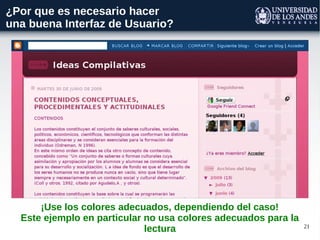
¡Use los colores adecuados, dependiendo del caso!
Este ejemplo en particular no usa colores adecuados para la
lectura
22
¿Por que es necesario hacer
una buena Interfaz de Usuario?
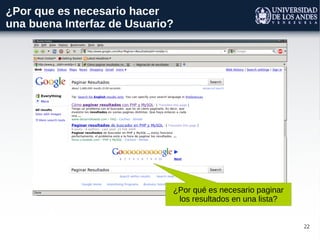
¿Por qué es necesario paginar
los resultados en una lista?
23
¿Por que es necesario hacer
una buena Interfaz de Usuario?
¿Son estas transparencias lo
suficientemente legibles?
¿Se puede leer el texto, se
pueden ver bien las imágenes?
24
¿Por que es necesario hacer
una buena Interfaz de Usuario?
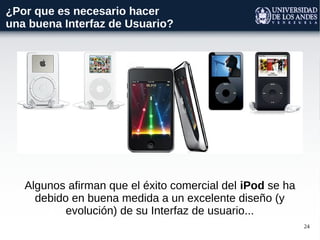
Algunos afirman que el éxito comercial del iPod se ha
debido en buena medida a un excelente diseño (y
evolución) de su Interfaz de usuario...
25
¿Por que es necesario hacer
una buena Interfaz de Usuario?
26
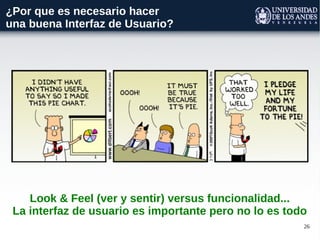
Look & Feel (ver y sentir) versus funcionalidad...
La interfaz de usuario es importante pero no lo es todo
¿Por que es necesario hacer
una buena Interfaz de Usuario?
27
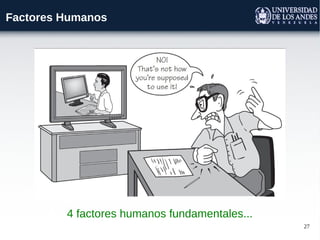
Factores Humanos
4 factores humanos fundamentales...
28
Factores Humanos
Memoria a corto plazo limitada: Las personas
recuerdan usualmente a corto plazo 7 elementos de
información. Si es necesario que memoricen más,
entonces se vuelven mas propensas a cometer
errores
Las personas se equivocan: Esto es un hecho.
Una respuesta adecuada (alarmas, confirmaciones,
colores, etcétera) puede hacer la diferencia entre una
buena o una mala interfaz de usuario
...recordar que...
29
Factores Humanos
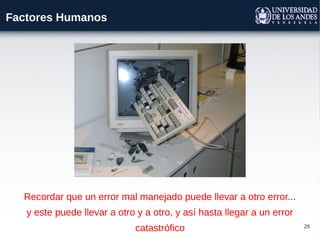
Recordar que un error mal manejado puede llevar a otro error...
y este puede llevar a otro y a otro, y así hasta llegar a un error
catastrófico
30
Factores Humanos
Las personas tienen preferencias diferentes:
Algunas personas preferirán utilizar interfaces
gráficas, otras usarán interfaces de linea de
comandos, etcétera
Las personas son diferentes: No todas las
personas tienen las mismas capacidades o usaran el
sistema de la misma forma (Recordar caricatura
anterior)
¿Factores ambientales o del entorno?
31
Principios de Diseño de IU
Familiaridad: La interfaz debe usar términos y
conceptos familiares al usuario y al dominio de la
aplicación
Uniformidad: La interfaz debe ser uniforme,
operaciones comparables deben funcionar de la
misma manera
Mínima Sorpresa: El comportamiento del sistema no
debe provocar sorpresa al usuario. El sistema
debería comportarse de la forma más predecible
posible
32
Principios de Diseño de IU
Guía de Usuario: Retroalimentación significativa y
coherente al ocurrir errores y características de
ayuda sensibles al contexto
Diversidad de Usuarios: La interfaz debe estar
orientada a todos los tipos de usuarios del sistema
(Novatos, expertos, daltónicos, discapacitados,
etcétera)
Recuperabilidad: La interfaz debe permitir al
usuario recuperarse de errores, o al menos, ayudarle
a evitarlos
33
Recomendaciones
Use el sentido común.
Nada de lo que se dice en esta presentación es
“Rocket Science”.
Use software (No desarrollado por usted)
y medite (sea consciente) de la forma en
que está hecha la Interfaz de usuario.
34
Recomendaciones
Use el software que desarrolle y haga
críticas sobre la interfaz de usuario y
estudie la forma en que puede mejorarla
para lograr un sistema más usable.
¡Debata sobre la IU! Con el programador
de la oficina de al lado, con el jefe, con el
vecino, con sus usuarios, clientes,
etcétera.
35
¡Debate!
¿Debe ser igual la interfaz de
usuario de un cajero, la del
gerente y la del contador de un
supermercado?
¿En que se diferencian?
¿Nuevas tendencias?
36
Interacción del Usuario
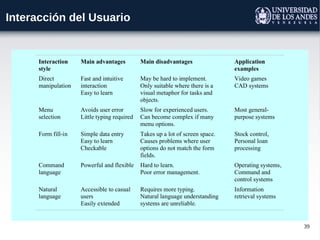
Manipulación Directa: El usuario interactúa
directamente con los objetos en la pantalla
Selección de Menús: El usuario selecciona un
comando de una lista de posibilidades (menú).
Rellenado de Formularios: El usuario rellena
campos de un formulario (Similar a cuando se rellena
una planilla en papel)
37
Interacción del Usuario
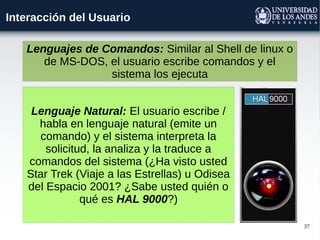
Lenguaje Natural: El usuario escribe /
habla en lenguaje natural (emite un
comando) y el sistema interpreta la
solicitud, la analiza y la traduce a
comandos del sistema (¿Ha visto usted
Star Trek (Viaje a las Estrellas) u Odisea
del Espacio 2001? ¿Sabe usted quién o
qué es HAL 9000?)
Lenguajes de Comandos: Similar al Shell de linux o
de MS-DOS, el usuario escribe comandos y el
sistema los ejecuta
38
Interacción del Usuario
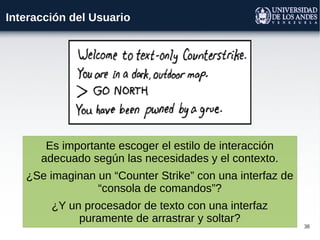
Es importante escoger el estilo de interacción
adecuado según las necesidades y el contexto.
¿Se imaginan un “Counter Strike” con una interfaz de
“consola de comandos”?
¿Y un procesador de texto con una interfaz
puramente de arrastrar y soltar?
39
Interacción del Usuario
Interaction
style
Main advantages Main disadvantages Application
examples
Direct
manipulation
Fast and intuitive
interaction
Easy to learn
May be hard to implement.
Only suitable where there is a
visual metaphor for tasks and
objects.
Video games
CAD systems
Menu
selection
Avoids user error
Little typing required
Slow for experienced users.
Can become complex if many
menu options.
Most general-
purpose systems
Form fill-in Simple data entry
Easy to learn
Checkable
Takes up a lot of screen space.
Causes problems where user
options do not match the form
fields.
Stock control,
Personal loan
processing
Command
language
Powerful and flexible Hard to learn.
Poor error management.
Operating systems,
Command and
control systems
Natural
language
Accessible to casual
users
Easily extended
Requires more typing.
Natural language understanding
systems are unreliable.
Information
retrieval systems
40
Un poco de Arquitectura y UI...
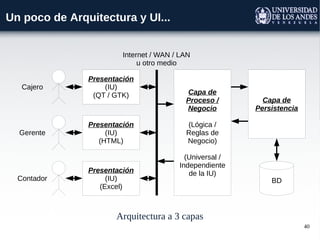
Arquitectura a 3 capas
Presentación
(IU)
(HTML)
Capa de
Proceso /
Negocio
(Lógica /
Reglas de
Negocio)
(Universal /
Independiente
de la IU)
Capa de
Persistencia
BD
Presentación
(IU)
(QT / GTK)
Presentación
(IU)
(Excel)
Cajero
Gerente
Contador
Internet / WAN / LAN
u otro medio
41
Un poco de Arquitectura y UI...
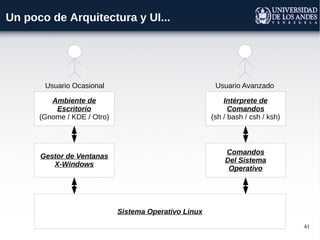
Sistema Operativo Linux
Comandos
Del Sistema
Operativo
Gestor de Ventanas
X-Windows
Ambiente de
Escritorio
(Gnome / KDE / Otro)
Intérprete de
Comandos
(sh / bash / csh / ksh)
Usuario Ocasional Usuario Avanzado
43
Procesos de Diseño de UI
(Pasos elementales para diseñar UI)
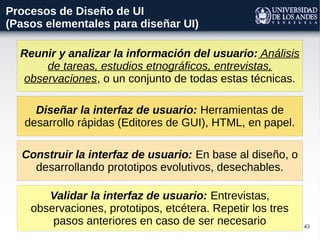
Reunir y analizar la información del usuario: Análisis
de tareas, estudios etnográficos, entrevistas,
observaciones, o un conjunto de todas estas técnicas.
Diseñar la interfaz de usuario: Herramientas de
desarrollo rápidas (Editores de GUI), HTML, en papel.
Validar la interfaz de usuario: Entrevistas,
observaciones, prototipos, etcétera. Repetir los tres
pasos anteriores en caso de ser necesario
Construir la interfaz de usuario: En base al diseño, o
desarrollando prototipos evolutivos, desechables.
44
Procesos de Diseño de UI
(Pasos elementales para diseñar UI)
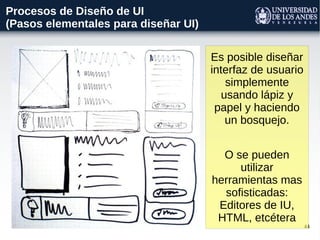
Es posible diseñar
interfaz de usuario
simplemente
usando lápiz y
papel y haciendo
un bosquejo.
O se pueden
utilizar
herramientas mas
sofisticadas:
Editores de IU,
HTML, etcétera
45
Ejemplo...
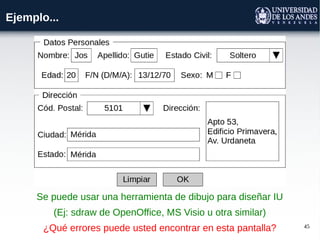
Se puede usar una herramienta de dibujo para diseñar IU
(Ej: sdraw de OpenOffice, MS Visio u otra similar)
¿Qué errores puede usted encontrar en esta pantalla?
46
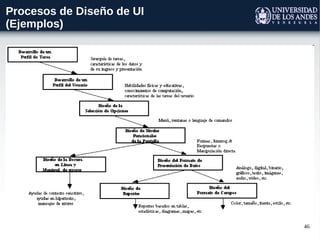
Procesos de Diseño de UI
(Ejemplos)
47
Procesos de Diseño de UI
(Ejemplos)
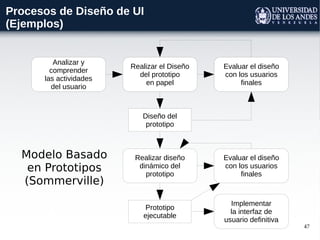
Analizar y
comprender
las actividades
del usuario
Realizar el Diseño
del prototipo
en papel
Evaluar el diseño
con los usuarios
finales
Realizar diseño
dinámico del
prototipo
Evaluar el diseño
con los usuarios
finales
Implementar
la interfaz de
usuario definitiva
Diseño del
prototipo
Prototipo
ejecutable
Modelo Basado
en Prototipos
(Sommerville)
48
Procesos de Diseño de UI
(Ejemplos)
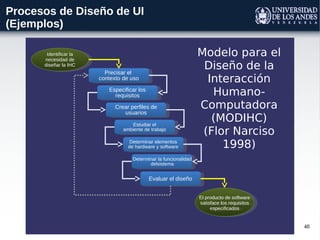
Identificar la
necesidad de
diseñar la IHC
Identificar la
necesidad de
diseñar la IHC
El producto de software
satisface los requisitos
especificados
El producto de software
satisface los requisitos
especificados
Precisar el
contexto de uso
Especificar los
requisitos
Crear perfiles de
usuarios
Estudiar el
ambiente de trabajo
Determinar elementos
de hardware y software
Determinar la funcionalidad
delsistema
Evaluar el diseño
Modelo para el
Diseño de la
Interacción
Humano-
Computadora
(MODIHC)
(Flor Narciso
1998)
49
Navegación de la IU
Hasta ahora, la gran mayoría de los problemas de
interfaz de usuario resaltados corresponden
generalmente de forma aislada sólo a una pantalla o
interfaz de la aplicación
¿Qué hay sobre la manera en que interactúan las
distintas pantallas de la aplicación entre si?
La navegación es tan importante como el diseño
individual de las pantallas
50
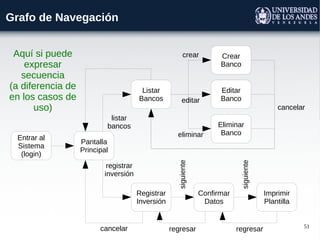
Grafo de Navegación
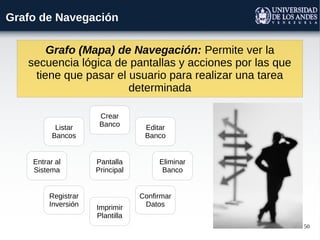
Grafo (Mapa) de Navegación: Permite ver la
secuencia lógica de pantallas y acciones por las que
tiene que pasar el usuario para realizar una tarea
determinada
Entrar al
Sistema
Listar
Bancos
Registrar
Inversión
Confirmar
DatosImprimir
Plantilla
Pantalla
Principal
Crear
Banco Editar
Banco
Eliminar
Banco
51
Grafo de Navegación
Entrar al
Sistema
(login)
Listar
Bancos
Registrar
Inversión
Confirmar
Datos
Imprimir
Plantilla
Pantalla
Principal
Crear
Banco
Editar
Banco
Eliminar
Banco
listar
bancos
registrar
inversión
cancelar
regresarregresarcancelar
siguiente
eliminar
editar
crear
siguiente
Aquí si puede
expresar
secuencia
(a diferencia de
en los casos de
uso)
52
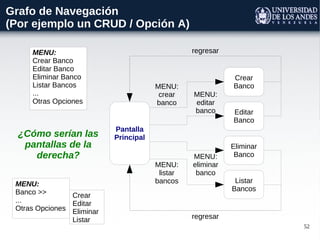
Grafo de Navegación
(Por ejemplo un CRUD / Opción A)
Listar
Bancos
Pantalla
Principal
Crear
Banco
Editar
Banco
Eliminar
Banco
MENU:
listar
bancos
regresar
MENU:
crear
banco
MENU:
editar
banco
MENU:
eliminar
banco
regresarMENU:
Crear Banco
Editar Banco
Eliminar Banco
Listar Bancos
...
Otras Opciones
MENU:
Banco >>
...
Otras Opciones
Crear
Editar
Eliminar
Listar
¿Cómo serían las
pantallas de la
derecha?
53
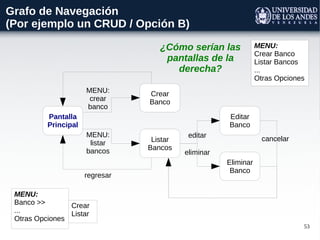
Grafo de Navegación
(Por ejemplo un CRUD / Opción B)
cancelarListar
Bancos
Pantalla
Principal
Crear
Banco
Editar
Banco
Eliminar
Banco
MENU:
listar
bancos eliminar
editar
regresar
MENU:
crear
banco
MENU:
Crear Banco
Listar Bancos
...
Otras Opciones
MENU:
Banco >>
...
Otras Opciones
Crear
Listar
¿Cómo serían las
pantallas de la
derecha?
54
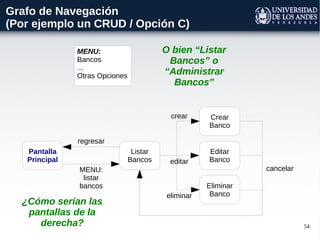
Grafo de Navegación
(Por ejemplo un CRUD / Opción C)
Listar
Bancos
Pantalla
Principal
Crear
Banco
Editar
Banco
Eliminar
Banco
MENU:
listar
bancos
cancelar
eliminar
editar
crear
regresar
MENU:
Bancos
...
Otras Opciones
O bien “Listar
Bancos” o
“Administrar
Bancos”
¿Cómo serían las
pantallas de la
derecha?
57
En resumen: Piense bien y
defina como va a ser la
navegación entre las
distintas pantallas de la
aplicación
Navegación de la IU
58
Pautas de Diseño de IU
(Diseño Visual)
La intención del Diseño Visual no es que las
aplicaciones se vean “bonitas”. Un buen Diseño Visual
esta centrado en la comunicación.
La información visual es, específicamente, un
complemento del diseño estructural de una aplicación
Tomado de las transparencias de Interfaz Humano / Computador del Prof. Domingo Hernandez
Es buena idea buscar expertos en el área de diseño
gráfico para diseñar adecuadamente las pantallas,
seleccionar colores, matices, contrastes, paletas, etcétera
59
Aplique un conjunto limitado de colores:
Tomado de las transparencias de Interfaz Humano / Computador del Prof. Domingo Hernandez
Pautas de Diseño de IU
(Color, Matiz, Contraste y Resplandor)
Los colores apagados, sutiles y complementarios suelen
ser los más apropiados en el diseño de interfaces en
aplicaciones de corte empresarial y académicas
(andragogía)
Los colores primarios, cálidos sin tender a “carnavalizar” la
interfaz se recomiendan generalmente en caso de que la
audiencia sean niños
En general debe diseñarse la interfaz en función de los
intereses de la audiencia: edad, cultura, conocimientos y
conductas previas, etcétera
60
Los usuarios con desordenes visuales (ceguera
nocturna, o baja visión nocturna, daltonismo,
deuteranopia, protanopia, tritanopia) requieren
alternativas para la asignación de colores por defecto
de una aplicación
Tomado de las transparencias de Interfaz Humano / Computador del Prof. Domingo Hernandez
Pautas de Diseño de IU
(Color, Matiz, Contraste y Resplandor)
Una buena Interfaz de Usuario se anticipa a estas
necesidades, proporcionando una opción para la
personalización de las preferencias del color
Aun mejor si la aplicación ya esta configurada con
una cuidadosa selección de color y contraste por
defecto
61
Se estima que un 11% de la población mundial tiene
algún desorden de ceguera nocturna, o baja visión
nocturna, daltonismo, deuteranopia, protanopia,
tritanopia, etcétera...
Tomado de las transparencias de Interfaz Humano / Computador del Prof. Domingo Hernandez
Pautas de Diseño de IU
(Color, Matiz, Contraste y Resplandor)
...es muy probable que alguien en este curso tenga
algún problema de visión de este tipo...
62Foto Original
Pautas de Diseño de IU
(Color, Matiz, Contraste y Resplandor)
63
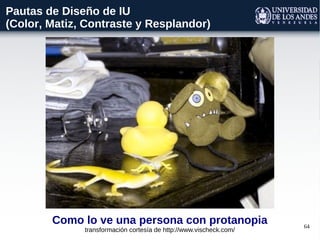
Como lo ve una persona con deuteranopia
transformación cortesía de http://www.vischeck.com/
Pautas de Diseño de IU
(Color, Matiz, Contraste y Resplandor)
64
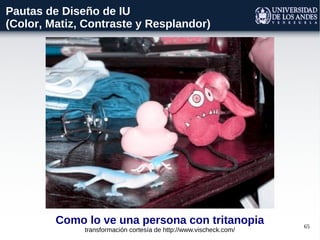
Como lo ve una persona con protanopia
transformación cortesía de http://www.vischeck.com/
Pautas de Diseño de IU
(Color, Matiz, Contraste y Resplandor)
65
Como lo ve una persona con tritanopia
transformación cortesía de http://www.vischeck.com/
Pautas de Diseño de IU
(Color, Matiz, Contraste y Resplandor)
66
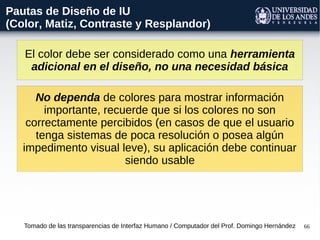
El color debe ser considerado como una herramienta
adicional en el diseño, no una necesidad básica
Tomado de las transparencias de Interfaz Humano / Computador del Prof. Domingo Hernández
Pautas de Diseño de IU
(Color, Matiz, Contraste y Resplandor)
No dependa de colores para mostrar información
importante, recuerde que si los colores no son
correctamente percibidos (en casos de que el usuario
tenga sistemas de poca resolución o posea algún
impedimento visual leve), su aplicación debe continuar
siendo usable
67
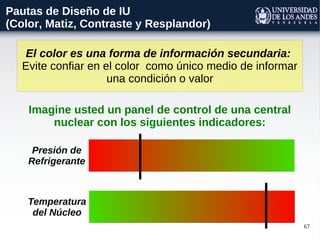
El color es una forma de información secundaria:
Evite confiar en el color como único medio de informar
una condición o valor
Pautas de Diseño de IU
(Color, Matiz, Contraste y Resplandor)
Presión de
Refrigerante
Temperatura
del Núcleo
Imagine usted un panel de control de una central
nuclear con los siguientes indicadores:
68
Pautas de Diseño de IU
(Color, Matiz, Contraste y Resplandor)
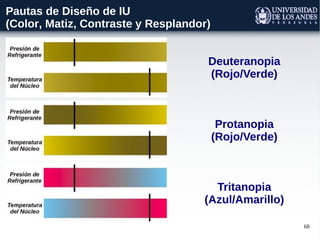
Deuteranopia
(Rojo/Verde)
Protanopia
(Rojo/Verde)
Tritanopia
(Azul/Amarillo)
69
Pautas de Diseño de IU
(Color, Matiz, Contraste y Resplandor)
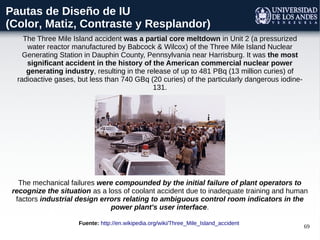
The mechanical failures were compounded by the initial failure of plant operators to
recognize the situation as a loss of coolant accident due to inadequate training and human
factors industrial design errors relating to ambiguous control room indicators in the
power plant's user interface.
The Three Mile Island accident was a partial core meltdown in Unit 2 (a pressurized
water reactor manufactured by Babcock & Wilcox) of the Three Mile Island Nuclear
Generating Station in Dauphin County, Pennsylvania near Harrisburg. It was the most
significant accident in the history of the American commercial nuclear power
generating industry, resulting in the release of up to 481 PBq (13 million curies) of
radioactive gases, but less than 740 GBq (20 curies) of the particularly dangerous iodine-
131.
Fuente: http://en.wikipedia.org/wiki/Three_Mile_Island_accident
70
Pautas de Diseño de IU
(Color, Matiz, Contraste y Resplandor)
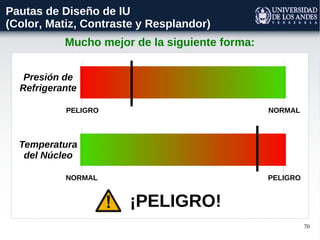
Mucho mejor de la siguiente forma:
Presión de
Refrigerante
PELIGRO NORMAL
Temperatura
del Núcleo
NORMAL PELIGRO
¡PELIGRO!
71
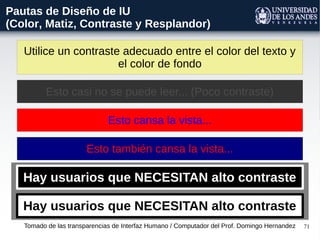
Utilice un contraste adecuado entre el color del texto y
el color de fondo
Tomado de las transparencias de Interfaz Humano / Computador del Prof. Domingo Hernandez
Pautas de Diseño de IU
(Color, Matiz, Contraste y Resplandor)
Esto casi no se puede leer... (Poco contraste)
Esto cansa la vista...
Esto también cansa la vista...
Hay usuarios que NECESITAN alto contraste
72
!No torture a sus usuarios
con combinaciones de
colores tortuosas o poco
adecuadas!
Pautas de Diseño de IU
(Color, Matiz, Contraste y Resplandor)
73
La galería del Horror de la
Interfaz de Usuario
74
La galería del Horror de la Interfaz de Usuario
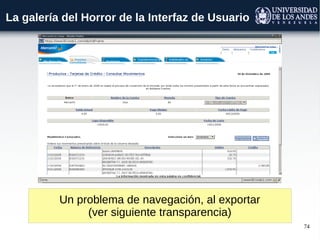
Un problema de navegación, al exportar
(ver siguiente transparencia)
75
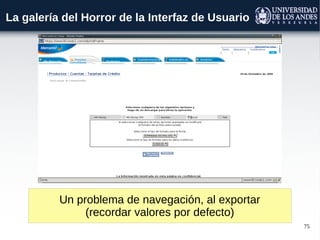
La galería del Horror de la Interfaz de Usuario
Un problema de navegación, al exportar
(recordar valores por defecto)
76
La galería del Horror de la Interfaz de Usuario
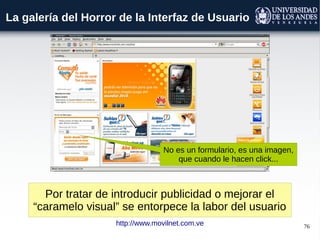
Por tratar de introducir publicidad o mejorar el
“caramelo visual” se entorpece la labor del usuario
http://www.movilnet.com.ve
No es un formulario, es una imagen,
que cuando le hacen click...
77
La galería del Horror de la Interfaz de Usuario
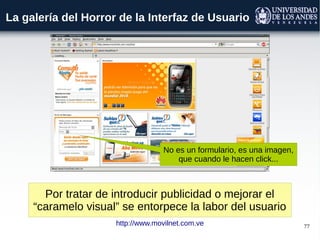
Por tratar de introducir publicidad o mejorar el
“caramelo visual” se entorpece la labor del usuario
http://www.movilnet.com.ve
No es un formulario, es una imagen,
que cuando le hacen click...
78
La galería del Horror de la Interfaz de Usuario
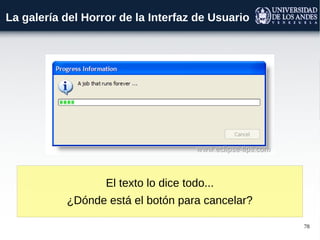
El texto lo dice todo...
¿Dónde está el botón para cancelar?
79
La galería del Horror de la Interfaz de Usuario
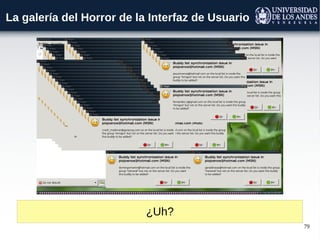
¿Uh?
80
La galería del Horror de la Interfaz de Usuario
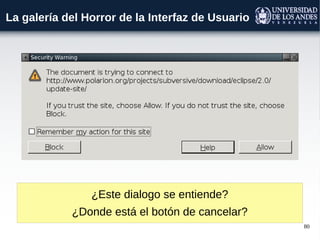
¿Este dialogo se entiende?
¿Donde está el botón de cancelar?
81
La galería del Horror de la Interfaz de Usuario
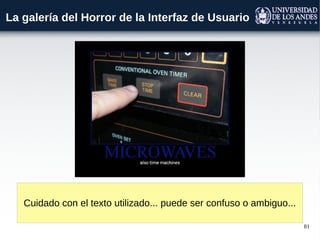
Cuidado con el texto utilizado... puede ser confuso o ambiguo...
82
La galería del Horror de la Interfaz de Usuario
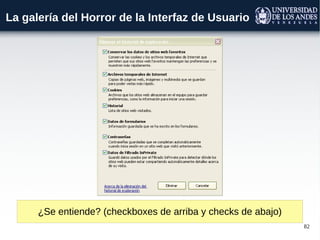
¿Se entiende? (checkboxes de arriba y checks de abajo)
83
La galería del Horror de la Interfaz de Usuario
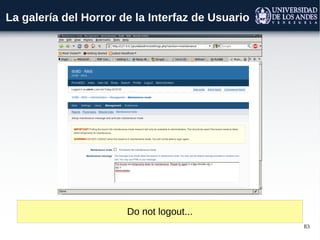
Do not logout...
84
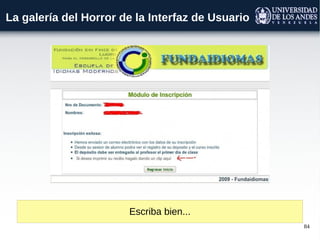
La galería del Horror de la Interfaz de Usuario
Escriba bien...
85
Lecturas Recomendadas
Jeff Johnson
GUI Bloopers 2.0
(Common User Interface
Design Don'ts and Dos
Morgan Kaufmann
2nd
Edition
86
Diseño Arquitectónico
http://interfacemindbraincomputer.wetpaint.com/page/2.A.1.0.-
+Ejemplos+de+Interacci%C3%B3n+Humano+Maquina
Ian Sommerville,
Ingeniería de Software
Addison-Wesley 6da.
Edición
(Capítulo 16 Diseño de
Interfaces de Usuario)
87
Gracias
¡Gracias!

Clase 04 diseno_ui

  • 1.
    1 Ingeniería del Software Diseñóde Interfaz de Usuario Universidad de los Andes Demián Gutierrez Septiembre 2009
  • 2.
    2 ¿Interfaz de Usuario? Desdeel punto de vista de la Ingeniería de Software, la interfaz de usuario juega un papel en extremo importante en el desarrollo y puesta en marcha de todo sistema Es la carta de presentación del sistema y en ocasiones resulta determinante para la aceptación o rechazo de todo un proyecto En promedio, se estima que del 35% al 45% de los gastos destinados a un proyecto son direccionados al diseño e implementación de la interfaz
  • 3.
    3 ¿Interfaz de Usuario? Lainterfaz de usuario es el medio con que el usuario puede comunicarse con una máquina, un equipo o una computadora, y comprende todos los puntos de contacto entre el usuario y el equipo Wikipedia
  • 4.
    4 ¿Interfaz de Usuario? Involucracualquier medio de interacción usuario computador: Todas las pantallas, menús, iconos, atajos de teclado, lenguajes de comando y ayuda en línea, así como los dispositivos físicos tales como botones, diales, palancas, ratones, teclados, pantallas táctiles, controles remotos, joysticks, game pads, guantes de datos, etcétera.
  • 5.
  • 6.
    6 ¿Interfaz de Usuario? Enalgunos casos, la interfaz de usuario puede ser un instrumento muy poderoso para ayudar en la captura y especificación de requerimientos Es muy sencillo diseñar algunas pantallas, enseñárselas al usuario para que las evalúe y de esta manera aclarar dudas o confusiones en los requerimientos Desde este punto de vista, es posible apoyarse en el desarrollo de “prototipos” de IU para resolver problemas de requerimientos e inclusive especificar parte del sistema
  • 7.
    7 ¿Interfaz de Usuario? Laidea fundamental en el concepto de interfaz es el de mediación, entre hombre y máquina. La interfaz es lo que "media", lo que facilita la comunicación, la interacción, entre dos sistemas de diferente naturaleza, típicamente el ser humano y una máquina como el computador. Esto implica, además, que se trata de un sistema de traducción, ya que los dos "hablan" lenguajes diferentes: verbo-icónico en el caso del hombre y binario en el caso del procesador electrónico.
  • 8.
    8 ¿Interfaz de Usuario? Eldiseño de la interfaz de usuario es el proceso de determinar los distintos componentes, tanto de hardware como de software, sus características y su disposición, que se utilizarán para interactuar con una serie de usuarios determinados en un medio ambiente determinado
  • 9.
    9 ¿Por que esnecesario hacer una buena Interfaz de Usuario? A continuación se muestran algunos errores comunes de interfaz de usuario...
  • 10.
    10 ¿Por que esnecesario hacer una buena Interfaz de Usuario? ¿Son las etiquetas de los botones lo suficientemente claras? ¿El botón de “detener” no está demasiado cerca del de “encendido”? ¿Es adecuado un arreglo de botones en matriz?
  • 11.
    11 ¿Por que esnecesario hacer una buena Interfaz de Usuario? ¿Será que hay muchos “tabs”?
  • 12.
    12 ¿Por que esnecesario hacer una buena Interfaz de Usuario? ¡La misma funcionalidad anterior, pero mejorada!
  • 13.
    13 ¿Por que esnecesario hacer una buena Interfaz de Usuario? A) B) Tanto para A como para B, ¿Qué interfaz es mejor, la de la derecha o la de la izquierda?
  • 14.
    14 ¿Por que esnecesario hacer una buena Interfaz de Usuario? ¿Cómo dice?
  • 15.
    15 ¿Por que esnecesario hacer una buena Interfaz de Usuario? La claridad en los mensajes de error y en la comunicación con el usuario es fundamental Presione alguna tecla para continuar ¡Evite la ambigüedad!
  • 16.
    16 ¿Por que esnecesario hacer una buena Interfaz de Usuario? Provea al usuario con suficiente información... ...pero hable en un lenguaje que el usuario pueda comprender Poca información ¿Qué? ¿Cómo? Escriba usando un lenguaje que el usuario pueda entender
  • 17.
    17 Pautas de Diseñode IU (Color, Matiz, Contraste y Resplandor) Lea todo el mensaje de error...
  • 18.
    18 ¿Por que esnecesario hacer una buena Interfaz de Usuario? ¿Dónde tengo que hacer click para descargar el archivo?
  • 19.
    19 ¿Por que esnecesario hacer una buena Interfaz de Usuario? ¿Dónde tengo que hacer click para descargar el archivo?
  • 20.
    20 ¿Por que esnecesario hacer una buena Interfaz de Usuario? El uso de iconos excesivos puede impactar considerablemente la legibilidad El programa no tiene la posibilidad de desactivar los emoticons
  • 21.
    21 ¿Por que esnecesario hacer una buena Interfaz de Usuario? ¡Use los colores adecuados, dependiendo del caso! Este ejemplo en particular no usa colores adecuados para la lectura
  • 22.
    22 ¿Por que esnecesario hacer una buena Interfaz de Usuario? ¿Por qué es necesario paginar los resultados en una lista?
  • 23.
    23 ¿Por que esnecesario hacer una buena Interfaz de Usuario? ¿Son estas transparencias lo suficientemente legibles? ¿Se puede leer el texto, se pueden ver bien las imágenes?
  • 24.
    24 ¿Por que esnecesario hacer una buena Interfaz de Usuario? Algunos afirman que el éxito comercial del iPod se ha debido en buena medida a un excelente diseño (y evolución) de su Interfaz de usuario...
  • 25.
    25 ¿Por que esnecesario hacer una buena Interfaz de Usuario?
  • 26.
    26 Look & Feel(ver y sentir) versus funcionalidad... La interfaz de usuario es importante pero no lo es todo ¿Por que es necesario hacer una buena Interfaz de Usuario?
  • 27.
    27 Factores Humanos 4 factoreshumanos fundamentales...
  • 28.
    28 Factores Humanos Memoria acorto plazo limitada: Las personas recuerdan usualmente a corto plazo 7 elementos de información. Si es necesario que memoricen más, entonces se vuelven mas propensas a cometer errores Las personas se equivocan: Esto es un hecho. Una respuesta adecuada (alarmas, confirmaciones, colores, etcétera) puede hacer la diferencia entre una buena o una mala interfaz de usuario ...recordar que...
  • 29.
    29 Factores Humanos Recordar queun error mal manejado puede llevar a otro error... y este puede llevar a otro y a otro, y así hasta llegar a un error catastrófico
  • 30.
    30 Factores Humanos Las personastienen preferencias diferentes: Algunas personas preferirán utilizar interfaces gráficas, otras usarán interfaces de linea de comandos, etcétera Las personas son diferentes: No todas las personas tienen las mismas capacidades o usaran el sistema de la misma forma (Recordar caricatura anterior) ¿Factores ambientales o del entorno?
  • 31.
    31 Principios de Diseñode IU Familiaridad: La interfaz debe usar términos y conceptos familiares al usuario y al dominio de la aplicación Uniformidad: La interfaz debe ser uniforme, operaciones comparables deben funcionar de la misma manera Mínima Sorpresa: El comportamiento del sistema no debe provocar sorpresa al usuario. El sistema debería comportarse de la forma más predecible posible
  • 32.
    32 Principios de Diseñode IU Guía de Usuario: Retroalimentación significativa y coherente al ocurrir errores y características de ayuda sensibles al contexto Diversidad de Usuarios: La interfaz debe estar orientada a todos los tipos de usuarios del sistema (Novatos, expertos, daltónicos, discapacitados, etcétera) Recuperabilidad: La interfaz debe permitir al usuario recuperarse de errores, o al menos, ayudarle a evitarlos
  • 33.
    33 Recomendaciones Use el sentidocomún. Nada de lo que se dice en esta presentación es “Rocket Science”. Use software (No desarrollado por usted) y medite (sea consciente) de la forma en que está hecha la Interfaz de usuario.
  • 34.
    34 Recomendaciones Use el softwareque desarrolle y haga críticas sobre la interfaz de usuario y estudie la forma en que puede mejorarla para lograr un sistema más usable. ¡Debata sobre la IU! Con el programador de la oficina de al lado, con el jefe, con el vecino, con sus usuarios, clientes, etcétera.
  • 35.
    35 ¡Debate! ¿Debe ser igualla interfaz de usuario de un cajero, la del gerente y la del contador de un supermercado? ¿En que se diferencian? ¿Nuevas tendencias?
  • 36.
    36 Interacción del Usuario ManipulaciónDirecta: El usuario interactúa directamente con los objetos en la pantalla Selección de Menús: El usuario selecciona un comando de una lista de posibilidades (menú). Rellenado de Formularios: El usuario rellena campos de un formulario (Similar a cuando se rellena una planilla en papel)
  • 37.
    37 Interacción del Usuario LenguajeNatural: El usuario escribe / habla en lenguaje natural (emite un comando) y el sistema interpreta la solicitud, la analiza y la traduce a comandos del sistema (¿Ha visto usted Star Trek (Viaje a las Estrellas) u Odisea del Espacio 2001? ¿Sabe usted quién o qué es HAL 9000?) Lenguajes de Comandos: Similar al Shell de linux o de MS-DOS, el usuario escribe comandos y el sistema los ejecuta
  • 38.
    38 Interacción del Usuario Esimportante escoger el estilo de interacción adecuado según las necesidades y el contexto. ¿Se imaginan un “Counter Strike” con una interfaz de “consola de comandos”? ¿Y un procesador de texto con una interfaz puramente de arrastrar y soltar?
  • 39.
    39 Interacción del Usuario Interaction style Mainadvantages Main disadvantages Application examples Direct manipulation Fast and intuitive interaction Easy to learn May be hard to implement. Only suitable where there is a visual metaphor for tasks and objects. Video games CAD systems Menu selection Avoids user error Little typing required Slow for experienced users. Can become complex if many menu options. Most general- purpose systems Form fill-in Simple data entry Easy to learn Checkable Takes up a lot of screen space. Causes problems where user options do not match the form fields. Stock control, Personal loan processing Command language Powerful and flexible Hard to learn. Poor error management. Operating systems, Command and control systems Natural language Accessible to casual users Easily extended Requires more typing. Natural language understanding systems are unreliable. Information retrieval systems
  • 40.
    40 Un poco deArquitectura y UI... Arquitectura a 3 capas Presentación (IU) (HTML) Capa de Proceso / Negocio (Lógica / Reglas de Negocio) (Universal / Independiente de la IU) Capa de Persistencia BD Presentación (IU) (QT / GTK) Presentación (IU) (Excel) Cajero Gerente Contador Internet / WAN / LAN u otro medio
  • 41.
    41 Un poco deArquitectura y UI... Sistema Operativo Linux Comandos Del Sistema Operativo Gestor de Ventanas X-Windows Ambiente de Escritorio (Gnome / KDE / Otro) Intérprete de Comandos (sh / bash / csh / ksh) Usuario Ocasional Usuario Avanzado
  • 42.
    43 Procesos de Diseñode UI (Pasos elementales para diseñar UI) Reunir y analizar la información del usuario: Análisis de tareas, estudios etnográficos, entrevistas, observaciones, o un conjunto de todas estas técnicas. Diseñar la interfaz de usuario: Herramientas de desarrollo rápidas (Editores de GUI), HTML, en papel. Validar la interfaz de usuario: Entrevistas, observaciones, prototipos, etcétera. Repetir los tres pasos anteriores en caso de ser necesario Construir la interfaz de usuario: En base al diseño, o desarrollando prototipos evolutivos, desechables.
  • 43.
    44 Procesos de Diseñode UI (Pasos elementales para diseñar UI) Es posible diseñar interfaz de usuario simplemente usando lápiz y papel y haciendo un bosquejo. O se pueden utilizar herramientas mas sofisticadas: Editores de IU, HTML, etcétera
  • 44.
    45 Ejemplo... Se puede usaruna herramienta de dibujo para diseñar IU (Ej: sdraw de OpenOffice, MS Visio u otra similar) ¿Qué errores puede usted encontrar en esta pantalla?
  • 45.
    46 Procesos de Diseñode UI (Ejemplos)
  • 46.
    47 Procesos de Diseñode UI (Ejemplos) Analizar y comprender las actividades del usuario Realizar el Diseño del prototipo en papel Evaluar el diseño con los usuarios finales Realizar diseño dinámico del prototipo Evaluar el diseño con los usuarios finales Implementar la interfaz de usuario definitiva Diseño del prototipo Prototipo ejecutable Modelo Basado en Prototipos (Sommerville)
  • 47.
    48 Procesos de Diseñode UI (Ejemplos) Identificar la necesidad de diseñar la IHC Identificar la necesidad de diseñar la IHC El producto de software satisface los requisitos especificados El producto de software satisface los requisitos especificados Precisar el contexto de uso Especificar los requisitos Crear perfiles de usuarios Estudiar el ambiente de trabajo Determinar elementos de hardware y software Determinar la funcionalidad delsistema Evaluar el diseño Modelo para el Diseño de la Interacción Humano- Computadora (MODIHC) (Flor Narciso 1998)
  • 48.
    49 Navegación de laIU Hasta ahora, la gran mayoría de los problemas de interfaz de usuario resaltados corresponden generalmente de forma aislada sólo a una pantalla o interfaz de la aplicación ¿Qué hay sobre la manera en que interactúan las distintas pantallas de la aplicación entre si? La navegación es tan importante como el diseño individual de las pantallas
  • 49.
    50 Grafo de Navegación Grafo(Mapa) de Navegación: Permite ver la secuencia lógica de pantallas y acciones por las que tiene que pasar el usuario para realizar una tarea determinada Entrar al Sistema Listar Bancos Registrar Inversión Confirmar DatosImprimir Plantilla Pantalla Principal Crear Banco Editar Banco Eliminar Banco
  • 50.
    51 Grafo de Navegación Entraral Sistema (login) Listar Bancos Registrar Inversión Confirmar Datos Imprimir Plantilla Pantalla Principal Crear Banco Editar Banco Eliminar Banco listar bancos registrar inversión cancelar regresarregresarcancelar siguiente eliminar editar crear siguiente Aquí si puede expresar secuencia (a diferencia de en los casos de uso)
  • 51.
    52 Grafo de Navegación (Porejemplo un CRUD / Opción A) Listar Bancos Pantalla Principal Crear Banco Editar Banco Eliminar Banco MENU: listar bancos regresar MENU: crear banco MENU: editar banco MENU: eliminar banco regresarMENU: Crear Banco Editar Banco Eliminar Banco Listar Bancos ... Otras Opciones MENU: Banco >> ... Otras Opciones Crear Editar Eliminar Listar ¿Cómo serían las pantallas de la derecha?
  • 52.
    53 Grafo de Navegación (Porejemplo un CRUD / Opción B) cancelarListar Bancos Pantalla Principal Crear Banco Editar Banco Eliminar Banco MENU: listar bancos eliminar editar regresar MENU: crear banco MENU: Crear Banco Listar Bancos ... Otras Opciones MENU: Banco >> ... Otras Opciones Crear Listar ¿Cómo serían las pantallas de la derecha?
  • 53.
    54 Grafo de Navegación (Porejemplo un CRUD / Opción C) Listar Bancos Pantalla Principal Crear Banco Editar Banco Eliminar Banco MENU: listar bancos cancelar eliminar editar crear regresar MENU: Bancos ... Otras Opciones O bien “Listar Bancos” o “Administrar Bancos” ¿Cómo serían las pantallas de la derecha?
  • 54.
    57 En resumen: Piensebien y defina como va a ser la navegación entre las distintas pantallas de la aplicación Navegación de la IU
  • 55.
    58 Pautas de Diseñode IU (Diseño Visual) La intención del Diseño Visual no es que las aplicaciones se vean “bonitas”. Un buen Diseño Visual esta centrado en la comunicación. La información visual es, específicamente, un complemento del diseño estructural de una aplicación Tomado de las transparencias de Interfaz Humano / Computador del Prof. Domingo Hernandez Es buena idea buscar expertos en el área de diseño gráfico para diseñar adecuadamente las pantallas, seleccionar colores, matices, contrastes, paletas, etcétera
  • 56.
    59 Aplique un conjuntolimitado de colores: Tomado de las transparencias de Interfaz Humano / Computador del Prof. Domingo Hernandez Pautas de Diseño de IU (Color, Matiz, Contraste y Resplandor) Los colores apagados, sutiles y complementarios suelen ser los más apropiados en el diseño de interfaces en aplicaciones de corte empresarial y académicas (andragogía) Los colores primarios, cálidos sin tender a “carnavalizar” la interfaz se recomiendan generalmente en caso de que la audiencia sean niños En general debe diseñarse la interfaz en función de los intereses de la audiencia: edad, cultura, conocimientos y conductas previas, etcétera
  • 57.
    60 Los usuarios condesordenes visuales (ceguera nocturna, o baja visión nocturna, daltonismo, deuteranopia, protanopia, tritanopia) requieren alternativas para la asignación de colores por defecto de una aplicación Tomado de las transparencias de Interfaz Humano / Computador del Prof. Domingo Hernandez Pautas de Diseño de IU (Color, Matiz, Contraste y Resplandor) Una buena Interfaz de Usuario se anticipa a estas necesidades, proporcionando una opción para la personalización de las preferencias del color Aun mejor si la aplicación ya esta configurada con una cuidadosa selección de color y contraste por defecto
  • 58.
    61 Se estima queun 11% de la población mundial tiene algún desorden de ceguera nocturna, o baja visión nocturna, daltonismo, deuteranopia, protanopia, tritanopia, etcétera... Tomado de las transparencias de Interfaz Humano / Computador del Prof. Domingo Hernandez Pautas de Diseño de IU (Color, Matiz, Contraste y Resplandor) ...es muy probable que alguien en este curso tenga algún problema de visión de este tipo...
  • 59.
    62Foto Original Pautas deDiseño de IU (Color, Matiz, Contraste y Resplandor)
  • 60.
    63 Como lo veuna persona con deuteranopia transformación cortesía de http://www.vischeck.com/ Pautas de Diseño de IU (Color, Matiz, Contraste y Resplandor)
  • 61.
    64 Como lo veuna persona con protanopia transformación cortesía de http://www.vischeck.com/ Pautas de Diseño de IU (Color, Matiz, Contraste y Resplandor)
  • 62.
    65 Como lo veuna persona con tritanopia transformación cortesía de http://www.vischeck.com/ Pautas de Diseño de IU (Color, Matiz, Contraste y Resplandor)
  • 63.
    66 El color debeser considerado como una herramienta adicional en el diseño, no una necesidad básica Tomado de las transparencias de Interfaz Humano / Computador del Prof. Domingo Hernández Pautas de Diseño de IU (Color, Matiz, Contraste y Resplandor) No dependa de colores para mostrar información importante, recuerde que si los colores no son correctamente percibidos (en casos de que el usuario tenga sistemas de poca resolución o posea algún impedimento visual leve), su aplicación debe continuar siendo usable
  • 64.
    67 El color esuna forma de información secundaria: Evite confiar en el color como único medio de informar una condición o valor Pautas de Diseño de IU (Color, Matiz, Contraste y Resplandor) Presión de Refrigerante Temperatura del Núcleo Imagine usted un panel de control de una central nuclear con los siguientes indicadores:
  • 65.
    68 Pautas de Diseñode IU (Color, Matiz, Contraste y Resplandor) Deuteranopia (Rojo/Verde) Protanopia (Rojo/Verde) Tritanopia (Azul/Amarillo)
  • 66.
    69 Pautas de Diseñode IU (Color, Matiz, Contraste y Resplandor) The mechanical failures were compounded by the initial failure of plant operators to recognize the situation as a loss of coolant accident due to inadequate training and human factors industrial design errors relating to ambiguous control room indicators in the power plant's user interface. The Three Mile Island accident was a partial core meltdown in Unit 2 (a pressurized water reactor manufactured by Babcock & Wilcox) of the Three Mile Island Nuclear Generating Station in Dauphin County, Pennsylvania near Harrisburg. It was the most significant accident in the history of the American commercial nuclear power generating industry, resulting in the release of up to 481 PBq (13 million curies) of radioactive gases, but less than 740 GBq (20 curies) of the particularly dangerous iodine- 131. Fuente: http://en.wikipedia.org/wiki/Three_Mile_Island_accident
  • 67.
    70 Pautas de Diseñode IU (Color, Matiz, Contraste y Resplandor) Mucho mejor de la siguiente forma: Presión de Refrigerante PELIGRO NORMAL Temperatura del Núcleo NORMAL PELIGRO ¡PELIGRO!
  • 68.
    71 Utilice un contrasteadecuado entre el color del texto y el color de fondo Tomado de las transparencias de Interfaz Humano / Computador del Prof. Domingo Hernandez Pautas de Diseño de IU (Color, Matiz, Contraste y Resplandor) Esto casi no se puede leer... (Poco contraste) Esto cansa la vista... Esto también cansa la vista... Hay usuarios que NECESITAN alto contraste Hay usuarios que NECESITAN alto contraste
  • 69.
    72 !No torture asus usuarios con combinaciones de colores tortuosas o poco adecuadas! Pautas de Diseño de IU (Color, Matiz, Contraste y Resplandor)
  • 70.
    73 La galería delHorror de la Interfaz de Usuario
  • 71.
    74 La galería delHorror de la Interfaz de Usuario Un problema de navegación, al exportar (ver siguiente transparencia)
  • 72.
    75 La galería delHorror de la Interfaz de Usuario Un problema de navegación, al exportar (recordar valores por defecto)
  • 73.
    76 La galería delHorror de la Interfaz de Usuario Por tratar de introducir publicidad o mejorar el “caramelo visual” se entorpece la labor del usuario http://www.movilnet.com.ve No es un formulario, es una imagen, que cuando le hacen click...
  • 74.
    77 La galería delHorror de la Interfaz de Usuario Por tratar de introducir publicidad o mejorar el “caramelo visual” se entorpece la labor del usuario http://www.movilnet.com.ve No es un formulario, es una imagen, que cuando le hacen click...
  • 75.
    78 La galería delHorror de la Interfaz de Usuario El texto lo dice todo... ¿Dónde está el botón para cancelar?
  • 76.
    79 La galería delHorror de la Interfaz de Usuario ¿Uh?
  • 77.
    80 La galería delHorror de la Interfaz de Usuario ¿Este dialogo se entiende? ¿Donde está el botón de cancelar?
  • 78.
    81 La galería delHorror de la Interfaz de Usuario Cuidado con el texto utilizado... puede ser confuso o ambiguo...
  • 79.
    82 La galería delHorror de la Interfaz de Usuario ¿Se entiende? (checkboxes de arriba y checks de abajo)
  • 80.
    83 La galería delHorror de la Interfaz de Usuario Do not logout...
  • 81.
    84 La galería delHorror de la Interfaz de Usuario Escriba bien...
  • 82.
    85 Lecturas Recomendadas Jeff Johnson GUIBloopers 2.0 (Common User Interface Design Don'ts and Dos Morgan Kaufmann 2nd Edition
  • 83.
  • 84.