ARCHIVOS Y CARPETAS Los trabajos realizados en un computador se pueden almacenar en alguna posición de un disco elegido como destino. Estos espacio llamados ARCHIVOS tienen un tamaño medido en byte o múltiplos: kilobyte(Kb), megabyte(Mb), gigabyte (Gb). Estos archivos que contienen información se organizan en objetos llamados CARPETAS.
COMPARACIÓN DE ORGANIZACIÓN Problema a resolver Solución Manual Solución Informática Hojas Folder Archivos Estructura de Archivos Biblioteca
EXPLORADOR DE WINDOWS “… es el software que permite examinar la estructura de las unidades de almacenamiento…” Barra de direcciones …  Sección de carpeta y archivos Atributos de un archivo… … Árbol de Directorio Barra de Herramientas Barra de Menú Barra de Título
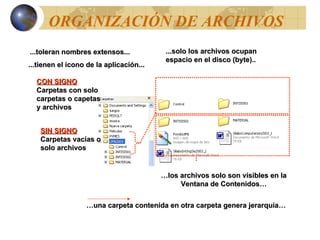
ORGANIZACIÓN DE ARCHIVOS SIN SIGNO Carpetas vacías o solo archivos CON SIGNO Carpetas con solo carpetas o capetas y archivos ...solo los archivos ocupan espacio en el disco (byte).. … los archivos solo son visibles en la Ventana de Contenidos… ...toleran nombres extensos... ...tienen el icono de la aplicación... … una carpeta contenida en otra carpeta genera jerarquía…
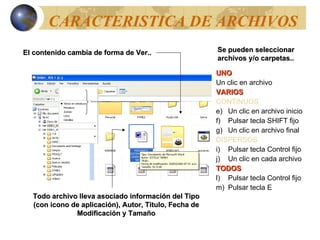
CARACTERISTICA DE ARCHIVOS El contenido cambia de forma de Ver.. Todo archivo lleva asociado información del Tipo (con icono de aplicación), Autor, Titulo, Fecha de Modificación y Tamaño Se pueden seleccionar archivos y/o carpetas.. UNO Un clic en archivo VARIOS CONTINUOS Un clic en archivo inicio Pulsar tecla SHIFT fijo Un clic en archivo final DISPERSOS Pulsar tecla Control fijo Un clic en cada archivo TODOS Pulsar tecla Control fijo Pulsar tecla E
CREACION DE CARPETAS Permite organizar la información de acuerdo a las necesidades del usuario PASO 01:   Un clic en carpeta Destino PASO 02:   menú Archivo,  Carpeta, Nuevo (Aparece una carpeta “Nueva Carpeta”) PASO 03:  Escribir un nombre deseado  y pulsar ENTER PASO 04:  Verificar su creación
ADMINISTRACION  DE ARCHIVOS En un objeto seleccionado usando Menú Contextual se puede… Examinar su contenido para editar o imprimir … Compartir o comprimir  su contenido… Verificar si tiene virus… Transferir directamente … Ver información  del objeto… Transferir con  dinámica de datos… Edición del objeto…
BUSQUEDA DE ARCHIVOS Facilita la ubicación y edición de los archivos de acuerdo a diversos criterios Forma 01 :  Usando el menú Inicio Forma 02:   Usando control del Explorador Forma 03:   Menú Contextual en algún contenedor PASO 01:  CARGAR EL BUSCADOR… PASO 02:   DEFINIR EL TIPO DE BUSQUEDA…
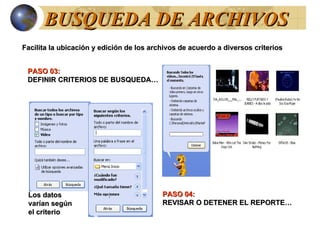
BUSQUEDA DE ARCHIVOS Facilita la ubicación y edición de los archivos de acuerdo a diversos criterios PASO 03:   DEFINIR CRITERIOS DE BUSQUEDA… PASO 04:   REVISAR O DETENER EL REPORTE… Los datos varían según el criterio

Clase explorador

  • 1.
  • 2.
    ARCHIVOS Y CARPETASLos trabajos realizados en un computador se pueden almacenar en alguna posición de un disco elegido como destino. Estos espacio llamados ARCHIVOS tienen un tamaño medido en byte o múltiplos: kilobyte(Kb), megabyte(Mb), gigabyte (Gb). Estos archivos que contienen información se organizan en objetos llamados CARPETAS.
  • 3.
    COMPARACIÓN DE ORGANIZACIÓNProblema a resolver Solución Manual Solución Informática Hojas Folder Archivos Estructura de Archivos Biblioteca
  • 4.
    EXPLORADOR DE WINDOWS“… es el software que permite examinar la estructura de las unidades de almacenamiento…” Barra de direcciones … Sección de carpeta y archivos Atributos de un archivo… … Árbol de Directorio Barra de Herramientas Barra de Menú Barra de Título
  • 5.
    ORGANIZACIÓN DE ARCHIVOSSIN SIGNO Carpetas vacías o solo archivos CON SIGNO Carpetas con solo carpetas o capetas y archivos ...solo los archivos ocupan espacio en el disco (byte).. … los archivos solo son visibles en la Ventana de Contenidos… ...toleran nombres extensos... ...tienen el icono de la aplicación... … una carpeta contenida en otra carpeta genera jerarquía…
  • 6.
    CARACTERISTICA DE ARCHIVOSEl contenido cambia de forma de Ver.. Todo archivo lleva asociado información del Tipo (con icono de aplicación), Autor, Titulo, Fecha de Modificación y Tamaño Se pueden seleccionar archivos y/o carpetas.. UNO Un clic en archivo VARIOS CONTINUOS Un clic en archivo inicio Pulsar tecla SHIFT fijo Un clic en archivo final DISPERSOS Pulsar tecla Control fijo Un clic en cada archivo TODOS Pulsar tecla Control fijo Pulsar tecla E
  • 7.
    CREACION DE CARPETASPermite organizar la información de acuerdo a las necesidades del usuario PASO 01: Un clic en carpeta Destino PASO 02: menú Archivo, Carpeta, Nuevo (Aparece una carpeta “Nueva Carpeta”) PASO 03: Escribir un nombre deseado y pulsar ENTER PASO 04: Verificar su creación
  • 8.
    ADMINISTRACION DEARCHIVOS En un objeto seleccionado usando Menú Contextual se puede… Examinar su contenido para editar o imprimir … Compartir o comprimir su contenido… Verificar si tiene virus… Transferir directamente … Ver información del objeto… Transferir con dinámica de datos… Edición del objeto…
  • 9.
    BUSQUEDA DE ARCHIVOSFacilita la ubicación y edición de los archivos de acuerdo a diversos criterios Forma 01 : Usando el menú Inicio Forma 02: Usando control del Explorador Forma 03: Menú Contextual en algún contenedor PASO 01: CARGAR EL BUSCADOR… PASO 02: DEFINIR EL TIPO DE BUSQUEDA…
  • 10.
    BUSQUEDA DE ARCHIVOSFacilita la ubicación y edición de los archivos de acuerdo a diversos criterios PASO 03: DEFINIR CRITERIOS DE BUSQUEDA… PASO 04: REVISAR O DETENER EL REPORTE… Los datos varían según el criterio