Aprendo a usar Google
Classroom
Parte V
Vamos a crear preguntas y
materiales
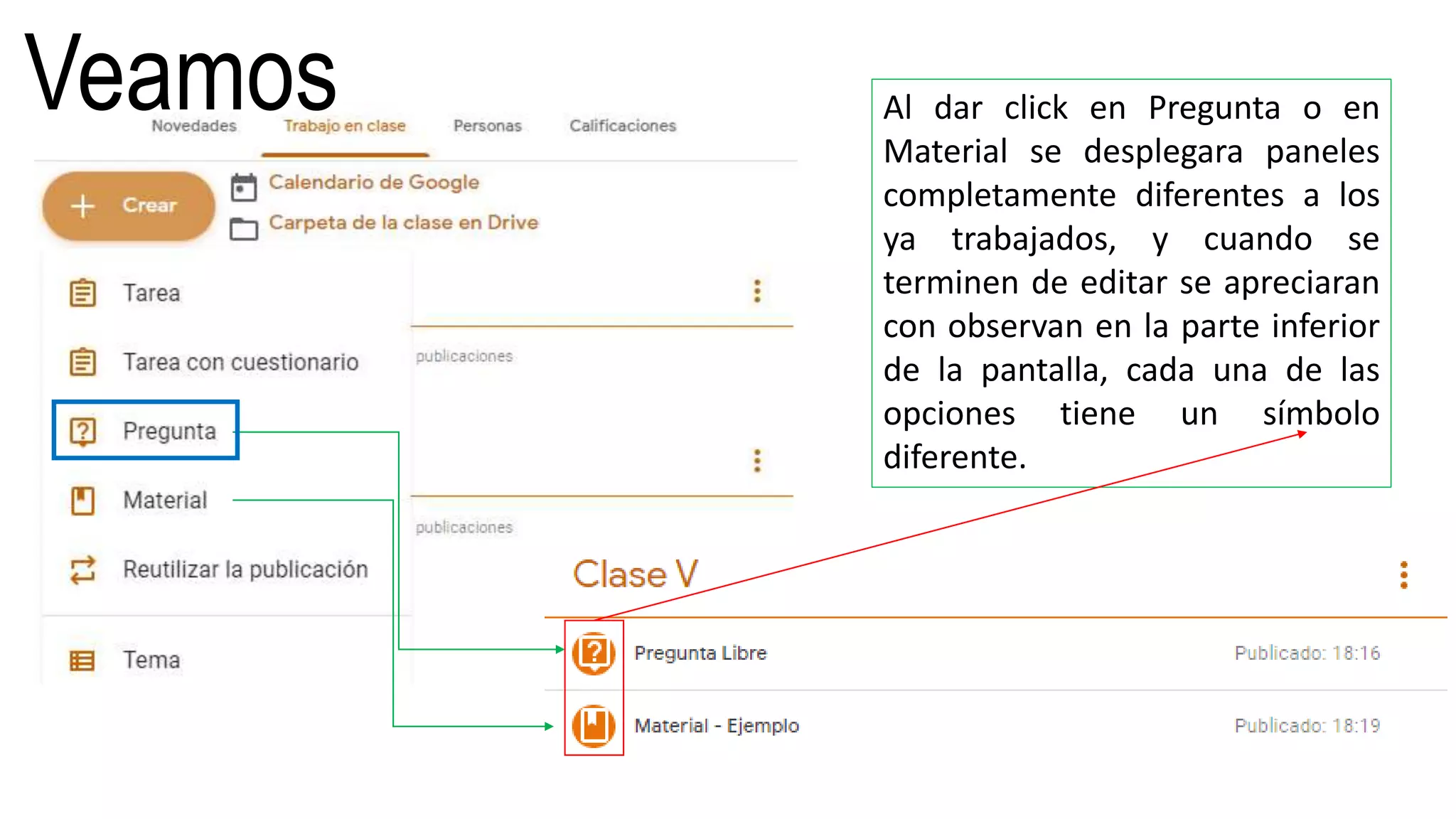
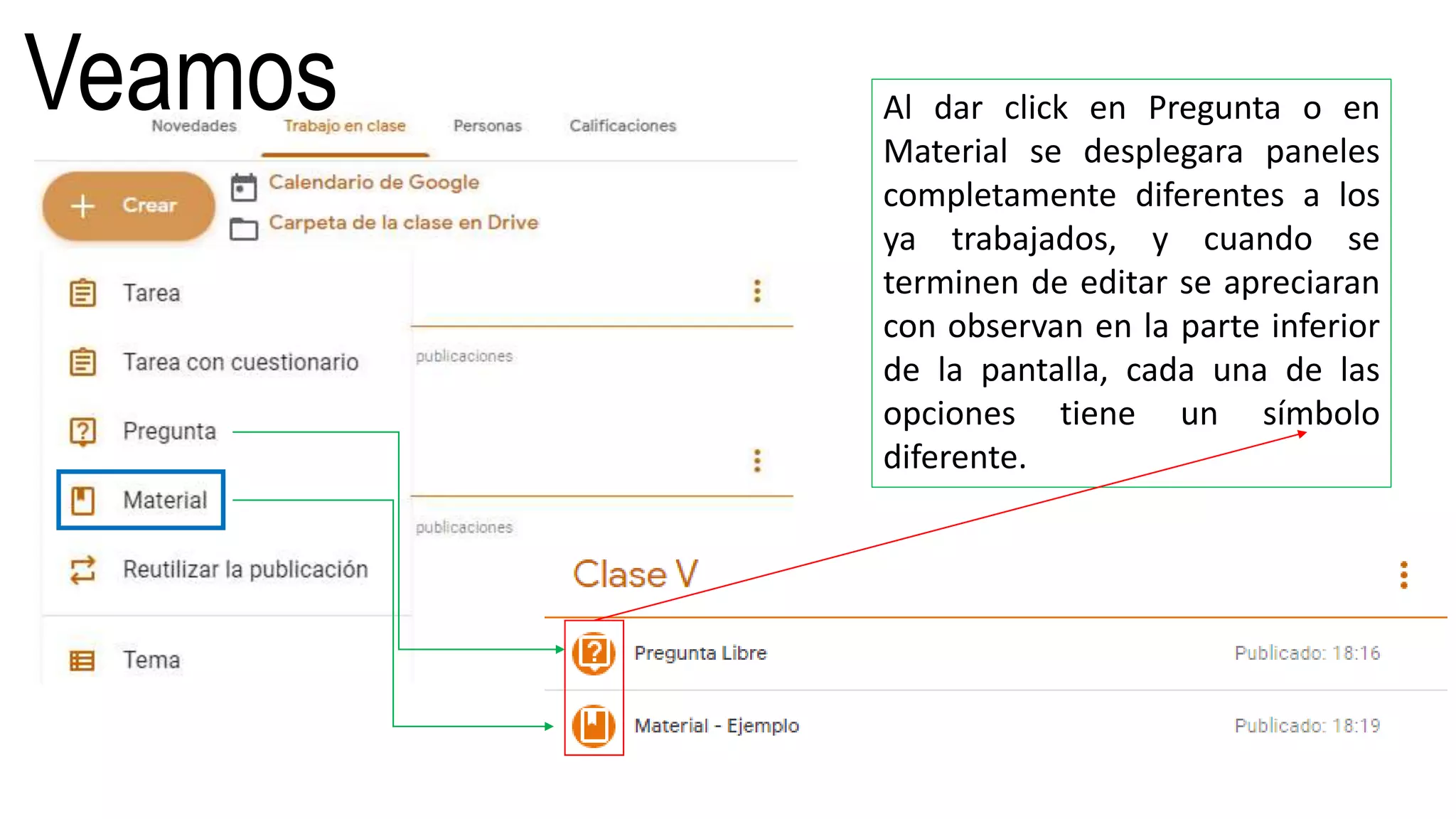
Veamos Al dar click en Pregunta o en
Material se desplegara paneles
completamente diferentes a los
ya trabajados, y cuando se
terminen de editar se apreciaran
con observan en la parte inferior
de la pantalla, cada una de las
opciones tiene un símbolo
diferente.
Editemos la pregunta libre
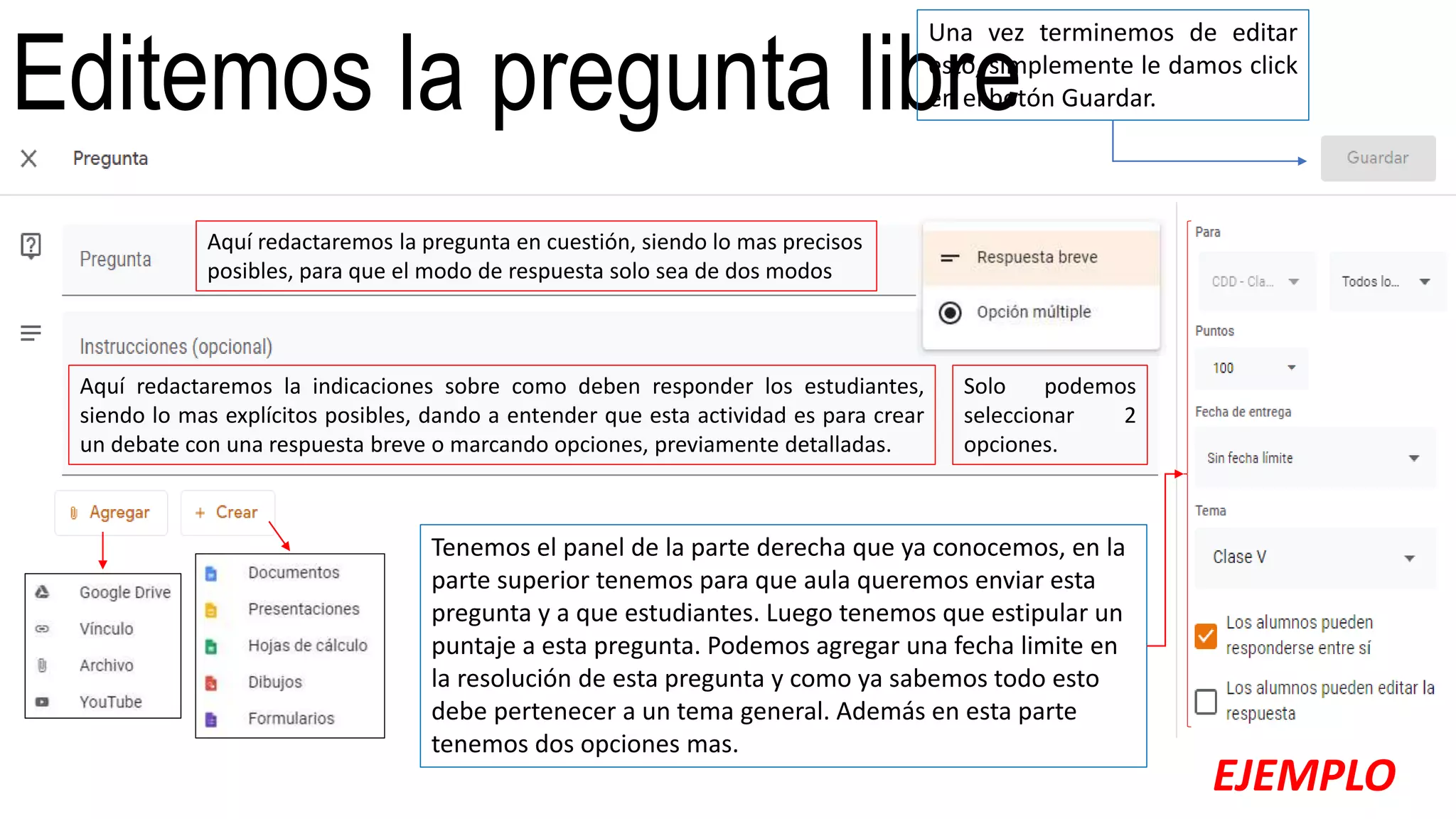
Aquí redactaremos la pregunta en cuestión, siendo lo mas precisos
posibles, para que el modo de respuesta solo sea de dos modos
Aquí redactaremos la indicaciones sobre como deben responder los estudiantes,
siendo lo mas explícitos posibles, dando a entender que esta actividad es para crear
un debate con una respuesta breve o marcando opciones, previamente detalladas.
Solo podemos
seleccionar 2
opciones.
Tenemos el panel de la parte derecha que ya conocemos, en la
parte superior tenemos para que aula queremos enviar esta
pregunta y a que estudiantes. Luego tenemos que estipular un
puntaje a esta pregunta. Podemos agregar una fecha limite en
la resolución de esta pregunta y como ya sabemos todo esto
debe pertenecer a un tema general. Además en esta parte
tenemos dos opciones mas.
Una vez terminemos de editar
esto, simplemente le damos click
en el botón Guardar.
EJEMPLO
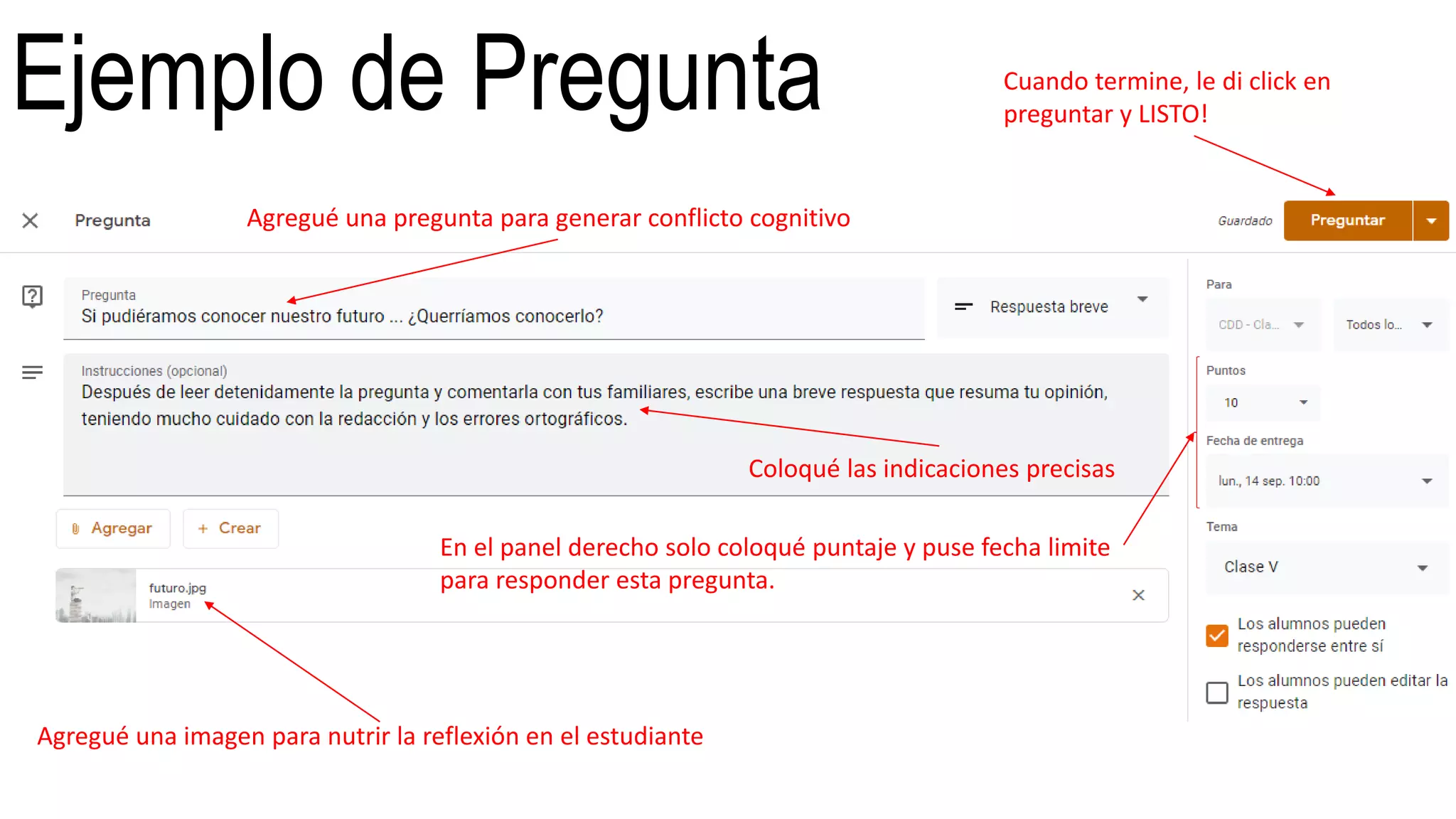
Ejemplo de Pregunta
Agregué una pregunta para generar conflicto cognitivo
Coloqué las indicaciones precisas
Agregué una imagen para nutrir la reflexión en el estudiante
En el panel derecho solo coloqué puntaje y puse fecha limite
para responder esta pregunta.
Cuando termine, le di click en
preguntar y LISTO!
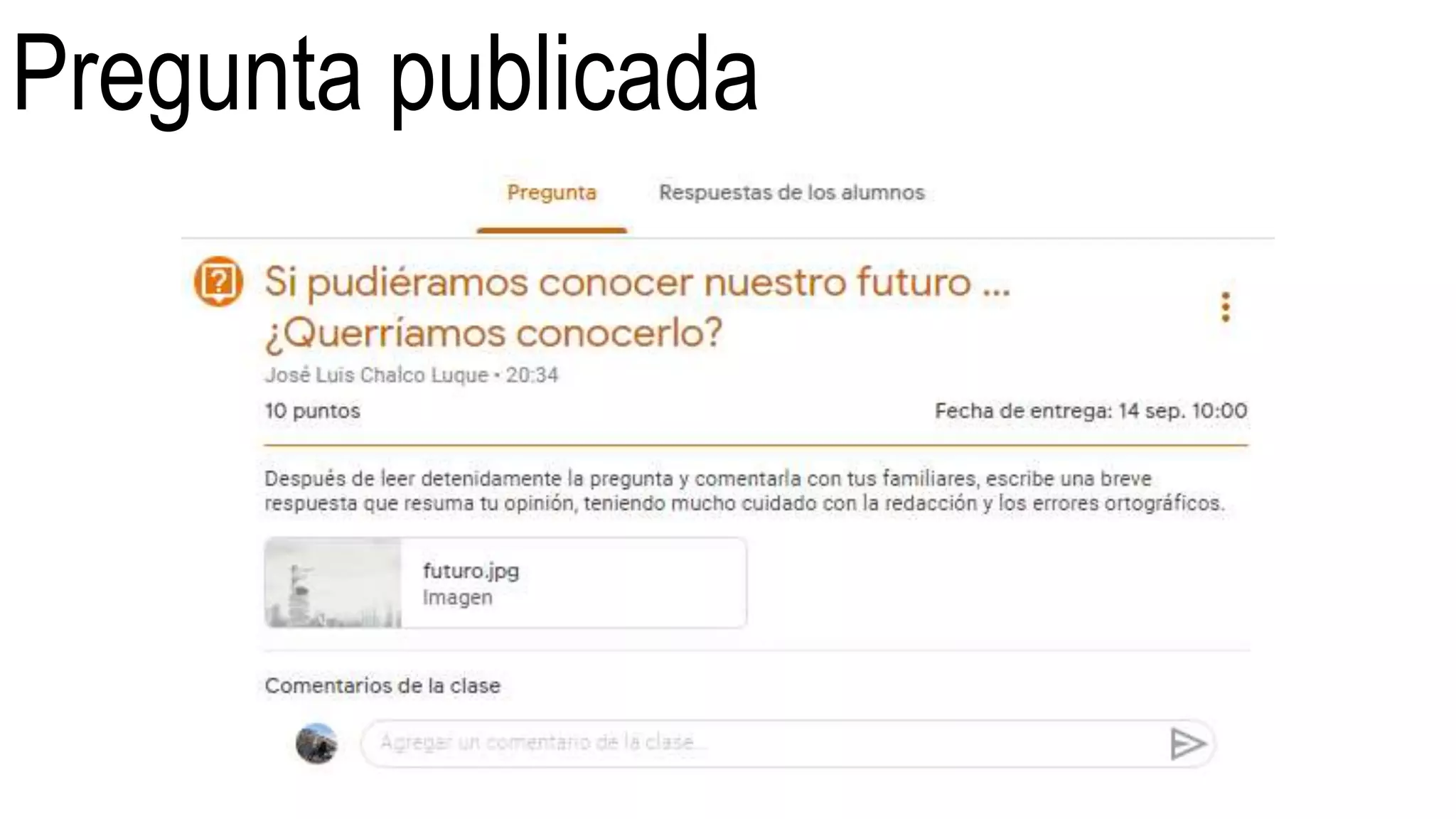
Pregunta publicada
Veamos Al dar click en Pregunta o en
Material se desplegara paneles
completamente diferentes a los
ya trabajados, y cuando se
terminen de editar se apreciaran
con observan en la parte inferior
de la pantalla, cada una de las
opciones tiene un símbolo
diferente.
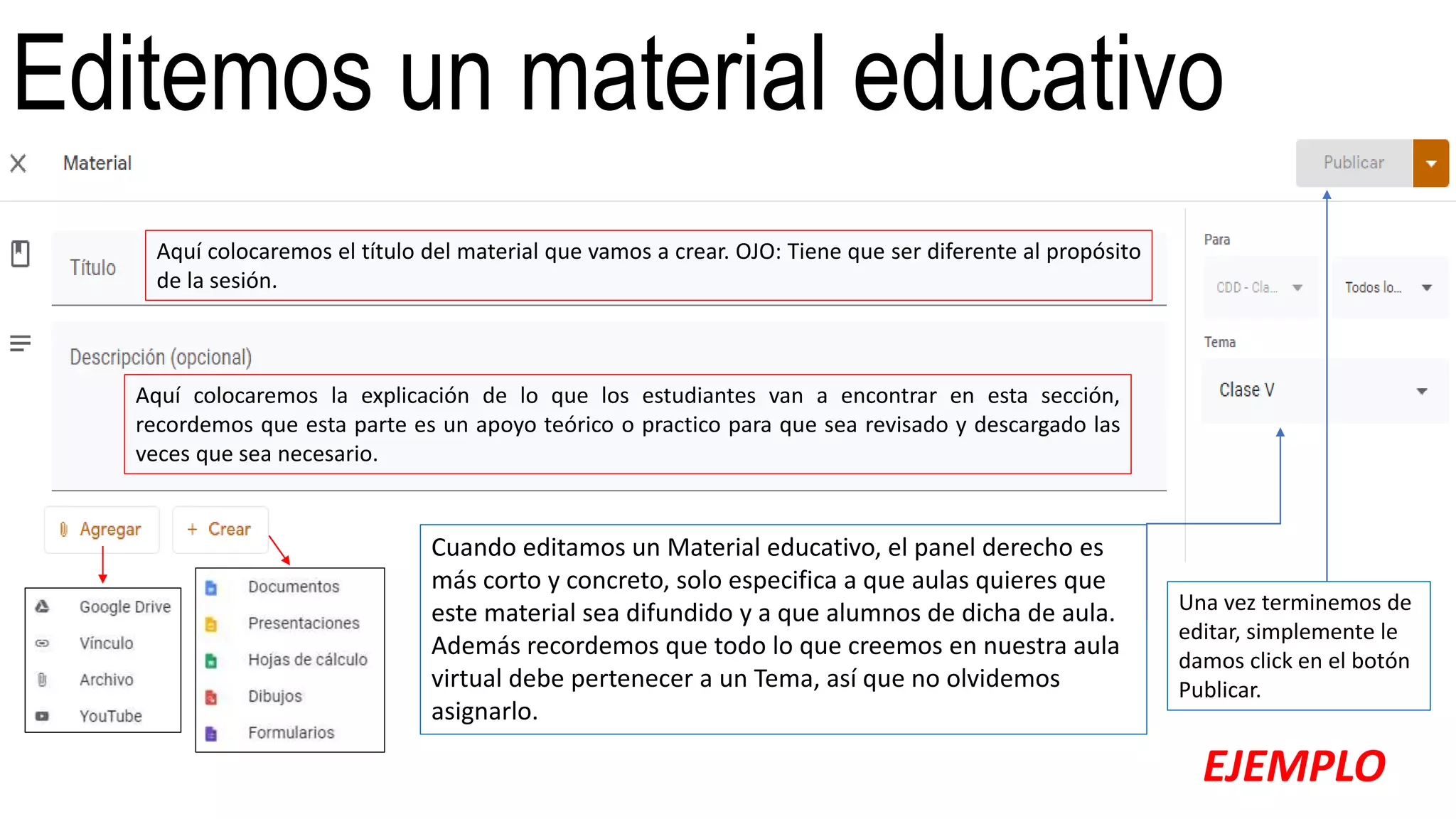
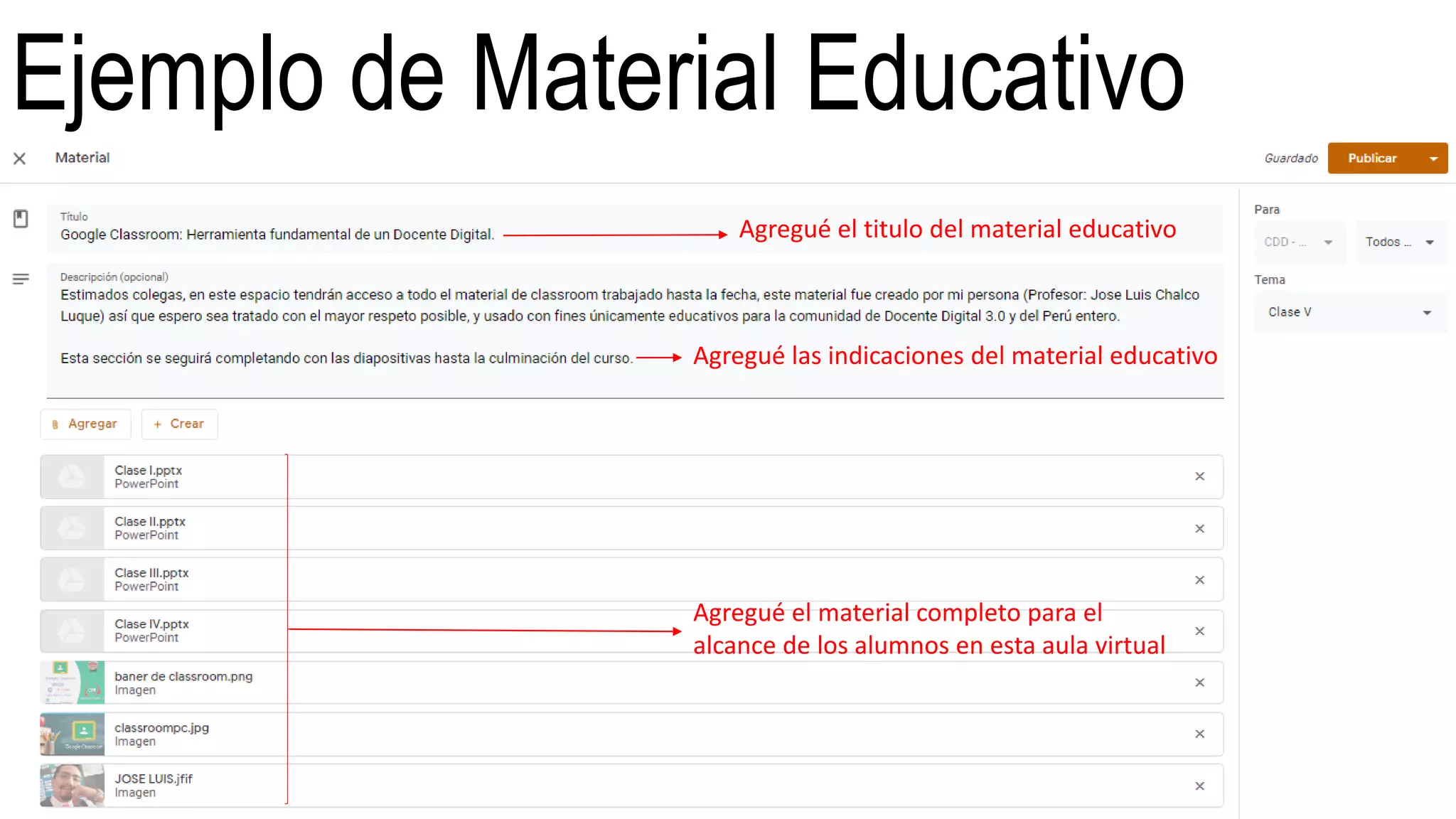
Editemos un material educativo
Aquí colocaremos el título del material que vamos a crear. OJO: Tiene que ser diferente al propósito
de la sesión.
Aquí colocaremos la explicación de lo que los estudiantes van a encontrar en esta sección,
recordemos que esta parte es un apoyo teórico o practico para que sea revisado y descargado las
veces que sea necesario.
Cuando editamos un Material educativo, el panel derecho es
más corto y concreto, solo especifica a que aulas quieres que
este material sea difundido y a que alumnos de dicha de aula.
Además recordemos que todo lo que creemos en nuestra aula
virtual debe pertenecer a un Tema, así que no olvidemos
asignarlo.
Una vez terminemos de
editar, simplemente le
damos click en el botón
Publicar.
EJEMPLO
Ejemplo de Material Educativo
Agregué el titulo del material educativo
Agregué las indicaciones del material educativo
Agregué el material completo para el
alcance de los alumnos en esta aula virtual
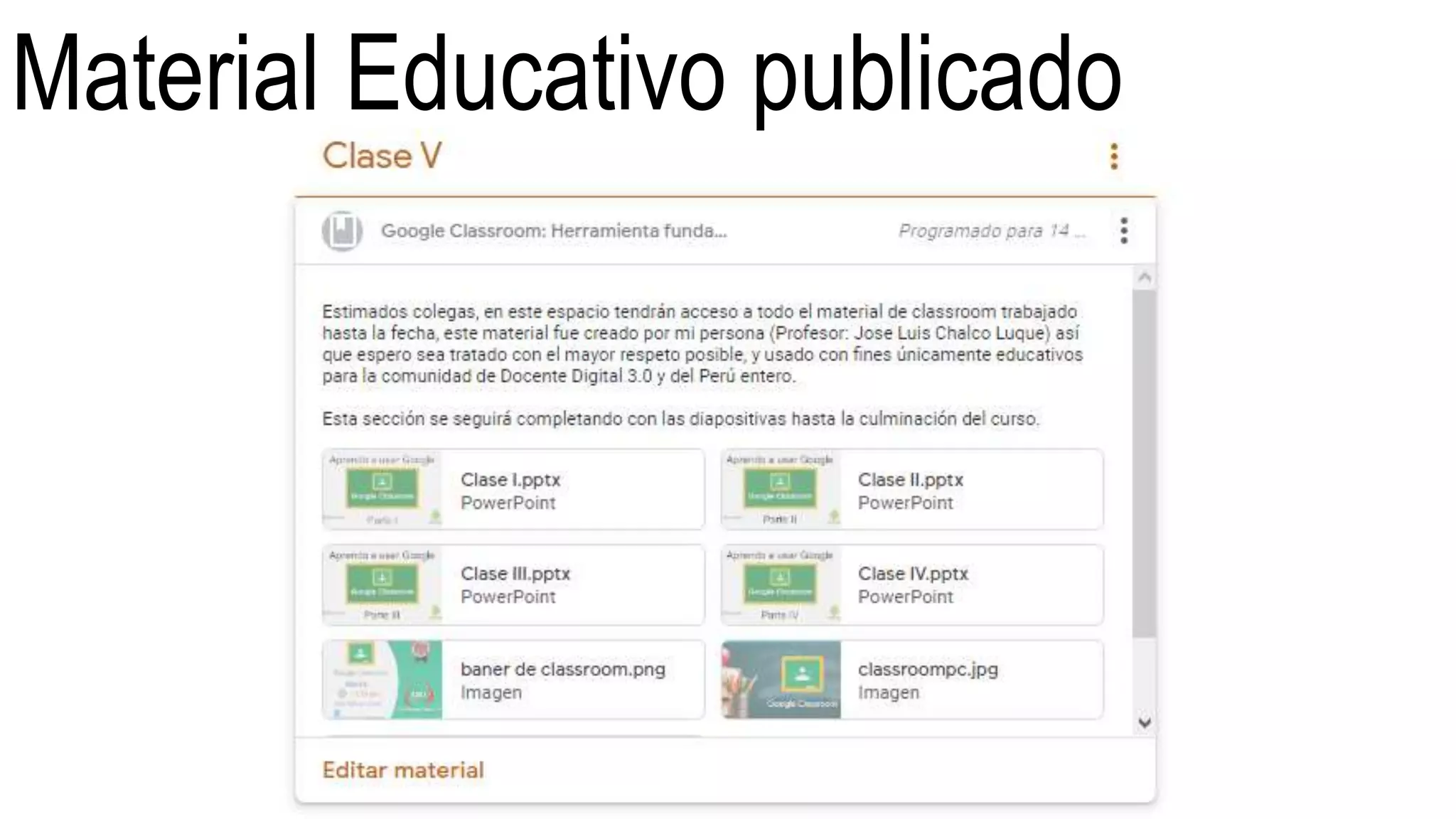
Material Educativo publicado
Ahora les toca a
ustedes
Elaboren una pregunta
abierta y creen un material
educativo y la asignan a su
aula virtual
Jose Luis Chalco Luque
959 166 764
jlchlchalco@gmail.com
Te espero en la siguiente
clase
Aprendo a usar Google
Classroom
Parte V

CLASSSROOM) Clase v - Preguntas libres

  • 1.
    Aprendo a usarGoogle Classroom Parte V
  • 2.
    Vamos a crearpreguntas y materiales
  • 3.
    Veamos Al darclick en Pregunta o en Material se desplegara paneles completamente diferentes a los ya trabajados, y cuando se terminen de editar se apreciaran con observan en la parte inferior de la pantalla, cada una de las opciones tiene un símbolo diferente.
  • 4.
    Editemos la preguntalibre Aquí redactaremos la pregunta en cuestión, siendo lo mas precisos posibles, para que el modo de respuesta solo sea de dos modos Aquí redactaremos la indicaciones sobre como deben responder los estudiantes, siendo lo mas explícitos posibles, dando a entender que esta actividad es para crear un debate con una respuesta breve o marcando opciones, previamente detalladas. Solo podemos seleccionar 2 opciones. Tenemos el panel de la parte derecha que ya conocemos, en la parte superior tenemos para que aula queremos enviar esta pregunta y a que estudiantes. Luego tenemos que estipular un puntaje a esta pregunta. Podemos agregar una fecha limite en la resolución de esta pregunta y como ya sabemos todo esto debe pertenecer a un tema general. Además en esta parte tenemos dos opciones mas. Una vez terminemos de editar esto, simplemente le damos click en el botón Guardar. EJEMPLO
  • 5.
    Ejemplo de Pregunta Agreguéuna pregunta para generar conflicto cognitivo Coloqué las indicaciones precisas Agregué una imagen para nutrir la reflexión en el estudiante En el panel derecho solo coloqué puntaje y puse fecha limite para responder esta pregunta. Cuando termine, le di click en preguntar y LISTO!
  • 6.
  • 7.
    Veamos Al darclick en Pregunta o en Material se desplegara paneles completamente diferentes a los ya trabajados, y cuando se terminen de editar se apreciaran con observan en la parte inferior de la pantalla, cada una de las opciones tiene un símbolo diferente.
  • 8.
    Editemos un materialeducativo Aquí colocaremos el título del material que vamos a crear. OJO: Tiene que ser diferente al propósito de la sesión. Aquí colocaremos la explicación de lo que los estudiantes van a encontrar en esta sección, recordemos que esta parte es un apoyo teórico o practico para que sea revisado y descargado las veces que sea necesario. Cuando editamos un Material educativo, el panel derecho es más corto y concreto, solo especifica a que aulas quieres que este material sea difundido y a que alumnos de dicha de aula. Además recordemos que todo lo que creemos en nuestra aula virtual debe pertenecer a un Tema, así que no olvidemos asignarlo. Una vez terminemos de editar, simplemente le damos click en el botón Publicar. EJEMPLO
  • 9.
    Ejemplo de MaterialEducativo Agregué el titulo del material educativo Agregué las indicaciones del material educativo Agregué el material completo para el alcance de los alumnos en esta aula virtual
  • 10.
  • 11.
    Ahora les tocaa ustedes Elaboren una pregunta abierta y creen un material educativo y la asignan a su aula virtual
  • 12.
    Jose Luis ChalcoLuque Jose Luis Chalco Luque 959 166 764 jlchlchalco@gmail.com Te espero en la siguiente clase
  • 13.
    Aprendo a usarGoogle Classroom Parte V