CLIP DE
PELICULA
Existen dos formas
El primero
Consiste en arrastrar el clic de película al escenario
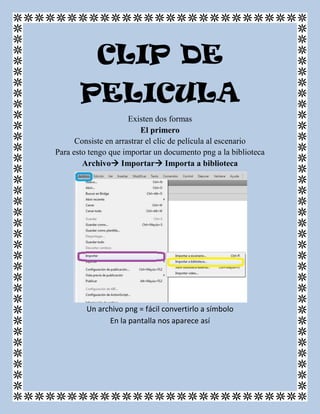
Para esto tengo que importar un documento png a la biblioteca
Archivo Importar Importa a biblioteca
Un archivo png = fácil convertirlo a símbolo
En la pantalla nos aparece así
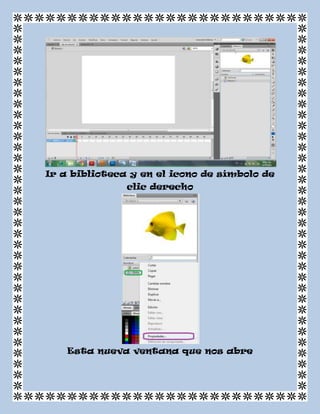
Ir a biblioteca y en el icono de símbolo de
clic derecho
Esta nueva ventana que nos abre
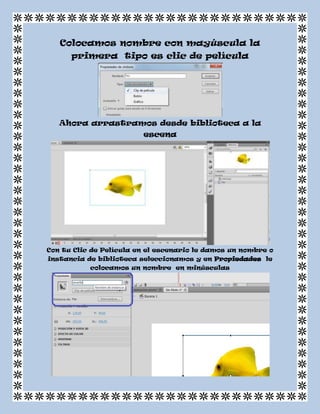
Colocamos nombre con mayúscula la
primera tipo es clic de película
Ahora arrastramos desde biblioteca a la
escena
Con tu Clic de Película en el escenario le damos un nombre o
instancia de biblioteca seleccionamos y en Propiedades le
colocamos un nombre en minúsculas
Bien pues este fue el primer método para CLIC DE
PELICULA
Vamos a trabajar con el mismo para esto borramos o
suprimimos lo que haya en el escenario y empezamos
a trabajar
El segundo
Para este tenemos que tener un objeto en biblioteca y
se lo realiza con código
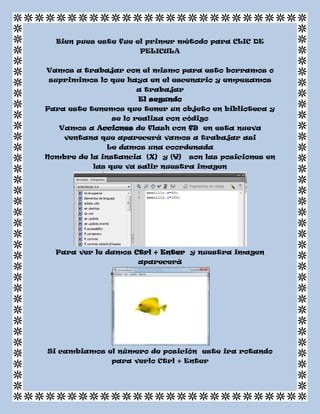
Vamos a Acciones de flash con f9 en esta nueva
ventana que aparecerá vamos a trabajar asi
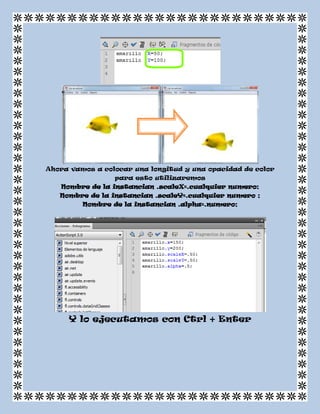
Le damos una coordenada
Nombre de la instancia (X) y (Y) son las posiciones en
las que va salir nuestra imagen
Para ver le damos Ctrl + Enter y nuestra imagen
aparecerá
Si cambiamos el número de posición este ira rotando
para verlo Ctrl + Enter
Ahora vamos a colocar una longitud y una opacidad de color
para esto utilizaremos
Nombre de la instancian .scaleX=.cualquier numero;
Nombre de la instancian .scaleY=.cualquier numero ;
Nombre de la instancian .alpha=.numero;
Y lo ejecutamos con Ctrl + Enter
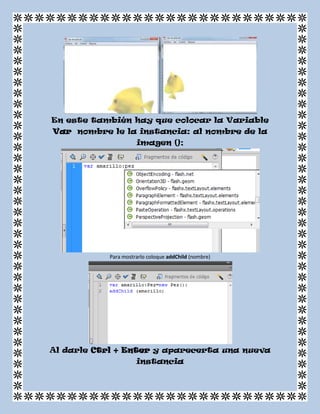
En este también hay que colocar la Variable
Var nombre le la instancia: al nombre de la
imagen ();
Para mostrarlo coloque addChild (nombre)
Al darle Ctrl + Enter y aparecerta una nueva
instancia
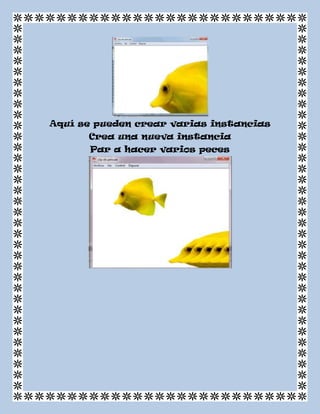
Aquí se pueden crear varias instancias
Crea una nueva instancia
Par a hacer varios peces

Clip de pelicula

  • 1.
    CLIP DE PELICULA Existen dosformas El primero Consiste en arrastrar el clic de película al escenario Para esto tengo que importar un documento png a la biblioteca Archivo Importar Importa a biblioteca Un archivo png = fácil convertirlo a símbolo En la pantalla nos aparece así
  • 2.
    Ir a bibliotecay en el icono de símbolo de clic derecho Esta nueva ventana que nos abre
  • 3.
    Colocamos nombre conmayúscula la primera tipo es clic de película Ahora arrastramos desde biblioteca a la escena Con tu Clic de Película en el escenario le damos un nombre o instancia de biblioteca seleccionamos y en Propiedades le colocamos un nombre en minúsculas
  • 4.
    Bien pues estefue el primer método para CLIC DE PELICULA Vamos a trabajar con el mismo para esto borramos o suprimimos lo que haya en el escenario y empezamos a trabajar El segundo Para este tenemos que tener un objeto en biblioteca y se lo realiza con código Vamos a Acciones de flash con f9 en esta nueva ventana que aparecerá vamos a trabajar asi Le damos una coordenada Nombre de la instancia (X) y (Y) son las posiciones en las que va salir nuestra imagen Para ver le damos Ctrl + Enter y nuestra imagen aparecerá Si cambiamos el número de posición este ira rotando para verlo Ctrl + Enter
  • 5.
    Ahora vamos acolocar una longitud y una opacidad de color para esto utilizaremos Nombre de la instancian .scaleX=.cualquier numero; Nombre de la instancian .scaleY=.cualquier numero ; Nombre de la instancian .alpha=.numero; Y lo ejecutamos con Ctrl + Enter
  • 6.
    En este tambiénhay que colocar la Variable Var nombre le la instancia: al nombre de la imagen (); Para mostrarlo coloque addChild (nombre) Al darle Ctrl + Enter y aparecerta una nueva instancia
  • 7.
    Aquí se puedencrear varias instancias Crea una nueva instancia Par a hacer varios peces