Pablo Lanaspa Ferrer Diciembre 2010 Tecnologías de la Información
Seleccionar una lista de datos. Hacer referencia a los datos de la lista. Generar el documento word. Documento generado.
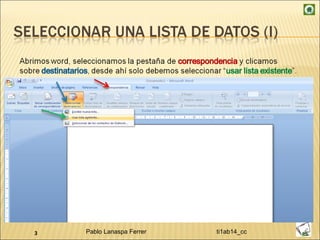
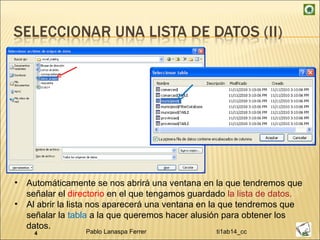
Automáticamente se nos abrirá una ventana en la que tendremos que señalar el  directorio  en el que tengamos guardado  la lista de datos. Al abrir la lista nos aparecerá una ventana en la que tendremos que señalar la  tabla  a la que queremos hacer alusión para obtener los datos.
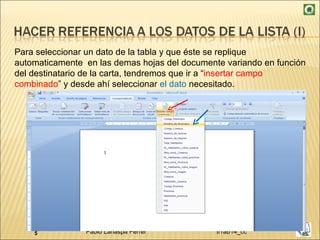
Para seleccionar un dato de la tabla y que éste se replique automaticamente  en las demas hojas del documente variando en función del destinatario de la carta, tendremos que ir a “ insertar campo combinado ” y desde ahí seleccionar  el dato  necesitado.
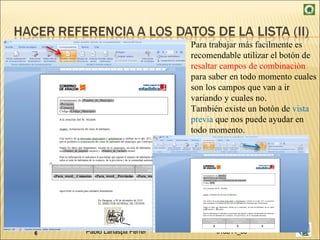
Para trabajar más facilmente es recomendable utilizar el botón de  resaltar campos de combinación  para saber en todo momento cuales son los campos que van a ir variando y cuales no.  También existe un botón de  vista previa  que nos puede ayudar en todo momento.
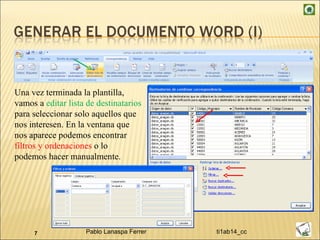
Una vez terminada la plantilla, vamos a  editar lista de destinatarios  para seleccionar solo aquellos que nos interesen. En la ventana que nos aparece podemos encontrar  filtros y ordenaciones  o lo podemos hacer manualmente.
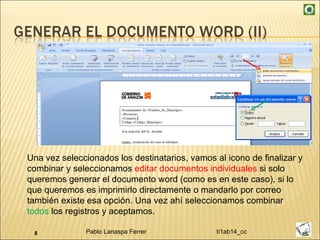
Una vez seleccionados los destinatarios, vamos al icono de finalizar y combinar y seleccionamos  editar documentos individuales  si solo queremos generar el documento word (como es en este caso), si lo que queremos es imprimirlo directamente o mandarlo por correo también existe esa opción. Una vez ahí seleccionamos combinar  todos  los registros y aceptamos.
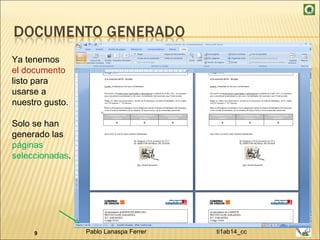
Ya tenemos  el documento  listo para usarse a nuestro gusto. Solo se han generado las  páginas seleccionadas .

Combinar correspondencia

  • 1.
    Pablo Lanaspa FerrerDiciembre 2010 Tecnologías de la Información
  • 2.
    Seleccionar una listade datos. Hacer referencia a los datos de la lista. Generar el documento word. Documento generado.
  • 4.
    Automáticamente se nosabrirá una ventana en la que tendremos que señalar el directorio en el que tengamos guardado la lista de datos. Al abrir la lista nos aparecerá una ventana en la que tendremos que señalar la tabla a la que queremos hacer alusión para obtener los datos.
  • 5.
    Para seleccionar undato de la tabla y que éste se replique automaticamente en las demas hojas del documente variando en función del destinatario de la carta, tendremos que ir a “ insertar campo combinado ” y desde ahí seleccionar el dato necesitado.
  • 6.
    Para trabajar másfacilmente es recomendable utilizar el botón de resaltar campos de combinación para saber en todo momento cuales son los campos que van a ir variando y cuales no. También existe un botón de vista previa que nos puede ayudar en todo momento.
  • 7.
    Una vez terminadala plantilla, vamos a editar lista de destinatarios para seleccionar solo aquellos que nos interesen. En la ventana que nos aparece podemos encontrar filtros y ordenaciones o lo podemos hacer manualmente.
  • 8.
    Una vez seleccionadoslos destinatarios, vamos al icono de finalizar y combinar y seleccionamos editar documentos individuales si solo queremos generar el documento word (como es en este caso), si lo que queremos es imprimirlo directamente o mandarlo por correo también existe esa opción. Una vez ahí seleccionamos combinar todos los registros y aceptamos.
  • 9.
    Ya tenemos el documento listo para usarse a nuestro gusto. Solo se han generado las páginas seleccionadas .