Combinar correspondencia
Mediante la opción Combinar correspondencia Word2003 nos permite incluir en un
documento, datos almacenados en otro sitio.
De esta forma podremos obtener copias de un mismo documento pero con los datos de personas
distintas.
Por ejemplo, podemos escribir cartas personalizadas, en las que sólo escribimos el texto fijo (el
texto que se repite en todas las cartas) y Word se encarga de generar los datos variables (los que
cambian en cada carta según la persona). De esta forma podemos generar automáticamente tantas
cartas distintas como personas existan en el lugar donde están almacenados los datos.
Otros ejemplos de la utilidad de combinar correspondencia son la generación de etiquetas, la
impresión de sobres, generar recibos, etc.
Abrir Word y tener en la ventana activa un documento en blanco o un documento que ya contenga
el texto fijo.
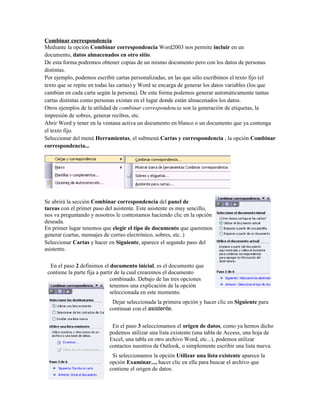
Seleccionar del menú Herramientas, el submenú Cartas y correspondencia , la opción Combinar
correspondencia...


Se abrirá la sección Combinar correspondencia del panel de
tareas con el primer paso del asistente. Este asistente es muy sencillo,
nos va preguntando y nosotros le contestamos haciendo clic en la opción
deseada.
En primer lugar tenemos que elegir el tipo de documento que queremos
generar (cartas, mensajes de correo electrónico, sobres, etc..)
Seleccionar Cartas y hacer en Siguiente, aparece el segundo paso del
asistente.

  En el paso 2 definimos el documento inicial, es el documento que
 contiene la parte fija a partir de la cual crearemos el documento
                              combinado. Debajo de las tres opciones
                              tenemos una explicación de la opción
                              seleccionada en este momento.
                            Dejar seleccionada la primera opción y hacer clic en Siguiente para
                           continuar con el asistente.


                            En el paso 3 seleccionamos el origen de datos, como ya hemos dicho
                           podemos utilizar una lista existente (una tabla de Access, una hoja de
                           Excel, una tabla en otro archivo Word, etc...), podemos utilizar
                           contactos nuestros de Outlook, o simplemente escribir una lista nueva.
                            Si seleccionamos la opción Utilizar una lista existente aparece la
                           opción Examinar..., hacer clic en ella para buscar el archivo que
                           contiene el origen de datos.
Si seleccionamos la opción Seleccionar de los contactos de Outlook, en lugar
de Examinar... aparece la opción Elegir la carpeta de contactos, hacer clic en ella y elegir la
carpeta.
Si seleccionamos la opción Escribir una lista nueva en lugar de Examinar... aparece la
opción Crear..., hacer clic en ella para introducir los valores en la
lista.
Ahora explicaremos con más detalle la opción Examinar...
Al hacer clic en la opción Examinar... se abre el cuadro de
diálogo Seleccionar archivos de origen de datos en el que
indicaremos de dónde cogerá los datos:


 En la parte superior de la pantalla en el campo Buscar en: indicamos la carpeta donde se
encuentra el origen de datos. Al seleccionar la carpeta aparecerán todos los archivos del tipo
seleccionado que se encuentren en la carpeta, sólo nos quedará hacer doble clic sobre el archivo
que contiene nuestro origen de datos o seleccionarlo para que aparezca su nombre en el
campo Nombre de archivo: y hacer clic en el botón Abrir.
Una vez indicado el origen de datos se abre el cuadro de diálogo Destinatarios de combinar
correspondencia, en él vemos los datos que se combinarán y podemos añadir opciones


 Hacer clic en Aceptar para pasar al paso 4 del asistente...
En este paso redactamos en el documento abierto el texto fijo de nuestra carta (si no estaba
escrito ya) y añadimos los campos de combinación. Para ello debemos posicionar el cursor en la
posición donde queremos que aparezca el campo de combinación y a continuación hacemos clic
en el panel de tareas sobre el elemento que queremos insertar.
Podemos insertar un Bloque de direcciones..., una Línea de saludo..., o
más elementos.... En la opción Más elementos... aparecerá la lista de
todos los campos del origen de datos y podremos elegir de la lista el
campo a insertar.
Cuando hayamos completado el documento hacemos clic
                       en Siguiente para pasar al paso 5 del asistente.


                        En este paso examinamos las cartas tal como se
                       escribirán con los valores concretos del origen de
                       datos.
                         Podemos utilizar los botones << y >> para pasar
                       al destinatario anterior y siguiente respectivamente,
                       podemos Buscar un
                       destinatario... concreto, Excluir al
                       destinatario (en el que nos encontramos) o Editar
                       lista de destinatarios... para corregir algún error
                       detectado.
                        Para terminar hacer clic en Siguiente.


                        Para enviar las cartas a la impresora hacer clic en la opción Imprimir... .
                            Si nos queremos guardar las cartas en un nuevo documento por ejemplo
para rectificar el texto fijo en algunas de ellas, o enviar luego el documento a otro usuario
hacemos clic en Editar cartas individuales... En este caso nos permite elegir combinar todos los
registros, el registro actual o un grupo de registros. El documento creado será un documento
normal sin combinación.
     •   Si no queremos realizar ninguna de las acciones anteriores cerramos el panel de tareas.
 Para rectificar un documento combinado o utilizarlo para enviar nuevas cartas podemos abrir el
panel de tareas y utilizar los pasos del asistente que ya hemos visto, pero también podemos
utilizar los botones de la barra de herramientas Combinar correspondencia.
 Si esta barra no se encuentra visible desplegamos el menú Ver, Barras de
herramientas, Combinar correspondencia.
 También podemos elegir el menú Herramientas, Cartas y correspondencia, Mostrar barra
de herramientas Combinar correspondencia.


 .
 Aquí veremos los botones de esta barra, algunas opciones las ampliaremos más adelante.

     Configuración del documento principal. Permite cambiar el tipo del documento
principal (carta, correo electrónico, sobres, etc...)

     Abrir origen de datos. Permite cambiar el origen de los datos, al hacer clic se abre el
cuadro de diálogo Seleccionar archivos de origen de datos visto con el asistente.
Destinatarios de combinar correspondencia. Permite abrir el cuadro de
diálogo Destinatarios de de combinar correspondencia para realizar los cambios convenientes.

     Insertar bloque de direcciones. Permite insertar en la posición del cursor un bloque de
direcciones tal como vimos con el asistente.

     Insertar línea de saludo. Permite insertar en la posición del cursor una línea de saludos tal
como vimos con el asistente.

      Insertar campos combinados. Permite insertar en la posición del cursor un campo del
origen de datos.

                         Permite insertar campos especiales de Word.

      Ver datos combinados. Permite ver los datos combinados.

       Resaltar campos de combinación. Permite resaltar los campos combinados si la opción
está activada, los datos correspondientes a campos combinados aparecen resaltados de esta forma
es más fácil localizarlos dentro del documento.

      Asignar campos. Permite asignar campos, esta opción la detallamos más adelante.

     Distribuir etiquetas. Permite distribuir etiquetas, esta opción está disponible con un
documento de tipo etiquetas.

                      Barra de desplazamiento de registros. Los siguientes iconos
permiten desplazarnos por las cartas combinadas como veremos más adelante.

      Buscar entrada. Permite buscar la carta correspondiente a un registro concreto.

     Revisar errores. Permite revisar si se produce algún error a la hora de combinar el
documento, también permite indicar a Word qué hacer en caso de producirse algún error.

      Combinar en documento nuevo. Esta opción la vimos con el asistente.

      Combinar al imprimir. Permite combinar en impresora, envía las cartas a la impresora,
esta opción la vimos con el asistente.

       Combinar en correo electrónico. Envía tantos mensajes como destinatarios tenga el
origen de datos.

      Combinar en fax. Esta opción sólo está disponible si tenemos la utilidad instalada.

Correspondencia Combinada

  • 1.
    Combinar correspondencia Mediante laopción Combinar correspondencia Word2003 nos permite incluir en un documento, datos almacenados en otro sitio. De esta forma podremos obtener copias de un mismo documento pero con los datos de personas distintas. Por ejemplo, podemos escribir cartas personalizadas, en las que sólo escribimos el texto fijo (el texto que se repite en todas las cartas) y Word se encarga de generar los datos variables (los que cambian en cada carta según la persona). De esta forma podemos generar automáticamente tantas cartas distintas como personas existan en el lugar donde están almacenados los datos. Otros ejemplos de la utilidad de combinar correspondencia son la generación de etiquetas, la impresión de sobres, generar recibos, etc. Abrir Word y tener en la ventana activa un documento en blanco o un documento que ya contenga el texto fijo. Seleccionar del menú Herramientas, el submenú Cartas y correspondencia , la opción Combinar correspondencia... Se abrirá la sección Combinar correspondencia del panel de tareas con el primer paso del asistente. Este asistente es muy sencillo, nos va preguntando y nosotros le contestamos haciendo clic en la opción deseada. En primer lugar tenemos que elegir el tipo de documento que queremos generar (cartas, mensajes de correo electrónico, sobres, etc..) Seleccionar Cartas y hacer en Siguiente, aparece el segundo paso del asistente. En el paso 2 definimos el documento inicial, es el documento que contiene la parte fija a partir de la cual crearemos el documento combinado. Debajo de las tres opciones tenemos una explicación de la opción seleccionada en este momento. Dejar seleccionada la primera opción y hacer clic en Siguiente para continuar con el asistente. En el paso 3 seleccionamos el origen de datos, como ya hemos dicho podemos utilizar una lista existente (una tabla de Access, una hoja de Excel, una tabla en otro archivo Word, etc...), podemos utilizar contactos nuestros de Outlook, o simplemente escribir una lista nueva. Si seleccionamos la opción Utilizar una lista existente aparece la opción Examinar..., hacer clic en ella para buscar el archivo que contiene el origen de datos.
  • 2.
    Si seleccionamos laopción Seleccionar de los contactos de Outlook, en lugar de Examinar... aparece la opción Elegir la carpeta de contactos, hacer clic en ella y elegir la carpeta. Si seleccionamos la opción Escribir una lista nueva en lugar de Examinar... aparece la opción Crear..., hacer clic en ella para introducir los valores en la lista. Ahora explicaremos con más detalle la opción Examinar... Al hacer clic en la opción Examinar... se abre el cuadro de diálogo Seleccionar archivos de origen de datos en el que indicaremos de dónde cogerá los datos: En la parte superior de la pantalla en el campo Buscar en: indicamos la carpeta donde se encuentra el origen de datos. Al seleccionar la carpeta aparecerán todos los archivos del tipo seleccionado que se encuentren en la carpeta, sólo nos quedará hacer doble clic sobre el archivo que contiene nuestro origen de datos o seleccionarlo para que aparezca su nombre en el campo Nombre de archivo: y hacer clic en el botón Abrir. Una vez indicado el origen de datos se abre el cuadro de diálogo Destinatarios de combinar correspondencia, en él vemos los datos que se combinarán y podemos añadir opciones Hacer clic en Aceptar para pasar al paso 4 del asistente... En este paso redactamos en el documento abierto el texto fijo de nuestra carta (si no estaba escrito ya) y añadimos los campos de combinación. Para ello debemos posicionar el cursor en la posición donde queremos que aparezca el campo de combinación y a continuación hacemos clic en el panel de tareas sobre el elemento que queremos insertar.
  • 3.
    Podemos insertar unBloque de direcciones..., una Línea de saludo..., o más elementos.... En la opción Más elementos... aparecerá la lista de todos los campos del origen de datos y podremos elegir de la lista el campo a insertar. Cuando hayamos completado el documento hacemos clic en Siguiente para pasar al paso 5 del asistente. En este paso examinamos las cartas tal como se escribirán con los valores concretos del origen de datos. Podemos utilizar los botones << y >> para pasar al destinatario anterior y siguiente respectivamente, podemos Buscar un destinatario... concreto, Excluir al destinatario (en el que nos encontramos) o Editar lista de destinatarios... para corregir algún error detectado. Para terminar hacer clic en Siguiente. Para enviar las cartas a la impresora hacer clic en la opción Imprimir... . Si nos queremos guardar las cartas en un nuevo documento por ejemplo para rectificar el texto fijo en algunas de ellas, o enviar luego el documento a otro usuario hacemos clic en Editar cartas individuales... En este caso nos permite elegir combinar todos los registros, el registro actual o un grupo de registros. El documento creado será un documento normal sin combinación. • Si no queremos realizar ninguna de las acciones anteriores cerramos el panel de tareas. Para rectificar un documento combinado o utilizarlo para enviar nuevas cartas podemos abrir el panel de tareas y utilizar los pasos del asistente que ya hemos visto, pero también podemos utilizar los botones de la barra de herramientas Combinar correspondencia. Si esta barra no se encuentra visible desplegamos el menú Ver, Barras de herramientas, Combinar correspondencia. También podemos elegir el menú Herramientas, Cartas y correspondencia, Mostrar barra de herramientas Combinar correspondencia. . Aquí veremos los botones de esta barra, algunas opciones las ampliaremos más adelante. Configuración del documento principal. Permite cambiar el tipo del documento principal (carta, correo electrónico, sobres, etc...) Abrir origen de datos. Permite cambiar el origen de los datos, al hacer clic se abre el cuadro de diálogo Seleccionar archivos de origen de datos visto con el asistente.
  • 4.
    Destinatarios de combinarcorrespondencia. Permite abrir el cuadro de diálogo Destinatarios de de combinar correspondencia para realizar los cambios convenientes. Insertar bloque de direcciones. Permite insertar en la posición del cursor un bloque de direcciones tal como vimos con el asistente. Insertar línea de saludo. Permite insertar en la posición del cursor una línea de saludos tal como vimos con el asistente. Insertar campos combinados. Permite insertar en la posición del cursor un campo del origen de datos. Permite insertar campos especiales de Word. Ver datos combinados. Permite ver los datos combinados. Resaltar campos de combinación. Permite resaltar los campos combinados si la opción está activada, los datos correspondientes a campos combinados aparecen resaltados de esta forma es más fácil localizarlos dentro del documento. Asignar campos. Permite asignar campos, esta opción la detallamos más adelante. Distribuir etiquetas. Permite distribuir etiquetas, esta opción está disponible con un documento de tipo etiquetas. Barra de desplazamiento de registros. Los siguientes iconos permiten desplazarnos por las cartas combinadas como veremos más adelante. Buscar entrada. Permite buscar la carta correspondiente a un registro concreto. Revisar errores. Permite revisar si se produce algún error a la hora de combinar el documento, también permite indicar a Word qué hacer en caso de producirse algún error. Combinar en documento nuevo. Esta opción la vimos con el asistente. Combinar al imprimir. Permite combinar en impresora, envía las cartas a la impresora, esta opción la vimos con el asistente. Combinar en correo electrónico. Envía tantos mensajes como destinatarios tenga el origen de datos. Combinar en fax. Esta opción sólo está disponible si tenemos la utilidad instalada.