Este documento describe los pasos para configurar las PC, incluyendo asignar un nombre y grupo de trabajo a cada PC, verificar la comunicación entre PCs usando el comando Ping, y compartir recursos como discos duros e impresoras entre las PCs.
CONFIGURACIÓN
DE LAS PC’s
Nombre de la Pc y Grupo de Trabajo
Comprovar comunicacion de PCs (Ping)
Windows 98 – Me
Windows 2000 - XP
2.
17/10/2003
NOMBRE DE LA PC Y GRUPO DE
TRABAJO
Para dar un nombre al equipo se
procede de la siguiente manera:
WINDOES 98 - Me
En el escritorio hacemos click
derecho en Mis sitios de red y
del menu contextual
seleccionamos propiedades.
O en su defecto ingresamos por
Inicio, configuracion, Panel de
Control, Red.
CECIN - SISTEMAS
3.
17/10/2003
1. En la ventana Red, que
aparece, se selecciona
la Pestaña
Identificación y se
coloca el respectivo
nombre a la PC y el
nombre del Grupo de
Trabajo al que
pertenecerá.
2. Luego se hara click en
Aceptar.
3. Finalmente debe
reiniciar la PC, para
que los cambios tengan
efecto.
CECIN - SISTEMAS
4.
17/10/2003
Windows 2000- XP
1.Se realiza Click derecho
sobre MI PC, en el menu
contextual selecciono
propiedades.
2. En la ventana Propiedades
del Sistema , selecionar la
pestaña Identificación de
Red y picamos sobre el
boton Propiedades, en la
subventana que aparece
colocamos el nombre de
la PC y Grupo de Trabajo
respectivamente,.
3. Se pica en Aceptar (OK)y
se reinicia el equipo.
CECIN - SISTEMAS
5.
17/10/2003
NOTA
Todas las PC que conectara y
comunicara deben pertenecer al mismo
grupo de trabajo.
El nombre de una PC es único no se
repite en ningún otro equipo.
La dirección IP es única en cada
equipo.
CECIN - SISTEMAS
6.
17/10/2003
Comprovar comunicacion
de PCs (Ping)
Para comprobar si los equipos se
comunican, primero se coloca cada extremo
del cable UTP en los conectores de la tarjeta
de red de las PCs respectivas (cable
cruzado), o un extremo a la tarjeta de red y el
otro al HUB (cable directo), despues del cual
reralizamos la siguiente comprobacion:
CECIN - SISTEMAS
7.
17/10/2003
1. El el menu inicio,
selecionamos
Ejecutar.
2. En la caja de texto
escribimos el
comando PING
seguido de la
direccion IP
(90.0.10.1) del otro
equípo, y agregamos
el parametro –t , para
que se visualice sin
que se cierre la
ventana.
3. Realizamos clik en
Aceptar
CECIN - SISTEMAS
8.
17/10/2003
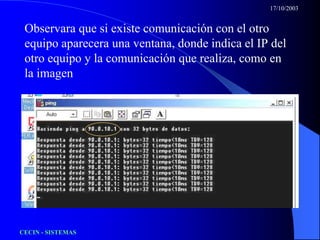
Observara quesi existe comunicación con el otro
equipo aparecera una ventana, donde indica el IP del
otro equipo y la comunicación que realiza, como en
la imagen
CECIN - SISTEMAS
9.
17/10/2003
WINDOWS 98 - Me
1. Seleccionamos
propiedades del elemento
Mis Sitios de Red.
2. En la pestaña
Configuración, seleccionar
TCP|IP, picar luego en el
botón Propiedades.
3. En la Pestaña Propiedades
TCP|IP , seleccionar
Especificar Direccion
IP, digito Direccion IP y
despues la Mascara de
Red (ver Imagen).
4. Luego Aceptar y en la otra
ventana Aceptar.
CECIN - SISTEMAS
10.
17/10/2003
WINDOWS 2000 - XP
1. Seleccionamos
propiedades del
elemento Mis Sitios de
Red.
2. Ingresar en Conección de
Area Local.
3. En la ventana
Propiedades de
Coneccion de Area Local
, selccionar Protocolo de
Internet TCP|IP, luego
picar en el boton
propiedades.
CECIN - SISTEMAS
11.
17/10/2003
4. En la Pestaña General
, seleccionar Usar
Dirección IP
Estática, digito Direccion
IP y despues la Mascara
de SubRed (ver Imagen).
5. Luego Aceptar (OK)y en
la otra ventana Aceptar.
NOTA : SE RECOMIENDA
REINICIAR LA
COMPUTADORA PARA
QUE LOS CAMBIOS SE
REALICEN
ADECUADAMENTE.
CECIN - SISTEMAS
12.
COMPARTIR RECURSOS
Despues de realizada la configuracion de las
PCs, procederemos a compartir recursos como la
lectora de CD y el disco duro:
COMPARTIR DISCO
DURO
1.Abrir MI PC, seleccionar la
Unidad de Disco duro que se
desea Compartir (unidad C en el
ejemplo), realizar click derecho
sobre ella y en el menú contextual
seleccionar la opción Compartir.
17/10/2003 CECIN - SISTEMAS
13.
17/10/2003
1. En la ventana propiedades la
pestaña Compartir estara
Seleccionada, en ella escoja
Compartir como, despues en
nombre del recurso
compartido aparecera la letra
de la unidad por defecto.
2. En la parte Tipo de acceso, se
recomienda Solo Lectura.
3. Luego pique en Aceptar,
finalmente observara que en
el dibujo de recuros
compartido aparece una
mano, indicacion de que el
recurso esta compartido.
14.
17/10/2003
COMPARTIR IMPRESORA
1. En el boton Inicio
, selccionar Configurar, en
el escoger Impresoras (Ver
imagen).
2. En la ventana
Impresoras, escoger la
impresora que se desea
compartir pulsar click
derecho sobre él, en el
menu contextual seleccionar
Compartir
15.
17/10/2003
3. Luego enla ventana de la
impresora, se visulaizara el
contenido de la pestaña
Compartir, se selecciona
Compartir como, en
nombre del recurso
compartido se coloca el
nombre de la impresora.
4. Se pica en aceptar y luego
se verifica en la ventana
impresora que el recurso
esta compartido(la mano
aparece en la impresora)
CECIN - SISTEMAS
16.
17/10/2003
VISUALIZAR RECURSOS
COMPARTIDOS
1. Ingresar en mis sitios de
red
2. Ingresar en toda la red
3. Se observara el grupo de
trabajo al cual
pertenece, ingrese en él.
4. Encontrara la lista de todas
las PCs que pertenecen al
Grupo, incluida la suya.
5. Ingrese en su PC y
observara los recursos
compartidos (Impresora en
el ejemplo).