Consultas avanzadas en Access
Antes de empezar es útil:
a. verificar el número total de registros que tiene la tabla (o tablas) con las que vas a trabajar
b. revisa todos los datos, para familiarizarte con ellos y también para descubrir datos “corruptos”.
c. Si tu no diseñaste la base de datos, es importante leer todos los nombres de los campos (en
vista diseño) y entender claramente su significado.
Evalúa los datos
a. ¿Qué clase de información tienes? ¿Qué tipo de preguntas puedes hacer?
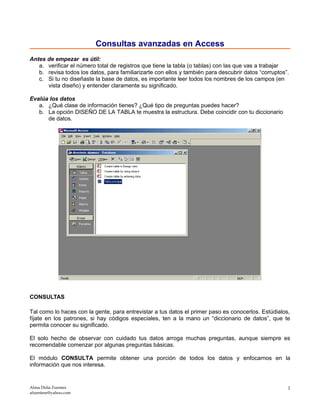
b. La opción DISEÑO DE LA TABLA te muestra la estructura. Debe coincidir con tu diccionario
de datos.
CONSULTAS
Tal como lo haces con la gente, para entrevistar a tus datos el primer paso es conocerlos. Estúdialos,
fíjate en los patrones, si hay códigos especiales, ten a la mano un “diccionario de datos”, que te
permita conocer su significado.
El solo hecho de observar con cuidado tus datos arroga muchas preguntas, aunque siempre es
recomendable comenzar por algunas preguntas básicas.
El módulo CONSULTA permite obtener una porción de todos los datos y enfocarnos en la
información que nos interesa.
Alma Delia Fuentes
afuentese@yahoo.com
1
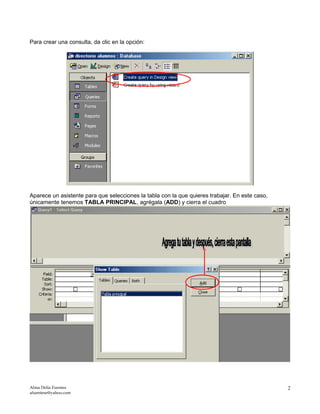
Para crear una consulta, da clic en la opción:
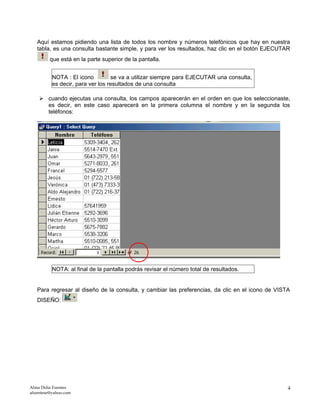
Aparece un asistente para que selecciones la tabla con la que quieres trabajar. En este caso,
únicamente tenemos TABLA PRINCIPAL, agrégala (ADD) y cierra el cuadro
Alma Delia Fuentes
afuentese@yahoo.com
2
Tu pantalla de Consulta queda así:
El recuadro de arriba indica los campos que puedes consultar, y las columnas de abajo son para
hacer tus consultas. Los elementos que integran una consulta son:
FIELD / CAMPO Selecciona las piezas de información que quieres ver
SORT / ORDEN Organiza tus resultados en forma ascendente o descendente
CRITERIA / CRITERIO Los registros que quieres. Te permite limitar la investigación a una parte
específica de los registros
Selecciona los campos que se van a ver. Hay tres forma de seleccionar campo: arrastrar, doble
clic, clic en la celda
Alma Delia Fuentes
afuentese@yahoo.com
3
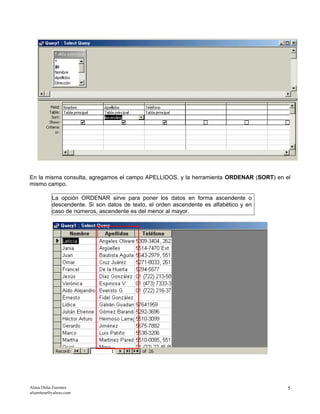
Aquí estamos pidiendo una lista de todos los nombre y números telefónicos que hay en nuestra
tabla, es una consulta bastante simple, y para ver los resultados, haz clic en el botón EJECUTAR
que está en la parte superior de la pantalla.
NOTA : El icono se va a utilizar siempre para EJECUTAR una consulta,
es decir, para ver los resultados de una consulta
 cuando ejecutas una consulta, los campos aparecerán en el orden en que los seleccionaste,
es decir, en este caso aparecerá en la primera columna el nombre y en la segunda los
teléfonos:
NOTA: al final de la pantalla podrás revisar el número total de resultados.
Para regresar al diseño de la consulta, y cambiar las preferencias, da clic en el icono de VISTA
DISEÑO:
Alma Delia Fuentes
afuentese@yahoo.com
4
En la misma consulta, agregamos el campo APELLIDOS, y la herramienta ORDENAR (SORT) en el
mismo campo.
La opción ORDENAR sirve para poner los datos en forma ascendente o
descendente. Si son datos de texto, el orden ascendente es alfabético y en
caso de números, ascendente es del menor al mayor.
Alma Delia Fuentes
afuentese@yahoo.com
5
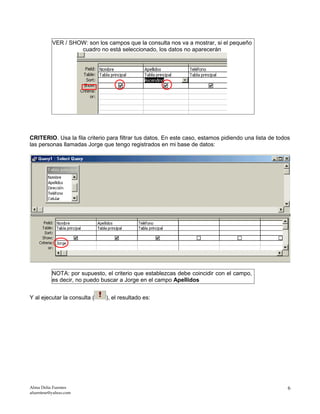
VER / SHOW: son los campos que la consulta nos va a mostrar, si el pequeño
cuadro no está seleccionado, los datos no aparecerán
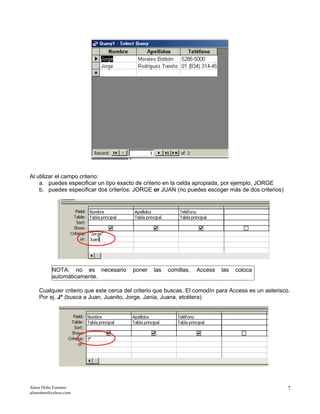
CRITERIO. Usa la fila criterio para filtrar tus datos. En este caso, estamos pidiendo una lista de todos
las personas llamadas Jorge que tengo registrados en mi base de datos:
NOTA: por supuesto, el criterio que establezcas debe coincidir con el campo,
es decir, no puedo buscar a Jorge en el campo Apellidos
Y al ejecutar la consulta ( ), el resultado es:
Alma Delia Fuentes
afuentese@yahoo.com
6
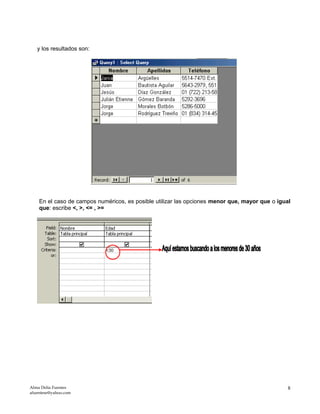
Al utilizar el campo criterio:
a. puedes especificar un tipo exacto de criterio en la celda apropiada, por ejemplo, JORGE
b. puedes especificar dos criterios: JORGE or JUAN (no puedes escoger más de dos criterios)
NOTA: no es necesario poner las comillas, Access las coloca
automáticamente.
Cualquier criterio que este cerca del criterio que buscas. El comodín para Access es un asterisco.
Por ej. J* (busca a Juan, Juanito, Jorge, Jania, Juana, etcétera)
Alma Delia Fuentes
afuentese@yahoo.com
7
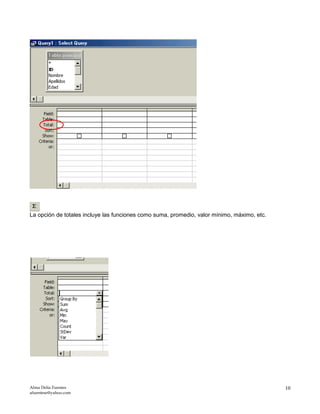
y los resultados son:
En el caso de campos numéricos, es posible utilizar las opciones menor que, mayor que o igual
que: escribe <, >, <= , >=
Alma Delia Fuentes
afuentese@yahoo.com
8
Si únicamente marcamos el criterio como 30
El resultado será:
Porque al no especificar si queríamos a los menores de treinta (<30) o a los que tuvieran 30 años o
menos (<=30), Access nos muestra únicamente a los que tienen 30
Consultas avanzadas
Access también nos permite agrupar la información por campos específicos, con el icono de totales
Esta herramienta agrega la función de totales de la siguiente manera:
Alma Delia Fuentes
afuentese@yahoo.com
9
La opción de totales incluye las funciones como suma, promedio, valor mínimo, máximo, etc.
Alma Delia Fuentes
afuentese@yahoo.com
10
Por el momento, vamos a concentrarnos en dos de esas funciones: Group By / Agrupar por
y Count / Cuenta.
¿Recuerdas teoría de conjuntos? La función de agrupar funciona bajo esta lógica matemática.
Al utilizarla, Access hace grupos de las distintos tipos de datos que hay en cada campo.
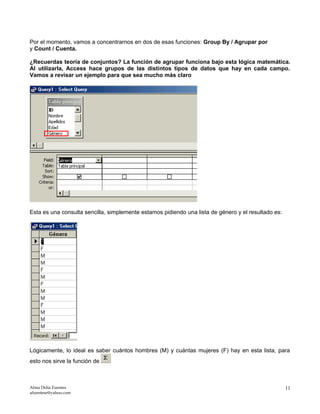
Vamos a revisar un ejemplo para que sea mucho más claro
Esta es una consulta sencilla, simplemente estamos pidiendo una lista de género y el resultado es:
Lógicamente, lo ideal es saber cuántos hombres (M) y cuántas mujeres (F) hay en esta lista, para
esto nos sirve la función de
Alma Delia Fuentes
afuentese@yahoo.com
11
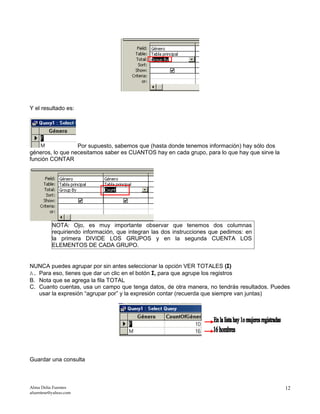
Y el resultado es:
Por supuesto, sabemos que (hasta donde tenemos información) hay sólo dos
géneros, lo que necesitamos saber es CUANTOS hay en cada grupo, para lo que hay que sirve la
función CONTAR
NOTA: Ojo, es muy importante observar que tenemos dos columnas
requiriendo información, que integran las dos instrucciones que pedimos: en
la primera DIVIDE LOS GRUPOS y en la segunda CUENTA LOS
ELEMENTOS DE CADA GRUPO.
NUNCA puedes agrupar por sin antes seleccionar la opción VER TOTALES (Σ)
A. Para eso, tienes que dar un clic en el botón Σ, para que agrupe los registros
B. Nota que se agrega la fila TOTAL
C. Cuanto cuentas, usa un campo que tenga datos, de otra manera, no tendrás resultados. Puedes
usar la expresión “agrupar por” y la expresión contar (recuerda que siempre van juntas)
Guardar una consulta
Alma Delia Fuentes
afuentese@yahoo.com
12
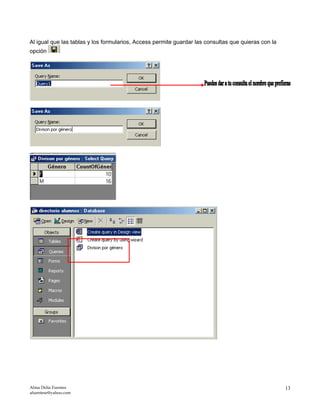
Al igual que las tablas y los formularios, Access permite guardar las consultas que quieras con la
opción
Alma Delia Fuentes
afuentese@yahoo.com
13

Consultas avanzadas en access (1)

  • 1.
    Consultas avanzadas enAccess Antes de empezar es útil: a. verificar el número total de registros que tiene la tabla (o tablas) con las que vas a trabajar b. revisa todos los datos, para familiarizarte con ellos y también para descubrir datos “corruptos”. c. Si tu no diseñaste la base de datos, es importante leer todos los nombres de los campos (en vista diseño) y entender claramente su significado. Evalúa los datos a. ¿Qué clase de información tienes? ¿Qué tipo de preguntas puedes hacer? b. La opción DISEÑO DE LA TABLA te muestra la estructura. Debe coincidir con tu diccionario de datos. CONSULTAS Tal como lo haces con la gente, para entrevistar a tus datos el primer paso es conocerlos. Estúdialos, fíjate en los patrones, si hay códigos especiales, ten a la mano un “diccionario de datos”, que te permita conocer su significado. El solo hecho de observar con cuidado tus datos arroga muchas preguntas, aunque siempre es recomendable comenzar por algunas preguntas básicas. El módulo CONSULTA permite obtener una porción de todos los datos y enfocarnos en la información que nos interesa. Alma Delia Fuentes afuentese@yahoo.com 1
  • 2.
    Para crear unaconsulta, da clic en la opción: Aparece un asistente para que selecciones la tabla con la que quieres trabajar. En este caso, únicamente tenemos TABLA PRINCIPAL, agrégala (ADD) y cierra el cuadro Alma Delia Fuentes afuentese@yahoo.com 2
  • 3.
    Tu pantalla deConsulta queda así: El recuadro de arriba indica los campos que puedes consultar, y las columnas de abajo son para hacer tus consultas. Los elementos que integran una consulta son: FIELD / CAMPO Selecciona las piezas de información que quieres ver SORT / ORDEN Organiza tus resultados en forma ascendente o descendente CRITERIA / CRITERIO Los registros que quieres. Te permite limitar la investigación a una parte específica de los registros Selecciona los campos que se van a ver. Hay tres forma de seleccionar campo: arrastrar, doble clic, clic en la celda Alma Delia Fuentes afuentese@yahoo.com 3
  • 4.
    Aquí estamos pidiendouna lista de todos los nombre y números telefónicos que hay en nuestra tabla, es una consulta bastante simple, y para ver los resultados, haz clic en el botón EJECUTAR que está en la parte superior de la pantalla. NOTA : El icono se va a utilizar siempre para EJECUTAR una consulta, es decir, para ver los resultados de una consulta  cuando ejecutas una consulta, los campos aparecerán en el orden en que los seleccionaste, es decir, en este caso aparecerá en la primera columna el nombre y en la segunda los teléfonos: NOTA: al final de la pantalla podrás revisar el número total de resultados. Para regresar al diseño de la consulta, y cambiar las preferencias, da clic en el icono de VISTA DISEÑO: Alma Delia Fuentes afuentese@yahoo.com 4
  • 5.
    En la mismaconsulta, agregamos el campo APELLIDOS, y la herramienta ORDENAR (SORT) en el mismo campo. La opción ORDENAR sirve para poner los datos en forma ascendente o descendente. Si son datos de texto, el orden ascendente es alfabético y en caso de números, ascendente es del menor al mayor. Alma Delia Fuentes afuentese@yahoo.com 5
  • 6.
    VER / SHOW:son los campos que la consulta nos va a mostrar, si el pequeño cuadro no está seleccionado, los datos no aparecerán CRITERIO. Usa la fila criterio para filtrar tus datos. En este caso, estamos pidiendo una lista de todos las personas llamadas Jorge que tengo registrados en mi base de datos: NOTA: por supuesto, el criterio que establezcas debe coincidir con el campo, es decir, no puedo buscar a Jorge en el campo Apellidos Y al ejecutar la consulta ( ), el resultado es: Alma Delia Fuentes afuentese@yahoo.com 6
  • 7.
    Al utilizar elcampo criterio: a. puedes especificar un tipo exacto de criterio en la celda apropiada, por ejemplo, JORGE b. puedes especificar dos criterios: JORGE or JUAN (no puedes escoger más de dos criterios) NOTA: no es necesario poner las comillas, Access las coloca automáticamente. Cualquier criterio que este cerca del criterio que buscas. El comodín para Access es un asterisco. Por ej. J* (busca a Juan, Juanito, Jorge, Jania, Juana, etcétera) Alma Delia Fuentes afuentese@yahoo.com 7
  • 8.
    y los resultadosson: En el caso de campos numéricos, es posible utilizar las opciones menor que, mayor que o igual que: escribe <, >, <= , >= Alma Delia Fuentes afuentese@yahoo.com 8
  • 9.
    Si únicamente marcamosel criterio como 30 El resultado será: Porque al no especificar si queríamos a los menores de treinta (<30) o a los que tuvieran 30 años o menos (<=30), Access nos muestra únicamente a los que tienen 30 Consultas avanzadas Access también nos permite agrupar la información por campos específicos, con el icono de totales Esta herramienta agrega la función de totales de la siguiente manera: Alma Delia Fuentes afuentese@yahoo.com 9
  • 10.
    La opción detotales incluye las funciones como suma, promedio, valor mínimo, máximo, etc. Alma Delia Fuentes afuentese@yahoo.com 10
  • 11.
    Por el momento,vamos a concentrarnos en dos de esas funciones: Group By / Agrupar por y Count / Cuenta. ¿Recuerdas teoría de conjuntos? La función de agrupar funciona bajo esta lógica matemática. Al utilizarla, Access hace grupos de las distintos tipos de datos que hay en cada campo. Vamos a revisar un ejemplo para que sea mucho más claro Esta es una consulta sencilla, simplemente estamos pidiendo una lista de género y el resultado es: Lógicamente, lo ideal es saber cuántos hombres (M) y cuántas mujeres (F) hay en esta lista, para esto nos sirve la función de Alma Delia Fuentes afuentese@yahoo.com 11
  • 12.
    Y el resultadoes: Por supuesto, sabemos que (hasta donde tenemos información) hay sólo dos géneros, lo que necesitamos saber es CUANTOS hay en cada grupo, para lo que hay que sirve la función CONTAR NOTA: Ojo, es muy importante observar que tenemos dos columnas requiriendo información, que integran las dos instrucciones que pedimos: en la primera DIVIDE LOS GRUPOS y en la segunda CUENTA LOS ELEMENTOS DE CADA GRUPO. NUNCA puedes agrupar por sin antes seleccionar la opción VER TOTALES (Σ) A. Para eso, tienes que dar un clic en el botón Σ, para que agrupe los registros B. Nota que se agrega la fila TOTAL C. Cuanto cuentas, usa un campo que tenga datos, de otra manera, no tendrás resultados. Puedes usar la expresión “agrupar por” y la expresión contar (recuerda que siempre van juntas) Guardar una consulta Alma Delia Fuentes afuentese@yahoo.com 12
  • 13.
    Al igual quelas tablas y los formularios, Access permite guardar las consultas que quieras con la opción Alma Delia Fuentes afuentese@yahoo.com 13