CONSULTAS
Pero Access guarda herramientas mejores y más potentes para realizar búsquedas.
Una de ella es la consulta. ¿Qué diferencia hay entre una consulta y una búsqueda?.
La diferencia principal es que con la consulta solo aparece los registros que estamos
buscando, y de estos solo se nos mostraran los campos sobre los que consultemos. Al
contrario de lo que ocurría con las búsquedas, que lo que hacia era situar el cursor en el
primer registro que buscábamos y nos los mostraba dentro de la tabla al completo.
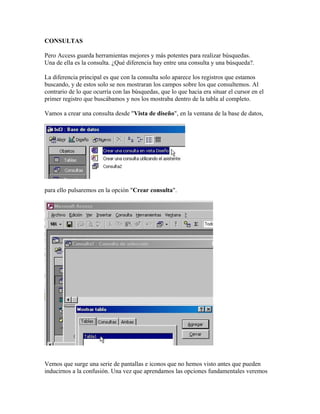
Vamos a crear una consulta desde "Vista de diseño", en la ventana de la base de datos,
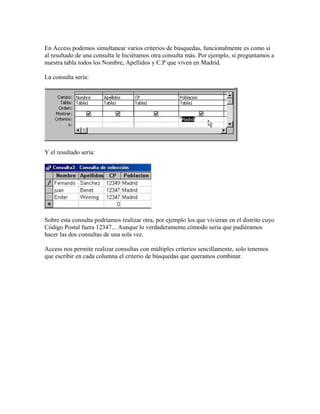
para ello pulsaremos en la opción "Crear consulta".
Vemos que surge una serie de pantallas e iconos que no hemos visto antes que pueden
inducirnos a la confusión. Una vez que aprendamos las opciones fundamentales veremos
que no hay tal dificultad. Vamos a abordar este capitulo tal como lo hemos hecho en los
anteriores, explicando cada punto según lo necesitemos.
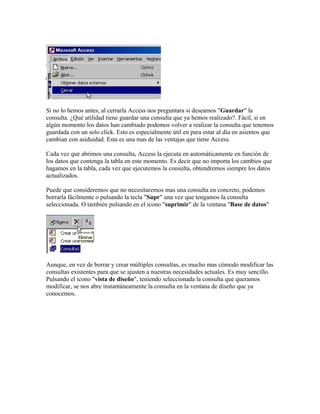
La ventana que está en primer término nos invita a que elijamos entre las tablas y las
consultas que existan, como nosotros solo tenemos una tabla, pulsamos directamente en
"Agregar".
Y seguidamente "Cerramos" la ventana "Mostrar tabla", porque ya no la necesitamos.
La ventana que está activa se titula "Consulta1"
Vemos que hay dos zonas claramente diferenciadas, la mitad superior se denomina "Zona
de datos" y en ella se muestra los campos de la tabla que esta activa, a través de la barra de
desplazamiento podemos ver el resto de los campos de la tabla.
La mitad inferior se llama "Zona de consulta", y en ella especificaremos las condiciones
de la consulta que queramos realizar.
La zona consulta se compone de una cuadricula, vamos a verla detalladamente con un
ejemplo: ¿Cuál es el teléfono de George?
Lo primero es saber que campos queremos que nos muestre el resultado. Nosotros
necesitaremos los campos "Nombre", "Apellidos", y naturalmente el "Nº de teléfono". Así
que tendremos que elegir al menos estos tres. Podemos hacerlo de dos formas, buscándolos
en la tabla de la "Zona de datos".
O en la "Zona de consulta" pulsando en la fila campo, eligiendo un cada campo por cada
columna de entre todos los que se despliegan. En esta imagen se vera mas claro.
Hemos dicho que queríamos una consulta para averiguar el teléfono de George, así que
debemos señalar los campos: Nombre, apellidos y teléfono.
Automáticamente se asignan los valores "Tabla1" para la fila "Tabla", porque tenemos
solo una tabla activa, en caso de que tuviéramos mas de una, deberíamos elegir una de entre
ellas. Los campos que seleccionemos manualmente aparecerán marcados con la opción
"Mostrar".
En la fila "Criterios", introduciremos el dato que conocemos y por el que queremos
realizar la búsqueda, deberemos introducirlo en la columna del campo al que pertenezca, de
nada serviría preguntar por "George" en la columna "Nº Teléfono"
Una vez que tengamos la consulta creada, la "Zona de consulta" tendrá esta apariencia
Para ejecutarla pulsaremos en el icono "Ejecutar".
y el resultado será este:
En Access podemos simultanear varios criterios de búsquedas, funcionalmente es como si
al resultado de una consulta le hiciéramos otra consulta más. Por ejemplo, si preguntamos a
nuestra tabla todos los Nombre, Apellidos y C.P que viven en Madrid.
La consulta sería:
Y el resultado sería:
Sobre esta consulta podríamos realizar otra, por ejemplo los que vivieran en el distrito cuyo
Código Postal fuera 12347... Aunque lo verdaderamente cómodo seria que pudiéramos
hacer las dos consultas de una sola vez.
Access nos permite realizar consultas con múltiples criterios sencillamente, solo tenemos
que escribir en cada columna el criterio de búsquedas que queramos combinar.
Y el resultado sería:
Podemos querer visualizar todos los demás campos, una forma es ir asignándolos uno a uno
en cada columna, como ya hemos aprendido. Pero Access tiene una manera más sencilla,
utilizando el valor asterisco "*".
Para ello tenemos que introducir manualmente los criterios para los campos que deseemos
especificar, y en la ultima columna, en la fila "Campo" elegimos el valor "Tabla1.*".
Atención, si elegimos la opción ver toda la tabla "Tabla1.*", tendremos que quitar las
marcas de las casillas "Mostrar" para que los demás campos no salgan duplicados
Y el resultado será:
Estamos viendo poco a poco la verdadera potencia de Access. Y la verdadera dimensión de
las consultas se adquieren con los operadores. Estos son los operadores: igual ("="), mayor
que (">") , menor que ("<"). Y por ultimo los tres operadores lógicos, no ("Negado"), y
("Y"), o ("O").
Ya hemos aprendido a realizar consultas múltiples, vamos a combinarla con la potencia de
los operadores con un ejemplo. Queremos averiguar los datos de las personas que viven en
el distrito 12347 o superior de la población Madrid, pero no nos interesa los que se llamen
Joan.
Nuestra consulta quedaría de esta manera.
CERRAR ,GUARDAR , BORRAR Y EDITAR CONSULTAS.
Cuando hayamos terminado de trabajar con la consulta podemos cerrarla como lo hacemos
habitualmente en Windows: pulsando el icono del aspa
o bien "Cerrar" en el menú "Archivo"
Si no lo hemos antes, al cerrarla Access nos preguntara si deseamos "Guardar" la
consulta. ¿Qué utilidad tiene guardar una consulta que ya hemos realizado?. Fácil, si en
algún momento los datos han cambiado podemos volver a realizar la consulta que tenemos
guardada con un solo click. Esto es especialmente útil en para estar al día en asientos que
cambian con asiduidad. Esta es una mas de las ventajas que tiene Access.
Cada vez que abrimos una consulta, Access la ejecuta en automáticamente en función de
los datos que contenga la tabla en este momento. Es decir que no importa los cambios que
hagamos en la tabla, cada vez que ejecutemos la consulta, obtendremos siempre los datos
actualizados.
Puede que consideremos que no necesitaremos mas una consulta en concreto, podemos
borrarla fácilmente o pulsando la tecla "Supr" una vez que tengamos la consulta
seleccionada. O también pulsando en el icono "suprimir" de la ventana "Base de datos"
Aunque, en vez de borrar y crear múltiples consultas, es mucho mas cómodo modificar las
consultas existentes para que se ajusten a nuestras necesidades actuales. Es muy sencillo.
Pulsando el icono "vista de diseño", teniendo seleccionada la consulta que queramos
modificar, se nos abre instantáneamente la consulta en la ventana de diseño que ya
conocemos.
Consultas
Consultas

Consultas

  • 1.
    CONSULTAS Pero Access guardaherramientas mejores y más potentes para realizar búsquedas. Una de ella es la consulta. ¿Qué diferencia hay entre una consulta y una búsqueda?. La diferencia principal es que con la consulta solo aparece los registros que estamos buscando, y de estos solo se nos mostraran los campos sobre los que consultemos. Al contrario de lo que ocurría con las búsquedas, que lo que hacia era situar el cursor en el primer registro que buscábamos y nos los mostraba dentro de la tabla al completo. Vamos a crear una consulta desde "Vista de diseño", en la ventana de la base de datos, para ello pulsaremos en la opción "Crear consulta". Vemos que surge una serie de pantallas e iconos que no hemos visto antes que pueden inducirnos a la confusión. Una vez que aprendamos las opciones fundamentales veremos
  • 2.
    que no haytal dificultad. Vamos a abordar este capitulo tal como lo hemos hecho en los anteriores, explicando cada punto según lo necesitemos. La ventana que está en primer término nos invita a que elijamos entre las tablas y las consultas que existan, como nosotros solo tenemos una tabla, pulsamos directamente en "Agregar". Y seguidamente "Cerramos" la ventana "Mostrar tabla", porque ya no la necesitamos. La ventana que está activa se titula "Consulta1" Vemos que hay dos zonas claramente diferenciadas, la mitad superior se denomina "Zona de datos" y en ella se muestra los campos de la tabla que esta activa, a través de la barra de desplazamiento podemos ver el resto de los campos de la tabla. La mitad inferior se llama "Zona de consulta", y en ella especificaremos las condiciones de la consulta que queramos realizar. La zona consulta se compone de una cuadricula, vamos a verla detalladamente con un ejemplo: ¿Cuál es el teléfono de George?
  • 3.
    Lo primero essaber que campos queremos que nos muestre el resultado. Nosotros necesitaremos los campos "Nombre", "Apellidos", y naturalmente el "Nº de teléfono". Así que tendremos que elegir al menos estos tres. Podemos hacerlo de dos formas, buscándolos en la tabla de la "Zona de datos". O en la "Zona de consulta" pulsando en la fila campo, eligiendo un cada campo por cada columna de entre todos los que se despliegan. En esta imagen se vera mas claro. Hemos dicho que queríamos una consulta para averiguar el teléfono de George, así que debemos señalar los campos: Nombre, apellidos y teléfono. Automáticamente se asignan los valores "Tabla1" para la fila "Tabla", porque tenemos solo una tabla activa, en caso de que tuviéramos mas de una, deberíamos elegir una de entre ellas. Los campos que seleccionemos manualmente aparecerán marcados con la opción "Mostrar". En la fila "Criterios", introduciremos el dato que conocemos y por el que queremos realizar la búsqueda, deberemos introducirlo en la columna del campo al que pertenezca, de nada serviría preguntar por "George" en la columna "Nº Teléfono" Una vez que tengamos la consulta creada, la "Zona de consulta" tendrá esta apariencia
  • 4.
    Para ejecutarla pulsaremosen el icono "Ejecutar". y el resultado será este:
  • 5.
    En Access podemossimultanear varios criterios de búsquedas, funcionalmente es como si al resultado de una consulta le hiciéramos otra consulta más. Por ejemplo, si preguntamos a nuestra tabla todos los Nombre, Apellidos y C.P que viven en Madrid. La consulta sería: Y el resultado sería: Sobre esta consulta podríamos realizar otra, por ejemplo los que vivieran en el distrito cuyo Código Postal fuera 12347... Aunque lo verdaderamente cómodo seria que pudiéramos hacer las dos consultas de una sola vez. Access nos permite realizar consultas con múltiples criterios sencillamente, solo tenemos que escribir en cada columna el criterio de búsquedas que queramos combinar.
  • 6.
    Y el resultadosería: Podemos querer visualizar todos los demás campos, una forma es ir asignándolos uno a uno en cada columna, como ya hemos aprendido. Pero Access tiene una manera más sencilla, utilizando el valor asterisco "*". Para ello tenemos que introducir manualmente los criterios para los campos que deseemos especificar, y en la ultima columna, en la fila "Campo" elegimos el valor "Tabla1.*". Atención, si elegimos la opción ver toda la tabla "Tabla1.*", tendremos que quitar las marcas de las casillas "Mostrar" para que los demás campos no salgan duplicados Y el resultado será:
  • 7.
    Estamos viendo pocoa poco la verdadera potencia de Access. Y la verdadera dimensión de las consultas se adquieren con los operadores. Estos son los operadores: igual ("="), mayor que (">") , menor que ("<"). Y por ultimo los tres operadores lógicos, no ("Negado"), y ("Y"), o ("O"). Ya hemos aprendido a realizar consultas múltiples, vamos a combinarla con la potencia de los operadores con un ejemplo. Queremos averiguar los datos de las personas que viven en el distrito 12347 o superior de la población Madrid, pero no nos interesa los que se llamen Joan. Nuestra consulta quedaría de esta manera. CERRAR ,GUARDAR , BORRAR Y EDITAR CONSULTAS. CERRAR ,GUARDAR , BORRAR Y EDITAR CONSULTAS. Cuando hayamos terminado de trabajar con la consulta podemos cerrarla como lo hacemos habitualmente en Windows: pulsando el icono del aspa o bien "Cerrar" en el menú "Archivo"
  • 8.
    Si no lohemos antes, al cerrarla Access nos preguntara si deseamos "Guardar" la consulta. ¿Qué utilidad tiene guardar una consulta que ya hemos realizado?. Fácil, si en algún momento los datos han cambiado podemos volver a realizar la consulta que tenemos guardada con un solo click. Esto es especialmente útil en para estar al día en asientos que cambian con asiduidad. Esta es una mas de las ventajas que tiene Access. Cada vez que abrimos una consulta, Access la ejecuta en automáticamente en función de los datos que contenga la tabla en este momento. Es decir que no importa los cambios que hagamos en la tabla, cada vez que ejecutemos la consulta, obtendremos siempre los datos actualizados. Puede que consideremos que no necesitaremos mas una consulta en concreto, podemos borrarla fácilmente o pulsando la tecla "Supr" una vez que tengamos la consulta seleccionada. O también pulsando en el icono "suprimir" de la ventana "Base de datos" Aunque, en vez de borrar y crear múltiples consultas, es mucho mas cómodo modificar las consultas existentes para que se ajusten a nuestras necesidades actuales. Es muy sencillo. Pulsando el icono "vista de diseño", teniendo seleccionada la consulta que queramos modificar, se nos abre instantáneamente la consulta en la ventana de diseño que ya conocemos.