GOOGLE DRIVE
CUESTIONARIOS
Para que sirve?
Es un paquete de ofimática, para textos, hoja de cálculo o
presentaciones que permite crear, alojar y compartir
documentos y otros ficheros de manera sencilla y
colaborativa.


1. El primer paso, es iniciar sesión en
Google Drive y seleccionar la opción
"formulario" del menú Crear.

Cómo crear una encuesta con
Google Drive.


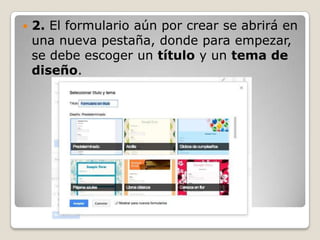
2. El formulario aún por crear se abrirá en
una nueva pestaña, donde para empezar,
se debe escoger un título y un tema de
diseño.


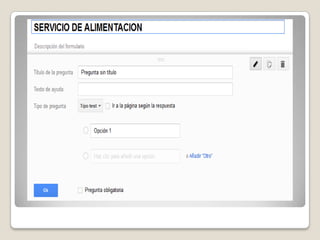
3. A continuación empieza a rellenar la
primera pregunta del formulario o
encuesta. Tienes un campo para el título
de la pregunta y para un breve texto
explicativo. Luego, dependiendo del tipo
de pregunta que escojas, el resto de
campos varían. Hay un montón de tipos
de pregunta para elegir: para respuestas
breves, para respuestas largas, tipo test,
a elegir de una lista de opciones, etc.
También puedes marcar las preguntas que
quieras como obligatorias.


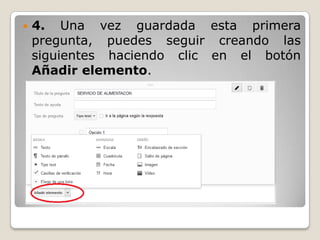
4. Una vez guardada esta primera
pregunta, puedes seguir creando las
siguientes haciendo clic en el botón
Añadir elemento.


Otra opción para crear las siguientes
preguntas, si son todas iguales, es pasar
el ratón por encima de la pregunta recién
creada y hacer clic en el icono de la
esquina superior derecha, el de Duplicar.


5. Cuando se hayan elaborado todas las
preguntas,
el
siguiente
paso
es
personalizar la página de confirmación.
Puedes modificar el mensaje que se
muestra por defecto ("Hemos registrado
tu respuesta") y configurar algunas
opciones, como por ejemplo dar acceso a
los usuarios a los resultados del
formulario.


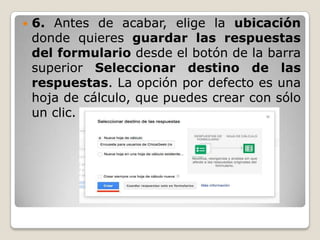
6. Antes de acabar, elige la ubicación
donde quieres guardar las respuestas
del formulario desde el botón de la barra
superior Seleccionar destino de las
respuestas. La opción por defecto es una
hoja de cálculo, que puedes crear con sólo
un clic.


En esta barra superior también hay un
botón para cambiar el tema del
formulario, y otro para probarlo y así
asegurarte de que todo está bien y
funciona correctamente.


7. Una vez que esté todo listo hacer clic
en el botón Enviar formulario abajo del
todo, y se obtendrá el enlace para
compartirlo por correo electrónico, o
publicarlo en tus perfiles de Facebook,
Twitter y Google +.

Auto.diapos. encuesta

  • 1.
    GOOGLE DRIVE CUESTIONARIOS Para quesirve? Es un paquete de ofimática, para textos, hoja de cálculo o presentaciones que permite crear, alojar y compartir documentos y otros ficheros de manera sencilla y colaborativa.
  • 2.
     1. El primerpaso, es iniciar sesión en Google Drive y seleccionar la opción "formulario" del menú Crear. Cómo crear una encuesta con Google Drive.
  • 3.
     2. El formularioaún por crear se abrirá en una nueva pestaña, donde para empezar, se debe escoger un título y un tema de diseño.
  • 4.
     3. A continuaciónempieza a rellenar la primera pregunta del formulario o encuesta. Tienes un campo para el título de la pregunta y para un breve texto explicativo. Luego, dependiendo del tipo de pregunta que escojas, el resto de campos varían. Hay un montón de tipos de pregunta para elegir: para respuestas breves, para respuestas largas, tipo test, a elegir de una lista de opciones, etc. También puedes marcar las preguntas que quieras como obligatorias.
  • 6.
     4. Una vezguardada esta primera pregunta, puedes seguir creando las siguientes haciendo clic en el botón Añadir elemento.
  • 7.
     Otra opción paracrear las siguientes preguntas, si son todas iguales, es pasar el ratón por encima de la pregunta recién creada y hacer clic en el icono de la esquina superior derecha, el de Duplicar.
  • 8.
     5. Cuando sehayan elaborado todas las preguntas, el siguiente paso es personalizar la página de confirmación. Puedes modificar el mensaje que se muestra por defecto ("Hemos registrado tu respuesta") y configurar algunas opciones, como por ejemplo dar acceso a los usuarios a los resultados del formulario.
  • 9.
     6. Antes deacabar, elige la ubicación donde quieres guardar las respuestas del formulario desde el botón de la barra superior Seleccionar destino de las respuestas. La opción por defecto es una hoja de cálculo, que puedes crear con sólo un clic.
  • 10.
     En esta barrasuperior también hay un botón para cambiar el tema del formulario, y otro para probarlo y así asegurarte de que todo está bien y funciona correctamente.
  • 11.
     7. Una vezque esté todo listo hacer clic en el botón Enviar formulario abajo del todo, y se obtendrá el enlace para compartirlo por correo electrónico, o publicarlo en tus perfiles de Facebook, Twitter y Google +.