PASO 1:
Abrimos una hoja en Word y creamos el documento al que
deseamos aplicarle la correspondencia. Yo realizare el ejemplo
con un Diploma como se muestra a continuación.
PASO 2:
Abrimos una hoja en Excel y creamos una nueva lista con los
datos que se utilizaran al hacer la correspondencia, en este caso:
Nombre, Apellidos y Lugar de Aprovechamiento, ya que estamos
trabajando con un diploma
PASO 3:
Guardamos nuestra lista ya sea en el escritorio o en alguna
carpeta que podamos abrir sin dificultad, le damos un nombre
con el que podamos identificar nuestro archivo fácilmente.
PASO 4:
Abrimos nuevamente el Diploma que creamos en Word y nos
vamos al menú Correspondencia, damos clic Seleccionar
Destinatarios y elegimos la opción Usar Lista Existente…
PASO 5:
Aparecerá un cuadro como el siguiente en el cual deberemos
buscar la ubicación de nuestra lista de Excel antes guardada y
damos clic en abrir.
PASO 6:
Aparecerá el siguiente cuadro, y solo daremos clic en aceptar.
PASO 7:
Colocamos el cursor exactamente donde queremos insertar el
campo, en este caso el nombre del acreedor del diploma
PASO 8:
Nos vamos al menú correspondencia, insertar campo
combinado, y damos clic en nombre.
PASO 9:
Delante de “Otorgado a:” aparecerá la palabra «Nombre»
PASO 11:
Realizamos exactamente el mismo procedimiento para poner
el lugar de aprovechamiento del alumno.
PASO 12:
Finalmente, ahí mismo en el menú correspondencia, nos
vamos a finalizar y combinar, y damos clic en combinar
documentos individuales.
PASO 13:
Aparecerá el siguiente cuadro y seleccionaremos la opción
“Todos” y a continuación daremos clic en aceptar.
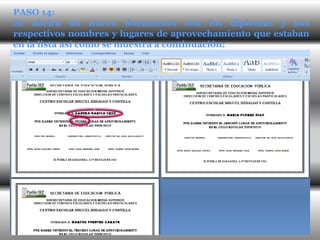
PASO 14:
Se abrirá un nuevo documento con los diplomas y sus
respectivos nombres y lugares de aprovechamiento que estaban
en la lista así como se muestra a continuación:

Correspondencia antonio

  • 2.
    PASO 1: Abrimos unahoja en Word y creamos el documento al que deseamos aplicarle la correspondencia. Yo realizare el ejemplo con un Diploma como se muestra a continuación.
  • 3.
    PASO 2: Abrimos unahoja en Excel y creamos una nueva lista con los datos que se utilizaran al hacer la correspondencia, en este caso: Nombre, Apellidos y Lugar de Aprovechamiento, ya que estamos trabajando con un diploma
  • 4.
    PASO 3: Guardamos nuestralista ya sea en el escritorio o en alguna carpeta que podamos abrir sin dificultad, le damos un nombre con el que podamos identificar nuestro archivo fácilmente.
  • 5.
    PASO 4: Abrimos nuevamenteel Diploma que creamos en Word y nos vamos al menú Correspondencia, damos clic Seleccionar Destinatarios y elegimos la opción Usar Lista Existente…
  • 6.
    PASO 5: Aparecerá uncuadro como el siguiente en el cual deberemos buscar la ubicación de nuestra lista de Excel antes guardada y damos clic en abrir.
  • 7.
    PASO 6: Aparecerá elsiguiente cuadro, y solo daremos clic en aceptar.
  • 8.
    PASO 7: Colocamos elcursor exactamente donde queremos insertar el campo, en este caso el nombre del acreedor del diploma
  • 9.
    PASO 8: Nos vamosal menú correspondencia, insertar campo combinado, y damos clic en nombre.
  • 10.
    PASO 9: Delante de“Otorgado a:” aparecerá la palabra «Nombre»
  • 11.
    PASO 11: Realizamos exactamenteel mismo procedimiento para poner el lugar de aprovechamiento del alumno.
  • 12.
    PASO 12: Finalmente, ahímismo en el menú correspondencia, nos vamos a finalizar y combinar, y damos clic en combinar documentos individuales.
  • 13.
    PASO 13: Aparecerá elsiguiente cuadro y seleccionaremos la opción “Todos” y a continuación daremos clic en aceptar.
  • 14.
    PASO 14: Se abriráun nuevo documento con los diplomas y sus respectivos nombres y lugares de aprovechamiento que estaban en la lista así como se muestra a continuación: